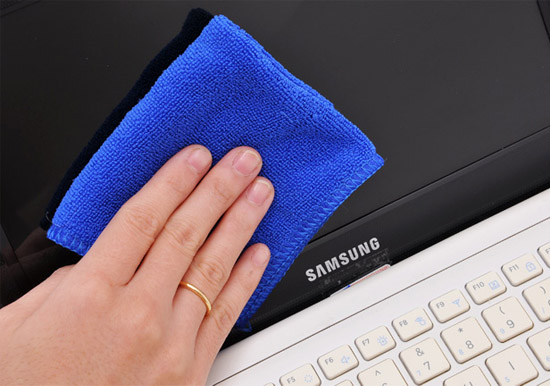
Việc duy trì độ rõ nét của màn hình máy tính xách tay là yếu tố then chốt giúp tối ưu hóa trải nghiệm thị giác. Màn hình bám bụi, vân tay hoặc vết bẩn cứng đầu không chỉ làm giảm chất lượng hiển thị mà còn ảnh hưởng trực tiếp đến lớp phủ bảo vệ. Bài viết này sẽ hướng dẫn chi tiết về cách vệ sinh màn hình máy tính laptop theo tiêu chuẩn kỹ thuật viên. Chúng ta sẽ khám phá các loại dung dịch chuyên dụng an toàn, quy trình làm sạch chuẩn xác, và những lưu ý quan trọng để bảo vệ tấm nền màn hình cùng khăn sợi nhỏ microfiber.
Tầm Quan Trọng Của Việc Vệ Sinh Màn Hình Định Kỳ
Vệ sinh màn hình laptop không chỉ là vấn đề thẩm mỹ mà còn là một phần của quy trình bảo dưỡng phần cứng chuyên sâu. Bụi bẩn tích tụ có thể gây ra hiện tượng tán xạ ánh sáng. Điều này dẫn đến mỏi mắt và giảm năng suất làm việc của người dùng.
Ảnh Hưởng Của Bụi Bẩn Lên Chất Lượng Hiển Thị
Bụi và các hạt vi mô tạo thành một lớp màn mờ trên bề mặt hiển thị. Lớp mờ này làm giảm độ tương phản và độ sáng thực tế của màn hình. Việc này buộc người dùng phải tăng độ sáng, rút ngắn tuổi thọ của đèn nền.
Màn hình hiện đại thường có lớp phủ chống lóa (anti-glare coating). Các hóa chất khắc nghiệt hoặc lực lau mạnh có thể làm hỏng lớp phủ mỏng này. Lớp phủ bị tổn thương gây ra các vết ố hoặc mờ vĩnh viễn trên màn hình.
Việc làm sạch định kỳ giúp loại bỏ các chất nhờn từ vân tay. Chất nhờn này có thể ăn mòn lớp phủ bảo vệ nếu để lâu ngày. Duy trì màn hình sạch sẽ đảm bảo màu sắc được tái tạo chính xác nhất.
Bảo Vệ Tuổi Thọ Của Tấm Nền Màn Hình
Tấm nền màn hình (LCD, LED, OLED) rất nhạy cảm với áp lực vật lý. Khi vệ sinh, các vết bẩn khô thường được cọ xát mà không được loại bỏ trước. Hành động này có thể gây ra các vết xước nhỏ hoặc tệ hơn là làm hỏng điểm ảnh chết (dead pixels).
Quy trình vệ sinh đúng cách phải ưu tiên loại bỏ bụi khô trước. Sau đó mới dùng dung dịch chuyên dụng để làm sạch. Việc này giúp giảm thiểu tối đa lực ma sát và bảo vệ cấu trúc bên trong của màn hình. Đây là nguyên tắc cốt lõi trong bảo dưỡng máy tính.
Chuẩn Bị Công Cụ Vệ Sinh Chuyên Nghiệp
Để đảm bảo an toàn tuyệt đối cho màn hình, việc lựa chọn dụng cụ là bước quan trọng nhất. Sử dụng sai vật liệu có thể gây tổn thương không thể khắc phục. Kỹ thuật viên luôn ưu tiên các sản phẩm được thiết kế riêng cho thiết bị điện tử.
Lựa Chọn Dung Dịch Vệ Sinh An Toàn
Dung dịch vệ sinh màn hình phải có thành phần hóa học dịu nhẹ. Tuyệt đối không sử dụng các sản phẩm chứa cồn (Alcohol), amoniac (Ammonia), hoặc axeton (Acetone). Những chất này phá hủy lớp phủ chống lóa và các lớp polyme trên màn hình.
Dung dịch chuyên dụng thường là nước cất pha với Isopropyl Alcohol (IPA) nồng độ cực thấp (dưới 5%) hoặc các chất hoạt động bề mặt không ion. Nước cất tinh khiết loại bỏ nguy cơ để lại khoáng chất hoặc vệt nước. Người dùng nên mua bộ kit làm sạch uy tín.
Nếu cần tự chế, công thức an toàn nhất là pha nước cất và giấm trắng chưng cất theo tỷ lệ 50/50. Tuy nhiên, khuyến nghị luôn dùng sản phẩm thương mại chất lượng cao. Dung dịch phải được đựng trong chai xịt nhỏ giọt thay vì chai xịt áp suất mạnh.
Khăn Lau Sợi Nhỏ Microfiber Chất Lượng Cao
Khăn sợi nhỏ microfiber là vật liệu duy nhất được khuyên dùng để lau màn hình. Loại khăn này có cấu trúc mềm mại, không để lại xơ vải và có khả năng hút bụi, dầu mỡ hiệu quả. Cần đảm bảo khăn hoàn toàn sạch và không bị nhiễm các hạt cứng.
Tránh sử dụng khăn giấy, giấy vệ sinh, hoặc các loại vải thô ráp khác. Những vật liệu này chứa cellulose gỗ cứng, dễ gây trầy xước vi mô. Khăn microfiber nên được giặt sạch bằng tay thường xuyên, không dùng nước xả vải.
Các Dụng Cụ Hỗ Trợ Khác
Ngoài khăn và dung dịch, một số công cụ khác giúp tối ưu hóa quá trình làm sạch. Bóng thổi khí (Air Blower) được dùng để loại bỏ các hạt bụi lớn mà không cần chạm vào màn hình. Việc này tránh nguy cơ cọ xát các hạt cứng gây xước.
Cọ mềm chuyên dụng (Soft Brush) giúp quét sạch bụi bẩn kẹt trong các khe hở và xung quanh viền màn hình. Các dụng cụ này phải được giữ sạch sẽ và chỉ sử dụng cho mục đích vệ sinh thiết bị điện tử.
Quy Trình 5 Bước Vệ Sinh Màn Hình Máy Tính Laptop Chuẩn Kỹ Thuật Viên
Việc tuân thủ quy trình từng bước là cực kỳ quan trọng. Quy trình này đảm bảo an toàn điện tử và bảo vệ bề mặt hiển thị khỏi hư hại.
Bước 1: Tắt Nguồn Hoàn Toàn và Ngắt Kết Nối
Đây là bước tiên quyết trong mọi quy trình bảo dưỡng điện tử. Tắt máy tính xách tay, rút phích cắm nguồn và tháo pin (nếu pin tháo rời). Màn hình phải hoàn toàn nguội và đen.
Lý do của việc này là đảm bảo an toàn điện, tránh hiện tượng đoản mạch do chất lỏng. Quan trọng hơn, khi màn hình tối, các vết bẩn, vệt dầu mỡ sẽ nổi bật hơn. Điều này giúp người dùng dễ dàng xác định và tập trung làm sạch.
Bước 2: Loại Bỏ Bụi Khô Bề Mặt
Sử dụng bóng thổi khí hoặc cọ mềm để thổi/quét nhẹ nhàng bụi bẩn bám trên màn hình. Không dùng miệng thổi vì hơi nước có thể đọng lại trên màn hình. Mục đích là loại bỏ các hạt bụi có khả năng gây xước.
Di chuyển bóng thổi hoặc cọ theo chuyển động quét nhẹ. Tuyệt đối không dùng tay hoặc bất kỳ vật cứng nào để cạy các vết bẩn. Chỉ khi màn hình không còn bụi khô lớn, chúng ta mới chuyển sang dùng dung dịch.
Bước 3: Chuẩn Bị Dung Dịch và Khăn Microfiber
Xịt dung dịch chuyên dụng lên khăn sợi nhỏ microfiber. Cần xịt một lượng vừa đủ để khăn ẩm, không quá ướt. Khăn ẩm giúp chất lỏng lan tỏa đều và ngăn việc nhỏ giọt vào các kẽ hở của laptop.
CẤM TUYỆT ĐỐI xịt chất lỏng trực tiếp lên màn hình máy tính. Chất lỏng có thể chảy vào bên trong khung bezel. Việc này gây hư hỏng mạch điện và các bộ phận đèn nền.
Bước 4: Lau Màn Hình Theo Phương Pháp An Toàn
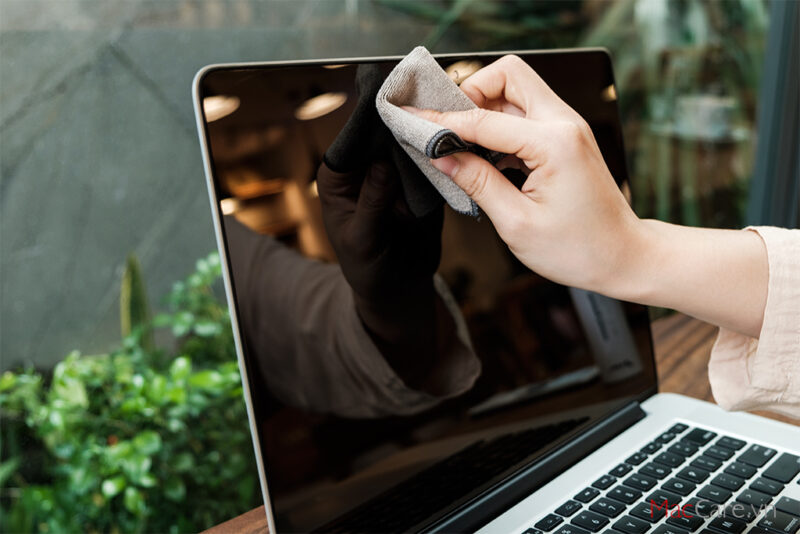
Bắt đầu lau từ trên xuống dưới hoặc từ trái sang phải. Luôn lau theo một hướng nhất định, không lau theo hình tròn. Phương pháp này giúp tránh việc trải đều vết bẩn ra khắp bề mặt.
Áp dụng lực lau cực kỳ nhẹ nhàng, chỉ cần đủ để khăn tiếp xúc với vết bẩn. Lực nhấn mạnh có thể gây hỏng tấm nền màn hình và tạo ra hiệu ứng “mực loang” (pooling effect) tạm thời. Đối với vết bẩn cứng đầu, hãy giữ khăn ẩm tại vị trí đó vài giây để làm mềm vết bẩn, sau đó lau nhẹ lại.
Bước 5: Kiểm Tra và Lau Khô Lần Cuối
Sau khi làm sạch, sử dụng một phần khăn microfiber khô và sạch để lau lại lần cuối. Thao tác này loại bỏ các vệt nước hoặc chất lỏng còn sót lại. Đảm bảo bề mặt hoàn toàn khô ráo trước khi bật nguồn máy.
Kiểm tra kỹ lưỡng màn hình dưới ánh sáng tốt. Nếu còn vết bẩn, lặp lại quy trình từ Bước 3 (dùng khăn ẩm). Không bao giờ dùng tay không chạm vào bề mặt đã làm sạch.
Phân Loại Màn Hình Và Lưu Ý Khi Vệ Sinh
Các loại tấm nền màn hình khác nhau yêu cầu sự cẩn thận khác nhau. Hiểu rõ loại màn hình của laptop giúp tối ưu hóa cách vệ sinh màn hình máy tính laptop.
Màn Hình Chống Lóa (Matte) và Màn Hình Gương (Glossy)
Màn hình chống lóa (Matte Finish) có một lớp phủ hơi nhám để phân tán ánh sáng. Loại màn hình này dễ giữ lại bụi bẩn và chất lỏng hơn. Khi vệ sinh, cần đảm bảo dùng đủ độ ẩm để làm sạch các hạt kẹt trong cấu trúc nhám.
Màn hình gương (Glossy Finish) có bề mặt mịn, dễ nhìn thấy vân tay và vết dầu mỡ. Loại này dễ lau chùi hơn nhưng cũng dễ bị trầy xước nếu có hạt bụi cứng. Lực lau phải cực kỳ nhẹ nhàng đối với màn hình gương.
Màn Hình Cảm Ứng (Touchscreen)
Màn hình cảm ứng (ví dụ: trên laptop 2 trong 1) được thiết kế để chịu được sự tương tác vật lý. Chúng thường có lớp oleophobic (chống vân tay) dày hơn. Tuy nhiên, hóa chất mạnh vẫn có thể làm hỏng lớp này.
Khi vệ sinh màn hình cảm ứng, có thể sử dụng lực nhẹ hơn một chút so với màn hình không cảm ứng để loại bỏ vân tay. Tuyệt đối không chà xát mạnh. Cần đảm bảo dung dịch không chứa các chất tẩy rửa mạnh làm giảm độ nhạy cảm ứng.
Màn Hình OLED/AMOLED
Công nghệ OLED (Organic Light-Emitting Diode) cực kỳ nhạy cảm. Các điểm ảnh tự phát sáng có thể bị hỏng nếu chịu áp lực hoặc nhiệt độ quá cao. Hóa chất mạnh có thể gây biến đổi màu sắc vĩnh viễn (color shifting).
Đối với màn hình OLED, chỉ nên dùng dung dịch chuyên dụng được chứng nhận. Lực lau phải nhẹ nhàng nhất có thể. Tránh để ánh nắng trực tiếp hoặc nhiệt độ cao tiếp xúc với màn hình trong quá trình làm sạch.
Sai Lầm Phổ Biến Khi Vệ Sinh Màn Hình Cần Tránh
Nhiều người dùng vô tình làm hỏng màn hình vì thực hiện các biện pháp vệ sinh không đúng kỹ thuật. Việc nắm rõ những điều cấm kỵ giúp bảo vệ thiết bị.
Sử Dụng Các Hóa Chất Gia Dụng
Sử dụng nước rửa kính (chứa Amoniac), xà phòng rửa chén, hoặc chất tẩy rửa đa năng là sai lầm nghiêm trọng. Amoniac và cồn là kẻ thù của lớp phủ chống lóa. Chúng làm mờ lớp bảo vệ này, gây ra hiện tượng màn hình loang lổ.
Chỉ nên sử dụng nước cất hoặc dung dịch chuyên dụng không cồn. Nếu cần khử trùng, hãy tìm các sản phẩm chứa Hydrogen Peroxide nồng độ thấp (dưới 0.5%) được thiết kế cho thiết bị điện tử.
Phun Chất Lỏng Trực Tiếp Lên Màn Hình
Đây là sai lầm phổ biến có thể dẫn đến hỏng hóc nghiêm trọng về điện. Khi chất lỏng xâm nhập qua các khe hở (như viền bezel hoặc khu vực bản lề), nó có thể gây đoản mạch hoặc ăn mòn bảng mạch.
Luôn luôn xịt dung dịch lên khăn sợi nhỏ microfiber trước, sau đó mới dùng khăn ẩm đó để lau màn hình. Khăn phải ẩm vừa phải, không được chảy nước.
Dùng Lực Nhấn Quá Mạnh
Áp lực quá lớn khi lau màn hình có thể gây hỏng hóc vật lý. Áp lực mạnh gây ra hiện tượng chảy lỏng tinh thể (đối với LCD) hoặc làm hỏng các điểm ảnh. Thậm chí, việc này có thể làm cong hoặc nứt nhẹ tấm nền màn hình.
Lực lau nên nhẹ như đang vuốt ve bề mặt. Nếu vết bẩn khó đi, cần kiên nhẫn lau nhiều lần nhẹ nhàng thay vì tăng áp lực.
Sử Dụng Vật Liệu Thô Ráp
Việc sử dụng áo phông, giấy ăn, hoặc khăn giấy để lau chùi là không nên. Giấy ăn chứa xơ thô và các hạt gỗ có thể để lại trầy xước vi mô. Khăn bông thông thường để lại xơ vải và không hút được dầu mỡ hiệu quả.
Luôn đầu tư vào bộ khăn sợi nhỏ microfiber chất lượng tốt. Đây là công cụ không thể thiếu trong bộ vệ sinh laptop chuyên nghiệp.
Mẹo Bảo Dưỡng Và Vệ Sinh Sâu (Deep Cleaning)
Vệ sinh màn hình cần được tích hợp vào quy trình bảo dưỡng tổng thể của máy tính xách tay. Tần suất và các kỹ thuật làm sạch sâu giúp kéo dài tuổi thọ thiết bị.
Tần Suất Vệ Sinh Khuyến Nghị
Đối với người dùng văn phòng thông thường, nên vệ sinh nhẹ nhàng (loại bỏ bụi và vân tay) hàng tuần. Đối với người dùng chạm vào màn hình thường xuyên (màn hình cảm ứng), việc này nên thực hiện 2-3 ngày một lần.
Vệ sinh sâu (Deep Cleaning) bằng dung dịch nên được thực hiện hàng tháng. Bảo trì định kỳ ngăn vết bẩn tích tụ quá mức, giúp giảm thiểu lực lau cần thiết.
Vệ Sinh Toàn Diện Laptop
Trong quá trình thực hiện cách vệ sinh màn hình máy tính laptop, hãy tận dụng cơ hội để làm sạch các bộ phận khác. Vệ sinh bàn phím laptop là bước quan trọng tương đương. Bàn phím tích tụ lượng lớn vi khuẩn và bụi bẩn.
Sử dụng máy hút bụi cầm tay nhỏ hoặc khí nén để loại bỏ bụi kẹt dưới phím. Sau đó, lau bề mặt phím bằng khăn ẩm đã xịt dung dịch chuyên dụng. Đảm bảo vệ sinh cả khu vực trackpad và vỏ máy.
Xử Lý Các Vết Bẩn Cứng Đầu
Các vết bẩn như mực bút, keo dính hoặc vết son môi cần xử lý đặc biệt. Tuyệt đối không dùng dao cạo hoặc vật sắc nhọn. Hãy làm ẩm vết bẩn bằng dung dịch trong vài phút.
Sử dụng một miếng gạc bông đã thấm dung dịch chuyên dụng. Chấm nhẹ nhàng lên vết bẩn, không chà xát. Sau khi vết bẩn mềm ra, dùng khăn sợi nhỏ microfiber lau sạch. Quá trình này đòi hỏi sự kiên nhẫn và thao tác tinh tế.
Bảo Quản Dụng Cụ Vệ Sinh
Dụng cụ vệ sinh phải được bảo quản ở nơi khô ráo, sạch sẽ. Khăn sợi nhỏ microfiber nên được giặt riêng, không dùng nước xả vải. Nước xả vải làm giảm khả năng hút dầu và bám bụi của sợi microfiber. Việc giữ gìn dụng cụ sạch sẽ đảm bảo hiệu quả làm sạch tối ưu.
Tóm Kết
Việc tuân thủ cách vệ sinh màn hình máy tính laptop đúng chuẩn kỹ thuật viên là yếu tố quyết định độ bền và chất lượng hiển thị của thiết bị. Quy trình vệ sinh đòi hỏi sự chuẩn bị công cụ chuyên nghiệp, đặc biệt là dung dịch chuyên dụng không chứa cồn và khăn sợi nhỏ microfiber. Luôn nhớ rằng, nguyên tắc cốt lõi là tắt nguồn hoàn toàn, loại bỏ bụi khô trước, và không bao giờ phun chất lỏng trực tiếp lên tấm nền màn hình. Áp dụng các bước hướng dẫn chi tiết này không chỉ loại bỏ vết bẩn mà còn bảo vệ lớp phủ chống lóa, giúp laptop của bạn luôn hoạt động hiệu quả và kéo dài tuổi thọ.
Ngày Cập Nhật 30/11/2025 by Trong Hoang

Chào các bạn, mình là Trọng Hoàng, tác giả của blog maytinhvn.net. Mình là một full-stack developer kiêm writer, blogger, Youtuber và đủ thứ công nghệ khác nữa.