Khi máy tính gặp sự cố, cách reset máy tính về ban đầu là một giải pháp hữu ích để khôi phục hiệu suất và sự ổn định. Việc này giúp loại bỏ các lỗi hệ thống, xung đột phần mềm và làm sạch dữ liệu, mang lại trải nghiệm sử dụng mượt mà như khi mới mua. Bài viết này sẽ hướng dẫn chi tiết các bước reset cho cả Windows 10 và 11, đảm bảo quy trình diễn ra an toàn và hiệu quả, giúp bạn giải quyết các vấn đề thường gặp một cách triệt để.
Khi Nào Nên Reset Máy Tính?
Reset máy tính là một biện pháp khắc phục mạnh mẽ, thường được áp dụng khi các giải pháp khác không mang lại hiệu quả. Bạn nên cân nhắc cách reset máy tính về ban đầu trong các tình huống sau:
- Hiệu suất suy giảm nghiêm trọng: Máy tính thường xuyên bị treo, đơ, giật lag không rõ nguyên nhân, ảnh hưởng lớn đến công việc và giải trí.
- Lỗi hệ thống liên tục: Xuất hiện các thông báo lỗi, màn hình xanh chết chóc (BSOD), hoặc các tính năng của Windows hoạt động không ổn định.
- Sau khi cài đặt phần mềm đáng ngờ: Máy tính bắt đầu có dấu hiệu lạ, hiển thị quảng cáo không mong muốn hoặc bị nhiễm virus, malware mà các phần mềm diệt virus không thể xử lý triệt để.
- Chuẩn bị bán hoặc cho tặng máy: Để đảm bảo quyền riêng tư, bạn cần xóa sạch mọi dữ liệu cá nhân và đưa máy về trạng thái xuất xưởng.
- Muốn trải nghiệm lại hệ điều hành sạch: Đôi khi, sau một thời gian dài sử dụng, việc làm mới hoàn toàn hệ thống giúp loại bỏ rác thải phần mềm và tối ưu hóa hiệu suất.
Những Điều Cần Lưu Ý Trước Khi Reset Máy Tính
Trước khi thực hiện cách reset máy tính về ban đầu, bạn cần nắm rõ những lưu ý quan trọng để tránh mất mát dữ liệu và hiểu rõ tác động của quá trình này:
Hiểu Rõ Các Tùy Chọn Reset
Windows cung cấp hai tùy chọn reset chính:
- Keep my files (Giữ lại tệp của tôi): Tùy chọn này sẽ gỡ bỏ các ứng dụng và cài đặt hệ thống của bạn, nhưng giữ lại các tệp cá nhân (ảnh, tài liệu, video). Đây là lựa chọn an toàn hơn nếu bạn không muốn mất dữ liệu quan trọng. Tuy nhiên, bạn vẫn cần cài đặt lại mọi phần mềm đã cài đặt thủ công.
- Remove everything (Xóa mọi thứ): Lựa chọn này sẽ xóa hoàn toàn mọi thứ trên ổ đĩa hệ thống, bao gồm tất cả tệp cá nhân, ứng dụng và cài đặt. Máy tính sẽ trở về trạng thái như khi mới xuất xưởng. Đây là lựa chọn bắt buộc khi bạn muốn bán máy hoặc khắc phục sự cố nghiêm trọng mà tùy chọn “Keep my files” không giải quyết được.
⚠️ Lưu ý: Ngay cả khi chọn “Keep my files”, một số tệp hệ thống và cấu hình phần mềm có thể bị ảnh hưởng. Luôn sao lưu dữ liệu quan trọng là điều cần thiết để đảm bảo an toàn tuyệt đối.
Sao Lưu Dữ Liệu Quan Trọng
Đây là bước cực kỳ quan trọng. Hãy sao chép tất cả các tệp cá nhân quan trọng (ảnh, video, tài liệu, dự án, v.v.) từ ổ C: hoặc các phân vùng chứa hệ điều hành sang một ổ đĩa ngoài, USB, dịch vụ lưu trữ đám mây (Google Drive, OneDrive) hoặc một phân vùng ổ đĩa khác không chứa hệ điều hành.
Chuẩn Bị Key Sản Phẩm
Nếu bạn có các phần mềm bản quyền như Microsoft Office, Adobe Creative Suite, hoặc các trò chơi, hãy đảm bảo bạn có sẵn key sản phẩm hoặc thông tin tài khoản để kích hoạt lại sau khi reset. Các ứng dụng này sẽ bị xóa và cần được cài đặt lại.
Đảm Bảo Nguồn Điện Ổn Định
Quá trình reset máy tính có thể mất từ 15 phút đến hơn một giờ, tùy thuộc vào cấu hình máy và lượng dữ liệu. Hãy đảm bảo laptop được cắm sạc hoặc máy tính để bàn có nguồn điện ổn định để tránh bị ngắt quãng giữa chừng, gây ra lỗi hệ thống nghiêm trọng hơn.
Cách Reset Máy Tính Windows 11 Về Trạng Thái Ban Đầu
Windows 11 đơn giản hóa quá trình reset, giúp người dùng dễ dàng đưa máy về trạng thái ban đầu mà không cần đĩa cài đặt. Dưới đây là các bước chi tiết:
Qua Cài Đặt (Settings)
Các bước thực hiện cách reset máy tính về ban đầu trên Windows 11 thông qua ứng dụng Settings:
Bước 1: Mở ứng dụng Cài đặt (Settings).
Bạn có thể nhấn tổ hợp phím Windows + I hoặc nhấp chuột phải vào nút Start và chọn “Settings”.
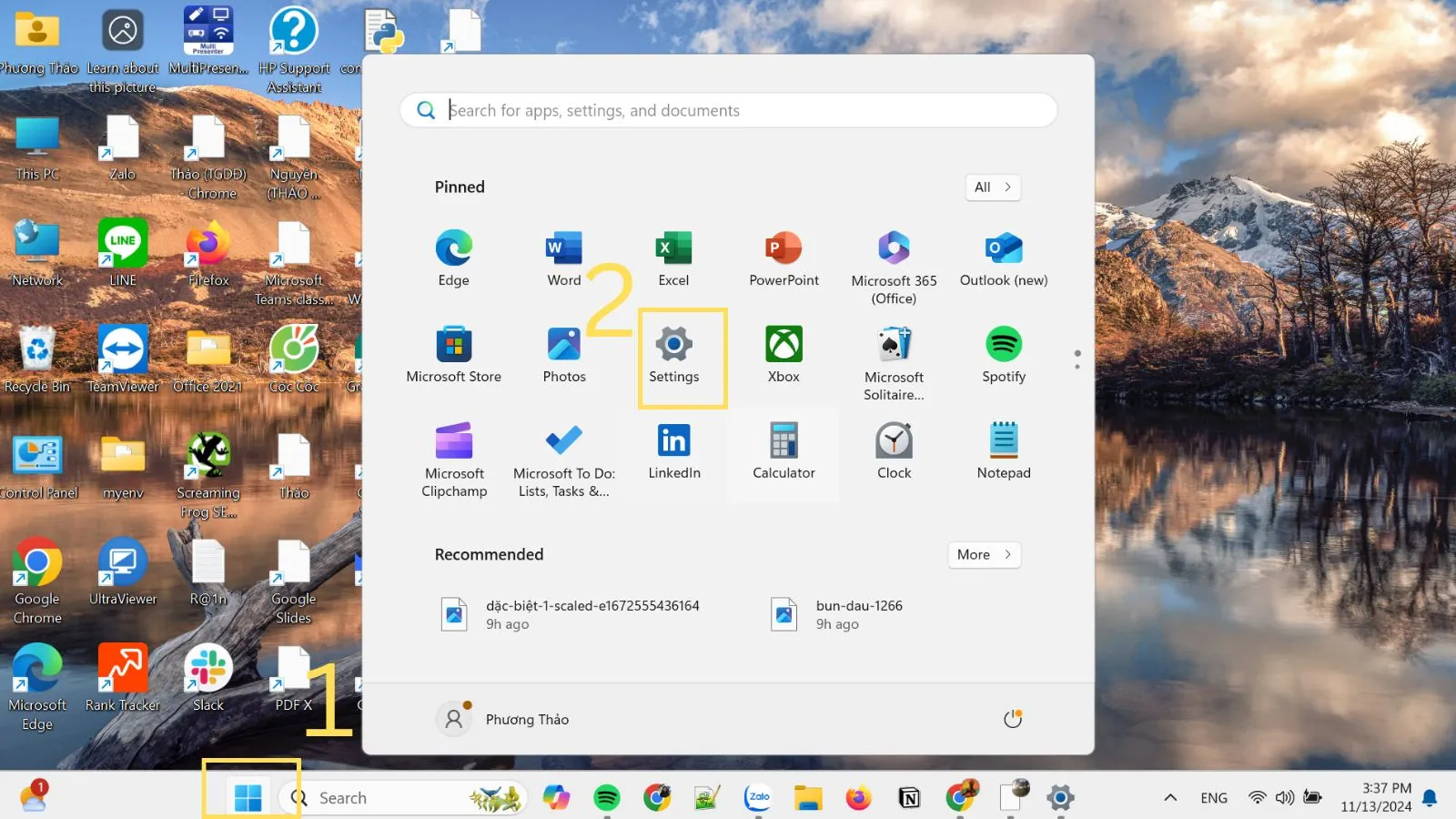 Giao diện ứng dụng Cài đặt của Windows 11
Bước 2: Điều hướng đến mục Recovery.
Trong giao diện Settings, chọn “System” từ menu bên trái, sau đó cuộn xuống và chọn “Recovery”.
Bước 3: Bắt đầu quá trình Reset PC.
Trong phần “Recovery options”, tìm mục “Reset this PC” và nhấp vào nút “Get started”.
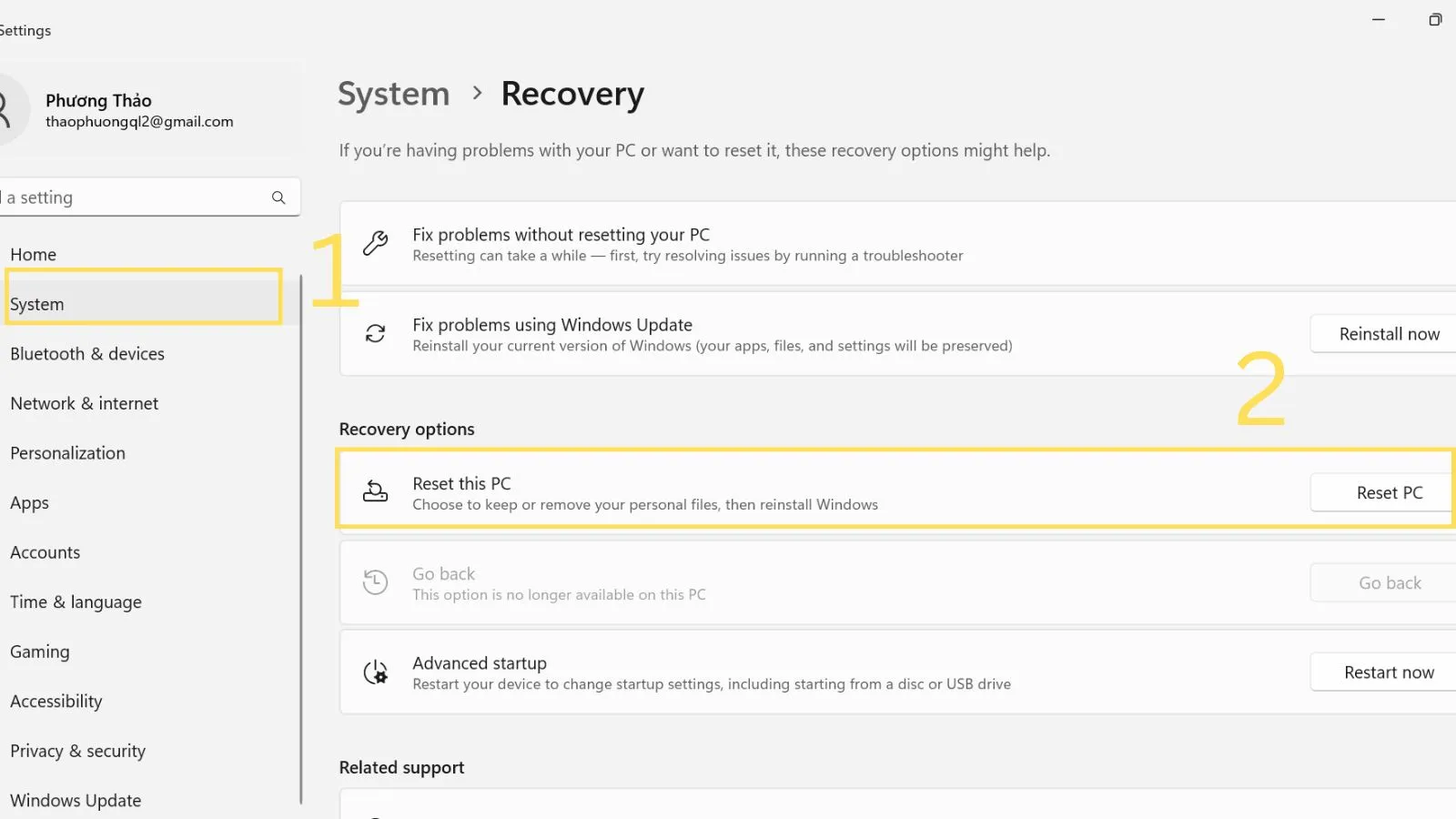 Tùy chọn Reset this PC trong phần Recovery của Windows 11
Bước 4: Lựa chọn cách reset.
Windows sẽ hỏi bạn muốn “Keep my files” (Giữ lại tệp của tôi) hay “Remove everything” (Xóa mọi thứ). Hãy chọn tùy chọn phù hợp với nhu cầu của bạn.
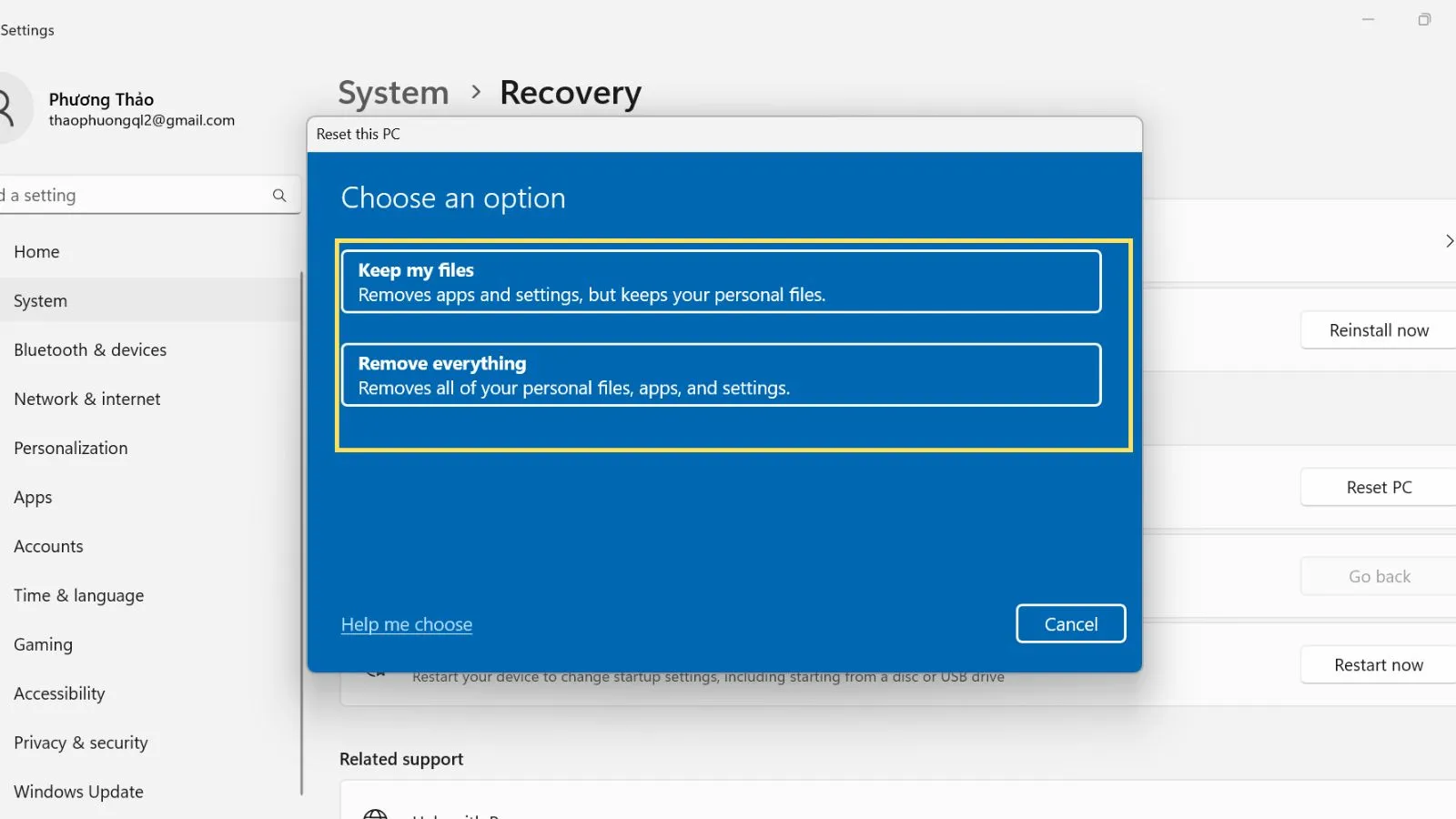 Các tùy chọn giữ lại file hoặc xóa mọi thứ khi reset máy tính Windows 11
Bước 5: Chọn phương thức cài đặt lại.
Bạn có hai lựa chọn:
- Cloud download (Tải xuống đám mây): Windows sẽ tải xuống một bản sao Windows mới nhất từ Microsoft và cài đặt. Tùy chọn này thường đáng tin cậy hơn nếu bản cài đặt hiện tại có vấn đề.
- Local reinstall (Cài đặt cục bộ): Windows sẽ sử dụng các tệp hệ thống hiện có trên máy tính để cài đặt lại. Tùy chọn này nhanh hơn nhưng có thể không khắc phục được nếu các tệp hệ thống bị hỏng.
Bước 6: Xác nhận và tiến hành Reset.
Kiểm tra lại các cài đặt đã chọn và nhấp vào “Next” (Tiếp theo), sau đó là “Reset” (Đặt lại) để bắt đầu quá trình. Máy tính của bạn sẽ khởi động lại và tiến hành reset. Quá trình này có thể mất một khoảng thời gian.
Hướng Dẫn Cách Reset Máy Tính Windows 10
Windows 10 cũng cung cấp các tùy chọn reset tương tự, giúp người dùng dễ dàng khôi phục hệ thống mà không cần đến đĩa cài đặt. Các bước sau đây áp dụng cho nhiều mẫu laptop và máy tính để bàn chạy Windows 10.
Sử Dụng Tính Năng “Reset this PC” Có Sẵn
Đây là cách reset máy tính về ban đầu phổ biến nhất trên Windows 10:
Bước 1: Truy cập Cài đặt (Settings).
Nhấp vào nút Start (biểu tượng Windows) ở góc dưới bên trái màn hình, sau đó chọn biểu tượng bánh răng cưa để mở “Settings”.
Bước 2: Điều hướng đến Cập nhật & Bảo mật.
Trong cửa sổ Settings, chọn “Update & Security” (Cập nhật và Bảo mật).
Bước 3: Bắt đầu quá trình Reset PC.
Trong tab “Recovery” (Phục hồi) ở menu bên trái, tìm mục “Reset this PC” và nhấp vào nút “Get started” (Bắt đầu).
Bước 4: Lựa chọn cách reset.
Tương tự Windows 11, bạn sẽ có hai tùy chọn: “Keep my files” (Giữ lại tệp của tôi) hoặc “Remove everything” (Xóa mọi thứ). Hãy chọn tùy chọn phù hợp.
Khôi Phục Bằng Recovery Disk (Nếu có)
Đây là một phương pháp truyền thống hơn, hữu ích nếu hệ điều hành của bạn không thể khởi động hoặc tính năng reset tích hợp gặp lỗi.
Bước 1: Chuẩn bị đĩa cài đặt hoặc USB Boot.
Bạn cần một đĩa DVD cài đặt Windows 10 hoặc một USB đã được tạo boot với bộ cài đặt Windows 10.
Bước 2: Thay đổi thứ tự khởi động (Boot Order) trong BIOS/UEFI.
Khởi động lại máy tính. Ngay khi máy khởi động, nhấn phím nóng để vào BIOS/UEFI (thường là Del, F2, F10, F12 tùy theo nhà sản xuất). Trong cài đặt BIOS/UEFI, tìm mục “Boot” hoặc “Boot Order” và thiết lập máy tính khởi động từ ổ đĩa DVD hoặc USB của bạn.
Bước 3: Khởi động từ đĩa cài đặt.
Lưu thay đổi và thoát BIOS/UEFI. Máy tính sẽ khởi động lại và tải giao diện cài đặt Windows từ đĩa hoặc USB.
Bước 4: Truy cập tùy chọn khắc phục sự cố.
Khi màn hình cài đặt Windows xuất hiện, chọn ngôn ngữ và nhấp “Next”. Sau đó, chọn “Repair your computer” (Sửa chữa máy tính của bạn) ở góc dưới bên trái.
Bước 5: Chọn Reset PC.
Trong giao diện Advanced Startup Options, chọn “Troubleshoot” (Khắc phục sự cố) và sau đó là “Reset this PC”. Tiếp tục chọn “Keep my files” hoặc “Remove everything” như hướng dẫn ở trên.
Các Câu Hỏi Thường Gặp Khi Reset Máy Tính
Việc thực hiện cách reset máy tính về ban đầu thường đi kèm với một số thắc mắc phổ biến. Dưới đây là giải đáp cho những câu hỏi đó:
Ổ đĩa C có bị xóa không?
Khi bạn thực hiện cách reset máy tính về ban đầu, ổ đĩa chứa hệ điều hành (thường là ổ C:) sẽ bị ảnh hưởng. Nếu bạn chọn “Remove everything”, tất cả dữ liệu trên ổ C: sẽ bị xóa sạch, chỉ giữ lại các phần mềm hệ thống cơ bản. Nếu bạn chọn “Keep my files”, các tệp cá nhân trên ổ C: sẽ được giữ lại, nhưng các ứng dụng và cài đặt sẽ bị gỡ bỏ. Các ổ đĩa khác (D:, E:, v.v.) thường không bị ảnh hưởng, trừ khi bạn chọn tùy chọn xóa tất cả các ổ đĩa.
Thời gian reset Windows 10/11 mất bao lâu?
Thời gian để hoàn tất quá trình reset máy tính về ban đầu phụ thuộc vào nhiều yếu tố: tốc độ ổ cứng (SSD nhanh hơn HDD), cấu hình phần cứng, lượng dữ liệu cần xử lý và tùy chọn reset bạn đã chọn. Thông thường, quá trình này có thể kéo dài từ 15 phút đến hơn một giờ. Nếu chọn “Cloud download” hoặc xóa hoàn toàn dữ liệu trên một ổ cứng dung lượng lớn, thời gian có thể lâu hơn.
Phần mềm không phải mặc định có bị mất không?
Có, khi reset máy tính, tất cả các phần mềm không phải là một phần của hệ điều hành mặc định sẽ bị xóa. Điều này bao gồm các ứng dụng văn phòng như Microsoft Office, trình duyệt web ngoài Edge, các phần mềm đồ họa, trò chơi và các tiện ích khác bạn đã cài đặt. Bạn sẽ cần cài đặt lại chúng sau khi quá trình reset hoàn tất. Đối với các phần mềm có bản quyền, hãy đảm bảo bạn có key sản phẩm hoặc thông tin đăng nhập để kích hoạt lại.
Việc hiểu rõ cách reset máy tính về ban đầu là một kỹ năng quan trọng giúp bạn khắc phục nhiều sự cố máy tính. Bằng cách làm theo các bước hướng dẫn chi tiết cho cả Windows 10 và 11 cùng với các lưu ý quan trọng, bạn có thể tự tin khôi phục hệ thống một cách hiệu quả và an toàn. Luôn nhớ sao lưu dữ liệu trước khi thực hiện để đảm bảo an toàn tuyệt đối.
Ngày Cập Nhật 29/03/2026 by Trong Hoang

Chào các bạn, mình là Trọng Hoàng, tác giả của blog maytinhvn.net. Mình là một full-stack developer kiêm writer, blogger, Youtuber và đủ thứ công nghệ khác nữa.