Độ sáng màn hình phù hợp là yếu tố then chốt. Nó không chỉ quyết định trải nghiệm làm việc mà còn bảo vệ sức khỏe Bảo vệ thị lực lâu dài của người dùng. Đối với bất kỳ ai đang sở hữu máy tính Acer, việc nắm rõ cách chỉnh độ sáng màn hình máy tính Acer là một kỹ năng cơ bản và vô cùng thiết yếu. Bài viết này, được xây dựng dựa trên kinh nghiệm thực tiễn của đội ngũ kỹ thuật viên, sẽ cung cấp một hướng dẫn toàn diện nhất. Chúng tôi sẽ đi sâu vào từng phương pháp điều chỉnh, từ phím tắt vật lý cho đến tùy chỉnh nâng cao qua Driver đồ họa, đảm bảo bạn luôn tìm được thiết lập ánh sáng tối ưu.
Việc điều chỉnh độ sáng chính xác giúp giảm thiểu tình trạng mỏi mắt, khô mắt. Nó cũng kéo dài thời lượng tiết kiệm pin đáng kể đối với laptop Acer khi làm việc di động. Bài viết này sẽ giúp anh em kỹ thuật viên mới vào nghề và người dùng phổ thông kiểm soát hoàn toàn màn hình của mình. Chúng ta sẽ cùng nhau khám phá các bước thực hiện trên cả Windows 10 và Windows 11. Đặc biệt, việc sử dụng Action Center và phím chức năng (Fn) sẽ là trọng tâm để thao tác nhanh chóng, hiệu quả.
Tầm Quan Trọng Của Việc Điều Chỉnh Độ Sáng Màn Hình Chính Xác
Việc tùy chỉnh độ sáng màn hình không chỉ là thao tác kỹ thuật đơn thuần. Nó là hành động chủ động bảo vệ sức khỏe và tối ưu hóa hiệu suất làm việc. Một màn hình được thiết lập đúng cách sẽ tạo ra môi trường làm việc lý tưởng. Điều này giúp người dùng tập trung hơn và giảm thiểu các rủi ro sức khỏe liên quan.
Liên Quan Đến Sức Khỏe Thị Lực Và Trải Nghiệm Người Dùng
Mắt người rất nhạy cảm với sự chênh lệch ánh sáng. Nếu màn hình quá sáng so với môi trường xung quanh, mắt sẽ phải điều tiết liên tục. Điều này dẫn đến tình trạng mỏi mắt, đỏ mắt và đau đầu sau thời gian ngắn sử dụng. Ngược lại, màn hình quá tối buộc người dùng phải nheo mắt hoặc cúi sát, gây căng thẳng cổ và mắt.
Các chuyên gia về thị lực khuyến cáo độ sáng màn hình nên tương đương với ánh sáng giấy trắng dưới điều kiện ánh sáng môi trường. Mức độ này giúp mắt không phải làm việc quá sức để thích ứng. Nó cũng ngăn ngừa hội chứng thị giác máy tính (Computer Vision Syndrome). Việc thường xuyên kiểm tra và điều chỉnh độ sáng là rất cần thiết.
Tối Ưu Hóa Hiệu Năng & Tiết Kiệm Năng Lượng Cho Laptop Acer
Trên các dòng laptop Acer, màn hình là bộ phận tiêu thụ năng lượng lớn nhất. Giảm độ sáng màn hình từ 100% xuống mức 70% đến 80% có thể kéo dài thời lượng pin đáng kể. Điều này đặc biệt quan trọng khi bạn cần làm việc ngoài trời hoặc trong các cuộc họp kéo dài.
Việc tối ưu độ sáng cũng ảnh hưởng đến tuổi thọ của đèn nền màn hình (backlight). Duy trì độ sáng ở mức vừa phải sẽ giảm tải nhiệt và điện năng tiêu thụ. Điều này góp phần làm chậm quá trình suy giảm chất lượng hiển thị của màn hình. Kỹ năng cách chỉnh độ sáng màn hình máy tính Acer vì thế còn là kỹ năng quản lý năng lượng hiệu quả.
Phương Pháp 1: Điều Chỉnh Tức Thì Với Phím Chức Năng (Function Keys)
Phương pháp sử dụng phím chức năng là cách nhanh nhất và được sử dụng phổ biến nhất. Nó áp dụng chủ yếu cho các dòng laptop Acer. Kỹ thuật viên thường ưu tiên phương pháp này để thao tác nhanh.
Xác Định Vị Trí Phím Fn và Phím Độ Sáng
Mọi laptop Acer đều được trang bị một phím Fn (Function) nằm gần góc dưới bên trái của bàn phím, cạnh phím Ctrl. Các phím dùng để điều chỉnh độ sáng thường nằm trên dải phím F1 đến F12.
Bạn sẽ nhận diện chúng qua các biểu tượng hình mặt trời. Một biểu tượng mặt trời có dấu trừ hoặc gạch ngang tượng trưng cho giảm độ sáng. Biểu tượng mặt trời có dấu cộng hoặc lớn hơn là tăng độ sáng. Các phím này thường được đặt ở F4 và F5 hoặc F11 và F12 tùy theo model Acer.
Để sử dụng, bạn cần nhấn giữ phím Fn, sau đó nhấn đồng thời phím chức năng tương ứng. Ví dụ, nhấn Fn + F5 để tăng độ sáng. Thao tác này ngay lập tức thay đổi mức sáng màn hình.
Khắc Phục Lỗi Phím Fn Không Hoạt Động
Đôi khi, các phím chức năng này không hoạt động. Nguyên nhân phổ biến là do cài đặt trong BIOS/UEFI.
Bạn cần khởi động lại máy tính. Sau đó, nhấn phím tắt để vào BIOS/UEFI (thường là F2 hoặc Delete). Trong menu BIOS, tìm kiếm các mục như “Function Key Behavior” hoặc “Action Keys Mode”. Thiết lập lại chế độ này. Một số máy cho phép bạn sử dụng phím Fx trực tiếp mà không cần nhấn Fn.
Ngoài ra, lỗi driver Hotkey hoặc Acer Launch Manager cũng có thể là nguyên nhân. Hãy truy cập trang hỗ trợ của Acer. Tải về và cài đặt lại gói driver Hotkey/Launch Manager mới nhất cho model máy của bạn. Điều này đảm bảo hệ thống nhận diện đúng các lệnh từ bàn phím.
Phương Pháp 2: Tùy Chỉnh Thông Qua Cài Đặt Hệ Thống Windows
Hệ điều hành Windows cung cấp giao diện đồ họa trực quan để điều chỉnh độ sáng. Phương pháp này hữu ích khi bạn cần thiết lập chính xác hoặc khi phím chức năng bị lỗi. Các bước thực hiện có sự khác biệt giữa Windows 10 và Windows 11.
Chỉnh Độ Sáng Trên Windows 11 (Quick Settings và Settings App)
Windows 11 được thiết kế với giao diện Quick Settings tiện lợi. Đây là cách nhanh nhất để truy cập cài đặt độ sáng.
Sử Dụng Quick Settings (Trung Tâm Hành Động Nhanh)
- Mở Quick Settings: Nhấn tổ hợp phím
Windows + A. Hoặc nhấp vào biểu tượng Wi-Fi/Loa/Pin ở góc dưới bên phải thanh tác vụ. - Điều chỉnh: Trong cửa sổ Quick Settings hiện ra, bạn sẽ thấy một thanh trượt có biểu tượng mặt trời. Kéo thanh trượt này sang trái để giảm hoặc sang phải để tăng độ sáng.
Sử Dụng Ứng Dụng Settings (Cài Đặt)
- Mở Settings: Nhấn tổ hợp phím
Windows + I. - Vào Display: Chọn mục “System” (Hệ thống) ở cột bên trái. Tiếp tục chọn “Display” (Màn hình).
- Điều chỉnh: Dưới phần “Brightness & color,” bạn sẽ thấy thanh trượt “Brightness”. Thao tác kéo trượt để điều chỉnh mức sáng mong muốn.
Chỉnh Độ Sáng Trên Windows 10 (Action Center và Settings App)
Tương tự, Windows 10 cũng có các tùy chọn dễ tiếp cận qua Action Center.
Sử Dụng Action Center (Trung Tâm Hành Động)
- Mở Action Center: Nhấn tổ hợp phím
Windows + A. Hoặc nhấp vào biểu tượng thông báo (hình hộp thoại) ở góc dưới cùng bên phải thanh tác vụ. - Điều chỉnh nhanh: Ở phía dưới của Action Center, bạn sẽ thấy các ô vuông cài đặt nhanh. Một ô là biểu tượng mặt trời. Mỗi lần nhấp vào ô này, độ sáng sẽ thay đổi theo từng bước (25%, 50%, 75%, 100%).
- Điều chỉnh chi tiết: Để có thanh trượt chính xác, bạn có thể nhấp vào “Expand” để xem thêm tùy chọn.
Sử Dụng Ứng Dụng Settings (Cài Đặt)
- Mở Settings: Nhấn tổ hợp phím
Windows + I. - Vào Display: Chọn “System” (Hệ thống). Trong menu bên trái, chọn “Display” (Màn hình).
- Điều chỉnh: Tìm kiếm thanh trượt “Change brightness” dưới mục “Brightness and color”. Kéo trượt để thay đổi độ sáng.
Lưu Ý Với Các Phiên Bản Windows Cũ (7, 8.1)
Đối với các hệ điều hành cũ hơn, việc điều chỉnh được thực hiện thông qua Control Panel (Bảng điều khiển).
- Mở Control Panel: Tìm kiếm và mở Control Panel trong Start Menu.
- Vào Power Options: Chọn “Hardware and Sound” (Phần cứng và Âm thanh). Sau đó, nhấp vào “Power Options” (Tùy chọn nguồn).
- Điều chỉnh: Ở cuối cửa sổ Power Options, bạn sẽ thấy thanh trượt “Screen brightness”. Thanh trượt này cho phép bạn điều chỉnh độ sáng màn hình tích hợp của laptop.
Phương Pháp 3: Nâng Cao Với Driver Card Đồ Họa (Expert Control)
Khi các phương pháp cơ bản không hoạt động, hoặc khi bạn cần tinh chỉnh sâu hơn về màu sắc, độ tương phản cùng với độ sáng, sử dụng phần mềm điều khiển của nhà sản xuất card đồ họa là lựa chọn chuyên sâu. Việc này thể hiện sự hiểu biết về Driver đồ họa và tối ưu hóa hệ thống.
Điều Chỉnh Qua Intel Graphics Command Center (Tích Hợp)
Đối với các dòng máy Acer sử dụng chip xử lý Intel có card đồ họa tích hợp (Intel Iris Graphics hoặc Intel UHD Graphics), bạn sẽ sử dụng Intel Graphics Command Center.
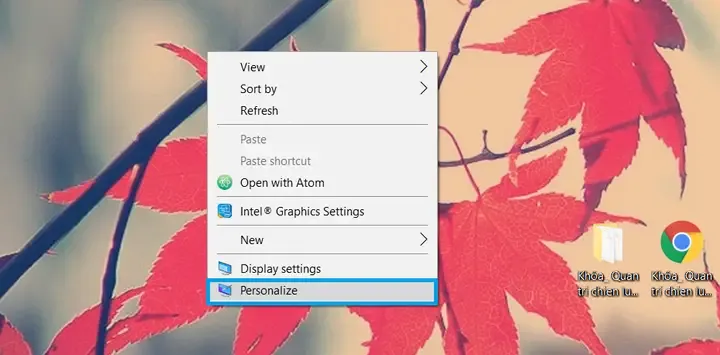
- Mở Command Center: Nhấp chuột phải vào màn hình Desktop và chọn “Intel Graphics Settings” hoặc tìm kiếm trong Start Menu.
- Truy cập Display: Trong ứng dụng, điều hướng đến phần “Display” (Màn hình).
- Tìm Tùy chọn Độ Sáng: Tìm kiếm các thiết lập liên quan đến “Color Settings” (Cài đặt màu) hoặc “Image Enhancement” (Cải thiện hình ảnh). Tại đây, bạn sẽ tìm thấy thanh trượt “Brightness” để điều chỉnh.
Điều Chỉnh Qua NVIDIA Control Panel (Card Rời)
Nếu máy tính Acer của bạn được trang bị card đồ họa rời NVIDIA GeForce, bạn có thể tùy chỉnh qua NVIDIA Control Panel.
- Mở NVIDIA Control Panel: Nhấp chuột phải vào màn hình Desktop và chọn “NVIDIA Control Panel”.
- Vào Desktop Color Settings: Trong cửa sổ Control Panel, mở mục “Display” (Màn hình) ở cây thư mục bên trái. Sau đó chọn “Adjust desktop color settings” (Điều chỉnh cài đặt màu màn hình nền).
- Điều chỉnh Độ Sáng: Bạn sẽ thấy các thanh trượt để điều chỉnh “Brightness” (Độ sáng), Contrast (Độ tương phản) và Gamma. Hãy kéo thanh trượt Độ sáng để thay đổi mức độ chiếu sáng của màn hình.
Điều Chỉnh Qua AMD Radeon Software (Card Rời)
Đối với máy Acer sử dụng card đồ họa AMD Radeon, AMD Radeon Software là công cụ điều chỉnh.
- Mở AMD Radeon Software: Nhấp chuột phải vào màn hình Desktop và chọn “AMD Radeon Software”.
- Truy cập Display: Chuyển đến tab “Display” (Màn hình) trong ứng dụng.
- Tìm kiếm Độ Sáng: Tìm kiếm các tùy chọn “Color” (Màu sắc) hoặc “Brightness” (Độ sáng) để điều chỉnh mức sáng màn hình. Phần mềm này cũng cho phép bạn lưu các hồ sơ màu sắc khác nhau.
Phương Pháp 4: Chỉnh Độ Sáng Màn Hình Rời (Desktop Acer)
Đối với máy tính để bàn (Desktop) Acer sử dụng màn hình ngoài (External Monitor), các phương pháp điều chỉnh trong Windows hay phím Fn hoàn toàn không có tác dụng. Độ sáng phải được điều chỉnh trực tiếp trên phần cứng của màn hình.
Sử Dụng Menu OSD (On-Screen Display) Vật Lý
Mọi màn hình rời của Acer đều được trang bị một bộ nút điều khiển vật lý. Các nút này nằm ở cạnh dưới, cạnh phải hoặc phía sau màn hình.
- Tìm Nút Menu: Xác định và nhấn nút “Menu” hoặc nút tương đương trên màn hình. Điều này sẽ hiển thị Menu OSD (Hiển thị trên màn hình).
- Điều Hướng: Sử dụng các nút điều hướng (thường là các mũi tên hoặc joystick nhỏ) để di chuyển trong Menu. Tìm kiếm mục “Image” (Hình ảnh), “Display” (Hiển thị) hoặc trực tiếp là “Brightness” (Độ sáng).
- Thay Đổi Giá Trị: Chọn mục “Brightness” và dùng các nút điều hướng để tăng hoặc giảm giá trị.
- Lưu Thiết Lập: Nhấn “Exit” (Thoát) hoặc “Save and Exit” (Lưu và Thoát) để áp dụng cài đặt.
Nếu gặp khó khăn, hãy luôn tham khảo sách hướng dẫn đi kèm màn hình. Kỹ năng này là bắt buộc đối với người dùng desktop.
Giải Quyết Các Lỗi Thường Gặp Khi Chỉnh Độ Sáng
Trong vai trò kỹ thuật viên, tôi nhận thấy nhiều người dùng gặp vấn đề khi thực hiện cách chỉnh độ sáng màn hình máy tính Acer. Dưới đây là những lỗi phổ biến và hướng giải quyết triệt để.
1. Thanh Trượt Độ Sáng Bị Mất Hoặc Bị Vô Hiệu Hóa
Đây là lỗi phổ biến nhất, thường xảy ra trên laptop Acer. Thanh trượt độ sáng (Brightness Slider) trong Settings/Action Center biến mất hoặc bị chuyển sang màu xám.
Cập Nhật Driver Card Đồ Họa Chính Xác
Nguyên nhân hàng đầu là driver đồ họa lỗi thời hoặc bị hỏng. Bạn cần gỡ bỏ driver cũ và cài driver mới nhất.
- Mở Device Manager: Nhấn
Windows + Xvà chọn “Device Manager” (Quản lý Thiết bị). - Gỡ Bỏ Driver: Mở rộng mục “Display adapters” (Bộ điều hợp hiển thị). Nhấp chuột phải vào card đồ họa của bạn (ví dụ: Intel UHD Graphics) và chọn “Uninstall device” (Gỡ cài đặt thiết bị). Quan trọng: Nếu có tùy chọn, hãy chọn “Delete the driver software for this device.”
- Cài Đặt Lại: Tải driver mới nhất từ trang web chính thức của Acer hoặc nhà sản xuất GPU (Intel/NVIDIA/AMD). Cài đặt và khởi động lại máy tính.
Kiểm Tra Driver Màn Hình (Monitors)
Trong Device Manager, mở rộng mục “Monitors” (Màn hình). Đảm bảo rằng bạn không sử dụng driver “Generic PnP Monitor” (Màn hình PnP chung chung). Nếu có, hãy thử cập nhật driver.
2. Xung Đột Từ Tính Năng Độ Sáng Thích Ứng (Adaptive Brightness)
Windows có tính năng Độ sáng thích ứng. Tính năng này tự động điều chỉnh độ sáng dựa trên cảm biến ánh sáng xung quanh. Tuy nhiên, nó thường gây ra những thay đổi độ sáng đột ngột, khó chịu.
Tắt Adaptive Brightness Trong Cài Đặt Nguồn
- Vào Control Panel: Mở Control Panel (Bảng điều khiển).
- Power Options: Chọn “Hardware and Sound” (Phần cứng và Âm thanh) -> “Power Options” (Tùy chọn nguồn).
- Thay đổi Cài đặt Nâng Cao: Chọn “Change plan settings” (Thay đổi cài đặt gói) cho gói nguồn đang dùng. Sau đó, nhấp vào “Change advanced power settings” (Thay đổi cài đặt nguồn nâng cao).
- Vô hiệu hóa: Trong cửa sổ mới, mở rộng mục “Display” (Màn hình). Tìm “Enable adaptive brightness” (Bật độ sáng thích ứng). Đảm bảo thiết lập này được đặt thành “Off” (Tắt) cho cả chế độ Pin và Cắm sạc.
3. Lỗi Driver và Cách Gỡ Bỏ Sạch Sẽ (Sử Dụng DDU)
Trong trường hợp driver đồ họa bị lỗi nặng và không thể gỡ bỏ bình thường, kỹ thuật viên chuyên nghiệp thường dùng Display Driver Uninstaller (DDU).
- Tải DDU và Driver Mới: Tải phần mềm DDU và tải trước gói cài đặt driver đồ họa mới nhất.
- Khởi động vào Safe Mode: Khởi động máy tính Acer của bạn vào chế độ An toàn (Safe Mode).
- Gỡ Bỏ Driver: Chạy DDU, chọn loại GPU (NVIDIA, AMD, hoặc Intel), sau đó chọn tùy chọn “Clean and restart” (Dọn dẹp và khởi động lại).
- Cài Đặt Lại: Sau khi máy khởi động lại, cài đặt driver đồ họa mới đã tải về. Quy trình này đảm bảo không còn tàn dư driver cũ gây xung đột.
Chiến Lược Toàn Diện Bảo Vệ Mắt & Tối Ưu Màn Hình
Việc điều chỉnh cách chỉnh độ sáng màn hình máy tính Acer là bước đầu tiên. Để có một môi trường làm việc thực sự tối ưu và bảo vệ mắt, bạn cần áp dụng các chiến lược bổ sung sau. Đây là kinh nghiệm đúc kết từ nhiều năm sửa chữa máy tính.
1. Nguyên Tắc 1: Ánh Sáng Môi Trường So Với Độ Sáng Màn Hình
Màn hình không nên là nguồn sáng duy nhất trong phòng tối. Điều này gây hại nghiêm trọng cho mắt. Nguyên tắc vàng là độ sáng màn hình phải gần bằng độ sáng của tường hoặc không gian làm việc xung quanh.
Tránh ánh sáng phản chiếu. Đừng đặt màn hình đối diện hoặc quay lưng trực tiếp với cửa sổ. Ánh sáng mạnh từ cửa sổ gây chói, tạo phản xạ khó chịu. Hãy đặt màn hình vuông góc với nguồn sáng tự nhiên.
2. Ứng Dụng Night Light và Các Phần Mềm Giảm Ánh Sáng Xanh
Ánh sáng xanh phát ra từ màn hình có thể ức chế melatonin, gây ảnh hưởng đến giấc ngủ. Windows 10 và 11 có tính năng Night Light (Ánh sáng đêm).
- Kích hoạt Night Light: Vào
Settings->System->Display. Bật “Night light”. - Lập lịch: Thiết lập lịch trình tự động bật/tắt (ví dụ: từ 7 giờ tối đến 7 giờ sáng hôm sau). Night Light sẽ chuyển màn hình sang tông màu ấm hơn, dịu mắt hơn vào buổi tối.
Nếu bạn muốn tùy chỉnh chuyên sâu hơn, phần mềm bên thứ ba như f.lux là một lựa chọn tốt. f.lux điều chỉnh nhiệt độ màu một cách mượt mà hơn.
3. Tối Ưu Hóa Kích Thước Chữ, Độ Tương Phản và Tốc Độ Làm Mới
Độ sáng chỉ là một phần của chất lượng hiển thị.
- Độ Tương Phản: Độ tương phản (Contrast) nên được đặt ở mức đủ cao. Điều này giúp phân tách rõ ràng giữa văn bản và nền, tránh tình trạng mờ nhạt.
- Kích Thước Chữ (Scale): Nếu bạn thường xuyên phải nheo mắt, hãy tăng kích thước chữ. Vào
Settings->System->Display. Thay đổi giá trị trong mục “Scale” (Tỷ lệ). - Tốc Độ Làm Mới: Đối với màn hình gaming Acer, đảm bảo bạn đã thiết lập tốc độ làm mới (Refresh Rate) ở mức cao nhất (120Hz, 144Hz, 240Hz, v.v.) trong cài đặt hiển thị nâng cao. Tốc độ làm mới cao giảm tình trạng nhấp nháy và mỏi mắt.
4. Quy Tắc 20-20-20 Và Thói Quen Nghỉ Ngơi
Ngay cả khi bạn đã tùy chỉnh độ sáng hoàn hảo, việc nhìn màn hình liên tục vẫn gây hại. Áp dụng quy tắc 20-20-20 là cần thiết.
- Cứ sau 20 phút làm việc, hãy nhìn ra xa khoảng 20 feet (khoảng 6 mét).
- Thư giãn mắt trong vòng ít nhất 20 giây.
Hãy đứng dậy, đi lại, và chớp mắt thường xuyên. Chớp mắt giúp làm ẩm bề mặt nhãn cầu. Đây là một thói quen đơn giản nhưng cực kỳ hiệu quả.
Việc làm chủ cách chỉnh độ sáng màn hình máy tính Acer là một kỹ năng quan trọng mà mọi người dùng đều nên nắm vững. Bằng cách linh hoạt sử dụng các phương pháp từ phím chức năng Fn tiện lợi, điều chỉnh qua giao diện Action Center của Windows, đến việc can thiệp sâu vào Driver đồ họa chuyên nghiệp, bạn sẽ luôn duy trì được một màn hình có độ sáng tối ưu. Hơn nữa, việc kết hợp với các mẹo bảo vệ mắt và khắc phục sự cố đã được chia sẻ sẽ tạo ra một môi trường làm việc thoải mái, hiệu suất cao và bảo vệ Bảo vệ thị lực về lâu dài. Hãy kiểm tra và điều chỉnh thiết lập màn hình của bạn ngay hôm nay để có trải nghiệm tốt nhất với chiếc máy tính Acer.
Ngày Cập Nhật 17/12/2025 by Trong Hoang

Chào các bạn, mình là Trọng Hoàng, tác giả của blog maytinhvn.net. Mình là một full-stack developer kiêm writer, blogger, Youtuber và đủ thứ công nghệ khác nữa.