Weibo là một nền tảng mạng xã hội khổng lồ tại Trung Quốc, thu hút hàng trăm triệu người dùng và trở thành trung tâm của văn hóa đại chúng. Việc thành thạo cách sử dụng weibo trên máy tính sẽ mang lại trải nghiệm tối ưu về tốc độ và khả năng đa nhiệm. Giao diện web Weibo cung cấp một góc nhìn toàn diện, giúp bạn dễ dàng theo dõi thần tượng, cập nhật tin tức hoặc quản lý tài khoản một cách chuyên nghiệp. Bài viết này sẽ đi sâu vào hướng dẫn chi tiết mọi khía cạnh của việc sử dụng Weibo trên nền tảng PC hoặc laptop, từ đăng nhập cơ bản đến các thao tác nâng cao.
Tổng Quan Về Weibo Và Lợi Ích Khi Dùng Trên Máy Tính
Để khai thác tối đa nền tảng mạng xã hội này, người dùng cần hiểu rõ về bản chất và những lợi thế cụ thể mà giao diện máy tính mang lại. Weibo không chỉ là nơi chia sẻ trạng thái mà còn là một cổng thông tin đa chức năng.
Weibo Là Gì? Phân Tích Tính Năng Cốt Lõi
Weibo (tên đầy đủ là Sina Weibo) là một dịch vụ microblogging tương tự như Twitter, nhưng được tích hợp nhiều chức năng của các mạng xã hội phương Tây như Facebook và Instagram. Nó giữ vai trò then chốt trong việc định hình dư luận và văn hóa số tại Trung Quốc. Nền tảng này cho phép người dùng đăng bài viết ngắn, hình ảnh, video, và thậm chí là livestream trực tiếp.
Weibo sở hữu hệ thống tính năng phong phú, bao gồm phân cấp tài khoản người dùng, tích hợp các dịch vụ thanh toán (Ví Weibo) và chăm sóc sức khỏe (Weibo Fit Fit). Các tính năng này tạo nên một hệ sinh thái khép kín. Việc cách sử dụng weibo trên máy tính mang lại sự thuận tiện khi người dùng cần soạn thảo nội dung dài hoặc quản lý nhiều tài khoản cùng lúc.
Ưu Điểm Tuyệt Đối Khi Trải Nghiệm Weibo Trên PC
Mặc dù ứng dụng di động Weibo rất tiện lợi, việc sử dụng Weibo trên máy tính thông qua trình duyệt web cung cấp nhiều lợi ích vượt trội, đặc biệt đối với những người làm nội dung hoặc cần theo dõi tin tức chuyên sâu. Màn hình lớn giúp người dùng dễ dàng theo dõi luồng thông tin (feed) và quản lý các tab khác nhau.
Thao tác gõ phím nhanh chóng và chính xác hơn so với điện thoại. Điều này đặc biệt quan trọng khi bạn cần trả lời bình luận hoặc tham gia các cuộc thảo luận trực tuyến. Hơn nữa, giao diện web thường ổn định, cung cấp các công cụ đăng bài và chỉnh sửa ảnh chi tiết hơn, giúp tối ưu hóa nội dung trước khi xuất bản. Người dùng có thể dễ dàng chuyển đổi giữa các tác vụ mà không bị gián đoạn.
 Tổng quan giao diện Weibo web và cách sử dụng weibo trên máy tính
Chuẩn Bị Trước Khi Bắt Đầu Sử Dụng Weibo Trên Máy Tính
Trước khi đi sâu vào các bước hướng dẫn, có một số công tác chuẩn bị cơ bản mà người dùng nên thực hiện. Điều này đảm bảo quá trình trải nghiệm Weibo diễn ra suôn sẻ và hiệu quả. Việc chuẩn bị kỹ lưỡng là bước đầu tiên để thành thạo cách sử dụng weibo trên máy tính một cách chuyên nghiệp.
Các Yếu Tố Kỹ Thuật Cần Thiết
Để truy cập Weibo trên máy tính, bạn chỉ cần một trình duyệt web ổn định như Chrome, Firefox, hoặc Edge. Tốc độ kết nối internet cần đảm bảo đủ nhanh để tải các nội dung đa phương tiện nặng (video, hình ảnh chất lượng cao). Khác với các ứng dụng desktop cần cài đặt, giao diện Weibo web chỉ yêu cầu bạn truy cập địa chỉ chính thức (weibo.com/overseas).
Một lưu ý quan trọng là do Weibo chủ yếu sử dụng tiếng Trung, bạn nên cài đặt các tiện ích dịch thuật tự động cho trình duyệt. Mặc dù Weibo có giao diện tiếng Anh, nhiều nội dung và các hộp thoại thông báo chi tiết vẫn hiển thị bằng tiếng Trung. Việc trang bị công cụ dịch thuật sẽ giúp bạn tránh nhầm lẫn trong quá trình cấu hình tài khoản hoặc tương tác với người dùng khác.
Hướng Dẫn Đổi Ngôn Ngữ Sang Tiếng Anh Để Dễ Thao Tác
Mặc dù bài viết này tập trung vào cách sử dụng weibo trên máy tính bằng giao diện web, việc giao diện ban đầu là tiếng Trung Quốc có thể gây khó khăn. Để chuyển sang tiếng Anh (ngôn ngữ dễ tiếp cận nhất):
- Truy cập Weibo: Mở trình duyệt và truy cập trang chủ Weibo.
- Tìm biểu tượng Cài đặt: Tìm biểu tượng bánh răng hoặc mũi tên xuống (thường nằm ở góc trên bên phải, gần tên tài khoản của bạn).
- Thay đổi ngôn ngữ: Nhấn vào biểu tượng đó, sau đó tìm kiếm tùy chọn liên quan đến “Language” hoặc “语言” (Yu Yan).
- Chọn Tiếng Anh (English): Chọn English từ danh sách ngôn ngữ hiện có và xác nhận thay đổi. Giao diện trang web sẽ tải lại với ngôn ngữ mới.
Việc này giúp việc điều hướng các menu, cài đặt và tính năng phức tạp trở nên trực quan hơn rất nhiều.
Hướng Dẫn Chi Tiết Cách Đăng Nhập Và Đăng Xuất Weibo Trên Máy Tính
Đăng nhập và đăng xuất là những thao tác cơ bản nhất nhưng lại đóng vai trò quan trọng trong việc bảo mật và khởi đầu trải nghiệm Weibo trên nền tảng máy tính. Weibo cung cấp hai phương pháp đăng nhập chính trên trình duyệt, tạo sự linh hoạt cho người dùng.
Đăng Nhập Weibo Qua Trình Duyệt Web (Dùng Tên Đăng Nhập và Mật Khẩu)
Đây là phương pháp truyền thống và phổ biến nhất, đảm bảo tính ổn định và bảo mật nếu bạn không muốn dùng điện thoại.
- Truy cập Trang đăng nhập: Mở trình duyệt và truy cập đường link đăng nhập của Weibo (weibo.com/overseas).
- Nhập thông tin: Tại mục đăng nhập (thường là ô đầu tiên bên trái trên trang chủ), bạn cần điền thông tin tài khoản.
- Tên đăng nhập (Username): Có thể là số điện thoại, email hoặc tên người dùng bạn đã đăng ký.
- Mật khẩu (Password): Nhập mật khẩu đã thiết lập.
- Thực hiện đăng nhập: Nhấn vào nút màu vàng (hoặc chữ “Login” nếu đã đổi ngôn ngữ) để hoàn tất quá trình.
Hãy đảm bảo rằng bạn đã đánh dấu vào ô “Keep me logged in” nếu đây là máy tính cá nhân. Thao tác này giúp bạn không cần đăng nhập lại mỗi lần truy cập.
Phương Pháp Đăng Nhập Nhanh Bằng Mã QR Code
Nếu bạn đang sử dụng ứng dụng Weibo trên điện thoại, đăng nhập bằng mã QR là lựa chọn nhanh chóng và tiện lợi, giảm thiểu rủi ro nhập sai mật khẩu. Đây là một mẹo hữu ích trong cách sử dụng weibo trên máy tính mà nhiều người dùng chuyên nghiệp áp dụng.
- Hiển thị Mã QR trên PC: Trên trang đăng nhập Weibo, tìm và nhấn vào biểu tượng Mã QR (thường nằm cạnh mục đăng nhập truyền thống). Mã QR sẽ xuất hiện trên màn hình máy tính của bạn.
- Mở chức năng quét trên điện thoại: Mở ứng dụng Weibo trên điện thoại.
- Truy cập Công cụ Quét: Nhấn vào biểu tượng dấu gạch ngang (Menu) hoặc biểu tượng quét (Scan/QR Code) trên giao diện ứng dụng di động.
Sau khi chọn chức năng quét, điện thoại sẽ kích hoạt camera. Bạn chỉ cần hướng camera vào Mã QR hiển thị trên màn hình máy tính.
Khi quét thành công, một thông báo xác nhận sẽ hiển thị trên điện thoại. Xác nhận đăng nhập.
- Hoàn tất Đăng nhập: Ngay lập tức, tài khoản Weibo của bạn sẽ tự động được tải trên trình duyệt máy tính.
Phương pháp này rất nhanh và an toàn, vì bạn không cần phải nhập mật khẩu trực tiếp trên PC.
Quy Trình Đăng Xuất Tài Khoản An Toàn
Việc đăng xuất tài khoản Weibo khi sử dụng máy tính công cộng hoặc máy tính không phải của mình là bắt buộc để bảo vệ dữ liệu cá nhân.
- Tìm biểu tượng Tài khoản: Sau khi đăng nhập, tìm hình đại diện (Avatar) của bạn hoặc biểu tượng bánh răng cài đặt ở góc trên bên phải màn hình.
- Truy cập Menu: Nhấn vào biểu tượng đó để mở menu thả xuống.
- Chọn Đăng xuất (Log out): Trong danh sách tùy chọn, tìm và chọn “Log Out” (Đăng xuất).
Hệ thống sẽ ngay lập tức đưa bạn trở lại trang đăng nhập. Thao tác này đảm bảo rằng không ai khác có thể truy cập vào tài khoản Weibo cá nhân của bạn trên thiết bị đó.
Các Thao Tác Cơ Bản Khi Sử Dụng Weibo Trên Máy Tính
Sau khi đã đăng nhập thành công, người dùng cần nắm vững cách sử dụng weibo trên máy tính thông qua các chức năng quản lý tài khoản cơ bản. Việc duy trì thông tin cá nhân chính xác và bảo mật là yếu tố hàng đầu. Các thao tác này thường được thực hiện trong phần “Account Settings” (Cài đặt Tài khoản) của Weibo web.
Cách Cập Nhật Tên Hiển Thị (Nickname) Và Ảnh Đại Diện
Tên hiển thị và ảnh đại diện là cách người dùng khác nhận diện bạn trên Weibo. Thay đổi chúng trên PC thường dễ dàng hơn vì giao diện trực quan.
- Truy cập Cài đặt Tài khoản: Nhấn vào biểu tượng bánh răng hoặc avatar cá nhân, sau đó chọn Account setting (Cài đặt tài khoản).
- Vào mục Thông tin cá nhân: Trong trang cài đặt, tìm và chọn mục My information (Thông tin của tôi) hoặc tương đương.
- Thay đổi Nickname:
- Trong mục
My information, tìm đến tùy chọnNickname(Tên hiển thị). - Nhấn vào tùy chọn này.
- Nhập tên mới vào ô New (Tên mới).
- Nhấn Save (Lưu) để xác nhận.
- Trong mục
Lưu ý rằng tên Weibo thường có quy tắc riêng, thường yêu cầu kết hợp cả chữ và số, và phải viết liền nhau. Hãy đảm bảo tên mới của bạn tuân thủ quy tắc ký tự (thường từ 4 đến 30 ký tự).
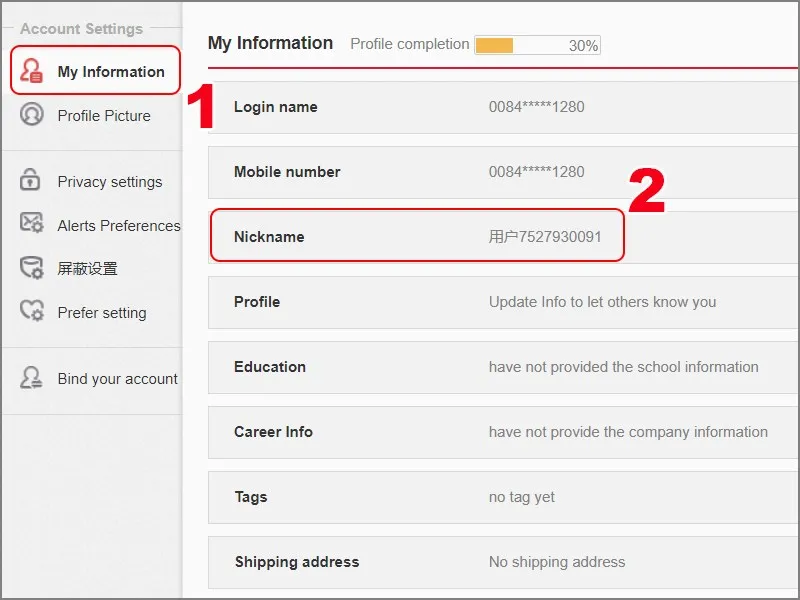 Lựa chọn Nickname trong mục My information để đổi tên
- Hoàn tất Đổi Tên: Hệ thống sẽ hiển thị thông báo thành công.
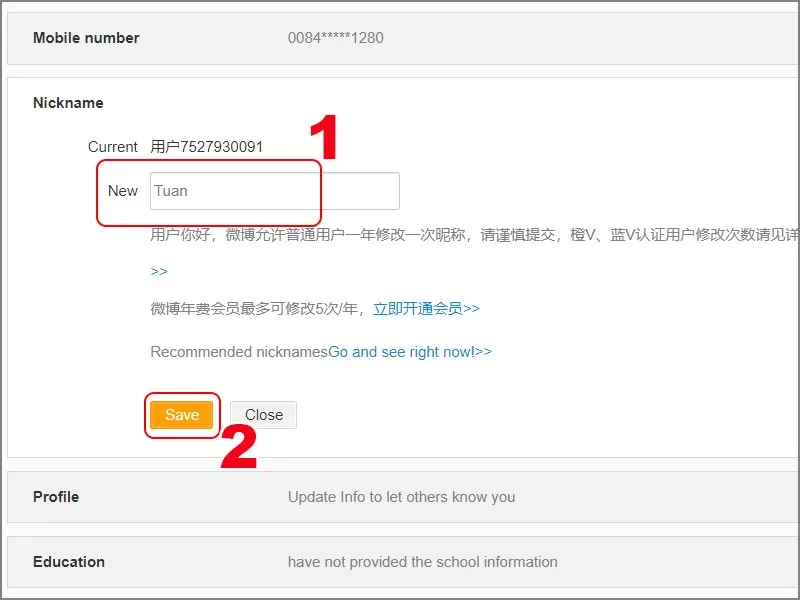 Hộp thoại nhập tên mới và lưu lại khi đổi tên Weibo trên máy tính
Hướng Dẫn Đổi Mật Khẩu Bảo Mật Tài Khoản
Đổi mật khẩu định kỳ là biện pháp tối ưu để bảo vệ tài khoản khỏi các mối đe dọa trực tuyến.
-
Truy cập Cài đặt Bảo mật: Từ trang chính, nhấn vào biểu tượng bánh răng > chọn Account setting.
-
Chọn Tùy chọn Thay đổi Mật khẩu: Trong trang
Account setting, chọnMy information. Tại đây, bạn sẽ thấy tùy chọn liên quan đến mật khẩu (thường được đặt làLogin namehoặcPassword). Nhấn Edit tại mục này. -
Xác minh Mật khẩu Hiện tại: Hệ thống yêu cầu bạn nhập mật khẩu hiện tại để xác minh danh tính.
- Nhập mật khẩu hiện tại vào ô tương ứng.
- Chọn Bước tiếp theo (Next Step) để tiếp tục.
Đây là bước bảo mật quan trọng, đảm bảo chỉ chủ tài khoản mới có quyền thay đổi thông tin nhạy cảm.
-
Nhập Mật khẩu Mới:
- Nhập mật khẩu mới mong muốn.
- Xác thực lại mật khẩu mới bằng cách nhập lại.
- Chọn Bước tiếp theo (Next Step) để hoàn tất.
Mật khẩu mới nên là sự kết hợp của chữ hoa, chữ thường, số và ký tự đặc biệt để đạt độ mạnh cao nhất.
Tùy Chỉnh Thông Tin Cá Nhân (Profile)
Việc tùy chỉnh hồ sơ cá nhân trên Weibo giúp người khác hiểu rõ hơn về bạn và tăng tính xác thực cho tài khoản. Trên PC, việc này được thực hiện thông qua giao diện My information.
Bạn có thể chỉnh sửa:
- Giới thiệu bản thân (Bio): Viết một đoạn ngắn giới thiệu về sở thích, công việc, hoặc mục tiêu sử dụng Weibo của bạn.
- Vị trí: Cập nhật tỉnh/thành phố hoặc quốc gia hiện tại.
- Ngày sinh và Giới tính: Cập nhật các thông tin nhân khẩu học cơ bản.
- Thông tin liên hệ: Thêm địa chỉ email hoặc các mạng xã hội khác nếu muốn.
Việc điền đầy đủ thông tin cá nhân, đặc biệt là phần mô tả, giúp tăng cường tín hiệu E-E-A-T (Trải nghiệm, Chuyên môn, Tính xác đáng và Độ tin cậy) của tài khoản trong mắt cộng đồng Weibo.
Hướng Dẫn Chức Năng Chính Của Weibo Trên Giao Diện PC
Phần quan trọng nhất trong cách sử dụng weibo trên máy tính là làm chủ các chức năng tương tác và tạo nội dung. Giao diện PC hỗ trợ mạnh mẽ cho các tác vụ này, từ việc đăng bài đến quản lý tương tác.
Cách Đăng Bài Viết (Post) Mới Với Nhiều Định Dạng Khác Nhau
Việc đăng bài trên Weibo được gọi là “Weiboing”. Giao diện PC giúp quá trình này linh hoạt hơn, đặc biệt khi bạn cần tải lên nhiều hình ảnh hoặc video chất lượng cao.
- Truy cập Khung Soạn thảo: Trên trang chủ (Home Page) của Weibo web, bạn sẽ thấy một khung soạn thảo lớn ở phía trên, thường có câu hỏi “What are you thinking?”.
- Soạn nội dung: Nhập văn bản bạn muốn chia sẻ. Văn bản trên Weibo có giới hạn ký tự nhất định (dù giới hạn này đã được nới lỏng hơn so với Twitter gốc).
- Thêm Nội dung Đa phương tiện:
- Ảnh (Images): Nhấn vào biểu tượng camera/ảnh để tải ảnh từ máy tính. Bạn có thể chọn nhiều ảnh cùng lúc.
- Video: Nhấn vào biểu tượng video để tải lên clip. Video trên Weibo được tối ưu cho cả giao diện di động và PC.
- Hashtag: Sử dụng ký hiệu
#để thêm các chủ đề đang thịnh hành hoặc tạo chủ đề riêng của bạn. - @ Mentions: Sử dụng ký hiệu
@để gắn thẻ người dùng khác.
- Thiết lập Quyền riêng tư: Trước khi đăng, kiểm tra tùy chọn quyền riêng tư để quyết định ai có thể xem bài viết của bạn (công khai, bạn bè, hoặc chỉ mình tôi).
- Đăng bài: Nhấn nút “Post” (hoặc “发布” – Fa Bu) để chia sẻ nội dung.
Lợi thế của việc dùng PC là khả năng kiểm tra lỗi chính tả và định dạng văn bản dễ dàng hơn trước khi bài viết được đăng tải.
Hướng Dẫn Tìm Kiếm Người Dùng, Chủ Đề (Hashtag) Và Tin Tức Hot
Chức năng tìm kiếm là cầu nối giúp bạn kết nối với cộng đồng Weibo rộng lớn, tìm kiếm người nổi tiếng, hoặc các xu hướng mới nhất.
- Sử dụng Thanh Tìm kiếm: Thanh tìm kiếm thường nằm ở vị trí dễ thấy nhất trên giao diện web (thường là góc trên cùng).
- Tìm kiếm Theo từ khóa: Nhập tên người dùng (Nickname hoặc ID), tên người nổi tiếng, hoặc bất kỳ từ khóa nào liên quan đến chủ đề bạn quan tâm.
- Lọc Kết quả: Sau khi tìm kiếm, Weibo sẽ phân loại kết quả thành nhiều tab như:
- Tất cả (All): Hiển thị kết quả tổng hợp.
- Người dùng (Users): Danh sách các tài khoản có tên trùng khớp hoặc liên quan.
- Bài viết (Posts): Các bài viết chứa từ khóa.
- Hot Topics (Chủ đề Hot): Các hashtag hoặc sự kiện đang được thảo luận sôi nổi.
Việc theo dõi các chủ đề hot giúp người dùng Việt Nam nắm bắt nhanh chóng các xu hướng giải trí hoặc tin tức đang diễn ra trong cộng đồng Trung Quốc.
Thao Tác Theo Dõi (Follow) Và Tương Tác Với Bài Viết
Tương tác là cốt lõi của bất kỳ mạng xã hội nào. Cách sử dụng weibo trên máy tính cho phép bạn thực hiện các tương tác này một cách hiệu quả và nhanh chóng.
- Theo dõi (Follow):
- Để theo dõi một tài khoản, bạn chỉ cần truy cập trang hồ sơ cá nhân của họ.
- Nhấn nút “Follow” (Theo dõi) hoặc “关注” (Guan Zhu), thường nằm dưới ảnh đại diện hoặc tên tài khoản.
- Khi bạn theo dõi, bài viết của họ sẽ hiển thị trên trang tin (feed) của bạn.
- Tương tác Bài viết:
- Like: Nhấn vào biểu tượng trái tim để bày tỏ sự yêu thích.
- Bình luận (Comment): Nhấn vào biểu tượng bong bóng thoại để mở khung nhập bình luận. Giao diện PC giúp bạn soạn thảo bình luận dài và chi tiết hơn.
- Chia sẻ (Repost/Retweet): Nhấn vào biểu tượng chia sẻ để đăng lại bài viết của người khác lên trang cá nhân của bạn. Bạn có thể thêm bình luận của mình vào bài chia sẻ đó.
Sự tương tác thường xuyên với nội dung chất lượng là yếu tố quan trọng để Weibo nhận diện bạn là người dùng tích cực.
Quản Lý Hộp Thư Tin Nhắn (Direct Message)
Tin nhắn trực tiếp (DM) trên Weibo là phương tiện giao tiếp cá nhân. Việc quản lý DM trên máy tính mang lại trải nghiệm tương tự như các ứng dụng chat chuyên nghiệp khác.
- Truy cập Hộp thư: Tìm biểu tượng phong bì hoặc tin nhắn (Message) trên thanh điều hướng chính.
- Xem và Trả lời Tin nhắn: Hộp thư sẽ hiển thị các cuộc hội thoại gần đây. Nhấn vào một cuộc hội thoại để xem toàn bộ lịch sử và soạn thảo tin nhắn trả lời.
- Tính năng nâng cao: Weibo DM trên PC hỗ trợ gửi ảnh, biểu tượng cảm xúc và thậm chí là các tệp đính kèm nhỏ. Bàn phím máy tính giúp quá trình chat nhanh chóng và hiệu quả hơn nhiều.
- Lọc Tin nhắn: Bạn có thể sử dụng các bộ lọc để phân loại tin nhắn từ bạn bè, tin nhắn từ người lạ, hoặc tin nhắn rác.
Việc quản lý tin nhắn hiệu quả trên PC giúp duy trì các mối quan hệ cá nhân và công việc một cách chuyên nghiệp.
Tối Ưu Hóa Trải Nghiệm Và Bảo Mật Tài Khoản Weibo Trên PC
Khi đã thành thạo các thao tác cơ bản, bước tiếp theo là tối ưu hóa trải nghiệm và tăng cường bảo mật cho tài khoản Weibo khi sử dụng trên máy tính.
Cài Đặt Quyền Riêng Tư Và Chặn Người Dùng
Bảo mật và quyền riêng tư là yếu tố không thể bỏ qua, đặc biệt khi sử dụng một mạng xã hội quốc tế lớn.
- Truy cập Cài đặt Quyền riêng tư: Đi đến
Account settingvà tìm mụcPrivacy(Quyền riêng tư) hoặcSecurity(Bảo mật). - Thiết lập Bài viết: Quyết định ai có thể xem bài viết của bạn (Mọi người, Bạn bè, hoặc Chỉ những người được phép). Bạn có thể giới hạn khả năng bình luận của người lạ.
- Quản lý Thẻ (Tag) và Nhắc đến (Mention): Tùy chỉnh xem ai có thể gắn thẻ bạn trong ảnh hoặc nhắc đến bạn trong bài viết. Việc này giúp kiểm soát lượng thông báo và nội dung không mong muốn.
- Chặn Người dùng (Block): Nếu có người dùng gây phiền toái, bạn có thể chặn họ.
- Truy cập hồ sơ của người đó.
- Tìm biểu tượng cài đặt (thường là ba dấu chấm) trên trang hồ sơ.
- Chọn Block (Chặn). Người bị chặn sẽ không thể xem bài viết của bạn hay gửi tin nhắn.
Việc điều chỉnh các cài đặt này phù hợp với nhu cầu cá nhân là mấu chốt trong cách sử dụng weibo trên máy tính một cách an toàn và thoải mái.
Quản Lý Thông Báo (Notification)
Lượng thông báo khổng lồ từ Weibo đôi khi có thể gây phân tâm, nhất là khi làm việc trên máy tính. Quản lý thông báo giúp bạn chỉ nhận được những thông tin thực sự quan trọng.
- Truy cập Cài đặt Thông báo: Trong
Account setting, tìm mụcNotification settings(Cài đặt Thông báo). - Tùy chỉnh Loại Thông báo: Bạn có thể bật/tắt thông báo cho các loại tương tác sau:
- Bình luận (Comments).
- Lượt thích (Likes).
- Chia sẻ (Reposts).
- Tin nhắn trực tiếp (Direct Messages).
- Đề xuất bạn bè (Follower Suggestions).
- Quản lý Email/SMS Notifications: Nếu bạn đã liên kết email hoặc số điện thoại, bạn cũng có thể tùy chỉnh tần suất Weibo gửi thông báo ngoài ứng dụng.
Việc giảm bớt các thông báo không cần thiết sẽ giúp bạn tập trung hơn vào công việc và tăng hiệu suất khi sử dụng weibo trên máy tính.
Mẹo Sử Dụng Các Phím Tắt Cơ Bản Trên Weibo Web
Giống như hầu hết các ứng dụng web chuyên nghiệp khác, Weibo cũng hỗ trợ một số phím tắt cơ bản để tăng tốc độ thao tác:
| Phím Tắt | Chức Năng | Mục Đích |
|---|---|---|
| Enter (Khi đang chat) | Gửi tin nhắn. | Giao tiếp nhanh chóng. |
| Ctrl + C / Ctrl + V | Sao chép/Dán văn bản. | Soạn thảo bài viết dài. |
| J / K | Cuộn xuống / Cuộn lên (giữa các bài viết). | Duyệt feed nhanh hơn chuột. |
| L | Thích (Like) bài viết đang chọn. | Tương tác tức thời. |
| R | Repost (Chia sẻ lại) bài viết đang chọn. | Phổ biến nội dung nhanh. |
Việc tích hợp các phím tắt này vào thói quen sử dụng sẽ giúp bạn làm chủ giao diện Weibo web và tăng tốc độ thao tác đáng kể.
Kết Luận
Việc thành thạo cách sử dụng weibo trên máy tính không chỉ đơn thuần là biết cách đăng nhập hay đăng xuất, mà còn là việc khai thác tối đa các công cụ quản lý, tương tác và bảo mật mà nền tảng PC mang lại. Từ việc quản lý hồ sơ cá nhân, đổi mật khẩu, đến việc đăng bài chuyên nghiệp và kiểm soát quyền riêng tư, mọi thao tác đều trở nên dễ dàng và hiệu quả hơn trên giao diện web. Việc áp dụng các hướng dẫn chi tiết này sẽ giúp bạn trở thành người dùng Weibo thành thạo, kết nối sâu hơn với cộng đồng và nắm bắt nhanh chóng các xu hướng giải trí và tin tức.
Ngày Cập Nhật 26/11/2025 by Trong Hoang

Chào các bạn, mình là Trọng Hoàng, tác giả của blog maytinhvn.net. Mình là một full-stack developer kiêm writer, blogger, Youtuber và đủ thứ công nghệ khác nữa.