Việc thiết lập hẹn giờ tắt máy tính (Shutdown Timer) là một thủ thuật hữu ích khi bạn cần hoàn thành tác vụ dài, nhưng đôi khi cách tắt hẹn giờ tắt máy tính lại trở nên cần thiết hơn. Cho dù bạn đã hoàn thành công việc sớm hơn dự kiến hay đơn giản là thay đổi ý định, việc hủy bỏ lệnh shutdown đang chờ là bắt buộc. Bài viết này, được biên soạn bởi các kỹ thuật viên am hiểu sâu sắc về hệ thống Windows, sẽ cung cấp hướng dẫn chuyên sâu nhất. Chúng ta sẽ khám phá mọi phương pháp hủy lệnh, từ thao tác cơ bản qua hộp thoại Run đến các kỹ thuật nâng cao hơn trong Command Prompt và Task Scheduler.
Cơ Chế Hoạt Động Của Lệnh Hẹn Giờ Tắt Máy (Shutdown Scheduling)
Trước khi tìm hiểu cách tắt hẹn giờ tắt máy tính, điều quan trọng là phải hiểu cơ chế lệnh gốc hoạt động như thế nào. Việc hẹn giờ tắt máy tính thường được thực hiện thông qua tiện ích tích hợp của Windows, cụ thể là lệnh shutdown với các tham số đi kèm.
Lệnh shutdown Và Các Tham Số Quan Trọng
Lệnh shutdown là một tiện ích dòng lệnh mạnh mẽ, cho phép người dùng kiểm soát trạng thái hoạt động của hệ thống. Khi bạn thiết lập hẹn giờ, bạn đang sử dụng tham số -s (shutdown) kết hợp với tham số -t (time, tính bằng giây).
Ví dụ: shutdown -s -t 3600 có nghĩa là máy tính sẽ tắt sau 3600 giây (một giờ).
Khi lệnh này được kích hoạt, Windows tạo ra một tác vụ nội bộ, bắt đầu đếm ngược. Trong khoảng thời gian này, một cửa sổ cảnh báo thường xuất hiện trên màn hình, thông báo về thời gian còn lại. Đây là điểm mấu chốt: miễn là thời gian đếm ngược chưa kết thúc, tác vụ này có thể bị hủy bỏ.
Nguyên Tắc Hủy Bỏ Lệnh Đếm Ngược
Nguyên tắc để hủy lệnh tắt máy đã được đặt là sử dụng tham số -a (abort). Lệnh đầy đủ là shutdown -a.
Tham số này được thiết kế để “hủy bỏ tắt máy hệ thống” trong trường hợp lệnh tắt máy hoặc khởi động lại đã được phát hành. Khi lệnh -a được thực thi, nó sẽ dừng ngay lập tức quá trình đếm ngược đang diễn ra. Nếu không có lệnh tắt máy nào đang chờ xử lý, việc thực thi -a sẽ không gây ra bất kỳ tác dụng nào.
Việc hiểu rõ các tham số lệnh này giúp người dùng xử lý tình huống một cách nhanh chóng và chính xác. Đây là kiến thức nền tảng cần thiết cho bất kỳ ai muốn quản lý hệ thống máy tính của mình.
Phương Pháp 1: Hủy Lệnh Tắt Máy Qua Hộp Thoại Run (Nhanh Nhất)
Phương pháp sử dụng hộp thoại Run là cách đơn giản và nhanh nhất để cách tắt hẹn giờ tắt máy tính được kích hoạt bằng lệnh shutdown. Phương pháp này hoạt động trên hầu hết các phiên bản Windows, từ Windows 7, 8, đến 10 và 11.
Quy Trình Hủy Lệnh Cơ Bản Với Shutdown -a
Hộp thoại Run là giao diện người dùng đơn giản để thực thi các lệnh hệ thống nhanh chóng. Nó không yêu cầu quyền quản trị quá cao như Command Prompt.
Bước 1: Mở Hộp Thoại Run
Bạn cần nhấn tổ hợp phím Windows + R trên bàn phím. Thao tác này sẽ hiển thị cửa sổ Run nhỏ gọn ở góc dưới bên trái màn hình.
Bước 2: Nhập Lệnh Hủy Bỏ
Trong mục Open, bạn hãy nhập chính xác chuỗi lệnh sau: shutdown -a. Chuỗi lệnh này thông báo cho hệ điều hành dừng ngay lập tức quá trình tắt máy đang chờ.
Alt: Nhập lệnh shutdown -a vào hộp thoại Run để hủy bỏ lệnh hẹn giờ tắt máy tính đã đặt trước.
Bước 3: Xác Nhận Lệnh
Sau khi nhập lệnh, nhấn OK hoặc nhấn phím Enter. Hệ thống sẽ ngay lập tức xử lý lệnh hủy bỏ này.
Phản Hồi Từ Hệ Thống Và Xác Nhận Hủy Thành Công
Khi lệnh shutdown -a được thực thi thành công, một hộp thoại thông báo sẽ xuất hiện. Thông báo này thường là “Logoff is cancelled” hoặc tương tự tùy thuộc vào phiên bản Windows.
Sự xuất hiện của thông báo này là bằng chứng rõ ràng nhất cho thấy lệnh hẹn giờ tắt máy đã bị vô hiệu hóa. Nếu không thấy thông báo nào, điều đó có nghĩa là không có lệnh tắt máy nào đang chờ xử lý, hoặc lệnh đã được hủy trước đó.
Việc sử dụng hộp thoại Run là kỹ thuật cơ bản mà mọi người dùng Windows nên nắm vững. Nó tiết kiệm thời gian và giảm thiểu rủi ro lỗi cú pháp thường gặp trong Command Prompt.
Alt: Thông báo xác nhận “Logoff is cancelled” sau khi thực hiện thành công việc tắt hẹn giờ tắt máy tính.
Phương Pháp 2: Hủy Lệnh Qua Command Prompt (CMD) và PowerShell
Mặc dù hộp thoại Run nhanh chóng, việc sử dụng Command Prompt (CMD) hoặc PowerShell mang lại sự kiểm soát và tính chuyên nghiệp cao hơn. Đây là các công cụ cần thiết cho kỹ thuật viên máy tính và người dùng muốn tùy chỉnh sâu hơn.
Sử Dụng Command Prompt (CMD) Để Hủy Lệnh
CMD cung cấp giao diện dòng lệnh truyền thống để tương tác với hệ điều hành. Thao tác hủy lệnh trong CMD tương tự như Run nhưng thông qua một cửa sổ riêng biệt.
Bước 1: Mở CMD
Nhấn tổ hợp phím Windows + R để mở Run. Sau đó, gõ cmd vào mục Open và nhấn Enter. Điều này sẽ mở cửa sổ Command Prompt.
Alt: Mở cửa sổ Command Prompt (CMD) bằng cách nhập lệnh cmd vào hộp thoại Run trên Windows.
Bước 2: Nhập và Thực Thi Lệnh
Trong cửa sổ CMD, bạn gõ lệnh sau: shutdown -a. Nhấn Enter để thực thi.
Alt: Gõ lệnh shutdown -a trong cửa sổ CMD để cách tắt hẹn giờ tắt máy tính đang chờ.
Ngay sau khi lệnh được thực thi, bạn sẽ nhận được thông báo xác nhận tương tự như khi sử dụng Run. Sử dụng CMD là lựa chọn tốt khi bạn cần thực hiện nhiều lệnh hệ thống liên tiếp.
Tận Dụng PowerShell Cho Việc Hủy Bỏ Lệnh
PowerShell là công cụ dòng lệnh hiện đại và mạnh mẽ hơn CMD, đặc biệt trong các môi trường Windows 10 và 11. Mặc dù lệnh shutdown -a vẫn hoạt động trong PowerShell, bạn cũng có thể sử dụng các cmdlet (command-let) phức tạp hơn để kiểm soát các tác vụ hệ thống.
Để hủy lệnh hẹn giờ tắt máy bằng PowerShell, bạn thực hiện như sau:
- Mở PowerShell: Nhấn Windows + X và chọn “Windows PowerShell (Admin)”.
- Thực thi Lệnh: Gõ
shutdown -avà nhấn Enter.
Mặc dù có khả năng cao lệnh hẹn giờ tắt máy đã được đặt bằng shutdown -s -t, việc sử dụng PowerShell cho phép người dùng kiểm tra trạng thái dịch vụ và tác vụ hệ thống liên quan trước khi hủy. Điều này gia tăng tính chuyên môn trong việc xử lý các vấn đề hệ thống.
Phương Pháp 3: Quản Lý Các Tác Vụ Lịch Trình (Task Scheduler)
Lệnh shutdown -s -t chỉ là một trong nhiều cách để hẹn giờ tắt máy. Nhiều ứng dụng bên thứ ba, hoặc người dùng chuyên nghiệp, thường sử dụng Task Scheduler (Bộ Lập lịch Tác vụ) để tạo các tác vụ tắt máy định kỳ hoặc có điều kiện.
Nếu lệnh shutdown -a không hoạt động, có khả năng lệnh tắt máy của bạn được tạo ra bởi Task Scheduler.
Nhận Diện Tác Vụ Tắt Máy Trong Task Scheduler
Task Scheduler là công cụ quản lý các tác vụ tự động, cho phép máy tính thực hiện hành động cụ thể vào thời gian xác định.
Bước 1: Truy Cập Task Scheduler
Nhấn phím Windows, gõ “Task Scheduler” và mở ứng dụng này.
Bước 2: Tìm Kiếm Tác Vụ Nghi Vấn
Hầu hết các tác vụ do người dùng tự tạo hoặc phần mềm bên thứ ba tạo ra thường nằm trong thư mục Task Scheduler Library ở khung bên trái.
Bạn cần duyệt qua danh sách các tác vụ đang hoạt động. Tìm kiếm các tác vụ có tên rõ ràng như “Auto Shutdown,” “Hẹn giờ tắt máy,” hoặc bất kỳ tác vụ nào có hành động được đặt là chạy lệnh shutdown.exe.
Quy Trình Vô Hiệu Hóa Tác Vụ Lập Lịch
Khi đã xác định được tác vụ tắt máy không mong muốn, bạn có hai cách để cách tắt hẹn giờ tắt máy tính này:
- Vô Hiệu Hóa (Disable): Nhấp chuột phải vào tác vụ và chọn Disable. Tác vụ sẽ không chạy theo lịch trình nữa, nhưng vẫn còn trong danh sách.
- Xóa (Delete): Nếu bạn chắc chắn không bao giờ cần tác vụ này, bạn có thể chọn Delete. Việc xóa sẽ loại bỏ hoàn toàn tác vụ khỏi hệ thống.
Việc kiểm tra Task Scheduler đặc biệt quan trọng khi bạn nghi ngờ phần mềm độc hại hoặc các chương trình quảng cáo đã tự động thiết lập lệnh tắt máy không được sự cho phép của bạn. Đây là bước kiểm tra nâng cao, gia tăng tính toàn diện của hướng dẫn này.
Phương Pháp 4: Tắt Thủ Công Hoặc Khởi Động Lại Hệ Thống (Lựa Chọn Thay Thế)
Trong một số tình huống khẩn cấp hoặc khi bạn không thể truy cập ngay vào Command Prompt hoặc Run, việc thực hiện tắt máy thủ công hoặc khởi động lại (Restart) cũng có thể vô hiệu hóa lệnh hẹn giờ đã được thiết lập.
Hủy Lệnh Bằng Thao Tác Restart Hoặc Shutdown
Khi một lệnh shutdown -s -t đang chạy, hệ thống sẽ ưu tiên lệnh đếm ngược này. Tuy nhiên, việc thực thi lệnh tắt máy hoặc khởi động lại thủ công sẽ ghi đè lên lệnh hẹn giờ đã đặt.
Thao tác thực hiện:
- Nhấn vào biểu tượng Start (phím Windows).
- Nhấn vào biểu tượng Power.
- Chọn Restart (Khởi động lại) hoặc Shutdown (Tắt máy).
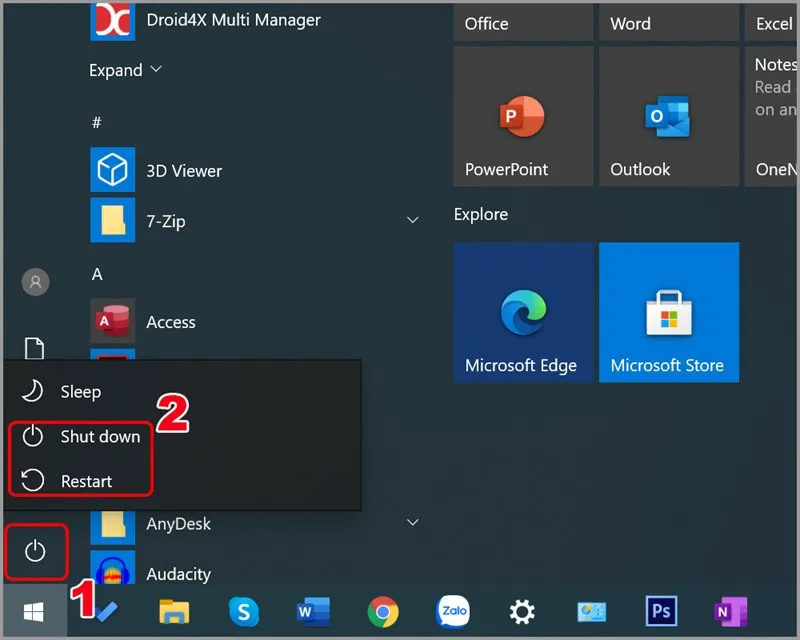 Tắt hoặc khởi động lại máy tính
Alt: Thao tác Restart hoặc Shutdown thủ công qua menu Power để hủy lệnh hẹn giờ cũ.
Nếu bạn chọn Restart, máy tính sẽ tắt và bật lại ngay lập tức. Sau khi khởi động lại, lệnh hẹn giờ cũ sẽ bị xóa hoàn toàn khỏi bộ nhớ hệ thống.
Nếu bạn chọn Shutdown, máy tính sẽ tắt ngay lập tức mà không cần chờ thời gian đếm ngược của lệnh hẹn giờ.
Phương pháp này tuy đơn giản nhưng hiệu quả, đặc biệt khi thời gian đếm ngược sắp hết và bạn cần một giải pháp tức thời để ngăn chặn việc tắt máy đột ngột.
Phương Pháp 5: Xử Lý Các Ứng Dụng Hẹn Giờ Tắt Máy Của Bên Thứ Ba
Nhiều người dùng không sử dụng lệnh shutdown tích hợp mà dựa vào các phần mềm quản lý năng lượng hoặc tiện ích hẹn giờ bên ngoài. Khi lệnh shutdown -a không hoạt động, rất có thể nguyên nhân nằm ở phần mềm này.
Nhận Diện Và Tắt Tiến Trình Ứng Dụng
Các ứng dụng hẹn giờ bên thứ ba thường chạy dưới dạng tiến trình (process) trong nền hệ thống. Để cách tắt hẹn giờ tắt máy tính do các ứng dụng này gây ra, bạn phải tắt hoặc đóng chúng.
Bước 1: Mở Task Manager
Nhấn tổ hợp phím Ctrl + Shift + Esc để mở Task Manager (Trình quản lý Tác vụ).
Bước 2: Tìm Tiến Trình Đang Chạy
Trong tab Processes (Tiến trình), tìm kiếm các tiến trình có tên liên quan đến hẹn giờ, ví dụ: “AutoShutdown.exe,” “TimerApp.exe,” hoặc tên ứng dụng cụ thể mà bạn đã cài đặt.
Bước 3: Kết Thúc Tiến Trình
Nhấp chuột phải vào tiến trình đó và chọn End task (Kết thúc tác vụ). Việc này sẽ buộc ứng dụng phải đóng, và nếu ứng dụng này đang duy trì lệnh hẹn giờ, lệnh đó sẽ bị hủy.
Vô Hiệu Hóa Lệnh Hẹn Giờ Trong Giao Diện Ứng Dụng
Nếu việc kết thúc tác vụ không phải là giải pháp lâu dài, bạn cần mở ứng dụng hẹn giờ đó lên. Hầu hết các ứng dụng này đều có một nút rõ ràng như “Cancel Shutdown” (Hủy tắt máy) hoặc “Stop Timer” (Dừng hẹn giờ).
Việc sử dụng phần mềm bên thứ ba đòi hỏi người dùng phải hiểu rõ giao diện và cách thức hoạt động của chính phần mềm đó. Nếu không tìm thấy nút hủy lệnh, việc gỡ bỏ cài đặt ứng dụng có thể là lựa chọn cuối cùng.
Xử Lý Sự Cố Thường Gặp Khi Hủy Lệnh Hẹn Giờ
Trong quá trình cách tắt hẹn giờ tắt máy tính, người dùng có thể gặp phải một số vấn đề khiến lệnh hủy không được thực thi như mong muốn.
Vấn Đề 1: Lỗi Cú Pháp (Syntax Error)
Đây là lỗi cơ bản nhất khi sử dụng CMD hoặc Run. Nếu bạn gõ thiếu dấu cách, thiếu dấu gạch ngang, hoặc sử dụng chữ cái viết hoa không đúng, lệnh sẽ không được công nhận.
Khắc phục: Luôn đảm bảo rằng lệnh được gõ chính xác là shutdown -a. Cần có một khoảng trắng giữa shutdown và -a.
Vấn Đề 2: Lệnh Hủy Không Kịp Thời
Nếu bạn thực hiện lệnh hủy khi thời gian đếm ngược chỉ còn vài giây, hệ thống có thể đã bắt đầu quá trình chuẩn bị tắt máy. Quá trình này không thể bị gián đoạn.
Khắc phục: Thực hiện lệnh shutdown -a ngay khi bạn quyết định hủy lệnh. Nếu quá muộn, hãy nhanh chóng lưu công việc và sử dụng phương pháp Restart hoặc Shutdown thủ công để ghi đè lệnh đang chờ.
Vấn Đề 3: Lệnh Hẹn Giờ Được Tạo Với Quyền Khác
Nếu lệnh hẹn giờ được tạo bởi một tài khoản quản trị viên khác hoặc thông qua Task Scheduler với quyền hệ thống (System Authority), tài khoản người dùng thông thường có thể gặp khó khăn khi hủy lệnh.
Khắc phục:
- Luôn chạy CMD hoặc PowerShell dưới quyền Administrator (Chạy với quyền Quản trị viên).
- Nếu vẫn không được, hãy kiểm tra Task Scheduler như đã hướng dẫn ở Phương Pháp 3.
Vấn Đề 4: Xung Đột Giữa Các Phương Thức Hẹn Giờ
Nếu bạn sử dụng đồng thời lệnh shutdown -s -t và một phần mềm bên thứ ba, chúng có thể tạo ra hai lệnh tắt máy khác nhau. Lệnh shutdown -a chỉ hủy lệnh được tạo ra bởi lệnh shutdown của Windows.
Khắc phục: Sau khi sử dụng shutdown -a, bạn cần kiểm tra ngay lập tức Task Manager và giao diện của phần mềm bên thứ ba để đảm bảo không còn lệnh nào khác đang chờ.
Kiểm Soát Và Ngăn Ngừa Lệnh Tắt Máy Không Mong Muốn
Sau khi đã thành công trong việc cách tắt hẹn giờ tắt máy tính, điều quan trọng là phải thiết lập các thực tiễn tốt nhất để kiểm soát quá trình này trong tương lai.
Thiết Lập Chính Sách Tắt Máy Rõ Ràng
Khi bạn cần hẹn giờ tắt máy, hãy luôn ưu tiên sử dụng lệnh shutdown thay vì các ứng dụng không rõ nguồn gốc. Lệnh này được tích hợp sẵn, dễ quản lý và dễ hủy bỏ.
Nếu bạn thường xuyên sử dụng tính năng hẹn giờ, hãy tạo một tập tin bó (.bat) cho lệnh hủy.
Tạo file hủy lệnh:
- Mở Notepad.
- Gõ
shutdown -a. - Lưu file dưới tên
Huy_Shutdown.bat(chọn “All Files” trong mục Save as type). - Bạn chỉ cần nhấp đúp vào file này khi cần tắt hẹn giờ tắt máy tính.
Ghi Lại Hoạt Động Hệ Thống
Nếu bạn thường xuyên gặp phải tình trạng máy tính tự động tắt máy hoặc khởi động lại mà không rõ nguyên nhân, bạn nên kiểm tra nhật ký sự kiện của Windows.
- Mở Event Viewer (Trình xem Sự kiện).
- Duyệt đến Windows Logs > System.
- Tìm kiếm các sự kiện có ID là 1074 (Shutdown/Restart initiation) hoặc các sự kiện liên quan đến quản lý năng lượng.
Việc này giúp bạn xác định được chính xác ai hoặc ứng dụng nào đã phát hành lệnh tắt máy, từ đó đưa ra biện pháp ngăn chặn phù hợp. Việc sử dụng Event Viewer là một kỹ năng chuyên môn cần thiết để bảo trì và sửa chữa hệ thống máy tính.
Tóm lại, cách tắt hẹn giờ tắt máy tính là một quy trình đơn giản khi sử dụng lệnh shutdown -a qua Run hoặc CMD. Tuy nhiên, việc hiểu rõ các phương pháp nâng cao như kiểm tra Task Scheduler và quản lý ứng dụng bên thứ ba đảm bảo rằng bạn có thể xử lý mọi tình huống phức tạp có thể xảy ra.
Việc nắm vững các thủ thuật này giúp bạn luôn giữ quyền kiểm soát hoàn toàn đối với các tác vụ và trạng thái hoạt động của hệ điều hành Windows. Đây là bước đầu tiên để trở thành một người dùng máy tính chuyên nghiệp.
Tổng Kết
Bài viết này đã cung cấp một phân tích toàn diện và chi tiết về cách tắt hẹn giờ tắt máy tính trên nền tảng Windows. Từ việc sử dụng lệnh shutdown -a nhanh chóng thông qua hộp thoại Run và Command Prompt, đến việc điều tra sâu hơn các tác vụ lập lịch trong Task Scheduler và xử lý xung đột với phần mềm bên thứ ba. Mỗi phương pháp đều có giá trị ứng dụng riêng, tùy thuộc vào cách thức lệnh hẹn giờ ban đầu được thiết lập. Việc hiểu rõ nguyên lý hoạt động của lệnh -a và biết cách kiểm tra các nguồn gốc hẹn giờ khác nhau (CMD, Task Scheduler, ứng dụng ngoài) là chìa khóa để hủy bỏ lệnh tắt máy một cách hiệu quả và kịp thời. Bằng việc áp dụng các hướng dẫn chuyên sâu này, người dùng có thể duy trì quyền kiểm soát tối đa đối với phiên làm việc của mình, đảm bảo dữ liệu luôn được an toàn và không bị gián đoạn.
Ngày Cập Nhật 01/12/2025 by Trong Hoang

Chào các bạn, mình là Trọng Hoàng, tác giả của blog maytinhvn.net. Mình là một full-stack developer kiêm writer, blogger, Youtuber và đủ thứ công nghệ khác nữa.