Kết nối thiết bị ngoại vi là thao tác cơ bản và quan trọng. Nắm vững cách kết nối usb với máy tính giúp tối ưu hóa hiệu suất làm việc. Chuẩn giao tiếp USB đóng vai trò cầu nối dữ liệu phổ biến nhất hiện nay. Quy trình này thường diễn ra tự động nhờ giao thức Plug and Play. Tuy nhiên, các thiết bị phức tạp hơn như máy in mã vạch hay thiết bị chuyên dụng đòi hỏi cài đặt Driver thiết bị thủ công. Bài viết này sẽ cung cấp hướng dẫn chi tiết, áp dụng từ các kết nối ngoại vi đơn giản đến phức tạp, giúp bạn thiết lập kết nối thành công.
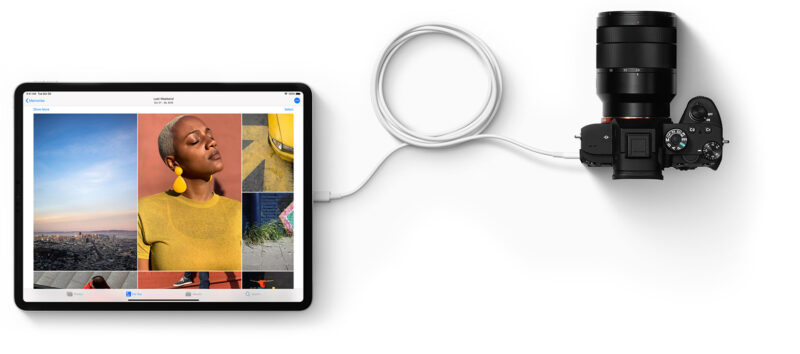
Bản Chất Kỹ Thuật Của Kết Nối USB Với Máy Tính
Kết nối USB (Universal Serial Bus) không chỉ là cắm và chạy. Nó là một giao thức truyền thông phức tạp. Hiểu rõ bản chất giúp xử lý lỗi hiệu quả hơn.
Các Tiêu Chuẩn Giao Tiếp USB Phổ Biến
USB đã trải qua nhiều thế hệ nâng cấp. Mỗi thế hệ đều cải thiện đáng kể tốc độ truyền dữ liệu. Điều này ảnh hưởng trực tiếp đến hiệu suất thiết bị.
USB 1.x (Low Speed và Full Speed)
Đây là những tiêu chuẩn sơ khai. USB 1.0 (Low Speed) cung cấp tốc độ 1.5 Mbps. USB 1.1 (Full Speed) đạt 12 Mbps. Chuẩn này hiện chỉ dùng cho các thiết bị cơ bản như chuột hoặc bàn phím.
USB 2.0 (High Speed)
USB 2.0 là chuẩn phổ biến trong nhiều năm. Tốc độ lý thuyết tối đa là 480 Mbps. Hầu hết các thiết bị cũ và trung cấp vẫn sử dụng chuẩn này. Driver và phần mềm hỗ trợ rất ổn định.
USB 3.x và USB 4 (SuperSpeed và Thunderbolt)
USB 3.0 (SuperSpeed) đạt 5 Gbps, trong khi USB 3.1 và 3.2 nâng lên 10-20 Gbps. USB 4 và Thunderbolt 3/4 cung cấp tốc độ lên đến 40 Gbps. Các chuẩn này cần thiết cho ổ cứng di động tốc độ cao.
Phân Loại Các Cổng Kết Nối Vật Lý
Các đầu cắm USB có nhiều hình dạng khác nhau. Việc xác định đúng loại cổng là bước đầu tiên.
USB Type-A
Đây là loại cổng hình chữ nhật quen thuộc. Nó xuất hiện trên hầu hết các máy tính và bộ sạc. Đây là đầu kết nối luôn cắm vào máy tính (host).
USB Type-B
Cổng này thường có hình vuông hoặc hình thang. Nó được sử dụng ở phía thiết bị ngoại vi (device). Ví dụ điển hình là máy in và máy quét.
USB Type-C
Type-C là tiêu chuẩn mới, có hình bầu dục, có thể cắm đảo ngược. Nó hỗ trợ tốc độ cao và truyền cả nguồn điện. Type-C đang dần thay thế Type-A và Type-B.
Micro và Mini USB
Các cổng này được dùng cho các thiết bị di động nhỏ. Ví dụ như điện thoại cũ hoặc camera hành trình. Chúng ít phổ biến hơn trên các thiết bị ngoại vi chuyên nghiệp.
Quy Trình Chung Về Cách Kết Nối USB Với Máy Tính
Mặc dù có sự khác biệt giữa các thiết bị, quy trình kết nối USB cơ bản tuân theo ba bước chính.
Bước 1: Chuẩn Bị Thiết Bị Và Môi Trường Kết Nối
Sự chuẩn bị kỹ lưỡng quyết định sự thành công. Đảm bảo mọi yếu tố phần cứng và phần mềm đều sẵn sàng.
Kiểm Tra Yêu Cầu Nguồn Điện
Thiết bị USB có thể lấy nguồn từ máy tính (bus-powered) hoặc dùng nguồn ngoài (self-powered). Máy in hoặc ổ cứng lớn thường cần nguồn ngoài. Hãy đảm bảo cắm đủ nguồn cho thiết bị.
Xác Định Tính Tương Thích Của Hệ Điều Hành
Kiểm tra xem Driver của thiết bị có tương thích với hệ điều hành đang dùng không. Ví dụ: Windows 10/11 hay macOS mới nhất. Thông tin này có trên trang web của nhà sản xuất.
Chuẩn Bị Cáp Kết Nối Chất Lượng
Sử dụng cáp chính hãng hoặc cáp chất lượng cao. Cáp kém chất lượng hoặc quá dài có thể gây mất tín hiệu. Đặc biệt quan trọng với các thiết bị yêu cầu tốc độ cao.
Bước 2: Thiết Lập Kết Nối Phần Cứng
Sau khi chuẩn bị, tiến hành cắm cáp kết nối vật lý. Luôn cắm chắc chắn để tránh tiếp xúc kém.
Cắm Cáp Vào Cổng USB
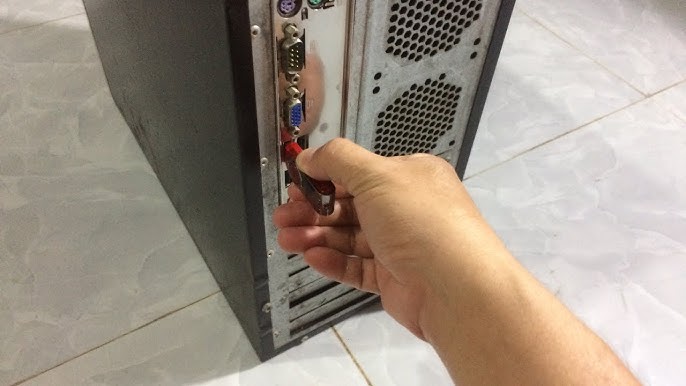
Cắm đầu Type-B (hoặc Type-C) vào thiết bị ngoại vi. Tiếp theo, cắm đầu Type-A (hoặc Type-C) vào máy tính. Ưu tiên sử dụng cổng USB tích hợp trên bo mạch chủ. Tránh dùng hub USB không có nguồn điện ngoài.
Kiểm Tra Tín Hiệu Nhận Diện Ban Đầu
Khi cắm vào, máy tính thường phát ra âm báo. Đồng thời, đèn LED trên thiết bị (nếu có) sẽ sáng. Điều này xác nhận máy tính đã nhận diện được kết nối vật lý.
Bước 3: Cài Đặt Trình Điều Khiển (Driver)
Driver là phần mềm giúp máy tính và thiết bị giao tiếp. Đây là bước then chốt cho các thiết bị không phải Plug and Play đơn thuần.
Tự Động Nhận Diện (Plug and Play)
Hệ điều hành hiện đại thường có Driver tích hợp sẵn. Các thiết bị đơn giản như chuột, bàn phím, hay USB Flash Drive sẽ hoạt động ngay. Quá trình này gọi là Plug and Play (PnP).
Cài Đặt Driver Thủ Công
Đối với máy in hoặc các thiết bị chuyên dụng, cần cài đặt Driver thủ công. Tải Driver mới nhất từ trang web chính thức của nhà sản xuất. Tuyệt đối không sử dụng Driver từ nguồn không xác định.
Hướng Dẫn Chi Tiết Cách Kết Nối USB Với Máy Tính Cho Thiết Bị Chuyên Dụng (Máy In Mã Vạch)
Việc kết nối máy in mã vạch (thiết bị in ấn chuyên nghiệp) yêu cầu quy trình nghiêm ngặt hơn. Điều này đảm bảo giao tiếp ổn định và in ấn chính xác.
Giai Đoạn A: Chuẩn Bị Kỹ Thuật Chuyên Sâu
Chuẩn bị không chỉ là cắm dây. Nó bao gồm kiểm tra trạng thái hoạt động của thiết bị và hệ thống.
Kiểm Tra Trạng Thái Máy In
Đảm bảo máy in mã vạch đã được cắm điện và bật nguồn. Đèn nguồn (Power LED) phải sáng ổn định. Máy in phải sẵn sàng nhận lệnh.
Xác Minh Cáp USB Chính Xác
Máy in thường sử dụng cáp USB Type-A (đầu vuông) sang Type-B (đầu chữ nhật). Đảm bảo cáp không bị đứt gãy hoặc biến dạng.
Kiểm Tra Cổng USB Trên Máy Tính
Máy tính cần có cổng USB trống. Nên dùng cổng USB 2.0 hoặc 3.0 trực tiếp trên case. Tránh cắm vào các cổng ở mặt trước nếu chúng không ổn định.
Giai Đoạn B: Kết Nối Phần Cứng Và Kiểm Tra Nhận Dạng
Đây là bước kết nối vật lý, đảm bảo hệ điều hành nhận diện thiết bị.
Thực Hiện Kết Nối Vật Lý
Cắm đầu Type-B vào cổng USB trên máy in. Cắm đầu Type-A vào cổng USB trống trên máy tính. Đẩy nhẹ nhàng nhưng dứt khoát.
Xác Nhận Thiết Bị Được Phát Hiện
Truy cập Control Panel > Hardware and Sound > Views Devices and Printers. Máy tính phải hiển thị tên thiết bị (ví dụ: Tên Model Máy In). Nó thường nằm trong mục “Unspecified” nếu chưa cài Driver.
Nếu không thấy thiết bị, thử chuyển sang cổng USB khác. Hoặc kiểm tra lại cáp kết nối.
Giai Đoạn C: Cài Đặt Trình Điều Khiển Chuyên Biệt
Máy in mã vạch cần Driver để chuyển đổi lệnh in từ hệ điều hành. Driver giúp thiết bị hoạt động tối ưu.
Tải Và Khởi Chạy Driver
Tải Driver chính xác cho model máy in và hệ điều hành của bạn. Nhấp chuột phải vào file cài đặt (thường là .exe) và chọn “Run as administrator”.
Tiến Hành Cài Đặt Phần Mềm
Làm theo hướng dẫn trên màn hình. Đồng ý với các điều khoản cấp phép. Chọn thư mục cài đặt mặc định để tránh lỗi.
Chạy Driver Wizard
Sau khi giải nén, chương trình sẽ yêu cầu chạy Driver Wizard. Tích chọn “Run Driver Wizard” để bắt đầu cài đặt chi tiết. Bấm “Finish”.
Thiết Lập Cổng Giao Tiếp (Port Configuration)
Trong Seagull Driver Wizard, chọn “Install printer drivers”. Vì đây là kết nối USB, chọn “Install a driver for a Plug and Play printer”.
Hệ thống sẽ tự động tìm kiếm máy in đã được cắm. Chọn tên máy in tương ứng.
Hoàn Tất Thiết Lập
Chọn “Do not share this printer” nếu chỉ muốn sử dụng cục bộ. Sau đó, bấm “Next” và “Finish”. Quá trình cài đặt Driver đã hoàn thành.
Giai Đoạn D: Kiểm Tra Kết Nối Và In Thử
Bước cuối cùng là xác nhận máy in hoạt động đúng.
In Trang Kiểm Tra (Print Test Page)
Vào lại Control Panel > Views Devices and Printers. Nhấp chuột phải vào Driver máy in vừa cài đặt. Chọn “Printer properties”. Trong tab “General”, chọn “Print Test Page”.
Nếu máy in hoạt động và xuất ra trang kiểm tra, kết nối USB đã thành công.
Giải Pháp Nâng Cao: Kết Nối Thiết Bị USB Qua Mạng LAN/Ethernet
Mặc dù trọng tâm là cách kết nối usb với máy tính trực tiếp, nhiều thiết bị chuyên dụng cần chia sẻ. Kết nối qua LAN cho phép nhiều máy trạm truy cập một máy in USB duy nhất.
Nguyên Tắc Kết Nối Mạng LAN Cho Máy In
Máy in mã vạch có hai loại cổng mạng chính: cổng LAN tích hợp và giải pháp máy chủ in (Print Server).
Kiểm Tra Máy In Hỗ Trợ Cổng LAN
Xác định vị trí cổng LAN/Ethernet (RJ45) ở mặt sau máy in. Cổng này giống cổng mạng trên máy tính. Nếu có, máy in hỗ trợ kết nối mạng trực tiếp.
Kết Nối Phần Cứng Mạng
Cắm cáp LAN/Ethernet vào máy in. Đầu còn lại cắm vào router hoặc switch mạng cục bộ. Đèn báo hiệu trên cổng RJ45 phải nhấp nháy.
Cấu Hình Địa Chỉ IP Cho Máy In Mạng
Máy in cần một địa chỉ IP duy nhất để giao tiếp trong mạng.
In Thông Số IP Động
Thao tác in thông số IP thường yêu cầu giữ một nút vật lý (như nút FEED) khi bật nguồn. Máy in sẽ xuất ra một tem chứa IP, Subnet Mask, và Gateway hiện tại.
Gán Địa Chỉ IP Tĩnh
Địa chỉ IP động (DHCP) dễ bị thay đổi khi router khởi động lại. Cần gán IP tĩnh để đảm bảo kết nối ổn định. Sử dụng phần mềm cấu hình (tool setup) của nhà sản xuất. Ví dụ: nhập địa chỉ IP tĩnh vào dải mạng cục bộ (ví dụ: 192.168.1.xxx).
Cài Đặt Driver Qua Mạng (TCP/IP Port)
Quá trình cài Driver mạng khác biệt với USB. Cần tạo một cổng ảo (Port) trỏ đến địa chỉ IP tĩnh của máy in.
Sử Dụng Seagull Driver Wizard Cho Mạng
Trong Wizard, khi đến bước chọn loại kết nối, tích chọn “Network (Ethernet or Wifi)”.
Tạo Standard TCP/IP Port Mới
Chọn “Create Port…” và sau đó chọn “Standard TCP/IP Port”. Nhập địa chỉ IP tĩnh đã cấu hình cho máy in. Đặt tên Port dễ nhận biết.
Hoàn Thành Cài Đặt
Tiếp tục các bước cài đặt Driver còn lại. Cuối cùng, in trang kiểm tra để xác nhận máy in nhận lệnh qua mạng.
Xử Lý Sự Cố Thường Gặp Khi Kết Nối USB Với Máy Tính
Ngay cả khi tuân thủ quy trình, lỗi vẫn có thể xảy ra. Khắc phục sự cố theo các bước logic sau.
Lỗi Thiết Bị Không Được Nhận Diện (Device Not Recognized)
Đây là lỗi phổ biến nhất. Máy tính thông báo “USB Device Not Recognized”.
Kiểm Tra Lại Cổng Và Cáp
Thử cắm thiết bị vào cổng USB khác trên máy tính. Thử sử dụng cáp USB khác (chắc chắn hoạt động). Cáp hỏng là nguyên nhân hàng đầu.
Kiểm Tra Bộ Điều Khiển USB Trong Device Manager
Mở Device Manager. Tìm kiếm mục “Universal Serial Bus controllers”. Nếu thấy biểu tượng chấm than màu vàng, Driver USB Host Controller đang bị lỗi. Cập nhật hoặc cài đặt lại Driver chipset của máy tính.
Kiểm Tra Nguồn Điện
Nếu thiết bị là loại bus-powered, máy tính có thể không cung cấp đủ nguồn. Thử dùng hub USB có nguồn điện ngoài hoặc kết nối trực tiếp với máy tính để bàn.
Lỗi Cài Đặt Driver Không Thành Công
Lỗi này xảy ra khi máy tính không thể thiết lập giao tiếp phần mềm.
Tắt Tường Lửa Và Phần Mềm Diệt Virus
Phần mềm bảo mật đôi khi chặn quá trình cài đặt Driver. Tạm thời vô hiệu hóa chúng trong khi cài đặt.
Gỡ Bỏ Các Driver Cũ
Nếu đã từng cài Driver khác cho thiết bị tương tự, chúng có thể xung đột. Trong Device Manager, gỡ bỏ tất cả các Driver liên quan đến thiết bị đó. Sau đó, khởi động lại và cài đặt Driver mới.
Lỗi Tốc Độ Truyền Dữ Liệu Chậm
Thường xảy ra với ổ cứng di động hoặc thiết bị yêu cầu băng thông cao.
Kiểm Tra Phiên Bản USB
Đảm bảo bạn cắm thiết bị USB 3.0 vào cổng USB 3.0 (thường có màu xanh dương). Cắm USB 3.0 vào cổng 2.0 sẽ giới hạn tốc độ xuống 480 Mbps.
Cập Nhật Firmware Cho Thiết Bị
Một số thiết bị ngoại vi (đặc biệt là ổ cứng SSD di động) cần firmware mới nhất để đạt tốc độ tối đa. Truy cập trang hỗ trợ của nhà sản xuất để kiểm tra.
Tối Ưu Hóa Trải Nghiệm Sử Dụng Thiết Bị USB
Thiết lập kết nối thành công chỉ là bước khởi đầu. Cần tối ưu hóa để kéo dài tuổi thọ thiết bị.
Sử Dụng Tính Năng Safely Remove Hardware
Luôn sử dụng tùy chọn “Safely Remove Hardware and Eject Media” trước khi rút USB Flash Drive. Điều này đảm bảo dữ liệu đã được ghi hoàn toàn và tránh hỏng dữ liệu.
Quản Lý Cổng USB Hiệu Quả
Sử dụng cổng USB chất lượng cao cho các thiết bị quan trọng (máy in, webcam). Dùng cổng USB 2.0 cho các thiết bị ít quan trọng (chuột, bàn phím). Điều này phân bổ tài nguyên băng thông hợp lý.
Bảo Trì Định Kỳ
Kiểm tra và làm sạch cổng USB trên máy tính và thiết bị. Bụi bẩn và oxy hóa có thể làm giảm chất lượng kết nối và tốc độ truyền. Sử dụng khí nén để làm sạch.
Việc nắm rõ cách kết nối usb với máy tính qua các bước chuẩn bị, kết nối phần cứng và cài đặt trình điều khiển là kiến thức cơ bản cho mọi kỹ thuật viên. Đối với các thiết bị chuyên dụng như máy in mã vạch, quy trình cài đặt Driver Seagull và cấu hình cổng (Port) phải được thực hiện tỉ mỉ để đảm bảo hệ thống giao tiếp hiệu quả. Cho dù bạn đang kết nối thiết bị Plug and Play đơn giản hay thiết lập máy in qua TCP/IP phức tạp, việc tuân thủ các nguyên tắc kỹ thuật này sẽ tối đa hóa độ tin cậy và hiệu suất làm việc.
Ngày Cập Nhật 26/11/2025 by Trong Hoang

Chào các bạn, mình là Trọng Hoàng, tác giả của blog maytinhvn.net. Mình là một full-stack developer kiêm writer, blogger, Youtuber và đủ thứ công nghệ khác nữa.