Bạn đang tìm kiếm cách xóa hết các file rác trong máy tính để khắc phục tình trạng thiếu dung lượng và giải phóng dung lượng ổ đĩa nhanh chóng. Sự tích tụ của các tệp tin không cần thiết (file rác) là nguyên nhân hàng đầu khiến hiệu suất hệ thống suy giảm và ổ cứng bị quá tải. Việc tìm ra giải pháp tối ưu là vô cùng cấp thiết nhằm khôi phục tốc độ và tối ưu hóa hệ thống lưu trữ của bạn. cách xóa hết các file rác trong máy tính không chỉ là một thao tác đơn giản, mà là một quy trình đòi hỏi công cụ chuyên biệt để phân tích chính xác dung lượng. Trong bối cảnh này, việc sử dụng một phần mềm quản lý bộ nhớ mạnh mẽ như TreeSize Free trở nên cần thiết, cung cấp cái nhìn toàn diện về không gian lưu trữ và hỗ trợ dọn dẹp một cách hiệu quả.
Tầm Quan Trọng Của Việc Áp Dụng Cách Xóa Hết Các File Rác Trong Máy Tính
File Rác Là Gì Và Tại Sao Chúng Lại Chiếm Dung Lượng?
File rác là các tập tin tạm thời, tệp tin bộ đệm (cache), nhật ký hệ thống, hoặc các tệp tin còn sót lại sau khi gỡ cài đặt phần mềm. Chúng được sinh ra trong quá trình hệ thống và các ứng dụng hoạt động, nhưng không còn được sử dụng. Mặc dù mỗi tệp rác có thể có kích thước nhỏ, nhưng theo thời gian, chúng tích tụ lại thành một lượng dung lượng đáng kể. Quá trình này diễn ra âm thầm, khiến người dùng bất ngờ khi ổ đĩa cạn kiệt không gian trống.
Mục tiêu chính của việc tìm kiếm cách xóa hết các file rác trong máy tính là nhằm dọn dẹp những tệp tin vô dụng này. Việc tích tụ file rác không chỉ làm tốn dung lượng lưu trữ quý báu mà còn ảnh hưởng trực tiếp đến tốc độ truy xuất dữ liệu. Một ổ đĩa quá tải sẽ làm chậm quá trình khởi động, làm giảm hiệu suất tổng thể của các ứng dụng và hệ điều hành. Do đó, việc xác định và loại bỏ chúng là bước đầu tiên và quan trọng nhất để duy trì một máy tính hoạt động trơn tru.
Ảnh Hưởng Của File Rác Đến Hiệu Suất Hệ Thống
Khi ổ đĩa gần đầy, hệ điều hành Windows gặp khó khăn trong việc quản lý và phân bổ không gian cho các tác vụ mới. Dung lượng trống cần thiết cho việc tạo tệp tin tạm thời và sử dụng bộ nhớ ảo (page file) bị thu hẹp. Điều này dẫn đến tình trạng giật, lag và thời gian tải ứng dụng kéo dài. Hơn nữa, sự lộn xộn của dữ liệu trên ổ đĩa cũng gây khó khăn cho quá trình chống phân mảnh (defragmentation) nếu bạn đang sử dụng ổ HDD truyền thống.
Việc giải phóng dung lượng, đặc biệt trên ổ C, là rất quan trọng vì đây là nơi chứa hệ điều hành và các chương trình quan trọng. Nếu không áp dụng cách xóa hết các file rác trong máy tính kịp thời, máy tính có thể gặp lỗi nghiêm trọng do không đủ không gian để cập nhật hoặc vận hành các tiến trình cốt lõi. Một công cụ phân tích dung lượng chính xác là cần thiết để nhìn thấy rõ ràng file nào đang chiếm không gian, từ đó đưa ra quyết định xóa bỏ hợp lý.
TreeSize Free – Công Cụ Tuyệt Vời Để Giải Phóng Dung Lượng
TreeSize là một phần mềm quản lý dung lượng ổ cứng được thiết kế riêng cho Windows, do JAM Software phát triển. Công cụ này vượt trội so với các tiện ích dọn dẹp tích hợp sẵn của hệ thống. Chức năng cốt lõi của nó là quét và hiển thị kích thước thư mục và tệp tin dưới dạng trực quan và dễ hiểu. Phiên bản TreeSize Free cung cấp các tính năng thiết yếu để bạn dễ dàng xác định tệp nào đang tiêu tốn không gian nhất.
Phiên bản miễn phí này cho phép người dùng có cái nhìn tổng quan về tình trạng lưu trữ. Bằng cách hiển thị thông tin dưới nhiều chế độ xem khác nhau, TreeSize giúp bạn nhanh chóng phát hiện các “thủ phạm” chiếm dụng bộ nhớ. Từ đó, bạn có thể thực hiện cách xóa hết các file rác trong máy tính một cách có chủ đích và hiệu quả.
Các Tính Năng Chủ Yếu Của TreeSize Free
TreeSize Free là giải pháp gọn nhẹ nhưng mạnh mẽ, tập trung vào việc hiển thị dữ liệu kích thước thư mục. Chức năng chung là xác định và hiển thị kích thước ổ đĩa hoặc thư mục cụ thể. Dữ liệu này được trình bày thông qua các báo cáo trực quan.
Quét Nhanh Kích Thước Thư Mục Và Phát Hiện File Lớn
Công cụ này cho phép quét nhanh chóng toàn bộ ổ đĩa hoặc một thư mục cụ thể. Kết quả được hiển thị tức thì, bao gồm tổng dung lượng của tất cả các tệp và thư mục con. Điều này giúp người dùng dễ dàng quản lý bộ nhớ. Bạn có thể nhanh chóng nhìn thấy không gian trống còn lại và những khu vực nào đang bị chiếm dụng nhiều nhất.
 TreeSize là gì và cách dùng TreeSizeTreeSize là công cụ quan trọng để xác định các file chiếm nhiều dung lượng, hỗ trợ cách xóa hết các file rác trong máy tính.
Xóa File Rác Và Giải Phóng Dung Lượng Ổ Đĩa
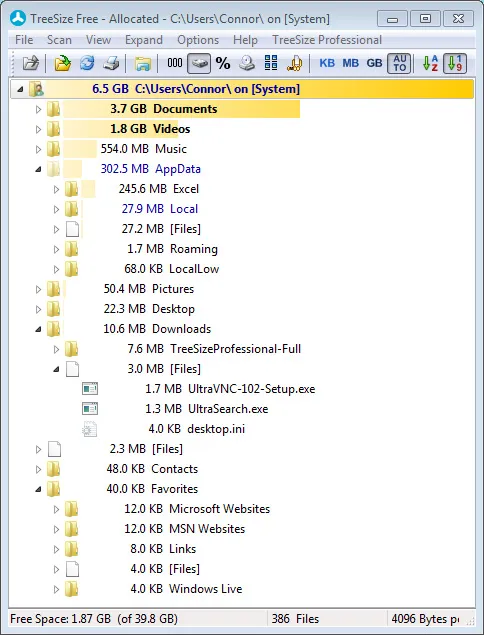
TreeSize Free giúp bạn dễ dàng xác định các tập tin hoặc thư mục lớn nhất trên ổ cứng máy tính. Sau khi xác định được các tệp tin không cần thiết hoặc file rác, bạn có thể xóa chúng ngay lập tức. Đây là một phương pháp trực tiếp để thực hiện cách xóa hết các file rác trong máy tính và khôi phục không gian lưu trữ. Quá trình xóa này giúp dọn dẹp máy tính một cách triệt để.
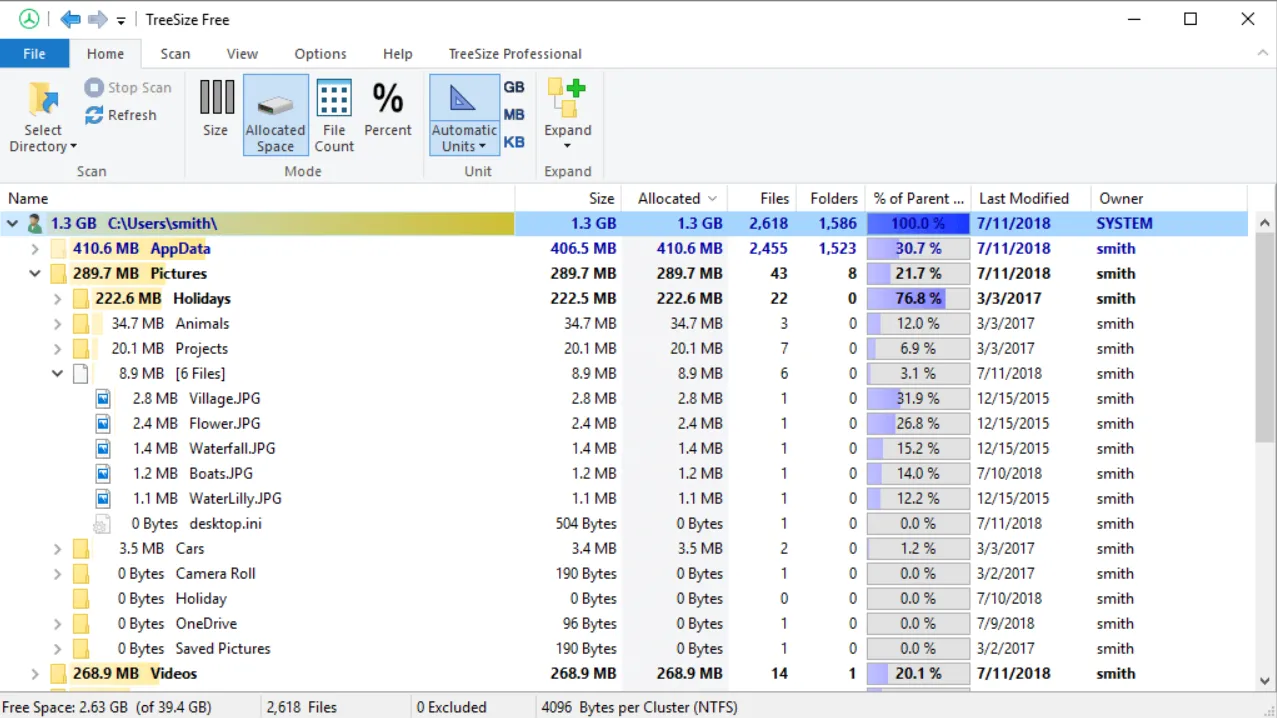 Tính năng chính của phần mềm TreeSizeTính năng xóa trực tiếp của TreeSize Free giúp người dùng thực hiện cách xóa hết các file rác trong máy tính nhanh chóng.
Giao Diện Biểu Đồ Trực Quan (Biểu Đồ Treemap)
Một trong những ưu điểm nổi bật của TreeSize là khả năng hiển thị thông tin tổng quan về dung lượng sử dụng dưới dạng biểu đồ hình cây (Treemap). Biểu đồ này trực quan hóa các thư mục bằng các khối có kích thước tương ứng với dung lượng chúng chiếm dụng. Nhờ đó, người dùng có thể nhận diện ngay lập tức những thư mục “ngốn” dung lượng nhất.
Ngoài ra, dữ liệu thu thập được có thể được xuất sang nhiều định dạng khác nhau như Excel, CSV, XML hoặc văn bản thuần. Điều này hữu ích cho việc lưu trữ, phân tích hoặc chia sẻ kết quả quét ổ đĩa.
Hướng Dẫn Tải Và Cài Đặt TreeSize Free Chi Tiết
Để bắt đầu áp dụng cách xóa hết các file rác trong máy tính bằng TreeSize, bạn cần tải và cài đặt phần mềm. Quy trình này rất đơn giản và nhanh chóng. Bạn có thể chọn giữa bản cài đặt (Installer) hoặc bản nén di động (Portable).
Tải Phiên Bản Phù Hợp
Bạn nên truy cập vào trang web chính thức của nhà phát triển để tải về. Tại đó, bạn sẽ thấy hai tùy chọn chính:
- Trình cài đặt (TreeSizeFreeSetup.exe): Phù hợp cho việc cài đặt cố định trên máy tính.
- File nén di động (TreeSizeFree-Portable.zip): Lý tưởng cho những ai muốn sử dụng mà không cần cài đặt hoặc muốn chạy trên nhiều máy tính khác nhau từ USB.
Quy Trình Cài Đặt Ứng Dụng
Quá trình cài đặt bản Installer diễn ra qua các bước sau:
Bước 1: Sau khi tải file cài đặt, nhấp đúp vào để bắt đầu.
Bước 2: Chọn ngôn ngữ (thường là tiếng Anh hoặc ngôn ngữ mặc định) và nhấp “OK”.
Bước 3: Chấp nhận các thỏa thuận cấp phép và nhấn “Next”.
Bước 4: Nhấp “Next” để cài đặt ở vị trí mặc định hoặc chọn vị trí khác nếu muốn.
Bước 5: Tiếp tục nhấn “Next” cho đến khi hoàn tất.
Bước 6: Nhấp “Finish” để kết thúc quá trình.
Sau khi cài đặt xong, bạn nên mở TreeSize Free bằng cách nhấp chuột phải và chọn “Run as administrator” (Chạy với quyền quản trị viên). Việc này đảm bảo phần mềm có thể quét tất cả các khu vực của ổ đĩa, bao gồm cả những thư mục hệ thống thường bị ẩn, cung cấp kết quả quét toàn diện nhất.
 cách tải và link dowload treesize freeHướng dẫn cách tải và link dowload Treesize Free, bước quan trọng để thực hiện cách xóa hết các file rác trong máy tính.
Hướng Dẫn Chi Tiết Cách Xóa Hết Các File Rác Trong Máy Tính Bằng TreeSize Free
Sau khi đã cài đặt, bạn có thể tiến hành quét và áp dụng cách xóa hết các file rác trong máy tính bằng các bước đơn giản. TreeSize Free giúp quá trình này trở nên trực quan và dễ kiểm soát.
Khởi Động Và Lựa Chọn Thư Mục Quét
Để khởi động TreeSize, bạn có thể sử dụng Menu Bắt đầu của Windows hoặc trực tiếp từ menu ngữ cảnh của thư mục/ổ đĩa. Giao diện chính của TreeSize được thiết kế với Thanh Ribbon ở trên cùng, cung cấp quyền truy cập vào tất cả các lệnh cần thiết.
Bước 1: Chọn Thư Mục Quét
Mở TreeSize Free, nhấp vào “Select Directory” (Chọn Thư mục) ở góc trên bên trái. Hộp thoại lựa chọn sẽ hiện ra. Lời khuyên của chuyên gia là bạn nên bắt đầu bằng việc quét ổ C trước. Ổ C là nơi chứa hệ điều hành và các tệp tin quan trọng, cũng là nơi dễ tích tụ file rác nhất.
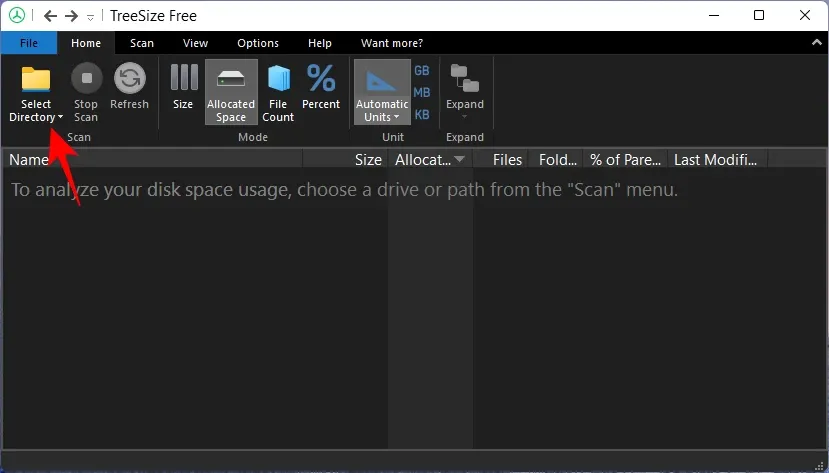 nhấp “Select Directory”(Chọn Thư mục)Bắt đầu quá trình quét bằng cách nhấp “Select Directory”(Chọn Thư mục) để xác định vị trí file rác.
Bước 2: Bắt Đầu Quét
Chọn ổ đĩa hoặc thư mục bạn muốn phân tích và nhấp “Select Folder”. TreeSize sẽ ngay lập tức bắt đầu quá trình quét.
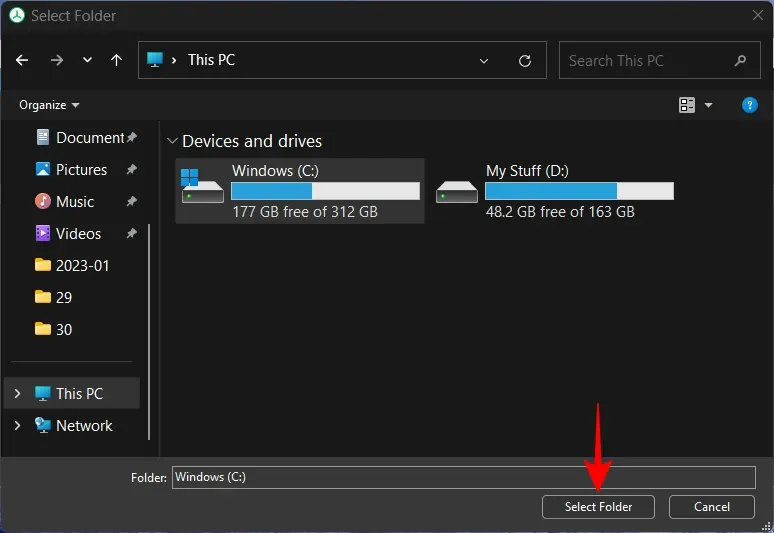 Chọn thư mục để quét “Select Folder”Lựa chọn ổ đĩa mục tiêu để áp dụng cách xóa hết các file rác trong máy tính.
Sau khi quét hoàn tất, giao diện sẽ hiển thị cây thư mục tương tự như File Explorer của Windows. Tuy nhiên, điểm khác biệt là mỗi thư mục sẽ được gắn kèm thông tin về kích thước và tỷ lệ phần trăm dung lượng mà chúng đang chiếm dụng.
Phân Tích Dữ Liệu Kích Thước Thư Mục
Để xem chi tiết hơn, bạn nhấp vào biểu tượng mũi tên bên cạnh thư mục. Thao tác này sẽ mở rộng thư mục con và tệp tin bên trong.
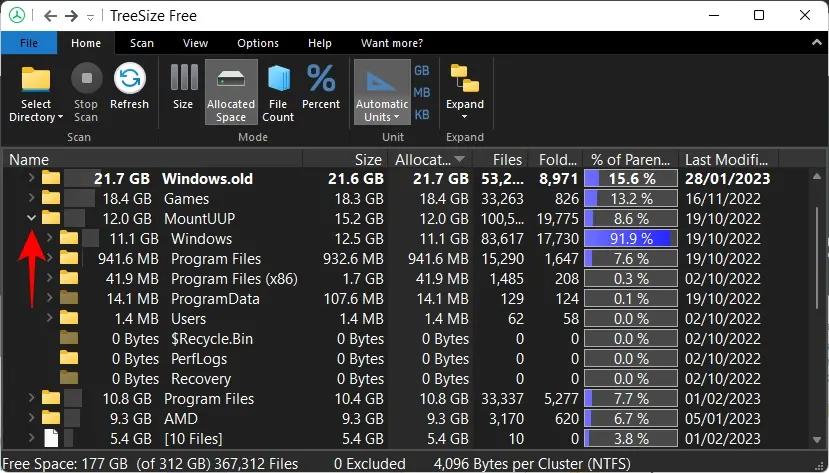 Nhấp vào mũi tên để xem các thư mục conPhân tích dữ liệu bằng cách mở rộng các thư mục con trong TreeSize Free.
Bạn sẽ thấy các cột thông tin quan trọng như:
- Size (Kích thước): Kích thước thực tế của thư mục/tệp.
- Percent (%): Tỷ lệ dung lượng mà thư mục/tệp đó chiếm trong tổng dung lượng của thư mục mẹ (Parent Folder) được quét.
Hiểu về % of Parent (Size):
Một điều thường gây nhầm lẫn là tại sao ổ C hiển thị 100% khi quét. Thực chất, tỷ lệ phần trăm này thể hiện mức dung lượng mà một thư mục con đang chiếm trong tổng dung lượng đã sử dụng của thư mục mẹ. Khi bạn chọn ổ C (thư mục gốc) để quét, tổng dung lượng đã sử dụng của nó sẽ được xem là 100%. Khi mở rộng thư mục con, bạn sẽ thấy tỷ lệ mà các tệp bên trong đang chiếm của thư mục con đó. Việc hiểu rõ tỷ lệ này giúp bạn xác định chính xác các thư mục “quá khổ” để loại bỏ file rác.
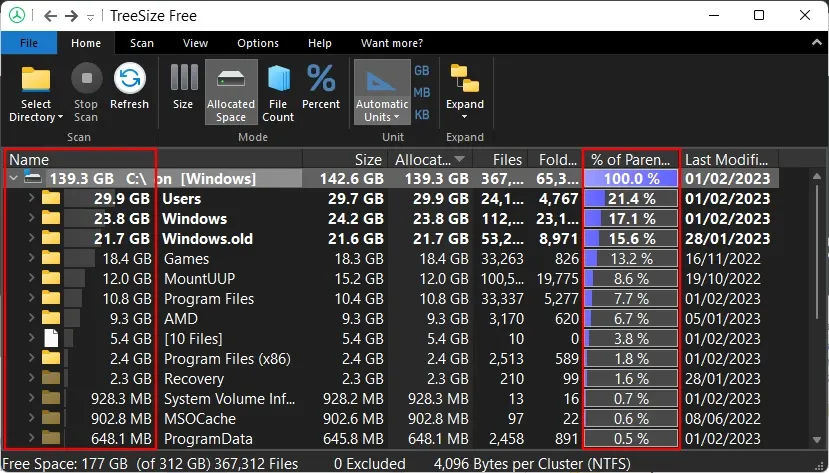 Thấy thư mục đó đang chiếm bao nhiêu dung lượngCác cột hiển thị chi tiết giúp xác định các tệp lớn, tiền đề cho cách xóa hết các file rác trong máy tính.
Áp Dụng Cách Xóa Hết Các File Rác Trong Máy Tính
Khi đã xác định được các tệp tin hoặc thư mục không cần thiết, bạn có thể tiến hành xóa.
Xóa Thông Thường (Gửi vào Thùng Rác)
Nhấp chuột phải vào file hoặc thư mục bạn muốn xóa. Sau đó, chọn “Delete”. Tệp tin sẽ được chuyển vào Thùng Rác của Windows (Recycle Bin). Bạn có thể khôi phục chúng sau này nếu cần. Đây là phương pháp an toàn.
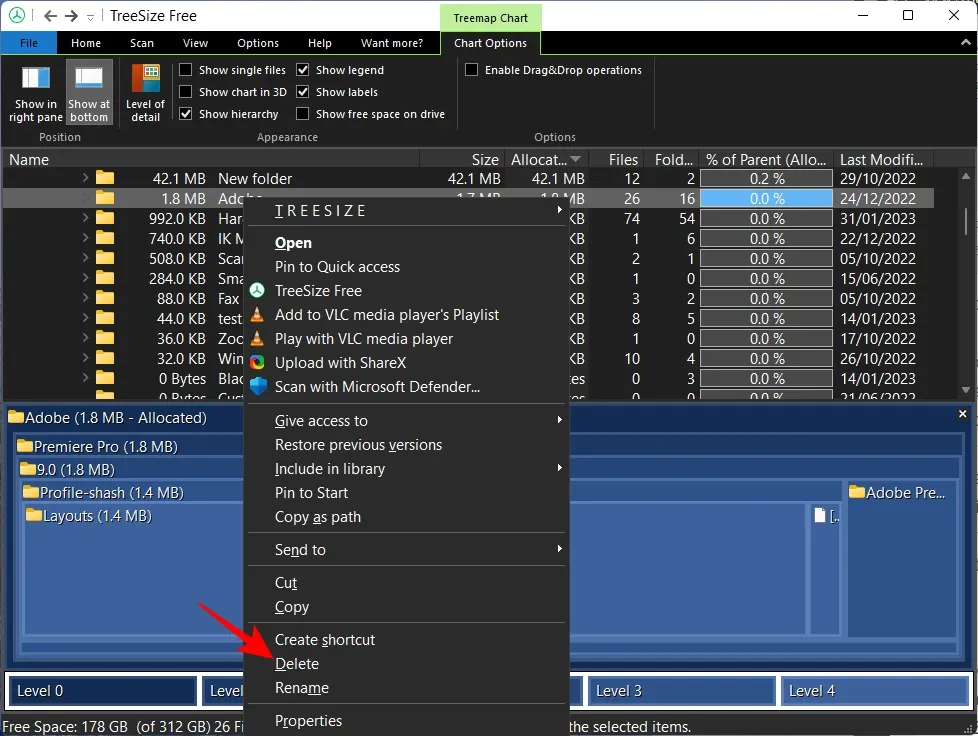 Xóa file rác trên TreeSizeThao tác xóa file rác đơn giản trong TreeSize Free giúp giải phóng dung lượng.
Xóa File Rác Vĩnh Viễn (Shift+Delete)
Nếu bạn hoàn toàn chắc chắn về tệp tin và muốn giải phóng dung lượng ổ đĩa ngay lập tức mà không cần qua Thùng Rác, bạn có thể xóa vĩnh viễn. Nhấp chuột vào thư mục hoặc file cần xóa, sau đó nhấn tổ hợp phím Shift + Delete. Một thông báo xác nhận sẽ hiện lên. Chọn “Yes” để thực hiện.
Lưu ý Chuyên Gia (E-E-A-T): Thao tác này là không thể hoàn tác, hãy cẩn trọng khi sử dụng Shift+Delete, đặc biệt với các tệp tin hệ thống. Chỉ xóa những tệp tin mà bạn chắc chắn không ảnh hưởng đến hoạt động của Windows.
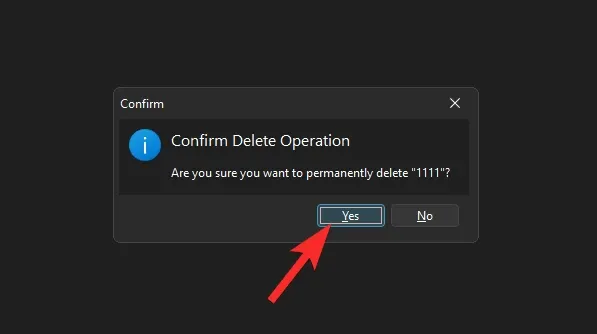 Xóa File vĩnh viễn trên TreeSizeCách xóa hết các file rác trong máy tính vĩnh viễn bằng tổ hợp phím Shift+Delete.
Trực Quan Hóa Dữ Liệu Với Biểu Đồ Treemap
Biểu đồ Treemap là một tính năng mạnh mẽ giúp trực quan hóa dữ liệu, hỗ trợ đắc lực cho cách xóa hết các file rác trong máy tính của bạn.
Hiểu Về Biểu Đồ Treemap
Biểu đồ Treemap, được kích hoạt bằng cách nhấp vào “Show Treemap Chart”, hiển thị các tệp và thư mục dưới dạng các khối màu.
- Kích thước khối: Diện tích của mỗi hộp (khối) trên biểu đồ tương ứng với kích thước thực của thư mục/tệp. Khối càng lớn, dung lượng chiếm dụng càng nhiều. Điều này giúp nhận diện “tội phạm” dung lượng chỉ bằng thị giác.
- Màu sắc (Levels): Các tông màu xanh khác nhau biểu thị độ sâu (level) hay cách sắp xếp của thư mục/file con trong thư mục mẹ. Thư mục gốc (Root) luôn ở Level 0 (màu đậm nhất), các thư mục con sẽ có màu nhạt dần.
Các Tùy Chọn Trực Quan Hóa Nâng Cao
TreeSize Free còn cho phép xem biểu đồ Treemap dưới dạng 3D. Bạn có thể bật tính năng này bằng cách nhấn vào “Chart Options” và chọn ô “Show chart in 3D”.
Lợi ích của chế độ 3D là sự thay đổi cấp độ màu sắc sẽ rõ ràng hơn. Các thư mục/file con sẽ nổi lên như các “bong bóng” nhỏ, cho phép bạn dễ dàng nhấp vào và truy cập ngay đến bất kỳ tệp nào cần xem xét hoặc xóa bỏ. Tùy chọn này nâng cao trải nghiệm phân tích dung lượng và làm cho quá trình tối ưu hóa hệ thống trở nên thú vị hơn.
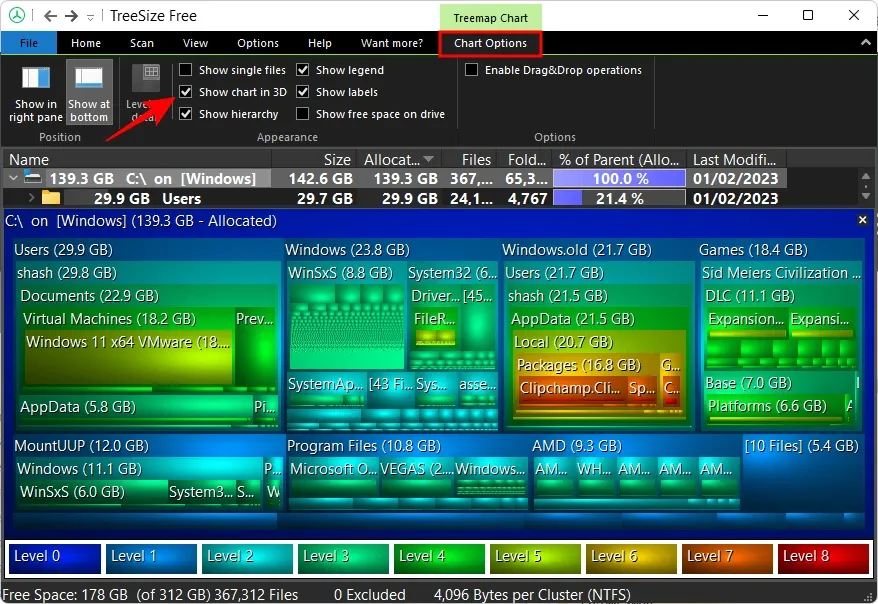 Biểu đồ Treemap còn có thể được xem dưới dạng 3DBiểu đồ Treemap 3D giúp trực quan hóa dữ liệu ổ đĩa, hỗ trợ cách xóa hết các file rác trong máy tính.
Phân Tích Chuyên Sâu Các Loại Chế Độ Xem Trong TreeSize
Ngoài chế độ xem cây thư mục cơ bản, TreeSize còn cung cấp nhiều chế độ xem chuyên biệt khác nhau. Các chế độ xem này cung cấp góc nhìn đa chiều về dữ liệu ổ đĩa, giúp bạn thực hiện cách xóa hết các file rác trong máy tính một cách khoa học và triệt để hơn.
Chế Độ Xem ‘Extensions’ (Tiện Ích Mở Rộng)
Chế độ xem này nhóm thông tin về kích thước theo loại tệp (đuôi mở rộng). Ví dụ, bạn sẽ thấy tổng dung lượng mà tất cả các tệp .mp4 hoặc .zip đang chiếm dụng.
- Giá trị: Cung cấp cái nhìn tổng quan về các loại tệp đang sử dụng nhiều không gian ổ đĩa nhất. Bạn có thể nhanh chóng nhận ra nếu các file video, ảnh, hoặc file nén đang là nguyên nhân chính gây đầy bộ nhớ. Việc này giúp khoanh vùng các loại file rác hoặc file không cần thiết để xóa.
Chế Độ Xem ‘Users’ (Người Dùng)
Tính năng này hiển thị thông tin về kích thước được nhóm theo người dùng đã tạo hoặc sở hữu tệp.
- Giá trị: Rất hữu ích trong môi trường máy tính dùng chung hoặc máy chủ. Nó cho phép người quản trị biết ngay người dùng nào đang sử dụng bao nhiêu dung lượng trong thư mục nào.
Chế Độ Xem ‘Age of Files’ (Tuổi Tác Của Tệp)
Chế độ này phân bổ tuổi của tệp được quét, dựa trên các thuộc tính ngày (ngày tạo, ngày sửa đổi, hoặc ngày truy cập lần cuối).
- Giá trị: Giúp bạn dễ dàng tìm ra các tệp “lãng quên” đã không được sử dụng trong nhiều năm. Đây thường là các ứng cử viên hàng đầu cho việc xóa file rác để giải phóng dung lượng ổ đĩa.
Chế Độ Xem ‘Top Files’ (Tệp Hàng Đầu)
Chế độ xem này liệt kê các tệp lớn nhất trong đường dẫn được quét cùng với một số chi tiết khác.
- Giá trị: Là công cụ nhanh nhất để xác định các tệp đơn lẻ có kích thước khổng lồ (ví dụ: file ISO, file sao lưu lớn, hoặc các tệp video chất lượng cao) mà bạn có thể cân nhắc di chuyển sang ổ đĩa ngoài hoặc xóa.
Xuất Kết Quả Quét Kích Thước Thư Mục Để Phân Tích Và Báo Cáo
Một ưu điểm chuyên nghiệp của TreeSize là khả năng xuất kết quả quét. Điều này cần thiết nếu bạn muốn lưu trữ thông tin để tham khảo sau này, hoặc chia sẻ với người có chuyên môn để nhận lời khuyên về cách xóa hết các file rác trong máy tính tối ưu.
Quy trình xuất:
- Nhấp vào tab “File” trên Thanh Ribbon.
- Nhấp vào nút “Export”.
- Chọn định dạng bạn muốn xuất dữ liệu. TreeSize Free hỗ trợ nhiều định dạng như HTML, CSV, XML và văn bản thuần túy. Đối với phiên bản miễn phí, bạn nên chọn xuất theo dạng PDF hoặc các định dạng văn bản miễn phí.
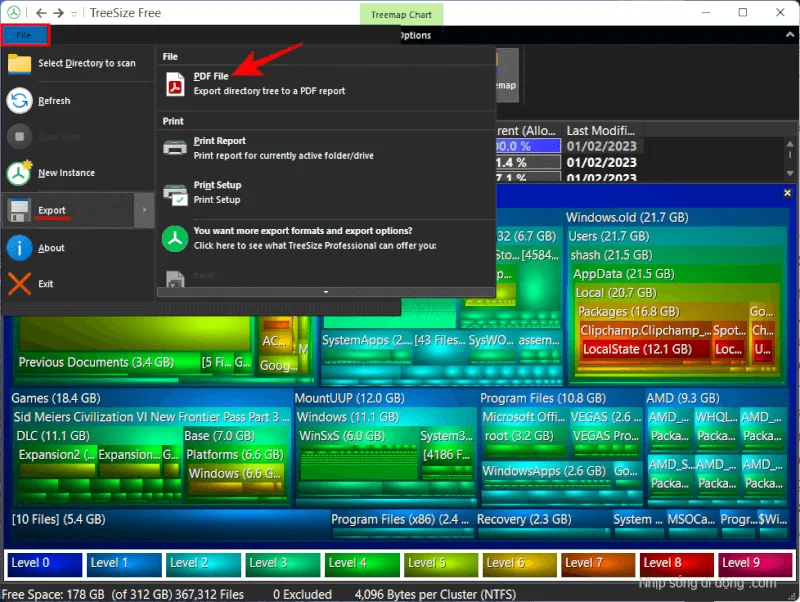 Nhấp vào tab “File” -> nhấp vào nút “Export”Các bước xuất kết quả quét dung lượng, phục vụ cho việc phân tích chuyên sâu.
Nâng Cao Chuyên Môn: Các Vấn Đề Thường Gặp Khi Xóa File Rác
Để thực hiện cách xóa hết các file rác trong máy tính một cách chuyên nghiệp và tránh sai sót, bạn cần hiểu rõ một số vấn đề kỹ thuật nâng cao.
Sự Khác Biệt Giữa TreeSize Free Và Windows Explorer
Bạn có thể thắc mắc tại sao kích thước hiển thị trong TreeSize Free lại khác với Windows Explorer. Sự khác biệt này thường xuất phát từ việc phiên bản miễn phí không tích hợp đầy đủ các tính năng chuyên biệt của hệ thống tệp NTFS.
Các tính năng như Luồng Dữ Liệu Thay Thế (ADS), Chống Trùng Lặp (Deduplication) hoặc nhận dạng Liên Kết Cứng (Hard Links) không được TreeSize Free tính toán. Phiên bản Professional hoặc Personal có tùy chọn để phân tích rõ ràng các tính năng NTFS mở rộng này. Hơn nữa, khi khởi động TreeSize Free với quyền quản trị viên, bạn sẽ thấy thông tin về một phần lớn hơn của đĩa mà người dùng “bình thường” không thể truy cập, bao gồm các tệp hệ thống quan trọng.
Vấn Đề Quyền Quản Trị Và Ổ Đĩa Mạng
Từ Windows Vista trở lên, hệ điều hành đã thực thi các quy tắc bảo mật nghiêm ngặt hơn. Hậu quả là bạn có thể không thấy các ổ đĩa mạng đã ánh xạ (Mapped Network Drives) khi chạy TreeSize với quyền quản trị viên. Windows sử dụng các môi trường người dùng khác nhau cho tiến trình có đặc quyền và không có đặc quyền.
Để giải quyết vấn đề này và truy cập vào các ổ đĩa mạng để kiểm tra file rác, bạn có thể:
- Chỉ chạy TreeSize mà không có quyền quản trị nếu không thực sự cần thiết.
- Nhập đường dẫn UNC (ví dụ:
\servershare) của ổ đĩa mạng vào trường điều khiển để quét trực tiếp.
Kiểm Tra Dung Lượng File OneDrive
Nếu các tệp trên OneDrive của bạn đã được đồng bộ hóa cục bộ, TreeSize Free có thể kiểm tra dung lượng chúng chiếm trên bộ nhớ cục bộ.
- Chọn thư mục OneDrive trong “Select Directory”.
- Cột “Đã phân bổ” (Allocated) sẽ hiển thị dung lượng của các tệp trên ổ đĩa cục bộ của bạn.
- Cột “Kích thước” (Size) sẽ cho biết kích thước của các tệp trên bộ nhớ đám mây (Cloud).
Việc này giúp bạn so sánh và quyết định nên xóa, di chuyển, hay chỉ giữ lại các tệp tin dưới dạng trực tuyến (Online-only) để giải phóng dung lượng ổ đĩa cục bộ.
Tổng Kết
TreeSize là một phần mềm quản lý bộ nhớ ổ đĩa xuất sắc, cung cấp giải pháp toàn diện và trực quan để giám sát không gian lưu trữ trên máy tính của bạn. Bằng cách áp dụng cách xóa hết các file rác trong máy tính thông qua việc quét nhanh, phân tích biểu đồ Treemap và thực hiện các thao tác xóa có chủ đích, bạn có thể dễ dàng xác định tệp tin nào đang chiếm nhiều dung lượng. Với giao diện dễ sử dụng và các tùy chọn hiển thị đa dạng, TreeSize Free mang đến trải nghiệm quản lý không gian lưu trữ hiệu quả, giúp tối ưu hóa hệ thống và duy trì hiệu suất làm việc ổn định của máy tính.
Ngày Cập Nhật 01/01/2026 by Trong Hoang

Chào các bạn, mình là Trọng Hoàng, tác giả của blog maytinhvn.net. Mình là một full-stack developer kiêm writer, blogger, Youtuber và đủ thứ công nghệ khác nữa.