Việc không sử dụng được jack cắm tai nghe hay micro phía trước thùng máy tính là một vấn đề phổ biến, gây ra nhiều bất tiện cho người dùng. Bài viết này sẽ hướng dẫn chi tiết cách bật cổng âm thanh phía trước của máy tính chỉ trong vài thao tác đơn giản, giúp bạn khai thác tối đa chức năng của bộ vỏ case. Hầu hết các trường hợp lỗi này đều xuất phát từ việc cài đặt trình quản lý âm thanh (Realtek HD Audio Manager) bị tắt hoặc cấu hình sai. Chúng ta sẽ cùng nhau tìm hiểu cơ chế hoạt động, cách kiểm tra kết nối phần cứng và thực hiện cấu hình driver âm thanh chuẩn xác nhất để khắc phục triệt để.
Tại Sao Cổng Âm Thanh Phía Trước Thùng Máy Thường Bị Tắt
Cổng âm thanh (audio jack) phía trước thùng máy tính thường không hoạt động ngay sau khi lắp ráp hoặc cài đặt hệ điều hành. Điều này không phải lỗi phần cứng mà là do cấu hình mặc định của driver âm thanh. Realtek HD Audio Manager thường được thiết lập để ưu tiên các cổng phía sau, hoặc cần phải được kích hoạt thủ công.
Sự cố thường gặp nhất là chức năng “Vô hiệu hóa tính năng phát hiện jack cắm phía trước” (Disable Front Panel Jack Detection) đang được bật. Khi tính năng này hoạt động, máy tính sẽ không tự động nhận diện thiết bị cắm vào cổng trước. Driver Realtek cần một lệnh rõ ràng để nhận biết và cho phép sử dụng đồng thời cổng trước và cổng sau.
Sự Khác Biệt Giữa Tiêu Chuẩn Kết Nối AC’97 Và HD Audio
Mặc dù đã lỗi thời, một số thùng máy cũ vẫn sử dụng chuẩn AC’97 (Audio Codec ’97), khác biệt với chuẩn HD Audio (High Definition Audio) phổ biến hiện nay. Nếu Mainboard hỗ trợ HD Audio nhưng thùng máy lại sử dụng AC’97, âm thanh phía trước sẽ không hoạt động hoặc hoạt động không ổn định. HD Audio sử dụng cơ chế phát hiện jack cắm thông minh hơn và cần cấu hình chính xác trong phần mềm quản lý.
Cáp kết nối nội bộ từ cổng trước (Front Panel) phải được cắm vào chân cắm (header) F_AUDIO hoặc AAFP trên Mainboard. Việc cắm nhầm chân hoặc cáp không tương thích là nguyên nhân phổ biến gây mất âm thanh phía trước.
Kiểm Tra Kết Nối Phần Cứng Đảm Bảo Cổng Audio Hoạt Động
Trước khi can thiệp vào phần mềm, việc kiểm tra kết nối phần cứng là bước đầu tiên và quan trọng nhất. Nếu cáp chưa được cắm hoặc cắm sai, mọi thao tác trong driver đều vô ích. Đây là nền tảng để thực hiện cách bật cổng âm thanh phía trước của máy tính thành công.
Vị Trí Header F_Audio Trên Mainboard
Tất cả các Mainboard hiện đại đều có một chân cắm dành riêng cho âm thanh phía trước, thường được ký hiệu là F_AUDIO hoặc AAFP (Analog Front Panel). Vị trí của chân này thường nằm ở góc dưới bên trái của Mainboard. Bạn cần mở vỏ case và xác định xem cáp từ cổng âm thanh phía trước đã được cắm chắc chắn vào chân này chưa.
Cáp F_Audio có 10 chân (pin) hoặc 9 chân (vì một chân bị khóa). Việc cắm sai hướng hoặc sai vị trí có thể gây ra hiện tượng mất âm thanh. Luôn tham khảo sơ đồ Mainboard trong sách hướng dẫn sử dụng để đảm bảo cắm đúng chuẩn HD Audio.
Tiêu Chuẩn Cáp Và Dây Dẫn Bên Trong Thùng Máy
Cáp âm thanh của vỏ case phải tương thích với chuẩn HD Audio. Nếu vỏ case cũ chỉ hỗ trợ AC’97, bạn có thể phải thay thế hoặc tìm cách tùy chỉnh chân cắm. Tuy nhiên, khuyến nghị là sử dụng vỏ case có dây cáp tương thích HD Audio để đảm bảo chất lượng âm thanh và chức năng phát hiện jack.
Kiểm tra bằng mắt thường các dây dẫn xem có bị đứt, lỏng lẻo hay không. Đôi khi, cổng vật lý phía trước thùng máy bị hư hỏng do sử dụng lâu ngày. Nếu cổng phía sau hoạt động bình thường, nhưng cổng trước hoàn toàn im lặng dù đã cấu hình đúng, khả năng cao cổng vật lý đã hỏng.
Hướng Dẫn Chi Tiết Cách Bật Cổng Âm Thanh Phía Trước Của Máy Tính (Windows 7/8)
Đối với các hệ điều hành cũ hơn như Windows 7 hoặc 8, giao diện Realtek HD Audio Manager khá đồng nhất và dễ tiếp cận thông qua Control Panel. Việc cấu hình yêu cầu quyền quản trị viên.
Truy Cập Realtek HD Audio Manager
Đầu tiên, bạn cần truy cập vào trình quản lý âm thanh của Realtek.
- Nhấn Start (hoặc biểu tượng Windows).
- Gõ và chọn Control Panel.
- Trong Control Panel, chuyển chế độ xem thành Small icons (nếu cần).
- Tìm và nhấp đúp vào biểu tượng Realtek HD Audio Manager (hoặc Realtek Sound Manager).
Sau khi mở ứng dụng Realtek, bạn sẽ thấy giao diện quản lý các cổng âm thanh. Chú ý đến các tab cài đặt và biểu tượng bánh răng.
Kích Hoạt Tính Năng Phát Hiện Jack Cắm (Front Panel Jack Detection)
Trong giao diện Realtek HD Audio Manager, bạn cần tìm đến phần thiết lập liên quan đến cổng phía trước (Front Panel).
- Tìm biểu tượng bánh răng cưa (Settings) hoặc nút Device advanced settings ở góc trên bên phải.
- Click vào mục này, một cửa sổ tùy chọn sẽ hiện ra.
- Trong cửa sổ cài đặt nâng cao, tìm tùy chọn Disable Front Panel Jack Detection (Vô hiệu hóa tính năng phát hiện jack cắm phía trước).
- Bỏ chọn (uncheck) hoặc đảm bảo rằng tùy chọn này không được chọn.
Khi bạn bỏ chọn tùy chọn vô hiệu hóa phát hiện jack, Realtek sẽ cho phép cả cổng trước và cổng sau cùng hoạt động độc lập hoặc đồng thời.
 Cài đặt cách bật cổng âm thanh phía trước của máy tính trong Realtek HD Audio Manager trên Windows 7
Bật Chế Độ Cổng Trước Độc Lập
Trong một số phiên bản Realtek, bạn cần kích hoạt chế độ cho phép cổng trước hoạt động độc lập với cổng sau.
- Quay lại giao diện chính của Realtek HD Audio Manager.
- Tìm đến mục Front Panel hoặc Panel phía trước.
- Kiểm tra xem các jack cắm phía trước đã được mô phỏng sáng lên chưa.
- Nếu cần, hãy chọn tùy chọn Separate all input jacks as independent input devices (Tách tất cả các jack đầu vào thành các thiết bị độc lập). Điều này giúp cả tai nghe và micro ở phía trước được nhận diện chuẩn xác.
Sau khi thực hiện các bước này, cắm tai nghe vào jack màu xanh lá cây (Headphone) phía trước và kiểm tra âm thanh. Jack màu vàng hoặc hồng thường là Micro.
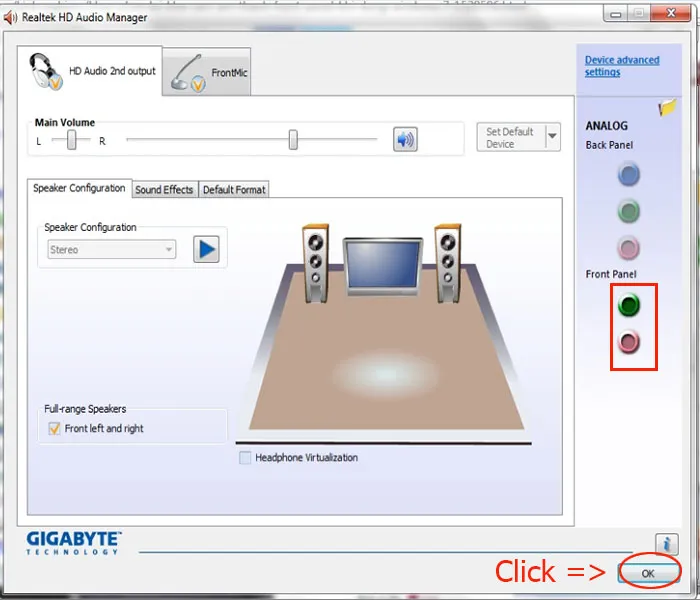 Giao diện tùy chỉnh cổng Front Panel sau khi bật cổng âm thanh phía trước của máy tính
Cách Kích Hoạt Cổng Audio Phía Trước Trên Windows 10/11
Với Windows 10 và Windows 11, Microsoft đã thay đổi cách truy cập các thiết lập driver. Realtek thường cung cấp hai phiên bản phần mềm: Realtek HD Audio Manager cũ (thường nằm trong Control Panel) hoặc Realtek Audio Console mới (tải về từ Microsoft Store).
Tìm Kiếm Và Sử Dụng Realtek Audio Console
Nếu bạn sử dụng phiên bản driver mới nhất, khả năng cao bạn cần truy cập qua ứng dụng Realtek Audio Console.
- Sử dụng thanh tìm kiếm (Search Bar) trên Windows Taskbar.
- Nhập Realtek Audio Console và mở ứng dụng. Nếu không có, hãy tìm kiếm Realtek HD Audio Manager trong Control Panel.
Giao diện mới của Realtek Audio Console trông hiện đại hơn nhưng các tùy chọn cốt lõi vẫn tương tự.
Tùy Chỉnh Cài Đặt Jack Cắm Bảng Điều Khiển Trước (Front Panel)
Trong Realtek Audio Console, hãy tìm đến mục cài đặt thiết bị.
- Trong giao diện chính, tìm đến mục Cài đặt Thiết bị (Device Settings) hoặc biểu tượng bánh răng.
- Tìm tùy chọn liên quan đến bảng điều khiển trước (Front Panel).
- Tùy chọn mấu chốt là Hiển thị hộp thoại bật lên khi thiết bị được cắm vào (Show pop-up dialog when device is plugged in). Hãy đảm bảo tùy chọn này được kích hoạt.
Việc kích hoạt hộp thoại pop-up giúp bạn xác định loại thiết bị đang cắm vào (Tai nghe, Loa, Micro) và đảm bảo Realtek nhận diện đúng chức năng của jack cắm.
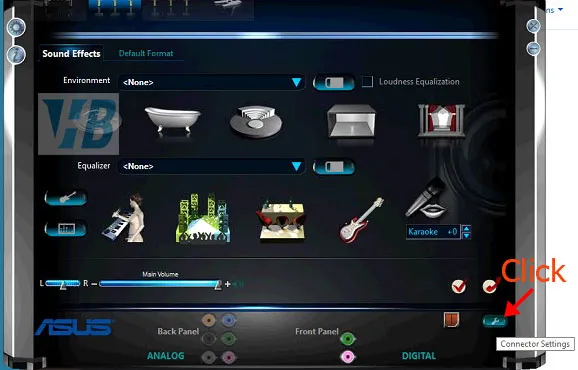 Truy cập cài đặt Realtek HD Audio để bật cổng âm thanh phía trước của máy tính trên Windows 10
Vô Hiệu Hóa Phát Hiện Jack Cắm (Nếu Cần Thiết)
Trong trường hợp cổng trước không nhận sau khi cắm tai nghe, bạn có thể buộc nó hoạt động bằng cách vô hiệu hóa cơ chế phát hiện tự động.
- Tìm tùy chọn Disable front panel jack detection (Vô hiệu hóa phát hiện jack cắm phía trước) trong phần Cài đặt thiết bị.
- Kích hoạt (check) tùy chọn này.
Nghe có vẻ ngược đời, nhưng việc bật tùy chọn “vô hiệu hóa phát hiện” sẽ buộc driver Realtek mặc định cho phép bất kỳ thiết bị nào cắm vào cổng trước đều được coi là hoạt động.
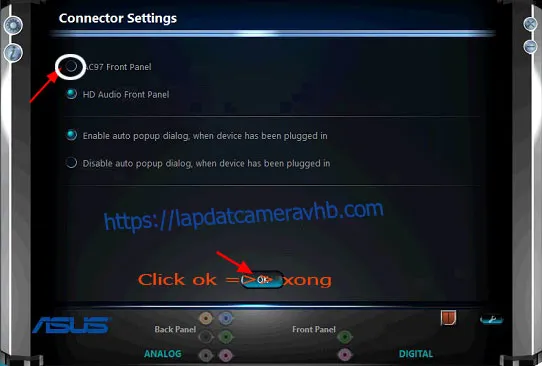 Tùy chọn Front Panel sau khi bật cổng âm thanh phía trước của máy tính trên Windows 10
Phân Biệt Jack Cắm 3.5mm: Đầu Ra (Xanh Lá) Và Đầu Vào (Hồng/Vàng)
Một nguyên nhân thường xuyên khiến người dùng nghĩ rằng âm thanh phía trước bị lỗi là cắm nhầm jack cắm. Cổng âm thanh phía trước thường có hai jack 3.5mm:
- Jack màu xanh lá cây (hoặc có biểu tượng tai nghe): Đây là cổng đầu ra âm thanh (Output) dành cho tai nghe hoặc loa.
- Jack màu hồng/vàng (hoặc có biểu tượng micro): Đây là cổng đầu vào âm thanh (Input) dành cho micro.
Nếu bạn cắm tai nghe vào cổng micro, bạn sẽ không nghe thấy tiếng. Luôn đảm bảo bạn cắm dây tai nghe vào đúng cổng đầu ra để hoàn thành cách bật cổng âm thanh phía trước của máy tính.
Khắc Phục Sự Cố Nâng Cao Dành Cho Kỹ Thuật Viên
Nếu đã cấu hình đúng trong Realtek HD Audio Manager mà cổng trước vẫn không hoạt động, cần xem xét các vấn đề sâu hơn liên quan đến driver và BIOS.
Cài Đặt Lại Driver Âm Thanh
Driver bị hỏng hoặc driver mặc định của Windows không phải lúc nào cũng tối ưu.
- Truy cập trang web chính thức của nhà sản xuất Mainboard (ví dụ: Asus, Gigabyte, MSI).
- Tải xuống driver âm thanh Realtek mới nhất dành riêng cho model Mainboard và phiên bản hệ điều hành của bạn.
- Gỡ bỏ driver âm thanh cũ qua Device Manager (Trình quản lý thiết bị) và sau đó cài đặt lại driver vừa tải xuống.
Sử dụng driver chuẩn từ nhà sản xuất Mainboard là giải pháp đáng tin cậy nhất để đảm bảo tất cả các chức năng, bao gồm cổng trước (Front Panel), hoạt động tối ưu.
Kiểm Tra Thiết Lập BIOS/UEFI Cho Âm Thanh
Trong một số trường hợp hiếm gặp, cổng âm thanh phía trước hoặc chip âm thanh tích hợp (Onboard Audio) có thể bị vô hiệu hóa trong BIOS/UEFI.
- Khởi động lại máy tính và truy cập vào BIOS/UEFI (thường bằng cách nhấn phím DEL, F2, hoặc F10).
- Tìm đến mục Integrated Peripherals, Advanced, hoặc Chipset Configuration.
- Tìm tùy chọn Onboard Audio Controller hoặc High Definition Audio. Đảm bảo rằng tùy chọn này được đặt là Enabled (Đã bật).
- Kiểm tra thêm tùy chọn Front Panel Type (hoặc tương tự). Đảm bảo nó được đặt là HD Audio, không phải AC’97.
- Lưu lại thay đổi và khởi động lại máy.
Việc thiết lập đúng trong BIOS/UEFI là bước cơ bản để phần cứng nhận diện chip âm thanh.
Sử Dụng Công Cụ Troubleshooting Của Windows
Windows có sẵn công cụ khắc phục sự cố âm thanh có thể giúp bạn phát hiện lỗi cấu hình.
- Chuột phải vào biểu tượng loa trên thanh Taskbar.
- Chọn Troubleshoot sound problems (Khắc phục sự cố âm thanh).
- Làm theo hướng dẫn trên màn hình. Windows sẽ tự động kiểm tra driver, thiết bị đang hoạt động, và các cài đặt mặc định.
Công cụ này thường có thể xác định nếu cổng trước không được đặt làm thiết bị phát lại mặc định.
Tổng Quan Về Các Bước Cấu Hình Chuẩn Xác
Để đảm bảo quy trình cách bật cổng âm thanh phía trước của máy tính được thực hiện nhanh chóng và hiệu quả, hãy tóm tắt các bước cốt lõi cần nhớ trong Realtek Audio Manager:
- Truy cập Manager: Mở Realtek HD Audio Manager từ Control Panel hoặc Realtek Audio Console từ thanh tìm kiếm.
- Vô hiệu hóa phát hiện jack: Tìm và BỎ CHỌN tùy chọn Disable Front Panel Jack Detection (hoặc CHỌN tùy chọn này nếu phiên bản driver yêu cầu ngược lại). Mục đích là để Realtek cho phép cổng trước hoạt động.
- Kích hoạt cổng độc lập: Chọn tùy chọn Separate all input jacks as independent input devices để đảm bảo cả micro và tai nghe đều được nhận diện.
- Kiểm tra phần cứng: Nếu vẫn không có âm thanh, hãy kiểm tra lại kết nối cáp F_AUDIO bên trong thùng máy và cổng cắm 3.5mm.
Tầm Quan Trọng Của Việc Duy Trì Cài Đặt Âm Thanh Chính Xác
Một hệ thống âm thanh hoạt động tốt là yếu tố quan trọng đối với trải nghiệm sử dụng máy tính. Đối với các kỹ thuật viên máy tính, việc hiểu rõ cách cấu hình driver âm thanh, đặc biệt là Realtek HD Audio, là kiến thức nền tảng. Lỗi âm thanh phía trước thường chỉ là vấn đề cấu hình phần mềm đơn giản. Việc tự tay khắc phục không chỉ tiết kiệm thời gian mà còn giúp bạn nắm vững hơn về các thành phần phần cứng và driver của máy tính. Duy trì driver cập nhật và cấu hình các tùy chọn nâng cao như Front Panel Jack Detection sẽ đảm bảo tính ổn định lâu dài cho hệ thống âm thanh.
Việc nắm vững cách bật cổng âm thanh phía trước của máy tính giúp bạn hoàn toàn chủ động trong việc quản lý kết nối thiết bị ngoại vi, từ tai nghe chơi game đến micro họp trực tuyến.
Kết luận
Bài viết đã cung cấp hướng dẫn toàn diện từ kiểm tra phần cứng đến can thiệp chuyên sâu vào phần mềm Realtek HD Audio Manager trên các phiên bản Windows khác nhau. Hầu hết các sự cố không có tiếng từ cổng trước đều được giải quyết triệt để thông qua việc tùy chỉnh tùy chọn phát hiện jack cắm. Nếu đã tuân thủ đúng các bước và đảm bảo kết nối vật lý chuẩn HD Audio mà vẫn không thành công, việc kiểm tra lại driver từ trang chủ Mainboard hoặc thiết lập BIOS là cần thiết. Việc hiểu rõ cách bật cổng âm thanh phía trước của máy tính giúp bạn tối ưu hóa trải nghiệm sử dụng thiết bị một cách hiệu quả và chuyên nghiệp nhất.
Ngày Cập Nhật 30/11/2025 by Trong Hoang

Chào các bạn, mình là Trọng Hoàng, tác giả của blog maytinhvn.net. Mình là một full-stack developer kiêm writer, blogger, Youtuber và đủ thứ công nghệ khác nữa.