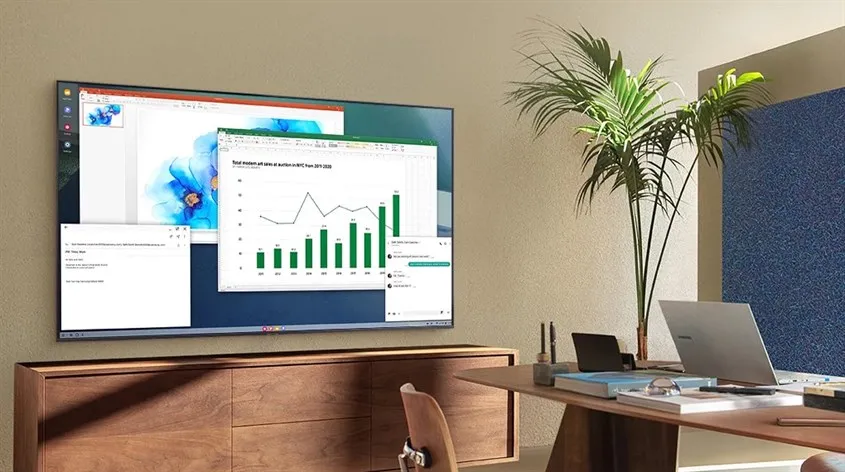
Thùng rác (Recycle Bin) là khu vực lưu trữ tạm thời các tệp tin đã bị xóa trên hệ điều hành Windows. Việc biết cách dọn sạch thùng rác trên máy tính là kỹ năng cơ bản để tối ưu hiệu suất và duy trì sự ổn định cho hệ thống. Thùng rác chiếm một phần không gian lưu trữ quý giá trên ổ đĩa cứng. Bài viết này, được biên soạn bởi kỹ thuật viên máy tính, sẽ cung cấp các phương pháp toàn diện để giải phóng dung lượng bằng cách xóa tệp vĩnh viễn khỏi Recycle Bin một cách an toàn và hiệu quả.
Thùng Rác (Recycle Bin) Là Gì và Tại Sao Cần Dọn Dẹp Định Kỳ?
Thùng Rác không chỉ đơn thuần là một biểu tượng trên màn hình. Đây là một thư mục hệ thống đặc biệt trên mỗi ổ đĩa. Nó hoạt động như một lớp bảo vệ an toàn. Khi người dùng xóa một tệp, Windows sẽ di chuyển tệp đó vào Thùng Rác. Điều này giúp ngăn chặn việc mất dữ liệu do nhầm lẫn.
Vai Trò và Cơ Chế Hoạt Động Của Recycle Bin
Mỗi ổ đĩa trên hệ thống của bạn đều có một thư mục Thùng Rác ẩn riêng biệt. Thư mục này có tên $Recycle.Bin. Kích thước của Thùng Rác được giới hạn theo dung lượng ổ đĩa. Khi bạn xóa một tệp, chỉ có đường dẫn tệp bị thay đổi. Bản thân dữ liệu vẫn nằm trên ổ đĩa. Nó tiếp tục chiếm dung lượng cho đến khi bạn quyết định dọn sạch.
Nếu Thùng Rác đầy, các tệp cũ nhất sẽ bị xóa vĩnh viễn. Việc này xảy ra tự động để nhường chỗ cho các tệp bị xóa mới. Tuy nhiên, nếu bạn không quản lý kích thước Thùng Rác, nó có thể phình to. Điều này làm giảm không gian trống cho các tác vụ khác.
Tác Động Của Tệp Rác Đến Hiệu Suất Hệ Thống
Các tệp trong Thùng Rác không làm chậm tốc độ xử lý của CPU. Tuy nhiên, chúng trực tiếp làm giảm không gian trống trên ổ đĩa. Khi ổ đĩa hệ thống (thường là ổ C:) gần đầy, hiệu suất tổng thể sẽ giảm. Điều này ảnh hưởng đến tốc độ ghi và đọc dữ liệu. Thậm chí, nó có thể cản trở các bản cập nhật Windows. Dọn dẹp Thùng Rác là bước nhanh chóng để lấy lại dung lượng. Đây là một phần quan trọng trong việc bảo trì hệ thống máy tính chuyên nghiệp.
Phương Pháp Thủ Công: Cách Dọn Sạch Thùng Rác Trực Tiếp
Đây là những phương pháp cơ bản và nhanh nhất. Chúng thường được áp dụng khi người dùng muốn xóa ngay lập tức. Đây là cách dọn rác đơn giản nhất cho người mới dùng.
Dọn Dẹp Từ Desktop (Màn Hình Chính)
Nếu biểu tượng Thùng Rác được hiển thị trên Desktop, bạn có thể truy cập nhanh. Phương pháp này chỉ yêu cầu vài cú nhấp chuột. Nó không đòi hỏi phải mở bất kỳ cửa sổ nào khác.
Quy trình thực hiện:
- Tìm biểu tượng Thùng Rác (Recycle Bin) trên màn hình nền. Biểu tượng này thường nằm ở góc trên bên trái.
- Nhấp chuột phải vào biểu tượng Thùng Rác. Một menu ngữ cảnh sẽ xuất hiện ngay lập tức.
- Chọn tùy chọn Empty Recycle Bin (Làm trống Thùng Rác).
- Hệ thống sẽ hiển thị một cửa sổ xác nhận. Cửa sổ này hỏi bạn có chắc chắn muốn xóa vĩnh viễn các tệp hay không.
- Nhấn Yes để hoàn tất quá trình. Tất cả tệp trong Thùng Rác sẽ bị xóa.
 don-rac-may-tinh-win-10-1
Sử Dụng File Explorer Ribbon
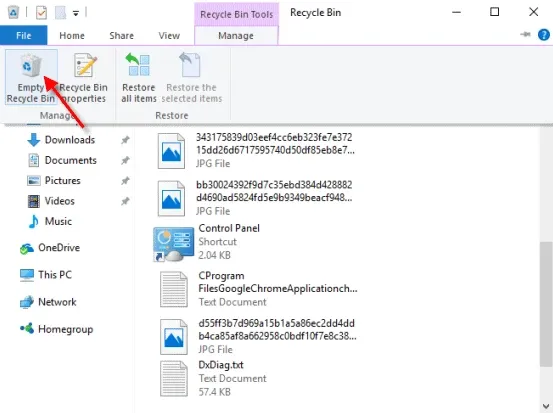
Nếu bạn đã mở cửa sổ Thùng Rác, bạn có thể sử dụng thanh Ribbon. Đây là cách hiệu quả để quản lý Thùng Rác từ bên trong. Thanh Ribbon cung cấp nhiều tùy chọn quản lý cùng một lúc.
Quy trình thực hiện:
- Mở Thùng Rác (Recycle Bin) bằng cách nhấp đúp vào biểu tượng.
- Nhìn lên thanh công cụ (Ribbon) ở phía trên cửa sổ.
- Nhấp vào tab Recycle Bin Tools Manage (Công cụ Quản lý Thùng Rác).
- Trong nhóm Manage, bạn sẽ thấy nút Empty Recycle Bin.
- Nhấp vào nút này. Cửa sổ xác nhận sẽ xuất hiện.
- Xác nhận bằng cách nhấp Yes. Phương pháp này đặc biệt hữu ích khi bạn đang ở trong môi trường File Explorer.
 don-rac-may-tinh-win-10-10
Tối Ưu Hóa Sử Dụng Công Cụ Hệ Thống Tích Hợp (Windows)
Windows cung cấp nhiều công cụ tích hợp sẵn. Những công cụ này không chỉ dọn Thùng Rác. Chúng còn giúp loại bỏ nhiều loại tệp rác hệ thống khác. Sử dụng các công cụ này giúp tăng hiệu quả dọn dẹp tổng thể.
Giải Phóng Dung Lượng Bằng Disk Cleanup (Cleanmgr)
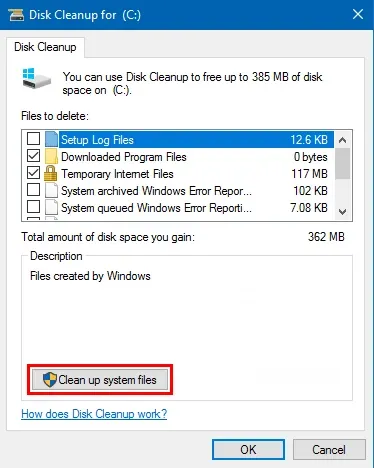
Disk Cleanup là tiện ích dọn dẹp cổ điển của Windows. Nó cho phép bạn xóa nhiều loại tệp tạm thời. Điều này bao gồm cả các tệp trong Thùng Rác. Nó đặc biệt mạnh mẽ khi cần xóa các tệp hệ thống cũ như Windows.old.
Quy trình thực hiện:
- Mở hộp thoại Run bằng cách nhấn tổ hợp phím Win + R.
- Nhập lệnh
cleanmgrvà nhấn Enter. Cửa sổ Disk Cleanup sẽ mở ra. - Nếu có nhiều ổ đĩa, hệ thống sẽ yêu cầu bạn chọn ổ đĩa cần dọn dẹp. Thường là ổ C:.
- Đợi công cụ tính toán dung lượng tệp có thể xóa.
- Trong cửa sổ Disk Cleanup, nhấp vào Clean up system files (Dọn dẹp tệp hệ thống). Điều này cấp quyền quản trị. Nó giúp truy cập vào các tệp hệ thống ẩn quan trọng.
 don-rac-may-tinh-win-10-7
- Công cụ sẽ tính toán lại. Danh sách các mục có thể xóa sẽ hiện ra.
- Cuộn xuống và tìm mục Recycle Bin. Đánh dấu vào hộp kiểm này.
- Bạn cũng có thể chọn các mục khác như Temporary files hoặc Previous Windows installations. Các mục này thường chiếm rất nhiều dung lượng.
- Nhấn OK.
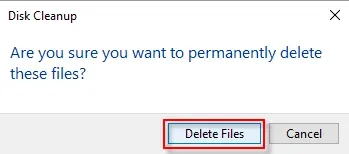
- Hệ thống yêu cầu xác nhận. Nhấp vào Delete Files để bắt đầu quá trình xóa. Quá trình này có thể mất vài phút.
 don-rac-may-tinh-win-10-9
Quản Lý và Dọn Dẹp Thùng Rác Qua Storage Settings
Trên Windows 10 và 11, Storage Settings là giao diện hiện đại. Nó cho phép quản lý không gian lưu trữ trực quan hơn. Bạn có thể sử dụng nó để dọn dẹp Thùng Rác và các tệp tạm thời.
Quy trình thực hiện:
- Mở ứng dụng Settings (Cài đặt). Bạn có thể dùng tổ hợp phím Win + I.
- Chọn System (Hệ thống).
- Chọn Storage (Lưu trữ).
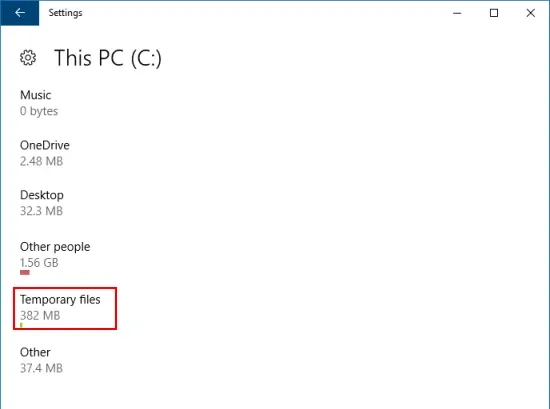
- Dưới phần Local Disk (C:), nhấp vào Temporary files (Tệp tạm thời).
- Windows sẽ quét các tệp tạm thời và rác có thể xóa. Quá trình này có thể mất một chút thời gian.
 don-rac-may-tinh-win-10-3
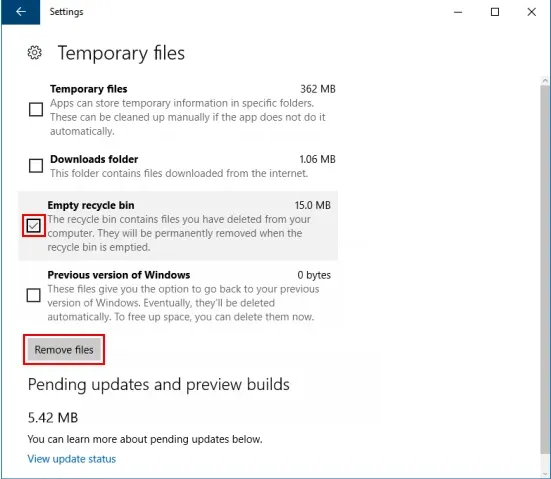
- Trong danh sách các tệp, tìm và chọn hộp kiểm Recycle Bin (Thùng Rác).
- Bạn nên kiểm tra thêm các mục khác như Windows Update Cleanup và Delivery Optimization Files.
- Nhấp vào nút Remove files (Xóa tệp) ở phía trên. Thùng Rác của bạn đã được dọn sạch.
 don-rac-may-tinh-win-10-5
Các Phương Pháp Nâng Cao: Dọn Dẹp Bằng Dòng Lệnh và Tự Động Hóa
Đối với kỹ thuật viên hoặc người dùng nâng cao, dòng lệnh cung cấp tốc độ. Nó cũng cho phép thực hiện các tác vụ tự động hóa. Hai phương pháp dưới đây thể hiện sự kiểm soát tuyệt đối. Chúng rất hữu ích trong môi trường quản lý nhiều máy tính.
Sử Dụng Windows PowerShell Để Xóa Tệp Trên Toàn Bộ Hoặc Ổ Đĩa Cụ Thể
PowerShell là một công cụ mạnh mẽ. Nó vượt trội hơn Command Prompt truyền thống. PowerShell có cmdlet (lệnh nhỏ) chuyên dụng cho việc quản lý Thùng Rác. Lệnh này hoạt động nhanh và rất chính xác.
Quy trình thực hiện:
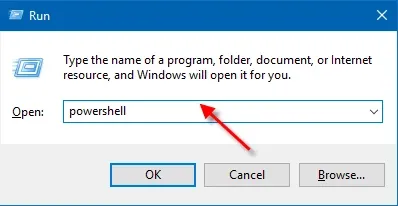
- Mở hộp thoại Run bằng cách nhấn Win + R.
- Nhập
PowerShellvà nhấn Enter để mở cửa sổ PowerShell. Hoặc tìm kiếm PowerShell trong Start Menu.
 don-rac-may-tinh-win-10-11
- Để dọn sạch Thùng Rác trên TẤT CẢ các ổ đĩa:
Nhập lệnh sau và nhấn Enter:Clear-RecycleBin -force -ErrorAction:Ignore
Giải thích lệnh:-forcebuộc lệnh thực thi mà không hỏi xác nhận.-ErrorAction:Ignoređảm bảo lệnh vẫn tiếp tục nếu gặp lỗi. - Để dọn sạch Thùng Rác cho một ổ đĩa cụ thể (ví dụ: ổ D:):
Nhập lệnh sau và nhấn Enter:Clear-RecycleBin -DriveLetter D -force -ErrorAction:Ignore
Lưu ý: ThayDbằng ký tự ổ đĩa bạn muốn dọn sạch.
Phương pháp này rất nhanh. Nó không cần phải tải giao diện người dùng. Kỹ thuật viên thường sử dụng lệnh này trong các tập lệnh bảo trì tự động.
Tự Động Hóa Quá Trình Dọn Dẹp Với Storage Sense
Storage Sense là tính năng quản lý lưu trữ thông minh của Windows. Nó có thể tự động dọn dẹp các tệp tạm thời. Bao gồm cả việc dọn sạch Thùng Rác theo chu kỳ. Kích hoạt tính năng này giúp bạn không cần nhớ dọn dẹp thủ công. Đây là phương pháp tối ưu hóa máy tính tự động rất quan trọng.
Quy trình kích hoạt:
- Mở Settings và đi tới System -> Storage.
- Trong phần Storage, tìm và bật tùy chọn Storage Sense.
- Nhấp vào Configure Storage Sense or run it now (Cấu hình Storage Sense hoặc chạy ngay).
- Trong phần Temporary Files (Tệp tạm thời):
- Bạn có thể đặt lịch dọn dẹp Thùng Rác.
- Trong mục Delete files in my recycle bin if they have been there for more than: (Xóa các tệp trong thùng rác nếu chúng ở đó quá:), chọn khoảng thời gian. Các lựa chọn phổ biến là 1 ngày, 14 ngày, 30 ngày hoặc 60 ngày.
- Chọn thời gian càng ngắn, dung lượng càng được giải phóng nhanh.
- Bạn cũng có thể thiết lập Storage Sense để tự động xóa tệp trong thư mục Downloads.
Việc thiết lập Storage Sense đảm bảo hệ thống luôn có không gian trống. Nó là giải pháp lâu dài để duy trì hiệu suất máy tính cao nhất.
Xóa Tệp Vĩnh Viễn Ngay Lập Tức (Bỏ Qua Thùng Rác)
Đôi khi, bạn biết chắc chắn tệp đó không cần phục hồi. Khi đó, việc gửi tệp vào Thùng Rác chỉ là một bước trung gian lãng phí thời gian. Windows cung cấp một phím tắt để bỏ qua Thùng Rác.
Sử Dụng Phím Tắt Shift + Delete
Phím tắt này cho phép bạn xóa tệp ngay lập tức. Tệp sẽ bị xóa vĩnh viễn khỏi ổ đĩa. Nó không được di chuyển vào Thùng Rác.
Quy trình thực hiện:
- Chọn tệp hoặc thư mục bạn muốn xóa.
- Nhấn và giữ phím Shift trên bàn phím.
- Trong khi vẫn giữ Shift, nhấn phím Delete.
- Một cửa sổ xác nhận đặc biệt sẽ xuất hiện. Cửa sổ này hỏi bạn có chắc chắn muốn xóa vĩnh viễn tệp này hay không.
- Nhấn Yes để thực hiện. Tệp sẽ không thể phục hồi bằng các công cụ thông thường.
Lưu Ý Bảo Mật Khi Xóa Vĩnh Viễn
Khi sử dụng Shift + Delete, tệp chỉ bị xóa khỏi mục lục hệ thống. Dữ liệu thực tế vẫn còn trên ổ đĩa cho đến khi nó bị ghi đè. Điều này quan trọng đối với các tệp nhạy cảm. Nếu bạn cần đảm bảo dữ liệu bị xóa không thể phục hồi, hãy sử dụng các phần mềm xóa dữ liệu an toàn (data wiping tools). Các công cụ này ghi đè dữ liệu nhiều lần bằng các mẫu ngẫu nhiên.
Phân Tích & Quản Lý Dung Lượng Thùng Rác Hiệu Quả
Quản lý Thùng Rác không chỉ là dọn dẹp. Nó còn là việc thiết lập các thông số hợp lý. Điều này giúp tối đa hóa khả năng bảo vệ dữ liệu. Đồng thời, nó vẫn đảm bảo hiệu quả lưu trữ.
Thiết Lập Kích Thước Tối Đa Cho Recycle Bin
Bạn có thể giới hạn dung lượng tối đa mà Thùng Rác được phép chiếm dụng. Điều này ngăn Thùng Rác tiêu tốn quá nhiều dung lượng quý báu.
Quy trình thiết lập:
- Nhấp chuột phải vào biểu tượng Recycle Bin trên Desktop.
- Chọn Properties (Thuộc tính).
- Chọn ổ đĩa bạn muốn cấu hình (thường là ổ C:).
- Trong phần Settings for selected location, bạn có hai lựa chọn:
- Custom size (Kích thước tùy chỉnh): Đặt dung lượng tối đa (MB) mà Thùng Rác có thể chiếm dụng. Khuyến nghị đặt từ 1% đến 3% tổng dung lượng ổ đĩa.
- Don’t move files to the Recycle Bin. Remove files immediately when deleted (Không di chuyển tệp vào Thùng Rác. Xóa ngay lập tức khi bị xóa). Lựa chọn này tương đương với Shift + Delete. Không nên dùng nếu bạn thường xuyên xóa nhầm.
- Nhấn Apply và OK.
Kiểm Tra Dung Lượng Thùng Rác Trước Khi Dọn Dẹp
Nếu Thùng Rác chứa nhiều tệp dung lượng lớn, việc kiểm tra trước là cần thiết. Điều này giúp ước tính lượng dung lượng sẽ được giải phóng.
Quy trình kiểm tra:
- Mở Thùng Rác (nhấp đúp vào biểu tượng).
- Nhấn Ctrl + A để chọn tất cả các tệp bên trong.
- Nhấp chuột phải vào các tệp đã chọn.
- Chọn Properties.
- Cửa sổ thuộc tính sẽ hiển thị tổng dung lượng các tệp.
Nếu tổng dung lượng quá lớn (ví dụ: vài chục GB), việc dọn dẹp sẽ cải thiện đáng kể không gian lưu trữ của bạn. Đây là bước quan trọng để quản lý bộ nhớ máy tính.
Tận Dụng Phần Mềm Bên Thứ Ba Để Dọn Dẹp Chuyên Sâu
Trong một số trường hợp, các công cụ tích hợp không đủ. Đặc biệt là khi người dùng muốn xóa dữ liệu an toàn hoặc dọn dẹp tệp rác sâu hơn. Phần mềm của bên thứ ba cung cấp các tính năng nâng cao.
Lợi Ích Của Công Cụ Dọn Dẹp Chuyên Dụng
Các phần mềm chuyên dụng như CCleaner, hoặc các công cụ phân vùng như EasUS Partition Master, có các ưu điểm:
- Quét sâu hơn: Tìm và xóa các tệp tạm thời, bộ nhớ đệm ứng dụng, và các khóa Registry không còn sử dụng.
- Xóa an toàn (Wipe Data): Đảm bảo tệp bị xóa không thể phục hồi được. Điều này là cần thiết cho các doanh nghiệp và dữ liệu nhạy cảm.
- Quản lý phân vùng: Cung cấp khả năng quản lý ổ đĩa rộng hơn.
Cơ Chế Xóa Dữ Liệu An Toàn (Wipe Data) và Dọn Tệp Rác Hệ Thống
Các công cụ phân vùng thường có tính năng Wipe Data. Chức năng này sẽ ghi đè dữ liệu trên các vùng trống của ổ đĩa. Nó khiến cho dữ liệu đã bị xóa (kể cả trong Thùng Rác) không thể khôi phục.
Ví dụ, với EasUS Partition Master (như đã đề cập trong bài viết gốc), quy trình được mô tả như sau:
Xóa Dữ Liệu (Wipe Data):
- Khởi chạy phần mềm và chọn phân vùng cần dọn dẹp.
- Nhấp chuột phải và chọn Wipe Data (Xóa Dữ liệu).
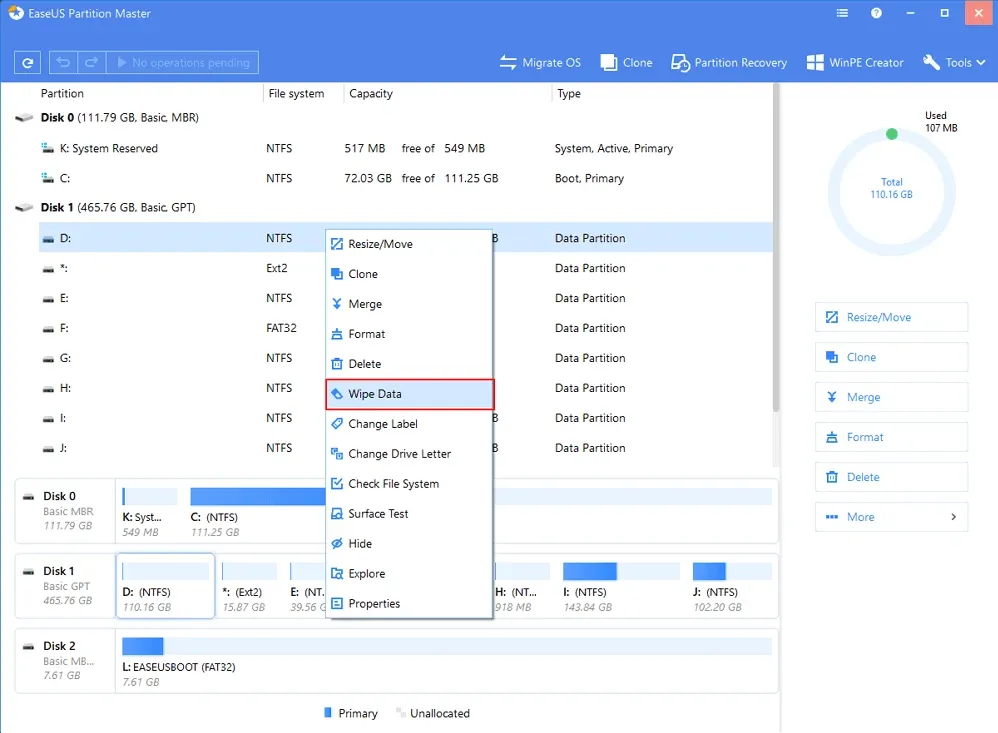 don-rac-may-tinh-win-10-13
- Đặt số lần ghi đè dữ liệu. Số lần càng cao, dữ liệu càng an toàn.
- Nhấp OK và sau đó chọn Execute Operation để áp dụng.
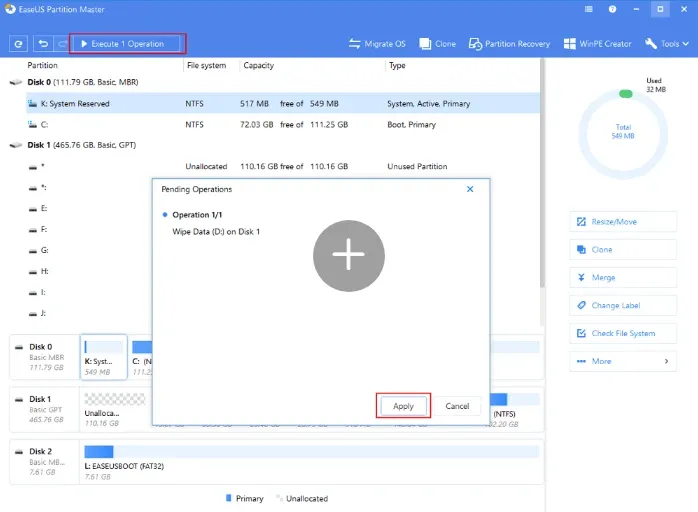 don-rac-may-tinh-win-10-15
Dọn Tệp Rác (Junk File Cleanup):
- Trong phần mềm, chọn Tools và System Optimization.
- Chọn Junk File Cleanup.
- Phần mềm sẽ Analyze (Phân tích) để tìm tệp rác.
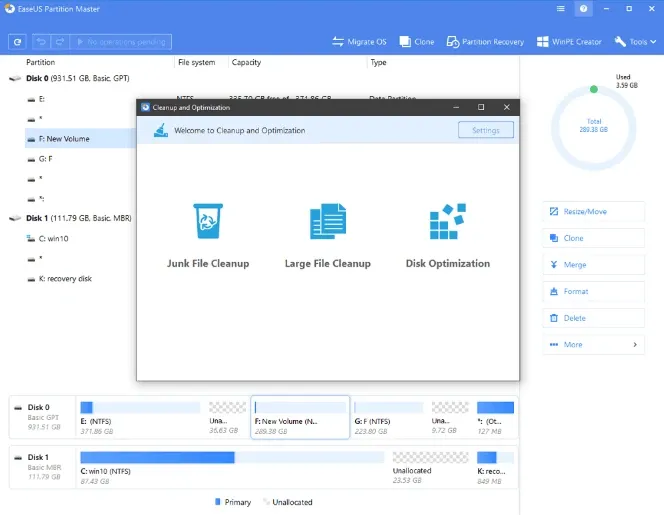 don-rac-may-tinh-win-10-16
- Kiểm tra các tệp rác được tìm thấy. Nhấp Dọn dẹp (Cleanup) để xóa chúng.
Việc sử dụng phần mềm bên thứ ba nên được cân nhắc kỹ. Chỉ nên dùng khi các phương pháp tích hợp của Windows không đáp ứng được yêu cầu về xóa an toàn hoặc dọn dẹp tệp tạm thời.
Hướng Dẫn Khôi Phục Tệp Đã Xóa Nhầm Trong Thùng Rác
Trước khi tiến hành dọn sạch, hãy kiểm tra Thùng Rác. Đôi khi, người dùng có thể xóa nhầm các tệp quan trọng. Thùng Rác cho phép khôi phục những tệp này.
Quy trình khôi phục:
- Mở Thùng Rác.
- Tìm và chọn (nhấp chuột vào) tệp bạn muốn khôi phục.
- Nhấp chuột phải vào tệp.
- Chọn Restore (Khôi phục) hoặc Restore selected items (Khôi phục các mục đã chọn).
- Tệp sẽ được di chuyển trở lại vị trí gốc của nó.
Nếu Thùng Rác đã bị dọn sạch, việc khôi phục sẽ khó khăn hơn nhiều. Nó cần đến các phần mềm khôi phục dữ liệu chuyên nghiệp. Quá trình đó tiêu tốn nhiều thời gian và không đảm bảo thành công 100%. Đây là lý do tại sao việc dọn sạch phải được thực hiện cẩn thận.
Lời Kết Về Bảo Trì Hệ Thống
Việc quản lý và cách dọn sạch thùng rác trên máy tính là một phần không thể thiếu của bảo trì hệ thống. Bằng cách áp dụng các phương pháp thủ công, sử dụng công cụ tích hợp như Disk Cleanup và Storage Sense, hay thậm chí là dòng lệnh PowerShell, bạn đảm bảo giải phóng không gian lưu trữ hiệu quả. Duy trì Thùng Rác ở trạng thái sạch sẽ không chỉ giúp máy tính chạy nhanh hơn. Nó còn ngăn ngừa các vấn đề tiềm ẩn do thiếu dung lượng. Hãy thực hiện dọn dẹp định kỳ để máy tính luôn hoạt động ổn định nhất.
Ngày Cập Nhật 26/11/2025 by Trong Hoang

Chào các bạn, mình là Trọng Hoàng, tác giả của blog maytinhvn.net. Mình là một full-stack developer kiêm writer, blogger, Youtuber và đủ thứ công nghệ khác nữa.