Ghép ảnh là kỹ năng nền tảng và thiết yếu trong mọi dự án chỉnh sửa hình ảnh. Thành thạo cách ghép ảnh trên máy tính photoshop giúp bạn sáng tạo không giới hạn. Kỹ thuật này không chỉ đơn thuần là việc cắt và dán. Nó đòi hỏi sự hiểu biết sâu sắc về Layer Mask, hòa trộn màu sắc, và điều chỉnh ánh sáng. Bài viết này, được biên soạn bởi kỹ thuật viên máy tính, sẽ cung cấp hướng dẫn chi tiết và chuyên sâu. Chúng ta sẽ khám phá các phương pháp ghép ảnh từ cơ bản đến phức tạp, đảm bảo bức ảnh ghép của bạn đạt tính thẩm mỹ và tính xác đáng cao. Nắm vững những nguyên tắc vàng này sẽ nâng cao đáng kể kỹ năng Photoshop của bạn.
Chuẩn Bị Toàn Diện Trước Khi Thực Hiện Ghép Ảnh Bằng Photoshop
Ghép ảnh thành công phụ thuộc 70% vào khâu chuẩn bị và tư duy. Việc chuẩn bị kỹ lưỡng giúp quá trình chỉnh sửa diễn ra trôi chảy, tiết kiệm thời gian. Bạn cần đảm bảo đã cài đặt phần mềm Adobe Photoshop phiên bản ổn định, như CS6 hoặc CC mới nhất.
Nguyên Tắc Tư Duy Hình Ảnh Ghép Nối
Trước khi ghép, hãy đánh giá sự tương thích giữa các bức ảnh nguồn. Hai yếu tố quan trọng nhất cần xem xét là phối cảnh và ánh sáng. Một đối tượng được chụp dưới ánh sáng mặt trời không thể ghép vào một bức ảnh nền trời đêm.
Thứ hai, độ phân giải của các ảnh phải tương đương. Ảnh nền có độ phân giải thấp sẽ làm giảm chất lượng tổng thể. Việc này khiến đối tượng được ghép trở nên giả tạo và thiếu tự nhiên.
Thiết Lập Không Gian Làm Việc
Khi mở Photoshop, bạn nên mở cả hai ảnh nguồn trong hai tab riêng biệt. Sau đó, bạn di chuyển ảnh nền hoặc đối tượng vào cùng một tài liệu làm việc. Luôn làm việc trên các Layer riêng biệt. Việc này cho phép chỉnh sửa từng thành phần mà không làm hỏng các phần khác.
Việc hiểu rõ công cụ và giao diện làm việc giúp tăng tốc độ xử lý. Bạn cần làm quen với bảng Layers, công cụ Move Tool (V), và các công cụ tạo vùng chọn.
 Giao diện làm việc cơ bản trong Photoshop, minh họa các công cụ cần thiết cho cách ghép ảnh trên máy tính photoshop
Phương Pháp 1: Ghép Nền Ảnh Đơn Giản (Sử Dụng Layer Mask)
Phương pháp này là kỹ thuật cơ bản nhất. Nó phù hợp cho các trường hợp thay thế bầu trời, đổi nền chân dung, hoặc ghép các vật thể có biên rõ ràng.
Tách Đối Tượng Chính Ra Khỏi Nền Cũ
Việc tách đối tượng là bước khó khăn nhất. Photoshop cung cấp nhiều công cụ để thực hiện điều này. Tùy thuộc vào độ phức tạp của biên đối tượng, bạn chọn công cụ phù hợp.
Đối với biên rõ ràng, như bầu trời hoặc khối kiến trúc, bạn có thể dùng Magic Wand Tool hoặc Quick Selection Tool. Công cụ này hoạt động dựa trên màu sắc và độ tương phản liền kề.
Đối với các đối tượng phức tạp hơn, như tóc, lông thú, hoặc các đường cong chính xác, Pen Tool là lựa chọn chuyên nghiệp. Pen Tool cho phép tạo vùng chọn (path) thủ công. Việc này mang lại độ chính xác cao nhất cho đường biên đối tượng.
Ngoài ra, Photoshop CC trở lên có tính năng Select Subject. Tính năng này sử dụng AI để tự động nhận diện và chọn chủ thể chính. Tính năng này giúp tiết kiệm rất nhiều thời gian ban đầu.
Kỹ Thuật Layer Mask và Điều Chỉnh Cạnh
Sau khi tạo vùng chọn, tuyệt đối không nên dùng công cụ Eraser (tẩy). Việc xóa trực tiếp làm mất dữ liệu gốc của ảnh. Thay vào đó, chúng ta sử dụng Layer Mask.
Tạo vùng chọn, sau đó nhấp vào biểu tượng Layer Mask (hình chữ nhật có vòng tròn) ở cuối bảng Layers. Vùng được chọn sẽ hiển thị, vùng không được chọn sẽ bị che đi. Nếu vùng chọn bị ngược, nhấn Ctrl + I để đảo ngược Mask.
Khi ghép ảnh, đường biên giữa đối tượng và nền mới cần được xử lý mượt mà. Sử dụng tính năng Select and Mask (trước đây là Refine Edge). Tính năng này giúp làm mềm các cạnh, đặc biệt là các chi tiết nhỏ như tóc hoặc sợi lông. Tăng giá trị Feather và Smooth để làm mờ nhẹ vùng biên.
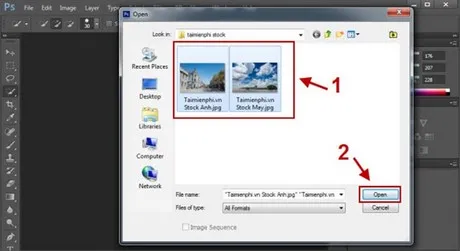 Mở nhiều file ảnh trong Photoshop, bước chuẩn bị quan trọng khi thực hiện kỹ thuật ghép ảnh layer mask
Di Chuyển và Đặt Đối Tượng Vào Nền Mới
Mở ảnh nền và ảnh đối tượng. Dùng Move Tool (V), kéo Layer đối tượng từ tài liệu gốc sang tài liệu chứa ảnh nền. Thao tác này sẽ đặt đối tượng lên trên cùng của các Layer khác.
Đảm bảo rằng layer nền và layer đối tượng đã được mở trong cùng một không gian làm việc. Điều chỉnh kích thước đối tượng bằng cách nhấn Ctrl + T (Transform). Giữ phím Shift và Alt khi kéo góc để thay đổi kích thước đồng đều và cân xứng.
Quan trọng là phải điều chỉnh kích thước sao cho phù hợp với phối cảnh của ảnh nền. Nếu đối tượng quá lớn hoặc quá nhỏ so với các vật thể khác trong nền, bức ảnh sẽ trông không thật.
Minh Họa Chi Tiết Kỹ Thuật Thay Thế Bầu Trời
Kỹ thuật ghép bầu trời mây được dùng phổ biến để cải thiện chất lượng ảnh phong cảnh. Bài viết gốc tập trung vào kỹ thuật này. Chúng ta sẽ làm rõ các bước chuyên nghiệp hơn.
Đầu tiên, mở ảnh gốc (cần thay trời) và ảnh mây mới. Đảm bảo cả hai ảnh đều nằm trong cùng một file. Ảnh mây mới phải nằm trên Layer bầu trời cũ.
Sử dụng công cụ tạo vùng chọn, ví dụ như Quick Selection Tool, để chọn vùng bầu trời. Lưu ý chọn chính xác vùng tiếp giáp giữa bầu trời và đường chân trời hoặc các vật thể (nhà cửa, cây cối).
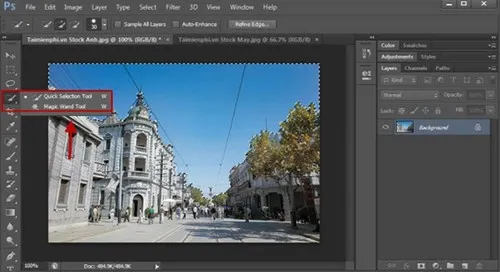 Sử dụng công cụ Quick Selection Tool để chọn vùng bầu trời, bước đầu tiên trong quá trình ghép ảnh trên Photoshop
Sau khi tạo vùng chọn, chọn Layer ảnh mây. Áp dụng Layer Mask. Photoshop sẽ tự động che đi phần mây rơi ra ngoài vùng chọn. Nếu mây không hiển thị, hãy đảm bảo Mask đã được áp dụng đúng cách.
Sử dụng Move Tool, kéo Layer ảnh mây sang ảnh gốc. Đảm bảo Layer mây nằm ngay trên Layer ảnh gốc.
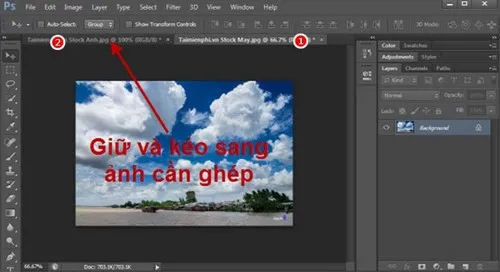 Kéo thả layer ảnh mây từ file nguồn sang ảnh gốc trong Photoshop
Điều chỉnh vị trí và kích thước của Layer mây mới (Ctrl + T) để mây trông hợp lý hơn so với bối cảnh. Lưu ý rằng đường chân trời của ảnh mây phải khớp với đường chân trời của ảnh gốc.
Sau khi kéo ảnh sang, bạn sẽ thấy ảnh mây che khuất mọi thứ. Lúc này, Layer Mask sẽ phát huy tác dụng.
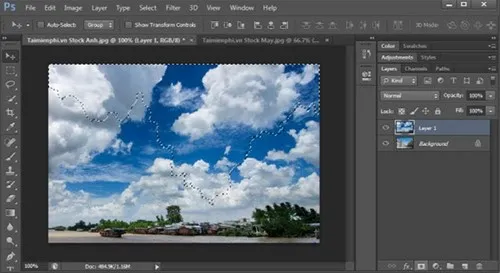 Kết quả sau khi kéo layer mây sang, chuẩn bị áp dụng layer mask để tạo sự hòa trộn tự nhiên
Để hiển thị bầu trời mới, bạn cần chắc chắn rằng Mask đã được áp dụng đúng. Nếu đã tạo vùng chọn bầu trời trước đó, hãy áp dụng Mask. Vùng đã chọn sẽ là màu trắng (hiển thị), vùng còn lại là màu đen (che đi).
Kiểm tra và sửa lỗi. Nhấn vào biểu tượng Layer Mask (trên Layer mây). Dùng Brush màu đen để che đi (ẩn) những phần mây thừa trên cây cối hoặc nhà cửa. Dùng Brush màu trắng để hiển thị lại những vùng mây bị mất.
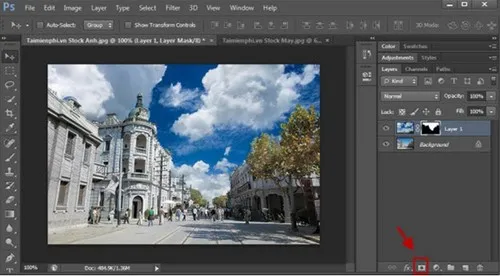 Áp dụng Layer Mask để che đi các vùng không mong muốn, hiển thị vùng bầu trời mới được chọn
Sau đó, bạn cần bỏ liên kết giữa Mask và Layer ảnh. Nhấn vào biểu tượng ghim (link) giữa thumbnail ảnh và thumbnail Mask.
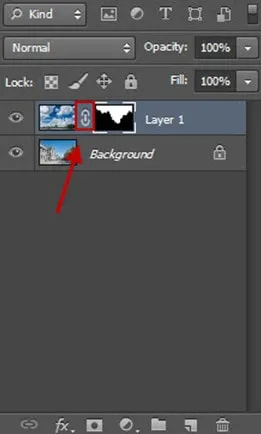 Bỏ liên kết giữa Mask và layer ảnh để điều chỉnh kích thước và vị trí ảnh nền mây một cách độc lập
Phương Pháp 2: Ghép Ảnh Tích Hợp Chi Tiết (Sử Dụng Blending Modes và Opacity)
Đối với các bức ảnh yêu cầu sự hòa trộn tinh vi hơn, như ghép hiệu ứng, ánh sáng, hoặc texture, Layer Mask đơn thuần không đủ. Chúng ta cần sử dụng các chế độ hòa trộn (Blending Modes).
Áp Dụng Blending Modes Để Tạo Sự Kết Nối Tự Nhiên
Blending Modes xác định cách các pixel của Layer trên tương tác với các pixel của Layer dưới. Có nhiều chế độ hòa trộn khác nhau cho các mục đích cụ thể.
Multiply hoặc Darken được sử dụng để ghép các hiệu ứng tối, chẳng hạn như bóng đổ hoặc bầu trời u ám. Chế độ này giữ lại các màu tối và làm tối tổng thể bức ảnh.
Screen hoặc Lighten được dùng để ghép các hiệu ứng ánh sáng, chẳng hạn như tia nắng hoặc ánh sáng rực rỡ. Chế độ này giữ lại các màu sáng và làm sáng bức ảnh.
Overlay hoặc Soft Light thường được sử dụng để tăng độ tương phản và độ bão hòa, áp dụng các texture lên bề mặt. Chế độ này cho kết quả hòa trộn tự nhiên và tinh tế.
Tối Ưu Hóa Màu Sắc và Độ Sáng Tối (Color Matching và Tone Mapping)
Sự không tương đồng về màu sắc và ánh sáng là dấu hiệu rõ nhất của một bức ảnh ghép kém chất lượng. Cần phải đồng bộ hóa tone màu giữa đối tượng và nền.
Sử dụng Adjustment Layers (như Color Balance, Curves, hoặc Hue/Saturation). Luôn đặt Adjustment Layers ngay trên Layer đối tượng và áp dụng clipping mask (Alt + click giữa hai Layer). Điều này đảm bảo hiệu ứng chỉ tác dụng lên Layer đối tượng, không ảnh hưởng đến Layer nền.
Độ sáng (Luminosity) cũng phải khớp. Nếu đối tượng quá sáng so với nền, hãy dùng Curves để giảm exposure. Nếu nguồn sáng trong ảnh nền đến từ bên trái, hãy đảm bảo bóng đổ của đối tượng cũng nghiêng về bên phải.
Điều chỉnh Opacity và Fill của Layer để giảm độ đậm đặc của Layer mây. Thường giảm Opacity xuống 80-95% sẽ giúp ảnh mây trông thật hơn. Việc này cho phép màu sắc của bầu trời cũ hòa quyện nhẹ với màu mây mới.
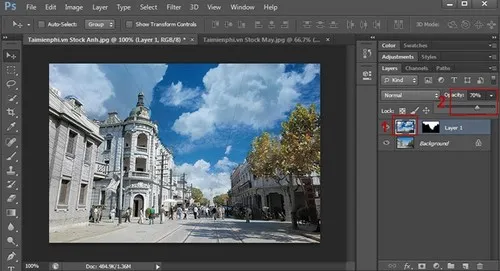 Điều chỉnh Opacity và Fill layer mây để đạt hiệu ứng ghép ảnh tự nhiên, hoàn thiện bức ảnh
Để tăng tính chân thực, hãy sử dụng Blur Tool hoặc Gaussian Blur trên Layer Mask. Áp dụng làm mờ nhẹ ở vùng tiếp giáp giữa bầu trời và mặt đất. Kỹ thuật này giúp loại bỏ các “răng cưa” hoặc đường biên quá sắc nét. Kết quả là một bức ảnh hài hòa và sống động.
Phương Pháp 3: Ghép Ảnh Panorama và Tích Hợp Nhiều Ảnh (Sử Dụng Photomerge)
Photoshop không chỉ giới hạn ở việc ghép hai đối tượng. Nó còn có thể tự động ghép nhiều bức ảnh lại với nhau để tạo ra bức ảnh toàn cảnh (panorama). Kỹ thuật này yêu cầu người chụp phải chụp các bức ảnh có sự chồng lấn nhất định.
Các Bước Cơ Bản Sử Dụng Công Cụ Photomerge
Công cụ Photomerge là tính năng tự động hóa mạnh mẽ của Photoshop. Nó được tìm thấy trong Menu File > Automate > Photomerge.
Trong hộp thoại Photomerge, bạn chọn các tệp ảnh nguồn đã chuẩn bị. Photoshop cung cấp nhiều chế độ ghép (Layouts), như Auto (tự động), Perspective (phối cảnh), Cylindrical (hình trụ), hoặc Spherical (hình cầu). Chế độ Auto thường cho kết quả tốt nhất.
Sau khi chọn, Photoshop sẽ tự động phân tích, căn chỉnh, và hòa trộn các bức ảnh lại với nhau. Quá trình này có thể mất vài phút tùy thuộc vào số lượng và độ phân giải của ảnh.
Xử Lý Biên Ảnh và Hiệu Chỉnh Quang Sai
Kết quả Photomerge thường để lại các vùng trống xung quanh biên ảnh (do ảnh được căn chỉnh theo hình cầu/trụ). Bạn có thể sử dụng công cụ Crop Tool để cắt bỏ phần này.
Hoặc, để giữ lại toàn bộ khung hình, sử dụng tính năng Content-Aware Fill. Chọn vùng trống, nhấn Shift + F5, chọn Content-Aware. Photoshop sẽ điền các pixel dựa trên nội dung xung quanh.
Đôi khi, việc ghép ảnh panorama có thể tạo ra các hiện tượng biến dạng hoặc quang sai. Sử dụng Lens Correction Filter để hiệu chỉnh méo hình. Ngoài ra, Puppet Warp Tool cũng hữu ích để điều chỉnh các chi tiết bị cong vênh không mong muốn.
Các Nguyên Tắc Vàng Để Ghép Ảnh Đạt Chất Lượng Chuyên Nghiệp (E-E-A-T)
Để bức ảnh ghép đạt đến mức độ chuyên nghiệp, người dùng cần tuân thủ các nguyên tắc thiết kế và kỹ thuật dưới đây. Điều này thể hiện chuyên môn thực tiễn của bạn trong Photoshop.
Quy Tắc Ánh Sáng và Bóng Đổ
Ánh sáng là yếu tố quan trọng nhất quyết định tính chân thực của bức ảnh ghép. Nếu đối tượng và nền có hướng sáng không đồng nhất, bức ảnh sẽ trông giả tạo ngay lập tức.
Phân tích ảnh nền để xác định nguồn sáng chính. Nguồn sáng có thể là mặt trời, đèn, hoặc ánh sáng khuếch tán. Đảm bảo rằng đối tượng được ghép cũng có ánh sáng và bóng đổ phản chiếu nguồn sáng này.
Việc tạo bóng đổ phải được thực hiện trên Layer mới. Sử dụng Brush mềm, màu đen (Opacity thấp) để vẽ bóng đổ. Sau đó, làm mờ bóng bằng Gaussian Blur và điều chỉnh độ mờ (Opacity) cho phù hợp với môi trường.
Duy Trì Độ Phân Giải và Kích Thước Hợp Lý
Khi thay đổi kích thước đối tượng, nên sử dụng phương pháp Smart Object. Click chuột phải vào Layer và chọn “Convert to Smart Object”. Khi Layer là Smart Object, bạn có thể thay đổi kích thước nhiều lần mà không làm giảm chất lượng pixel gốc.
Khi ghép nhiều ảnh có độ phân giải khác nhau, luôn phải điều chỉnh ảnh có độ phân giải cao xuống, không kéo giãn ảnh có độ phân giải thấp lên. Việc kéo giãn làm cho pixel bị vỡ, gây hiện tượng mờ hoặc nhòe.
Sử Dụng Adjustment Layers Thay Vì Chỉnh Sửa Trực Tiếp
Tuyệt đối tránh chỉnh sửa màu sắc, độ tương phản, hoặc độ sáng trực tiếp trên Layer ảnh gốc. Luôn sử dụng Adjustment Layers (Curves, Levels, Color Balance).
Lợi ích của việc này là tính linh hoạt. Bạn có thể quay lại điều chỉnh các thông số bất cứ lúc nào mà không làm hỏng Layer ảnh cơ bản. Điều này là cốt lõi của quy trình làm việc không phá hủy (non-destructive workflow) trong Photoshop.
Kỹ thuật viên chuyên nghiệp thường sử dụng nhiều Adjustment Layers với Clipping Masks để tinh chỉnh từng vùng nhỏ trên đối tượng. Điều này cho phép sự kiểm soát tối đa đối với màu sắc và ánh sáng.
Việc ghép ảnh trong Photoshop không chỉ là kỹ thuật đơn lẻ. Nó đòi hỏi sự kết hợp hài hòa giữa nhiều công cụ và kiến thức về màu sắc, ánh sáng.
Tóm Lược Kỹ Thuật Ghép Ảnh Chuyên Sâu
Việc thành thạo cách ghép ảnh trên máy tính photoshop là bước quan trọng để tạo ra những tác phẩm hình ảnh ấn tượng. Chúng ta đã đi qua ba phương pháp chính: ghép nền cơ bản bằng Layer Mask, ghép tích hợp chi tiết bằng Blending Modes, và ghép toàn cảnh tự động bằng Photomerge. Các nguyên tắc về sự đồng nhất ánh sáng, bóng đổ, và sử dụng Adjustment Layers là chìa khóa để đạt được kết quả chuyên nghiệp. Áp dụng những kỹ thuật này một cách kiên nhẫn và chính xác sẽ giúp bạn làm chủ quá trình chỉnh sửa, biến những ý tưởng phức tạp thành hiện thực trên máy tính.
Ngày Cập Nhật 26/11/2025 by Trong Hoang

Chào các bạn, mình là Trọng Hoàng, tác giả của blog maytinhvn.net. Mình là một full-stack developer kiêm writer, blogger, Youtuber và đủ thứ công nghệ khác nữa.