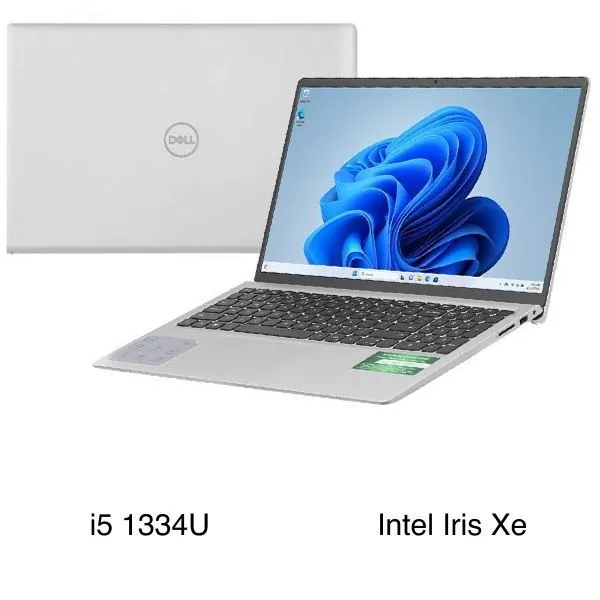
Đèn LED và RGB trong các thùng máy tính hiện đại đã trở thành một xu hướng phổ biến, nhưng đôi khi người dùng cần tìm hiểu cách tắt đèn led cây máy tính vì nhiều lý do, từ việc giảm sự phân tâm trong môi trường tối đến tiết kiệm năng lượng. Việc kiểm soát hệ thống chiếu sáng RGB có thể phức tạp do liên quan đến nhiều yếu tố như phần mềm điều khiển, cài đặt BIOS/UEFI, và tùy chỉnh phần cứng. Bài viết này, dựa trên kinh nghiệm kỹ thuật viên, sẽ cung cấp hướng dẫn toàn diện, giúp bạn giải quyết triệt để vấn đề tương thích và kiểm soát ánh sáng hiệu quả.
Tổng Quan Về Cơ Chế Điều Khiển Đèn LED Cây Máy Tính
Việc tắt đèn LED trong cây máy tính không đơn giản chỉ là một công tắc. Hệ thống chiếu sáng hiện đại được phân bổ trên nhiều linh kiện, mỗi linh kiện lại có cơ chế điều khiển riêng. Hiểu rõ các cơ chế này là bước đầu tiên để tìm ra giải pháp tối ưu.
Đèn LED trong máy tính thường được chia thành hai loại chính: RGB (Red, Green, Blue) truyền thống và ARGB (Addressable RGB) hay còn gọi là D-RGB. Đèn RGB sử dụng 4 chân cắm (12V, R, G, B) và chỉ có thể hiển thị một màu tại một thời điểm cho toàn bộ dải đèn. Ngược lại, ARGB sử dụng 3 chân cắm (5V, Data, Ground) và cho phép điều khiển màu sắc, hiệu ứng cho từng bóng LED riêng lẻ, tạo ra các hiệu ứng chuyển động phức tạp.
Các phương pháp điều khiển ánh sáng bao gồm điều khiển qua phần mềm (trong Windows), điều khiển qua firmware (BIOS/UEFI), và điều khiển vật lý (qua nút bấm hoặc ngắt kết nối). Sự phức tạp nằm ở chỗ các linh kiện từ các nhà sản xuất khác nhau thường yêu cầu phần mềm độc quyền riêng.
Phân Loại Các Nguồn Phát Sáng Chính Trong Thùng Máy
Để biết cách tắt đèn led cây máy tính, kỹ thuật viên cần xác định nguồn gốc của ánh sáng. Đây là các linh kiện phổ biến nhất phát ra ánh sáng LED/RGB:
Bo Mạch Chủ (Mainboard)
Mainboard thường có các dải LED tích hợp, đèn báo debug, hoặc các đầu cắm (header) RGB/ARGB để cấp nguồn và tín hiệu điều khiển cho các linh kiện ngoại vi khác. Các đèn trên Mainboard thường được điều khiển trực tiếp qua BIOS hoặc phần mềm của nhà sản xuất (ví dụ: ASUS Aura Sync, MSI Mystic Light).
Bộ Nhớ RAM
Các thanh RAM RGB hiện đại thường có đèn LED. Việc điều khiển các thanh RAM này yêu cầu phần mềm chuyên dụng (ví dụ: Corsair iCUE, G.Skill Trident Z Lighting Control) và phải được đồng bộ hóa với Mainboard.
Card Đồ Họa (GPU)
GPU cao cấp thường có logo hoặc dải LED trên vỏ tản nhiệt và tấm backplate. Đèn trên GPU thường được kiểm soát thông qua phần mềm riêng của hãng (ví dụ: ASUS GPU Tweak, MSI Afterburner) hoặc phần mềm đồng bộ hóa RGB của Mainboard.
Thiết Bị Tản Nhiệt
Quạt tản nhiệt (Case Fans), bộ làm mát CPU (Air Cooler hoặc AIO Liquid Cooler) là những nguồn phát sáng phổ biến nhất. Những thiết bị này thường được kết nối thông qua một Hub điều khiển RGB chuyên dụng trước khi kết nối với Mainboard. Việc tắt đèn có thể cần thao tác trên Hub vật lý hoặc qua phần mềm điều khiển Hub đó.
 Kiểm tra kết nối nguồn và nút điều khiển đèn LED cây máy tính
Phương Pháp 1: Tắt Đèn LED Bằng Phần Mềm Điều Khiển
Đây là phương pháp linh hoạt và dễ thực hiện nhất đối với hầu hết các linh kiện được thiết kế để tương thích với hệ điều hành Windows.
Sử Dụng Tiện Ích Đồng Bộ Hóa Của Hãng Sản Xuất
Mỗi nhà sản xuất linh kiện máy tính lớn đều cung cấp bộ công cụ phần mềm riêng để đồng bộ hóa và điều khiển ánh sáng.
1. ASUS (Aura Sync)
Nếu bạn sử dụng Mainboard, GPU hoặc phụ kiện của ASUS, bạn cần cài đặt phần mềm Armoury Crate.
- Các bước thực hiện: Mở Armoury Crate > Chọn mục Aura Sync/Thiết bị > Chọn linh kiện bạn muốn tắt đèn > Chuyển chế độ chiếu sáng thành “Stealth” (Ẩn) hoặc chọn màu đen (Black) và tắt hiệu ứng.
- Lưu ý kỹ thuật: Armoury Crate cho phép kiểm soát độc lập từng khu vực LED trên Mainboard và GPU. Đảm bảo rằng bạn đã tắt tất cả các hiệu ứng được áp dụng.
2. MSI (Mystic Light)
Đối với các linh kiện MSI, phần mềm MSI Center (trước đây là Dragon Center) là công cụ điều khiển chính.
- Các bước thực hiện: Khởi động MSI Center > Truy cập mục Mystic Light > Chọn thiết bị cụ thể (Mainboard, GPU, RAM) > Đặt kiểu hiệu ứng là “Static” (Tĩnh) và chọn màu Đen (Black), hoặc tìm tùy chọn “Off” (Tắt).
- Điểm mạnh: Mystic Light thường tích hợp chức năng đồng bộ hóa với bên thứ ba (như Corsair iCUE, SteelSeries), giúp việc tắt đèn đồng bộ dễ dàng hơn.
3. Gigabyte (RGB Fusion)
Người dùng linh kiện Gigabyte hoặc AORUS sử dụng phần mềm RGB Fusion, thường đi kèm trong ứng dụng GCC (Gigabyte Control Center).
- Các bước thực hiện: Mở GCC > Chọn RGB Fusion > Chọn từng linh kiện > Bật công tắc “Disable” hoặc “Turn Off LED” cho từng khu vực.
- Cảnh báo chuyên môn: Phần mềm RGB Fusion đôi khi có thể gây xung đột với các phần mềm điều khiển khác, dẫn đến đèn LED không tuân theo lệnh.
4. Corsair (iCUE) và Razer (Synapse)
Các hãng chuyên về phụ kiện và bộ nhớ (RAM) như Corsair và Razer sử dụng phần mềm riêng biệt (iCUE và Synapse). Bạn phải cài đặt phần mềm này để tắt đèn của các thiết bị ngoại vi của họ.
Thiết Lập Chế Độ Tắt Toàn Bộ (Stealth Mode)
Nhiều phần mềm điều khiển cao cấp cung cấp chế độ “Stealth Mode” (Chế độ tàng hình) hoặc “Silent Mode.” Chế độ này được thiết kế để vô hiệu hóa tất cả ánh sáng RGB chỉ bằng một cú nhấp chuột, không cần phải thao tác từng linh kiện.
Nếu không có tùy chọn “Stealth Mode,” giải pháp thay thế là đặt tất cả đèn LED về màu Đen (RGB Code #000000) và chọn hiệu ứng “Static” (Tĩnh). Về mặt kỹ thuật, việc đặt màu đen sẽ tắt nguồn điện cho bóng LED.
Phương Pháp 2: Tắt Đèn LED Thông Qua BIOS/UEFI
Trong nhiều trường hợp, đèn LED trên Mainboard hoặc một số linh kiện ngoại vi vẫn sáng ngay cả khi máy tính đã tắt (chế độ ngủ S5). Điều này xảy ra do các thiết lập cấp nguồn trong BIOS/UEFI.
Vô Hiệu Hóa Đèn LED Trong Firmware
Đối với các đèn LED tích hợp trên Mainboard, BIOS là nơi kiểm soát tối cao. Các bước truy cập và tùy chỉnh thường khác nhau giữa các hãng:
1. Truy Cập Thiết Lập RGB/LED
- Khởi động lại máy tính và nhấn phím tắt để vào BIOS/UEFI (thường là Delete, F2, hoặc F12).
- Tìm kiếm các mục như “Peripherals,” “Settings,” “Advanced Settings,” hoặc “Onboard Devices Configuration.”
- Tìm kiếm tùy chọn có liên quan đến “LED Lighting Control,” “RGB Settings,” “Aura,” hoặc “Mystic Light.”
- Trong mục này, chọn “Disabled” hoặc “Off” để tắt vĩnh viễn đèn Mainboard.
2. Kiểm Soát Đèn Khi Tắt Nguồn (State S5)
Đây là lỗi phổ biến khiến đèn vẫn sáng khi máy đã tắt. Mainboard hiện đại thường giữ lại nguồn điện 5V trên các cổng USB và các đầu cắm LED để hỗ trợ sạc thiết bị hoặc bật máy từ xa.
- Trong BIOS, tìm kiếm các mục liên quan đến quản lý nguồn (Power Management, ErP Ready, ACPI Settings).
- Thiết lập ErP: Kích hoạt chế độ ErP Ready (thường là S4+S5 hoặc S5). ErP (Energy-related Products) là một tiêu chuẩn của EU yêu cầu thiết bị phải tiêu thụ rất ít năng lượng (thường dưới 1W) khi tắt. Kích hoạt ErP S5 sẽ cắt nguồn 5V Standby khỏi các cổng USB và LED Header khi máy tắt hoàn toàn.
- Tắt Power LED/Standby Light: Tùy chọn này thường nằm trong “Chipset Configuration” hoặc “Advanced.” Vô hiệu hóa nó để đảm bảo không có bất kỳ đèn báo nào còn sáng khi máy không hoạt động.
Điều Chỉnh Cài Đặt Khởi Động Nhanh
Một số Mainboard có tính năng “Fast Boot” hoặc “Quick Boot.” Mặc dù tính năng này giúp giảm thời gian khởi động, đôi khi nó có thể gây nhiễu cho các thiết lập ánh sáng được lưu trữ, khiến đèn LED nhấp nháy hoặc trở về trạng thái mặc định (thường là màu cầu vồng rực rỡ) trước khi phần mềm điều khiển kịp tải.
Giải pháp: Tắt chế độ Fast Boot trong BIOS, hoặc đảm bảo rằng phần mềm điều khiển RGB được ưu tiên khởi động cùng Windows.
 Điều chỉnh cài đặt BIOS/UEFI để vô hiệu hóa chế độ đèn LED khi tắt nguồn
Phương Pháp 3: Tắt Đèn LED Bằng Tùy Chỉnh Phần Cứng
Nếu các giải pháp phần mềm và BIOS không hiệu quả, hoặc nếu bạn muốn tắt đèn một cách nhanh chóng và triệt để, can thiệp vật lý là cần thiết.
Sử Dụng Nút Điều Khiển Vật Lý Trên Thùng Máy
Nhiều thùng máy tính cao cấp được trang bị sẵn một nút vật lý để điều khiển hoặc tắt hoàn toàn hệ thống chiếu sáng.
- Vị trí: Nút này thường nằm ở mặt trước, mặt trên cùng của cây máy tính, hoặc đôi khi được tích hợp vào nút Reset.
- Thao tác: Thường là nhấn giữ nút trong vài giây (3-5 giây) để chuyển qua các chế độ hoặc tắt đèn hoàn toàn.
- Lưu ý: Nút này chỉ hoạt động nếu cáp điều khiển LED từ Hub (hoặc từ quạt) được kết nối đúng cách vào chân cắm điều khiển trên mặt trước của vỏ máy.
Ngắt Kết Nối Cáp Vật Lý (Hard Disconnect)
Đây là phương pháp cuối cùng và triệt để nhất, đặc biệt hữu ích khi xử lý các linh kiện không có tùy chọn phần mềm tắt đèn (ví dụ: một số quạt tản nhiệt giá rẻ hoặc cáp nối dài LED).
1. Ngắt Kết Nối Cáp RGB/ARGB Header
- An toàn: Tắt máy tính hoàn toàn và rút dây nguồn khỏi ổ cắm.
- Xác định vị trí: Mở vỏ máy và xác định các đầu cắm (header) RGB 4-pin (12V) hoặc ARGB 3-pin (5V) trên Mainboard. Các đầu cắm này thường được dán nhãn là “RGB_HEADER,” “JRGB,” “VDG,” hoặc “JRAINBOW.”
- Thao tác: Nhẹ nhàng rút cáp kết nối từ quạt, dải đèn LED, hoặc Hub điều khiển ra khỏi đầu cắm trên Mainboard.
- Kết quả: Khi cáp điều khiển đã bị ngắt, Mainboard không thể gửi tín hiệu điều khiển ánh sáng, nhưng quạt và thiết bị vẫn nhận được nguồn điện riêng và hoạt động bình thường (trừ khi Hub điều khiển chung nguồn điện và LED).
2. Vô Hiệu Hóa Đèn Của Hub Điều Khiển
Nếu bạn có nhiều quạt được kết nối qua một bộ điều khiển trung tâm (Hub), bạn có thể ngắt kết nối Hub khỏi Mainboard (nếu Hub chỉ dùng để điều khiển LED) hoặc ngắt kết nối từng cáp LED từ quạt tới Hub.
- Cảnh báo: Hãy chắc chắn rằng bạn chỉ ngắt cáp LED. Nếu bạn rút cáp nguồn (Power) hoặc cáp PWM (điều khiển tốc độ quạt), quạt sẽ ngừng quay, gây nguy hiểm cho nhiệt độ của hệ thống.
Sử Dụng Dây Dán Cách Nhiệt (Electrical Tape)
Đây là giải pháp “dã chiến” cho những đèn LED nhỏ, cứng đầu không thể tắt bằng phần mềm hoặc ngắt kết nối (ví dụ: đèn báo debug trên Mainboard, đèn LED nguồn nhỏ trên SSD hoặc các chi tiết nhỏ trên RAM).
- Sử dụng một miếng băng dán điện (electrical tape) màu đen, cắt nhỏ vừa đủ và dán lên bóng LED.
- Ưu điểm: Đơn giản, hiệu quả tuyệt đối.
- Nhược điểm: Làm mất thẩm mỹ và có thể để lại keo nếu tháo ra.
Phương Pháp 4: Xử Lý Đèn LED Của Các Linh Kiện Riêng Lẻ
Một số linh kiện có cơ chế điều khiển đèn LED độc lập, cần các giải pháp cụ thể hơn so với điều khiển tập trung.
Card Đồ Họa (GPU)
Đèn LED trên GPU thường độc lập với Mainboard.
- Sử dụng Phần mềm Độc quyền: Nếu bạn dùng GPU MSI, hãy dùng MSI Center hoặc MSI Afterburner. Nếu dùng Gigabyte, dùng AORUS Engine. Các phần mềm này thường có mục điều khiển đèn LED riêng.
- Vô hiệu hóa Vĩnh viễn (BIOS Switch): Một số GPU cao cấp có công tắc vật lý nhỏ (DIP switch) trên bo mạch, cho phép người dùng chuyển giữa các chế độ chiếu sáng hoặc tắt hoàn toàn đèn LED. Tham khảo sổ tay hướng dẫn của GPU để xác định vị trí công tắc này.
 Kiểm tra tính toàn vẹn của cổng kết nối và dây cáp LED trên Mainboard
Bộ Làm Mát CPU (CPU Cooler)
Các bộ làm mát AIO và Air Cooler thường tích hợp đèn trên block nước hoặc nắp tản nhiệt.
- Thiết bị Corsair, NZXT, Cooler Master: Các thiết bị này gần như luôn yêu cầu phần mềm độc quyền (iCUE, CAM, MasterPlus+). Bạn phải cài đặt và chạy các phần mềm này để tắt hoặc kiểm soát ánh sáng.
- Vấn đề Tải Phần mềm: Nếu bạn gỡ cài đặt phần mềm điều khiển, đèn LED thường sẽ trở về trạng thái mặc định (ví dụ: hiệu ứng cầu vồng). Do đó, bạn cần cài đặt lại phần mềm, tắt đèn, sau đó có thể chọn tùy chọn “Khởi động thủ công” (Manual Start) thay vì khởi động cùng Windows để giảm gánh nặng hệ thống.
Bộ Nguồn (PSU) và Cáp Nối Dài
Một số Bộ Nguồn cao cấp có quạt tản nhiệt tích hợp LED. Đèn này thường chỉ có thể tắt bằng cách nhấn nút vật lý trên chính PSU (nếu có) hoặc thông qua phần mềm đặc biệt.
Cáp nối dài RGB (Strimer, Lian Li) cần phải được ngắt kết nối khỏi bộ điều khiển trung tâm của nó.
Xử Lý Các Trường Hợp Khó Khăn Và Lỗi Thường Gặp
Khi đã áp dụng các phương pháp trên mà đèn vẫn không tắt, nguyên nhân thường nằm ở xung đột phần mềm hoặc thiết lập nguồn điện.
Xung Đột Phần Mềm Điều Khiển
Đây là vấn đề đau đầu nhất đối với người dùng PC RGB. Khi sử dụng linh kiện từ nhiều hãng (ví dụ: Mainboard ASUS, RAM Corsair, Quạt Cooler Master), mỗi phần mềm điều khiển sẽ cố gắng giành quyền kiểm soát ánh sáng.
- Triệu chứng: Đèn nhấp nháy, đèn bị sai màu, hoặc một số linh kiện tắt được, một số thì không.
- Giải pháp:
- Chỉ giữ lại một phần mềm: Xác định linh kiện nào được điều khiển tốt nhất qua Mainboard (quạt, dải LED case) và linh kiện nào bắt buộc phải dùng phần mềm riêng (RAM, AIO). Cố gắng vô hiệu hóa hoặc gỡ cài đặt các tiện ích RGB dư thừa.
- Sử dụng Phần mềm Tổng hợp: Cân nhắc sử dụng các tiện ích của bên thứ ba như OpenRGB. Phần mềm mã nguồn mở này được thiết kế để thay thế nhiều tiện ích độc quyền, cung cấp một giao diện duy nhất để kiểm soát gần như mọi linh kiện RGB trong máy tính.
Đèn LED Vẫn Sáng Sau Khi Máy Tắt (Lỗi Nguồn S5)
Nếu đèn LED vẫn hoạt động dù bạn đã tắt máy (Shutdown) nhưng chưa rút nguồn, hãy kiểm tra lại kỹ lưỡng các mục sau trong BIOS:
- Chế độ ErP: Đảm bảo rằng bạn đã kích hoạt ErP S5 (hoặc chỉ S5). Nếu chỉ bật S4, máy vẫn giữ nguồn điện ở chế độ ngủ đông.
- Cấp nguồn USB/Peripheral: Trong một số BIOS (đặc biệt là Gigabyte), bạn cần tìm tùy chọn “USB Power Delivery in S5” hoặc “Charge device in S5” và tắt nó. Tùy chọn này thường nằm trong mục quản lý nguồn điện.
- Cập nhật BIOS/UEFI: Lỗi firmware đôi khi là nguyên nhân. Hãy cập nhật BIOS/UEFI lên phiên bản mới nhất, vì nhà sản xuất thường vá lỗi liên quan đến quản lý nguồn và RGB.
Linh Kiện Không Có Tùy Chọn Tắt Đèn
Đối với một số linh kiện giá rẻ hoặc cũ hơn, nhà sản xuất có thể không cung cấp tùy chọn tắt đèn qua phần mềm hoặc BIOS. Trong trường hợp này, biện pháp can thiệp vật lý là bắt buộc.
- Ngắt cáp LED: Quay lại Phương pháp 3 và ngắt cáp 3-pin hoặc 4-pin khỏi Mainboard/Hub.
- Đèn báo Debug: Các đèn báo debug (thường là 4 bóng LED nhỏ trên Mainboard để báo lỗi CPU, RAM, VGA) thường không thể tắt. Nếu chúng quá sáng, hãy dùng băng dán điện (electrical tape) để che lại.
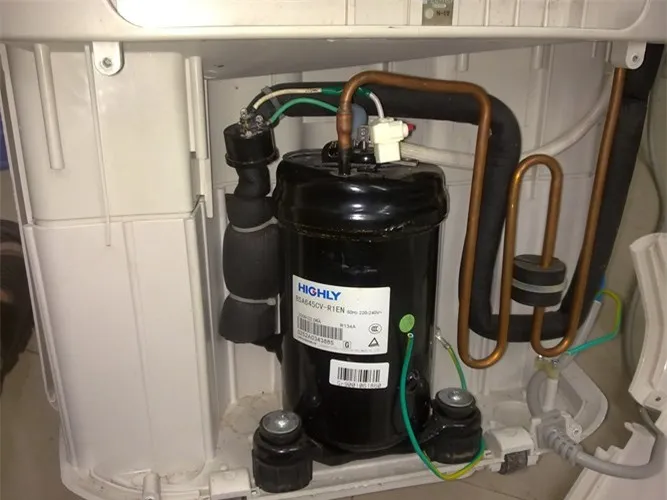 Xử lý các vấn đề nghiêm trọng cần đến sự can thiệp của kỹ thuật viên chuyên nghiệp
Tác Động Của Nhiệt Độ Đến Hiệu Suất LED
Mặc dù không trực tiếp liên quan đến việc tắt đèn, nhiệt độ cao có thể ảnh hưởng đến tuổi thọ và độ ổn định của bóng LED. Nếu hệ thống của bạn quá nóng, đèn LED có thể bắt đầu hoạt động không ổn định hoặc nhấp nháy.
- Đảm bảo rằng vị trí lắp đặt thùng máy tính thoáng mát, tránh ánh nắng trực tiếp hoặc gần nguồn nhiệt.
- Khoảng cách tối thiểu 10cm so với tường là cần thiết để tản nhiệt hiệu quả.
Quy Trình Kiểm Tra và Khắc Phục Lỗi Hệ Thống
Khi tiến hành can thiệp vào hệ thống chiếu sáng, người dùng cần tuân theo quy trình kiểm tra bài bản để tránh gây lỗi hệ thống hoặc mất dữ liệu.
- Bước 1: Kiểm tra Phần mềm (Dễ nhất): Luôn bắt đầu bằng cách sử dụng phần mềm điều khiển RGB độc quyền. Đảm bảo phần mềm được cập nhật và có quyền quản trị.
- Bước 2: Kiểm tra BIOS (Quan trọng cho chế độ S5): Thiết lập lại ErP và vô hiệu hóa các tính năng cấp nguồn khi máy tắt.
- Bước 3: Tắt nguồn hoàn toàn: Rút phích cắm điện và nhấn nút nguồn vài lần để xả điện dư, sau đó cắm lại. Đôi khi việc reset nguồn điện có thể giải quyết lỗi đèn nhấp nháy.
- Bước 4: Kiểm tra Cáp Kết nối: Nếu không có giải pháp nào trên hoạt động, hãy tiến hành ngắt kết nối vật lý cáp LED từ Mainboard.
Việc vệ sinh máy tính định kỳ cũng góp phần duy trì sự ổn định của hệ thống, giúp các bộ điều khiển điện tử hoạt động trơn tru hơn. Bụi bẩn tích tụ có thể gây cản trở các cổng kết nối và dẫn đến các lỗi điện tử nhỏ không mong muốn.
Các Vấn Đề Điện Áp Và Bộ Điều Khiển (Hub)
Lỗi đèn LED không tắt được hoặc nhấp nháy không theo ý muốn đôi khi xuất phát từ Hub điều khiển bị lỗi hoặc điện áp không ổn định.
- Điện áp OVP thấp/cao: Nếu Hub RGB bị quá tải hoặc nhận điện áp không ổn định từ PSU, nó có thể gây ra lỗi. Hãy đảm bảo cáp nguồn SATA hoặc Molex cấp cho Hub được cắm chắc chắn.
- Lỗi Bo Công Suất: Bộ điều khiển trên Mainboard hoặc trong Hub có thể bị hỏng IC nguồn, khiến nó không thể cắt nguồn điện cho bóng LED. Nếu nghi ngờ lỗi phần cứng, cần phải thay thế bo mạch hoặc Hub điều khiển.
Trong trường hợp Mainboard hoặc Hub bị lỗi nghiêm trọng, tuyệt đối không nên tự ý tháo gỡ hoặc sửa chữa bo mạch tại nhà nếu không có kỹ thuật chuyên môn. Việc này có thể gây hỏng hóc vĩnh viễn và mất bảo hành.
Việc kiểm soát và tắt hệ thống chiếu sáng LED cây máy tính yêu cầu sự kết hợp giữa kiến thức phần mềm, tinh chỉnh BIOS, và can thiệp phần cứng. Bằng cách áp dụng các bước kỹ thuật chuyên sâu đã nêu, từ việc sử dụng các tiện ích độc quyền của nhà sản xuất đến việc ngắt kết nối vật lý, người dùng hoàn toàn có thể chủ động cách tắt đèn led cây máy tính một cách hiệu quả và triệt để. Điều quan trọng là phải xác định chính xác nguồn gốc điều khiển đèn LED (Mainboard, RAM, GPU, hay Fan Hub) để áp dụng phương pháp khắc phục phù hợp nhất, từ đó đảm bảo hiệu suất và sự thoải mái khi sử dụng máy tính.
Ngày Cập Nhật 27/11/2025 by Trong Hoang

Chào các bạn, mình là Trọng Hoàng, tác giả của blog maytinhvn.net. Mình là một full-stack developer kiêm writer, blogger, Youtuber và đủ thứ công nghệ khác nữa.