Nắm rõ cách tải nhạc vào usb trên máy tính là kỹ năng cơ bản không thể thiếu. Nó giúp bạn chủ động quản lý thư viện âm nhạc cá nhân, phục vụ giải trí, công việc, hay các sự kiện âm thanh. Bài viết này sẽ cung cấp hướng dẫn toàn diện từ A đến Z. Chúng tôi sẽ phân tích các yêu cầu kỹ thuật, bao gồm cả việc chuẩn bị định dạng USB và lựa chọn tốc độ truyền tải tối ưu. Việc này đảm bảo quá trình lưu trữ diễn ra nhanh chóng, hiệu quả, và giữ trọn chất lượng âm thanh. Việc tải nhạc vào USB mang lại sự tiện lợi vượt trội so với các dịch vụ trực tuyến.
Tại Sao Việc Tải Nhạc Vào USB Vẫn Quan Trọng Trong Kỷ Nguyên Số?
Mặc dù các dịch vụ phát nhạc trực tuyến (streaming) đang thống trị, việc lưu trữ nhạc trên USB vẫn giữ vai trò quan trọng. USB cung cấp giải pháp vật lý đáng tin cậy. Nó đặc biệt cần thiết cho những tình huống không có kết nối internet ổn định hoặc yêu cầu chất lượng âm thanh cao nhất.
Ưu Điểm Về Tính Di Động Và Đa Nền Tảng
USB là thiết bị lưu trữ nhỏ gọn và cực kỳ tiện lợi. Nó cho phép bạn mang theo hàng ngàn bài hát yêu thích. Bạn có thể sử dụng USB trên nhiều thiết bị. Các thiết bị này bao gồm dàn âm thanh ô tô, đầu đĩa CD, loa di động, và các hệ thống âm thanh hội trường chuyên nghiệp.
Việc này giúp người dùng tránh phụ thuộc vào các ứng dụng hoặc tài khoản trả phí. USB hoạt động theo cơ chế cắm và chạy (plug-and-play). Người dùng chỉ cần kết nối và phát nhạc ngay lập tức. Điều này mang lại sự linh hoạt tối đa.
Độ Ổn Định Và Chất Lượng Âm Thanh (FLAC, WAV)
Một lợi ích cốt lõi là khả năng duy trì chất lượng âm thanh. Khi phát nhạc trực tuyến, chất lượng thường bị nén để tiết kiệm băng thông. Ngược lại, khi bạn biết cách tải nhạc vào usb trên máy tính, bạn có thể tải các định dạng chất lượng cao.
Các định dạng này là FLAC hoặc WAV. Chúng giữ nguyên độ sâu và chi tiết của âm thanh gốc. Điều này cực kỳ quan trọng đối với những người đam mê âm nhạc. Họ cần trải nghiệm âm thanh tốt nhất cho các thiết bị như amply hoặc loa cao cấp.
Việc lưu trữ vật lý cũng loại bỏ nguy cơ gián đoạn. Không có hiện tượng mất kết nối hay đệm dữ liệu (buffering) xảy ra.
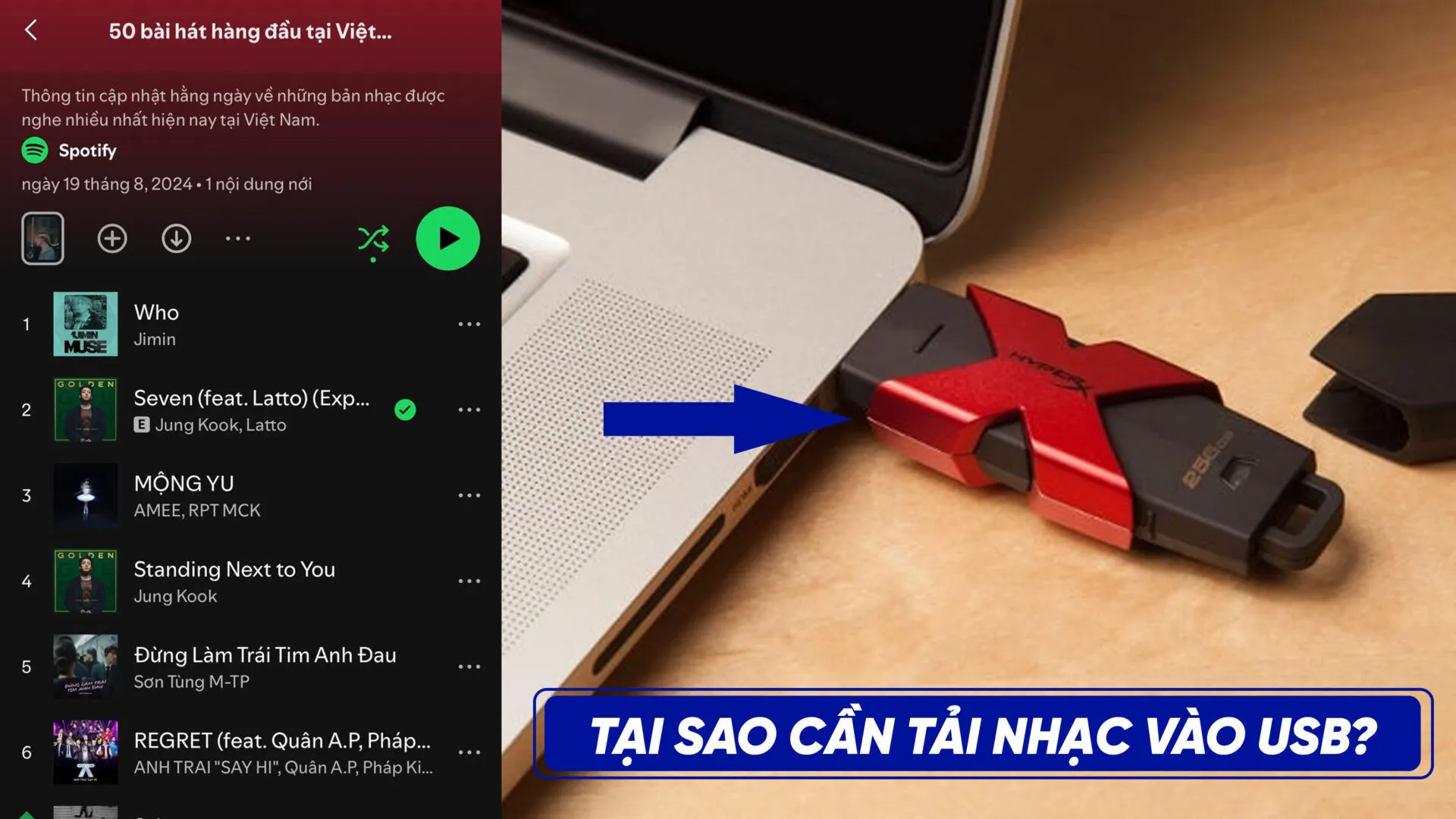 Tải nhạc vào USB mang lại nhiều lợi ích tiện lợi cho người dùng
Những Thách Thức Khi Quản Lý Nhạc Bằng USB
Bên cạnh các ưu điểm, việc sử dụng USB cũng có những nhược điểm cần lưu ý. Dung lượng lưu trữ, dù lớn, vẫn có giới hạn so với thư viện trực tuyến. Người dùng cần tự quản lý và tổ chức các tệp nhạc.
Rủi ro mất dữ liệu luôn hiện hữu. USB dễ bị hỏng vật lý hoặc nhiễm virus khi sử dụng trên các máy tính công cộng. Việc cập nhật bộ sưu tập nhạc mới cũng đòi hỏi thao tác thủ công. Người dùng cần liên tục thực hiện quá trình tải nhạc và sao chép vào USB.
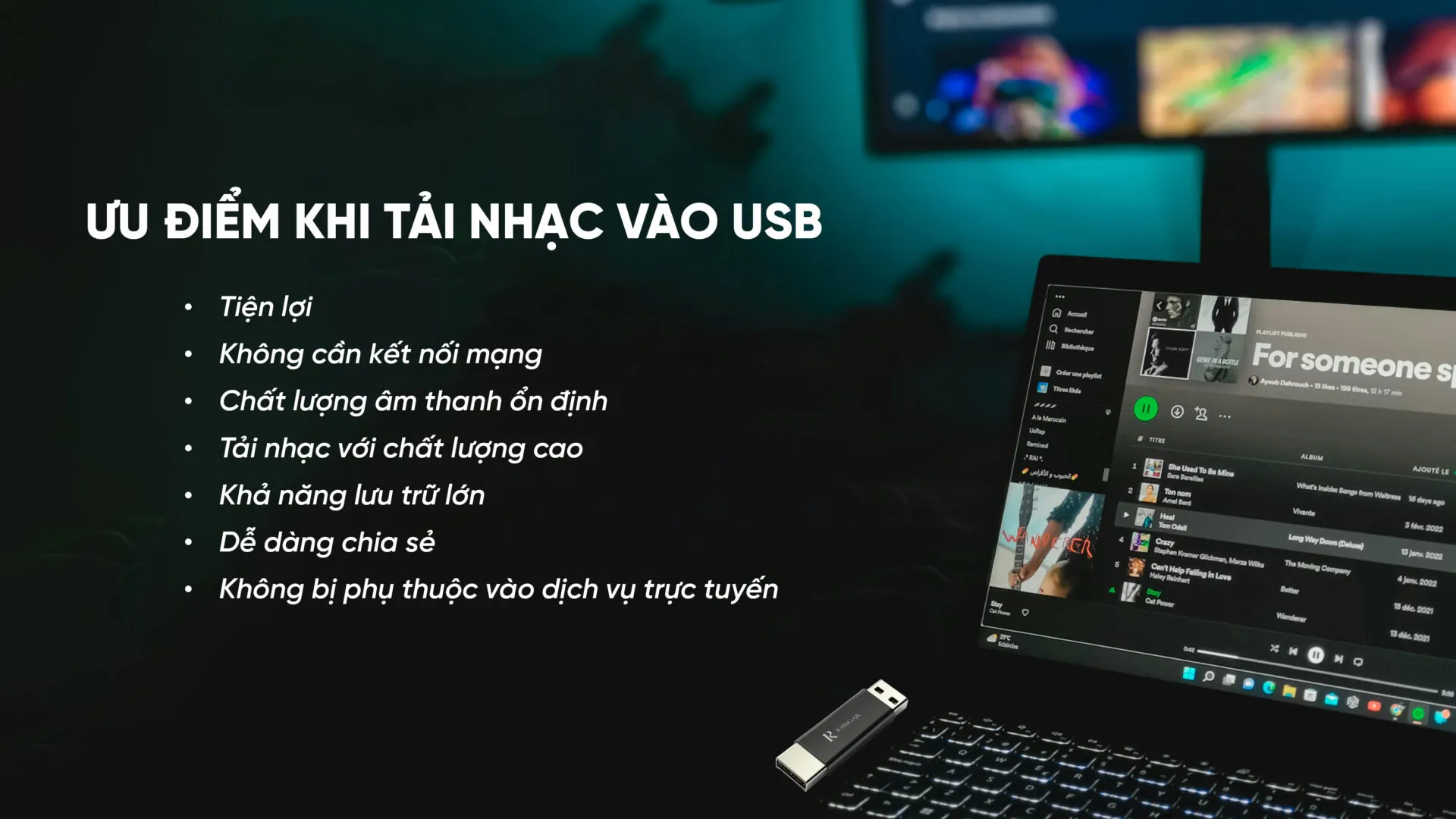 Khi tải nhạc vào USB mang đến nhiều ưu điểm vô cùng tiện lợi
Chuẩn Bị Kỹ Thuật Trước Khi Tải Nhạc
Để đảm bảo quá trình tải nhạc diễn ra suôn sẻ và tương thích với mọi thiết bị, công đoạn chuẩn bị kỹ thuật là bắt buộc. Một kỹ thuật viên máy tính luôn ưu tiên kiểm tra định dạng hệ thống tập tin và chất lượng tệp nhạc.
Kiểm Tra Định Dạng Hệ Thống Tập Tin Của USB (FAT32, NTFS, exFAT)
USB cần được định dạng chính xác. Định dạng này quyết định khả năng tương thích của USB với các thiết bị phát nhạc khác nhau. Việc này là bước đầu tiên và quan trọng nhất.
Định Dạng FAT32
FAT32 là định dạng phổ biến nhất. Hầu hết các thiết bị âm thanh cũ, ô tô, hoặc đầu karaoke đều nhận dạng được FAT32. Nhược điểm lớn nhất của nó là giới hạn kích thước tệp tối đa. Một tệp đơn lẻ không thể lớn hơn 4GB.
Định Dạng NTFS
NTFS thường được sử dụng cho ổ cứng Windows. Định dạng này hỗ trợ các tệp lớn hơn 4GB. Tuy nhiên, nhiều thiết bị nghe nhạc chuyên dụng không thể đọc được NTFS. Chỉ nên dùng NTFS nếu bạn chắc chắn thiết bị phát nhạc của bạn hỗ trợ.
Định Dạng exFAT
exFAT là sự cân bằng tốt giữa FAT32 và NTFS. Nó hỗ trợ tệp lớn (trên 4GB) và tương thích rộng rãi hơn FAT32 trên các thiết bị hiện đại. Nếu USB của bạn lớn hơn 32GB, exFAT thường là lựa chọn tối ưu.
Hướng dẫn kiểm tra định dạng:
- Cắm USB vào máy tính.
- Mở File Explorer (hoặc My Computer).
- Nhấp chuột phải vào biểu tượng USB, chọn Properties.
- Kiểm tra mục File System.
Nếu cần thay đổi định dạng, hãy sao lưu dữ liệu. Sau đó, nhấp chuột phải vào USB, chọn Format và chọn hệ thống tệp mong muốn.
Lựa Chọn Chất Lượng Nhạc Phù Hợp (Bitrate và Định dạng file)
Chất lượng nhạc được đo bằng Bitrate (Kbps) và định dạng file. Lựa chọn chất lượng ảnh hưởng đến dung lượng và trải nghiệm âm thanh.
Về Định Dạng File
- MP3 (128 – 320 Kbps): Định dạng nén phổ biến, tương thích với mọi thiết bị. Thích hợp cho nhu cầu nghe thông thường.
- AAC (Tối đa 256 Kbps): Chất lượng tốt hơn MP3 ở cùng Bitrate. Được ưa chuộng trên các nền tảng Apple.
- FLAC/WAV (Lossless): Định dạng không nén, giữ chất lượng âm thanh cao nhất. Phù hợp cho dàn âm thanh hi-end hoặc karaoke chuyên nghiệp. Chúng đòi hỏi dung lượng lưu trữ lớn hơn.
Bạn nên chọn Bitrate từ 256 Kbps trở lên cho chất lượng nghe tốt trên ô tô hoặc hệ thống gia đình. Nếu sử dụng cho karaoke, hãy ưu tiên các file chất lượng cao, thường là 320 Kbps hoặc Lossless.
Hướng Dẫn Chi Tiết Các Phương Pháp Tải Nhạc Vào USB Bằng Máy Tính
Quá trình tải nhạc vào USB bao gồm hai giai đoạn chính: tải tệp nhạc từ Internet về máy tính và sao chép tệp đó sang USB. Dưới đây là các phương pháp phổ biến nhất.
Phương Pháp 1: Tải Trực Tiếp Từ Trình Duyệt (Chrome, Cốc Cốc)
Đây là cách đơn giản nhất để thực hiện cách tải nhạc vào usb trên máy tính. Các trình duyệt hiện đại như Chrome hay Cốc Cốc đều tích hợp công cụ tải xuống mạnh mẽ.
Bước 1: Kết Nối USB Với Máy Tính Và Kiểm Tra
Đảm bảo USB đã được cắm vào cổng USB của máy tính để bàn hoặc laptop. Cổng USB 3.0 (thường có màu xanh) sẽ cung cấp tốc độ truyền tải nhanh hơn 2.0.
Kiểm tra xem máy tính đã nhận USB chưa. Bạn có thể mở My Computer hoặc This PC. USB thường được gán một ký tự ổ đĩa (ví dụ: E:, F:).
Bước 2: Truy Cập Trang Web Tải Nhạc
Mở trình duyệt Chrome hoặc Cốc Cốc. Truy cập các trang web cho phép tải nhạc hợp pháp như Zing MP3 (nếu có tài khoản Premium), Nhaccuatui, hoặc các nguồn cung cấp nhạc miễn phí khác.
Tìm kiếm tên bài hát hoặc album bạn muốn tải. Chắc chắn rằng nguồn nhạc bạn chọn có tùy chọn tải xuống file âm thanh.
Bước 3: Tải Nhạc Về Máy Tính
Tại trang bài hát, tìm và nhấp vào biểu tượng tải xuống (thường là mũi tên chỉ xuống). Hệ thống sẽ hỏi bạn chọn chất lượng nhạc (128kbps, 320kbps). Chọn chất lượng phù hợp với nhu cầu của bạn.
Sau khi chọn, trình duyệt sẽ bắt đầu tải tệp về thư mục mặc định (Downloads). Quá trình này sẽ mất vài giây hoặc vài phút, tùy thuộc vào kích thước file.
Bước 4: Sao Chép (Copy/Cut) File Nhạc Sang USB
Sau khi tệp nhạc đã được tải về máy tính, bạn cần chuyển nó vào USB.
- Mở thư mục Downloads chứa file nhạc vừa tải.
- Nhấp chuột phải vào file nhạc đó.
- Chọn Copy (hoặc Cut nếu bạn muốn xóa bản gốc khỏi máy tính).
- Mở cửa sổ File Explorer mới. Điều hướng đến ổ đĩa USB của bạn.
- Nhấp chuột phải vào khoảng trống trong USB và chọn Paste (hoặc sử dụng phím tắt Ctrl + V).
Quá trình sao chép sẽ bắt đầu. Sau khi hoàn tất, nhạc đã nằm an toàn trong USB.
Hướng Dẫn Tải Bằng Cốc Cốc
Trình duyệt Cốc Cốc có tính năng tải xuống tích hợp đặc biệt tiện lợi. Nó cho phép tải video hoặc audio từ hầu hết các trang web.
- Truy cập trang web có video ca nhạc trên Cốc Cốc.
- Tìm kiếm bài hát.
- Biểu tượng mũi tên tải xuống sẽ xuất hiện trên thanh địa chỉ hoặc ngay trên video.
- Nhấp vào biểu tượng, chọn định dạng (Audio) và chất lượng (thường là MP3).
- Thực hiện các bước sao chép tương tự như Bước 4 ở trên.
Phương Pháp 2: Sử Dụng Phần Mềm Hỗ Trợ Tải (Internet Download Manager – IDM)
Internet Download Manager (IDM) là công cụ chuyên nghiệp. Nó giúp tăng tốc độ tải xuống và quản lý các tệp tải về hiệu quả hơn. IDM thường được kỹ thuật viên sử dụng để tải các tệp dung lượng lớn.
Thiết Lập IDM
Trước tiên, bạn cần cài đặt IDM trên máy tính. Đảm bảo rằng tiện ích mở rộng của IDM đã được kích hoạt trên trình duyệt bạn đang sử dụng (Chrome, Firefox).
Quá Trình Tải Nhạc Bằng IDM
- Mở trình duyệt Chrome và truy cập vào trang web nhạc.
- Khi phát bài hát, IDM sẽ tự động hiển thị một thanh công cụ nhỏ. Thanh này có dòng chữ “Tải audio từ trang này” hoặc tương tự.
- Nhấp vào thanh công cụ đó. IDM sẽ mở hộp thoại tải xuống.
- Trong hộp thoại, bạn có thể chỉ định vị trí lưu file ban đầu.
- Nhấn Start Download (Bắt đầu tải) để lưu nhạc về máy tính.
Chuyển File Nhạc Sang USB
Sau khi IDM hoàn tất tải về, bạn tìm file nhạc trong thư mục đã chọn. Sử dụng lệnh Copy/Paste (Ctrl + C và Ctrl + V) để chuyển các file này sang ổ đĩa USB. Quá trình này hoàn toàn giống như cách chuyển file thông thường.
Phương Pháp 3: Sao Chép Từ Thư Viện Nhạc Đã Có Trên Máy
Nếu bạn đã có sẵn các tệp nhạc trên máy tính, việc chuyển chúng sang USB còn đơn giản hơn.
- Mở thư mục lưu trữ nhạc trên máy tính (ví dụ: thư mục Music).
- Chọn các bài hát bạn muốn chuyển. Có thể nhấn giữ phím Ctrl để chọn nhiều bài hoặc Ctrl + A để chọn tất cả.
- Nhấp chuột phải và chọn Send To -> Chọn tên ổ đĩa USB của bạn.
- Hệ thống Windows sẽ tự động sao chép các tệp nhạc này vào thư mục gốc của USB.
Quản Lý Và Tối Ưu Thư Viện Nhạc Trên USB
Việc quản lý tốt thư viện nhạc giúp bạn dễ dàng tìm kiếm bài hát. Nó cũng đảm bảo hệ thống âm thanh (nhất là dàn karaoke hoặc ô tô) có thể đọc và sắp xếp nhạc một cách khoa học.
Cách Tạo Cấu Trúc Thư Mục Khoa Học
Một USB chứa hàng trăm bài hát cần được tổ chức tốt. Điều này tránh tình trạng các bài hát bị lẫn lộn hoặc khó tìm.
- Phân loại theo Thể loại: Tạo các thư mục lớn như Pop, Ballad, Karaoke, Nhạc EDM.
- Phân loại theo Nghệ sĩ/Album: Bên trong thư mục thể loại, tạo các thư mục con theo tên nghệ sĩ hoặc tên album.
- Đặt tên File Chuẩn: Đổi tên file nhạc theo định dạng [Số thứ tự] – [Tên Bài Hát] – [Tên Nghệ Sĩ]. Ví dụ:
01 - Lac Troi - Son Tung MTP.mp3.
Cấu trúc này đặc biệt quan trọng khi sử dụng USB trên đầu đĩa ô tô. Nhiều hệ thống cũ chỉ đọc được các tệp được sắp xếp theo số thứ tự hoặc theo thư mục.
Đảm Bảo Tốc Độ Truyền Tải Tối Ưu
Tốc độ sao chép nhạc từ máy tính sang USB phụ thuộc vào hai yếu tố:
- Loại cổng USB: Cổng USB 3.0 (tốc độ lý thuyết 5 Gbps) nhanh hơn rất nhiều so với USB 2.0 (tốc độ lý thuyết 480 Mbps). Hãy ưu tiên cắm USB 3.0 vào cổng 3.0.
- Loại USB: USB 3.0 (hay còn gọi là USB 3.1 Gen 1) có tốc độ ghi/đọc nhanh hơn loại 2.0.
Nếu bạn cần chuyển nhiều tệp nhạc chất lượng cao (dung lượng lớn), việc tối ưu tốc độ truyền tải sẽ tiết kiệm đáng kể thời gian.
Ngắt Kết Nối USB An Toàn (Eject Safely)
Sau khi quá trình sao chép hoàn tất, tuyệt đối không rút USB ra khỏi máy tính ngay lập tức. Việc này có thể gây hỏng tệp đang được ghi hoặc thậm chí làm hỏng USB.
Thao tác ngắt kết nối an toàn:
- Tìm biểu tượng USB nhỏ ở góc dưới bên phải màn hình (System Tray).
- Nhấp chuột phải vào biểu tượng đó.
- Chọn Eject [Tên USB] hoặc Safely Remove Hardware.
- Chờ thông báo xác nhận rằng thiết bị đã an toàn để rút ra.
Các Sự Cố Thường Gặp Và Cách Khắc Phục Khi Tải Nhạc Vào USB
Trong quá trình thực hiện cách tải nhạc vào usb trên máy tính, người dùng có thể gặp một số lỗi kỹ thuật phổ biến. Là một kỹ thuật viên, tôi sẽ hướng dẫn bạn cách xử lý chúng.
Lỗi USB Không Nhận Hoặc Bị Lỗi Định Dạng
Sự cố này thường xảy ra khi USB không được định dạng đúng. Hoặc cổng USB trên máy tính bị lỗi.
Kiểm Tra Cổng USB
Thử cắm USB vào một cổng khác trên máy tính. Hoặc thử cắm vào một máy tính khác. Nếu USB hoạt động trên máy khác, vấn đề nằm ở cổng USB trên máy tính hiện tại.
Kiểm Tra Trong Disk Management
Nếu USB không hiện trong File Explorer, hãy kiểm tra Disk Management.
- Nhấn Windows + R, gõ
diskmgmt.mscvà nhấn Enter. - Tìm ổ đĩa USB của bạn. Nếu nó hiện là Unallocated (Chưa được cấp phát), bạn cần phải định dạng lại (Format) để nó có thể sử dụng được.
- Chọn định dạng FAT32 hoặc exFAT tùy theo nhu cầu sử dụng.
Vấn Đề Về Tốc Độ Sao Chép Chậm
Tốc độ truyền tải chậm dù sử dụng USB 3.0 có thể do cáp USB hoặc driver lỗi thời.
Cập Nhật Driver USB
Đảm bảo rằng driver cho các cổng USB trên máy tính của bạn là mới nhất.
- Mở Device Manager.
- Mở rộng mục Universal Serial Bus controllers.
- Nhấp chuột phải vào từng mục và chọn Update driver.
Lỗi Kích Thước Khối (Cluster Size)
Khi định dạng USB, kích thước khối (Allocation Unit Size) mặc định thường là 4096 bytes. Nếu bạn chủ yếu lưu trữ các file nhạc nhỏ, việc tăng kích thước khối có thể cải thiện tốc độ ghi/đọc. Tuy nhiên, nếu bạn lưu trữ các tệp rất nhỏ, việc này có thể gây lãng phí dung lượng.
Lỗi Tệp Nhạc Bị Hỏng Sau Khi Chuyển
Tệp nhạc bị hỏng thường do bạn đã rút USB không an toàn khi quá trình ghi vẫn đang diễn ra. Hoặc tệp gốc bị lỗi.
Giải pháp:
- Luôn thực hiện thao tác Eject Safely.
- Kiểm tra tệp nhạc gốc trên máy tính trước khi chuyển. Đảm bảo nó phát bình thường.
- Nếu USB thường xuyên làm hỏng tệp, hãy chạy công cụ kiểm tra lỗi ổ đĩa (Check Disk) trên USB: Nhấp chuột phải vào USB -> Properties -> Tools -> Check.
Khía Cạnh Pháp Lý Và Đạo Đức Khi Tải Nhạc
Khi thực hiện cách tải nhạc vào usb trên máy tính, người dùng cần lưu ý về vấn đề bản quyền. Việc tải và lưu trữ nhạc phải tuân thủ luật sở hữu trí tuệ.
Tải Nhạc Cho Mục Đích Cá Nhân
Việc tải nhạc đã mua (ví dụ: từ iTunes, Amazon Music) hoặc từ các nền tảng có cho phép tải xuống (ví dụ: tài khoản Premium của các dịch vụ trong nước) cho mục đích nghe cá nhân thường được chấp nhận.
Tải Nhạc Lậu Và Mục Đích Kinh Doanh
Tuyệt đối tránh tải nhạc từ các nguồn không chính thống hoặc lậu. Việc sử dụng các bản nhạc không có bản quyền cho mục đích thương mại, kinh doanh (ví dụ: mở nhạc tại quán cà phê, sử dụng cho sự kiện tính phí) là vi phạm pháp luật nghiêm trọng. Hãy tôn trọng công sức của nghệ sĩ và nhà sản xuất.
Việc hiểu rõ luật bản quyền không chỉ là trách nhiệm pháp lý mà còn là thể hiện sự chuyên nghiệp. Kỹ thuật viên máy tính luôn khuyến khích sử dụng các công cụ tải xuống hợp pháp và an toàn.
Tóm Kết Toàn Bộ Quy Trình
Việc thành thạo cách tải nhạc vào usb trên máy tính là một kỹ năng cần thiết. Quy trình này đòi hỏi sự chuẩn bị kỹ lưỡng về mặt kỹ thuật. Người dùng cần kiểm tra định dạng hệ thống tệp của USB. Lựa chọn chất lượng âm thanh phù hợp (MP3, FLAC) cũng rất quan trọng. Các phương pháp phổ biến bao gồm tải trực tiếp từ trình duyệt (Chrome, Cốc Cốc) hoặc sử dụng các công cụ hỗ trợ như IDM. Điều quan trọng nhất là phải tuân thủ các bước sao chép an toàn. Sau khi chuyển nhạc, luôn luôn ngắt kết nối USB một cách an toàn để bảo vệ dữ liệu. Bằng cách áp dụng các hướng dẫn chi tiết và chuyên môn này, bạn có thể xây dựng và quản lý thư viện nhạc cá nhân hiệu quả, phục vụ tốt nhất cho mọi nhu cầu giải trí và công việc.
Ngày Cập Nhật 27/11/2025 by Trong Hoang

Chào các bạn, mình là Trọng Hoàng, tác giả của blog maytinhvn.net. Mình là một full-stack developer kiêm writer, blogger, Youtuber và đủ thứ công nghệ khác nữa.