Windows 7, dù không còn được Microsoft hỗ trợ chính thức, vẫn là hệ điều hành đáng tin cậy và được nhiều người dùng yêu thích vì sự ổn định và nhẹ nhàng. Tuy nhiên, sau nhiều năm sử dụng, mọi máy tính đều đối mặt với tình trạng chậm chạp và giật lag. Việc tìm kiếm cách làm máy tính win 7 chạy nhanh hơn là nhu cầu thiết yếu để khôi phục hiệu suất ban đầu. Để đạt được tốc độ tối ưu, chúng ta cần thực hiện một chuỗi các thao tác từ dọn dẹp phần mềm đến can thiệp chuyên sâu vào hệ thống và cân nhắc nâng cấp phần cứng. Bài viết này sẽ cung cấp một hướng dẫn toàn diện, từng bước giúp bạn tân trang lại chiếc máy tính Windows 7 của mình, đảm bảo trải nghiệm người dùng mượt mà và hiệu quả hơn.
Tối Ưu Hóa Khởi Động và Bộ Nhớ Hệ Thống
Hiệu suất của Windows 7 bị ảnh hưởng lớn bởi cách hệ thống quản lý bộ nhớ RAM và các chương trình khởi động. Việc tinh chỉnh các yếu tố này là bước đầu tiên và quan trọng nhất để cải thiện tốc độ.
Quản lý chương trình khởi động cùng Windows (Startup Programs)
Nhiều phần mềm tự động cài đặt chế độ khởi động cùng hệ thống mà người dùng không hề hay biết. Điều này tiêu tốn tài nguyên đáng kể ngay từ khi máy bắt đầu hoạt động, khiến thời gian boot kéo dài và hệ thống hoạt động chậm chạp.
Để quản lý chúng, bạn mở hộp thoại Run (Windows + R) và gõ msconfig. Trong cửa sổ System Configuration, chuyển sang tab Startup. Hãy xem xét kỹ lưỡng danh sách các chương trình và loại bỏ dấu kiểm ở những mục không cần thiết, chẳng hạn như các ứng dụng chat, trình quản lý cập nhật, hoặc các tiện ích phụ trợ mà bạn không sử dụng ngay. Giữ lại các chương trình quan trọng như driver đồ họa hoặc phần mềm bảo mật. Sau khi áp dụng thay đổi, hệ thống sẽ yêu cầu khởi động lại máy tính để có hiệu lực.
Giảm tải hiệu ứng hình ảnh (Visual Effects)
Windows 7 nổi tiếng với giao diện Aero Glass đẹp mắt, nhưng những hiệu ứng bóng bẩy, trong suốt này lại tiêu tốn tài nguyên GPU và CPU, đặc biệt là trên các cấu hình máy tính cũ hoặc có cấu hình yếu.
Để giảm tải, bạn truy cập System Properties (chuột phải vào Computer, chọn Properties) và chọn Advanced System Settings. Trong tab Advanced, tìm mục Performance và click vào Settings. Tại đây, bạn có thể chọn “Adjust for best performance” (Điều chỉnh để có hiệu suất tốt nhất). Tùy chọn này sẽ tắt hầu hết các hiệu ứng đồ họa, bao gồm cả hiệu ứng chuyển động và đổ bóng. Nếu bạn muốn cân bằng giữa tốc độ và thẩm mỹ, bạn có thể tự chọn thủ công một vài hiệu ứng quan trọng như “Smooth edges of screen fonts”.
Tận dụng ReadyBoost để tăng RAM ảo
Nếu máy tính của bạn có dung lượng RAM vật lý dưới 4GB, ReadyBoost là một giải pháp tạm thời hữu ích để tăng cường hiệu suất máy tính win 7. Tính năng này cho phép Windows sử dụng dung lượng lưu trữ của ổ USB Flash hoặc thẻ nhớ SD làm bộ nhớ đệm (cache) bổ sung cho RAM.
Chọn một ổ USB có tốc độ đọc/ghi nhanh và dung lượng từ 4GB trở lên. Cắm USB vào máy, chuột phải vào ổ đĩa đó, chọn Properties và chuyển sang tab ReadyBoost. Chọn “Use this device” và thiết lập dung lượng bạn muốn dành cho bộ nhớ đệm. Mặc dù ReadyBoost không thể thay thế hoàn toàn RAM vật lý, nó giúp giảm thiểu việc hệ thống phải truy cập chậm chạp vào Paging File trên ổ cứng, từ đó cải thiện tốc độ phản hồi tổng thể.
Điều chỉnh kích thước Paging File (Bộ nhớ ảo)
Paging File, hay còn gọi là bộ nhớ ảo, là một không gian trên ổ đĩa cứng được Windows sử dụng khi RAM vật lý bị đầy. Việc quản lý kích thước Paging File hợp lý là cần thiết để tối ưu hóa hiệu suất.
Trong mục Performance Settings (như đã hướng dẫn ở phần Giảm tải hiệu ứng), chuyển sang tab Advanced, và tìm mục Virtual Memory, click Change. Bỏ chọn “Automatically manage paging file size for all drives”. Theo kinh nghiệm của các kỹ thuật viên sửa chữa máy tính, bạn nên đặt kích thước ban đầu (Initial size) bằng 1.5 lần dung lượng RAM vật lý, và kích thước tối đa (Maximum size) bằng 3 lần dung lượng RAM. Việc đặt kích thước cố định giúp hệ thống không phải tốn thời gian thay đổi kích thước file này liên tục.
Dọn Dẹp và Bảo Trì Hệ Thống Chuyên Sâu
Các file rác, phần mềm không dùng và tình trạng phân mảnh ổ cứng là những nguyên nhân chính gây ra tình trạng ì ạch theo thời gian. Đây là các bước cần thiết để làm sạch sâu hệ thống.
Gỡ bỏ phần mềm không mong muốn và Bloatware đúng cách
Phần mềm tích tụ không chỉ chiếm dung lượng mà còn chạy ngầm các tiến trình không cần thiết. Việc gỡ bỏ đúng cách cần được thực hiện qua Control Panel. Truy cập Start Menu, chọn Control Panel.
Bạn sẽ thấy một loạt các công cụ quản lý, bao gồm cả Programs.
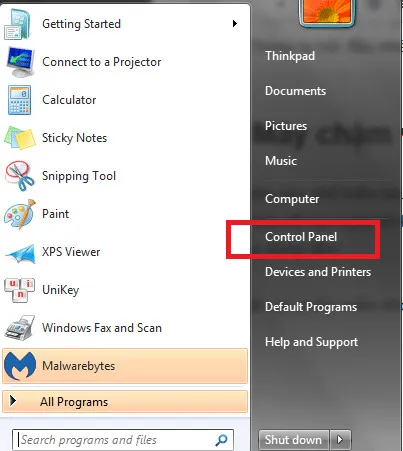 Cửa sổ Control Panel trong Windows 7 để quản lý hệ thống và phần mềm
Chọn Uninstall a Program (hoặc Programs and Features).
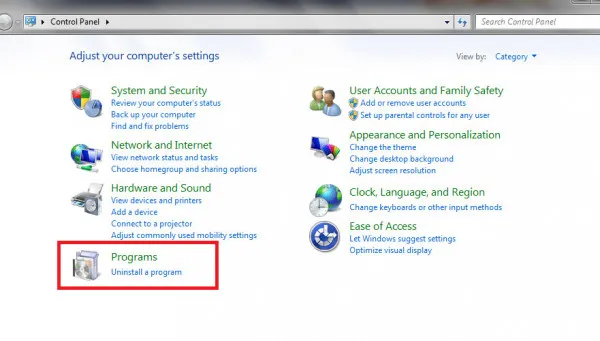 Mở Uninstall a Program để gỡ bỏ các ứng dụng không cần thiết trên Windows 7
Xem xét danh sách các ứng dụng. Nếu bạn thấy bất kỳ phần mềm nào thuộc dạng Bloatware (phần mềm cài sẵn theo máy) hoặc PUP (Chương trình không mong muốn tiềm ẩn) mà bạn không sử dụng, hãy chọn chúng và nhấn Uninstall.
Lưu ý quan trọng: Đừng gỡ bỏ các driver phần cứng hoặc phần mềm hệ thống có chữ Intel, AMD, NVIDIA, hoặc các driver của nhà sản xuất máy in, máy scan, trừ khi bạn chắc chắn về mục đích của chúng.
Sử dụng Disk Cleanup và các công cụ dọn dẹp chuyên biệt
Windows 7 tích hợp sẵn công cụ Disk Cleanup rất hiệu quả trong việc loại bỏ các file tạm, bản ghi hệ thống, và các file lỗi thời. Việc dọn dẹp này giải phóng không gian ổ đĩa và loại bỏ các dữ liệu rác làm chậm quá trình đọc/ghi.
Mở Computer (hoặc My Computer).
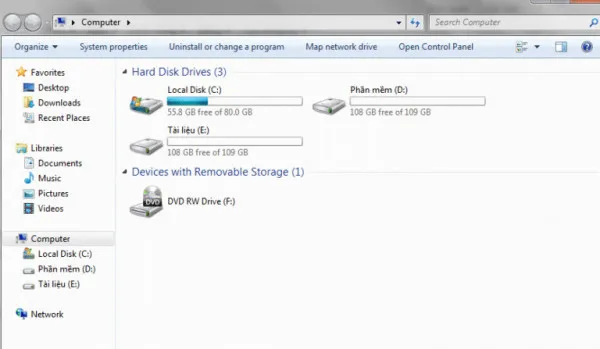 Giao diện My Computer (Computer) hiển thị các ổ đĩa và thiết bị lưu trữ
Chuột phải vào ổ đĩa hệ thống (thường là ổ C:), chọn Properties.
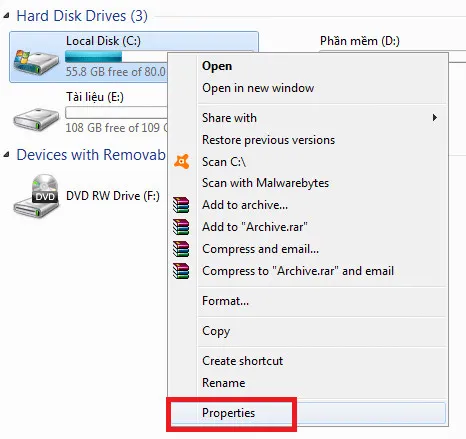 Hộp thoại Properties của ổ đĩa C để truy cập công cụ dọn dẹp
Trong tab General, click vào Disk Cleanup. Sau khi quét, click vào “Clean up system files” để quét thêm các file quan trọng hơn (ví dụ: các file cập nhật Windows cũ). Chọn tất cả các mục mà bạn cảm thấy an toàn để xóa.
Chống phân mảnh ổ đĩa cứng (HDD)
Ổ đĩa cứng (HDD) lưu trữ dữ liệu rải rác trên các phân vùng khác nhau sau một thời gian sử dụng. Quá trình đọc dữ liệu bị phân mảnh sẽ tốn thời gian hơn nhiều so với việc đọc dữ liệu liền mạch. Chống phân mảnh (Defragmentation) sắp xếp lại các mảnh dữ liệu này.
Trong cửa sổ Properties của ổ đĩa C:, chuyển sang tab Tools.
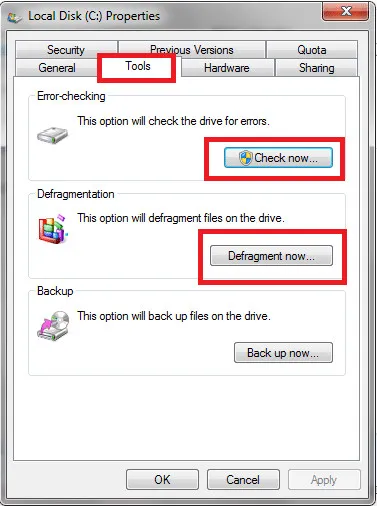 Tab Tools chứa các tùy chọn kiểm tra lỗi và chống phân mảnh ổ đĩa
Tìm đến mục Defragmentation và nhấn “Defragment now”.
 Các công cụ tích hợp giúp tối ưu hóa ổ cứng để máy tính win 7 chạy nhanh hơn
Nếu bạn đang sử dụng ổ đĩa SSD, tuyệt đối KHÔNG thực hiện chống phân mảnh. SSD sử dụng cách thức lưu trữ hoàn toàn khác và việc chống phân mảnh sẽ làm giảm tuổi thọ của nó mà không mang lại lợi ích tốc độ nào. Windows 7 có khả năng nhận diện SSD và tự động tắt tính năng này.
Kiểm tra và sửa lỗi ổ cứng (Error-checking)
Ổ đĩa có thể phát sinh các lỗi vật lý hoặc lỗi hệ thống file theo thời gian. Chức năng Error-checking (Check Disk – chkdsk) giúp kiểm tra và sửa chữa các lỗi này.
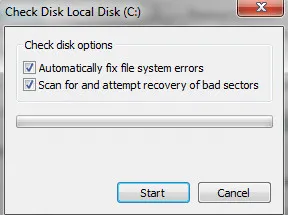
Vẫn trong tab Tools, tìm mục Error-checking và nhấn “Check now”.
Bạn nên đánh dấu vào cả hai tùy chọn: “Automatically fix file system errors” và “Scan for and attempt recovery of bad sectors”. Thường thì quá trình này chỉ bắt đầu khi bạn khởi động lại máy tính và có thể mất từ 10 đến 60 phút tùy thuộc vào dung lượng và tình trạng ổ đĩa. Đây là bước bảo trì định kỳ quan trọng.
Vô hiệu hóa các dịch vụ (Services) không cần thiết
Windows chạy hàng trăm dịch vụ ngầm (Services), nhiều dịch vụ trong số đó không cần thiết cho nhu cầu sử dụng thông thường. Tắt chúng giúp giải phóng RAM và chu kỳ CPU.
Mở lại cửa sổ System Configuration (msconfig). Chuyển sang tab Services. Rất quan trọng: Đánh dấu vào hộp “Hide all Microsoft services” trước. Điều này giúp bạn tránh vô hiệu hóa các dịch vụ hệ thống cốt lõi có thể gây lỗi Windows. Xem xét danh sách còn lại, đó là các dịch vụ của bên thứ ba. Nếu bạn không dùng máy in, hãy tắt dịch vụ Print Spooler. Tương tự với các dịch vụ tự động cập nhật của Adobe, Google, hoặc các phần mềm khác. Chỉ tắt những dịch vụ mà bạn hiểu rõ công dụng của nó.
Bảo Mật và Diệt Phần Mềm Độc Hại
Virus, Malware, Adware, và PUP (Potentially Unwanted Programs) là những “kẻ thù” thầm lặng làm hệ thống chậm đi đáng kể bằng cách chạy các tiến trình ngầm, khai thác tài nguyên mạng và CPU.
Nhận diện và tiêu diệt Malware, Adware, và PUP
Các phần mềm độc hại thường ẩn mình dưới dạng các tiện ích nhỏ, các thanh công cụ trình duyệt, hoặc các chương trình quảng cáo. Chúng không chỉ gây nguy hiểm về bảo mật mà còn làm giảm tốc độ duyệt web và thời gian phản hồi của hệ thống.
Sử dụng một phần mềm diệt Virus/Malware mạnh mẽ. Các phần mềm chuyên dụng như Malwarebytes Anti-Malware hoặc AdwCleaner được khuyến nghị để quét và loại bỏ các phần mềm độc hại không được các chương trình diệt virus truyền thống phát hiện. Thực hiện quét toàn bộ hệ thống ít nhất mỗi tháng một lần. Nếu bạn gặp vấn đề trình duyệt web chậm, hãy kiểm tra các tiện ích mở rộng (extensions) đã cài đặt và xóa bỏ những tiện ích lạ.
Tầm quan trọng của việc cập nhật phần mềm bảo mật
Ngay cả khi Windows 7 không còn được cập nhật hệ thống, bạn vẫn cần đảm bảo phần mềm bảo mật (Antivirus) của bạn luôn được cập nhật bản vá mới nhất. Các phần mềm bảo mật thường xuyên cập nhật cơ sở dữ liệu virus để nhận diện các mối đe dọa mới. Một phần mềm bảo mật lỗi thời sẽ không thể bảo vệ hiệu quả, khiến máy tính dễ bị nhiễm các loại mã độc làm tiêu tốn tài nguyên.
Can Thiệp Phần Cứng (Hardware Tweaks)
Đối với các máy tính đã sử dụng hơn 5 năm, việc tối ưu phần mềm chỉ là giải pháp tạm thời. Giải pháp cách làm máy tính win 7 chạy nhanh hơn hiệu quả nhất thường đi kèm với việc nâng cấp phần cứng.
Kiểm tra và nâng cấp RAM vật lý
Windows 7 yêu cầu tối thiểu 1GB RAM để chạy, nhưng thực tế để hoạt động mượt mà cần ít nhất 4GB RAM, đặc biệt nếu bạn thường xuyên mở nhiều tab trình duyệt hoặc sử dụng các ứng dụng nặng.
Kiểm tra dung lượng RAM hiện tại của bạn. Nếu máy tính đang có 2GB RAM, việc nâng cấp lên 4GB hoặc 8GB sẽ mang lại sự khác biệt đáng kể về tốc độ xử lý đa nhiệm. Hãy đảm bảo bạn chọn đúng loại RAM (DDR2, DDR3) và tốc độ Bus phù hợp với bo mạch chủ của mình. Nếu bạn là người học nghề máy tính, đây là một kỹ năng cần thiết để tư vấn cho khách hàng.
Chuyển đổi sang ổ cứng SSD (Giải pháp tối ưu nhất)
Ổ đĩa SSD (Solid State Drive) không có bộ phận chuyển động cơ học như HDD, cho tốc độ đọc và ghi dữ liệu vượt trội, đôi khi nhanh hơn hàng chục lần.
Việc thay thế HDD bằng SSD là khoản đầu tư tốt nhất để hồi sinh bất kỳ chiếc máy tính cũ nào, bao gồm cả máy laptop win 7. Thời gian khởi động Windows 7 có thể giảm từ vài phút xuống chỉ còn vài giây. Việc cài đặt lại Windows 7 lên SSD và chuyển dữ liệu từ HDD cũ sang là một quy trình kỹ thuật tương đối đơn giản nhưng mang lại hiệu suất đáng kinh ngạc. Nếu ngân sách hạn hẹp, bạn có thể chỉ cần lắp SSD dung lượng nhỏ (120GB hoặc 240GB) để cài đặt hệ điều hành và các phần mềm chính.
Theo dõi nhiệt độ và vệ sinh máy tính
Nhiệt độ quá cao là nguyên nhân hàng đầu khiến CPU tự động giảm tốc độ xử lý (throttling) để tự bảo vệ. Điều này trực tiếp gây ra hiện tượng máy chạy chậm và giật lag, đặc biệt khi chạy các ứng dụng nặng hoặc chơi game.
Sử dụng phần mềm theo dõi nhiệt độ (như HWMonitor) để kiểm tra nhiệt độ CPU và GPU. Nếu nhiệt độ thường xuyên vượt quá 80°C khi tải nặng, bạn cần thực hiện các biện pháp sau:
- Vệ sinh: Mở máy tính (hoặc laptop) ra, làm sạch bụi bẩn bám trên quạt và tản nhiệt.
- Keo tản nhiệt: Thay lớp keo tản nhiệt cũ trên CPU và GPU bằng keo mới chất lượng cao.
- Tản nhiệt bổ sung: Sử dụng đế tản nhiệt (đối với laptop) hoặc cải thiện luồng không khí bên trong thùng máy (đối với máy bàn).
Khởi động lại máy thường xuyên (Restart)
Đây là một thủ thuật hay và đơn giản nhưng cực kỳ hiệu quả. Khi máy tính hoạt động liên tục, các tiến trình lỗi (errant processes) hoặc dịch vụ bị kẹt có thể tích tụ trong bộ nhớ RAM.
Khởi động lại máy tính sẽ xóa sạch bộ nhớ tạm (RAM) và đảm bảo rằng các tiến trình được khởi chạy lại trong trạng thái “sạch”. Các chuyên gia công nghệ khuyên người dùng nên khởi động lại máy ít nhất một lần mỗi tuần, đặc biệt nếu bạn sử dụng máy tính trong thời gian dài liên tục. Việc này giúp hệ thống hoạt động ổn định và mượt mà hơn.
Thủ Thuật Nâng Cao và Duy Trì Hiệu Suất
Sau khi đã thực hiện các bước tối ưu cơ bản, bạn có thể áp dụng thêm các thủ thuật dưới đây để duy trì và nâng cao hiệu suất máy tính Windows 7 của mình.
Thiết lập kế hoạch bảo trì định kỳ
Tốc độ máy tính sẽ giảm dần theo thời gian nếu không được bảo trì thường xuyên. Thay vì chờ đợi máy chậm rồi mới hành động, hãy thiết lập một lịch trình bảo trì:
- Hàng tuần: Khởi động lại máy, chạy Disk Cleanup cơ bản.
- Hàng tháng: Quét Malware và Virus, chạy chống phân mảnh (nếu dùng HDD), kiểm tra và cập nhật các driver phần cứng.
- Hàng quý: Gỡ bỏ phần mềm không dùng đến, dọn dẹp các thư mục tải xuống và tài liệu không cần thiết.
Kích hoạt chế độ hiệu suất cao (High Performance)
Windows 7 có nhiều tùy chọn nguồn điện, và cài đặt mặc định thường là “Balanced” (Cân bằng) để tiết kiệm điện. Tuy nhiên, nếu bạn ưu tiên tốc độ, bạn nên chuyển sang chế độ “High Performance”.
Truy cập Control Panel, chọn Power Options. Kích hoạt tùy chọn “High Performance”. Chế độ này yêu cầu CPU hoạt động ở tần suất cao hơn, điều này có thể làm tăng tiêu thụ điện năng và nhiệt độ, nhưng nó sẽ giúp máy tính win 7 của bạn phản ứng nhanh hơn.
Tắt tính năng lập chỉ mục tìm kiếm (Indexing)
Dịch vụ lập chỉ mục tìm kiếm (Windows Search Indexing) chạy ngầm liên tục để tạo chỉ mục cho các file của bạn, giúp tìm kiếm nội dung nhanh chóng hơn. Tuy nhiên, quá trình này tiêu tốn tài nguyên I/O ổ đĩa, làm chậm các tác vụ khác, đặc biệt trên HDD.
Nếu bạn ít khi sử dụng tính năng tìm kiếm của Windows, bạn có thể tắt dịch vụ này. Truy cập Services (gõ services.msc vào hộp thoại Run). Tìm đến dịch vụ “Windows Search”, chuột phải và chọn Properties. Đặt “Startup type” thành Disabled và nhấn Stop. Việc này sẽ giải phóng tài nguyên I/O cho các ứng dụng quan trọng hơn.
Sau khi áp dụng toàn bộ các bước từ tối ưu phần mềm, bảo trì hệ thống cho đến xem xét nâng cấp phần cứng, bạn sẽ thấy rõ sự khác biệt về tốc độ. Để tìm cách làm máy tính win 7 chạy nhanh hơn đòi hỏi sự kiên nhẫn và một quy trình kỹ thuật toàn diện. Bằng cách thực hiện các thao tác đơn giản nhưng chuyên sâu này, chiếc máy tính Windows 7 của bạn sẽ được “làm mới”, mang lại trải nghiệm làm việc và giải trí nhanh chóng, ổn định hơn rất nhiều.
Ngày Cập Nhật 27/11/2025 by Trong Hoang

Chào các bạn, mình là Trọng Hoàng, tác giả của blog maytinhvn.net. Mình là một full-stack developer kiêm writer, blogger, Youtuber và đủ thứ công nghệ khác nữa.