Màn hình LCD trên máy tính Casio là yếu tố quyết định trải nghiệm tính toán. Việc điều chỉnh mức độ hiển thị phù hợp giúp giảm mỏi mắt và tiết kiệm năng lượng. Hướng dẫn chi tiết sau đây sẽ trình bày cách chỉnh độ sáng máy tính casio một cách chuẩn xác nhất. Chúng tôi sẽ phân tích sâu về cơ chế điều chỉnh độ tương phản LCD trên nhiều dòng máy khác nhau. Việc nắm vững quy trình này giúp tối ưu hiển thị cho mọi điều kiện ánh sáng. Đồng thời, nó còn ảnh hưởng trực tiếp đến tuổi thọ pin của thiết bị. Quy trình thường liên quan đến truy cập menu cài đặt (SETUP) để thao tác.
Hiểu Rõ Về Cơ Chế Độ Tương Phản (Contrast) Trên Màn Hình LCD Casio
Máy tính bỏ túi khoa học của Casio sử dụng công nghệ màn hình LCD cơ bản. Không giống như màn hình máy tính xách tay hay điện thoại, các thiết bị này không có đèn nền (backlight) riêng. Do đó, thuật ngữ “độ sáng” trong ngữ cảnh này thực chất là điều chỉnh độ tương phản. Độ tương phản kiểm soát mật độ pixel và độ đậm nhạt của chữ số hiển thị.
Thiết lập độ tương phản hợp lý là yếu tố then chốt cho việc sử dụng máy tính hiệu quả. Một mức tương phản tối ưu đảm bảo hiển thị rõ ràng ngay cả dưới ánh sáng mạnh. Điều này rất quan trọng đối với các bài kiểm tra hoặc khi làm việc ngoài trời. Nếu độ tương phản quá thấp, chữ số sẽ mờ. Nếu quá cao, các chấm pixel thừa sẽ hiện lên, gây nhiễu loạn thị giác.
Sự Khác Biệt Giữa Độ Sáng (Brightness) Và Độ Tương Phản (Contrast)
Nhiều người dùng thường nhầm lẫn giữa hai khái niệm này. Độ sáng (Brightness) là cường độ ánh sáng phát ra từ đèn nền của màn hình. Casio LCD không có nguồn sáng riêng. Thay vào đó, máy dựa vào ánh sáng môi trường.
Độ tương phản (Contrast) là tỷ lệ chênh lệch giữa màu sáng nhất và màu tối nhất. Trên máy Casio, chúng ta chỉ điều chỉnh mật độ hiển thị của các tinh thể lỏng. Việc này làm thay đổi độ đậm nhạt của các ký tự. Điều chỉnh Contrast là cách duy nhất để kiểm soát “độ sáng” cảm nhận của người dùng.
Tầm Quan Trọng Của Việc Thiết Lập Mức Contrast Phù Hợp
Việc thiết lập Contrast không chỉ là vấn đề thẩm mỹ mà còn liên quan đến sức khỏe. Màn hình quá mờ buộc người dùng phải nheo mắt, dẫn đến mệt mỏi. Màn hình quá đậm có thể gây chói hoặc nhòe ký tự.
Mức Contrast lý tưởng phụ thuộc vào điều kiện ánh sáng xung quanh. Trong phòng tối, nên giảm Contrast để tránh mỏi mắt. Khi ở ngoài trời, cần tăng Contrast lên mức tối đa để chữ số nổi bật. Người dùng nên thử nghiệm các mức độ khác nhau. Mục tiêu là đạt được khả năng đọc tốt nhất mà không gây khó chịu.
Ảnh Hưởng Của Độ Tương Phản Đến Tuổi Thọ Pin
Mặc dù điều chỉnh Contrast không liên quan trực tiếp đến đèn nền, nó vẫn tiêu thụ năng lượng. Việc tăng Contrast cao hơn mức cần thiết sẽ yêu cầu điện áp cao hơn để điều khiển các tinh thể lỏng. Điều này làm giảm hiệu suất sử dụng pin.
Là một kỹ thuật viên, tôi khuyên bạn nên đặt Contrast ở mức vừa phải. Điều này giúp cân bằng giữa chất lượng hiển thị và tuổi thọ pin. Khi pin bắt đầu yếu, người dùng sẽ thấy Contrast giảm. Đây là dấu hiệu cần thay pin, không chỉ đơn thuần là vấn đề cài đặt.
Hướng Dẫn Chi Tiết Cách Chỉnh Độ Sáng Máy Tính Casio Cho Các Dòng Phổ Biến
Máy tính Casio được chia thành nhiều dòng sản phẩm với giao diện cài đặt khác nhau. Dưới đây là hướng dẫn chi tiết cho từng nhóm model phổ biến. Việc này đảm bảo người dùng có thể thực hiện thao tác chính xác. Hầu hết các thao tác đều bắt đầu bằng việc truy cập menu cài đặt (SETUP).
Casio FX 500VN PLUS: Điều Chỉnh Contrast Thế Hệ Đầu
Dòng FX 500VN PLUS vẫn được nhiều học sinh, sinh viên sử dụng. Quy trình điều chỉnh độ tương phản trên dòng máy này khá đơn giản. Nó yêu cầu một chuỗi phím bấm cụ thể để vào chức năng Contrast.
Bước 1: Kích hoạt Menu Cài đặt
Bạn cần nhấn phím SHIFT trước tiên. Sau đó, nhấn phím MODE để truy cập chức năng SETUP. Đây là bước chung cho hầu hết các dòng Casio khoa học. Menu này chứa các tùy chọn cấu hình hệ thống.
Bước 2: Di chuyển đến Contrast
Sử dụng phím mũi tên xuống ▼ để hiển thị các tùy chọn ẩn. Nhấn phím số 7 để chọn mục (◄CONT►). Tùy chọn này đại diện cho chức năng điều chỉnh độ tương phản.
Bước 3: Tùy chỉnh mức độ hiển thị
Sử dụng hai phím mũi tên là ► (Tăng độ đậm/sáng) và ◄ (Giảm độ đậm/tối). Điều chỉnh cho đến khi độ tương phản màn hình phù hợp nhất với điều kiện ánh sáng.
Bước 4: Hoàn tất
Sau khi thiết lập xong, nhấn phím AC để thoát khỏi menu và lưu cài đặt. Máy tính sẽ trở về chế độ tính toán bình thường.
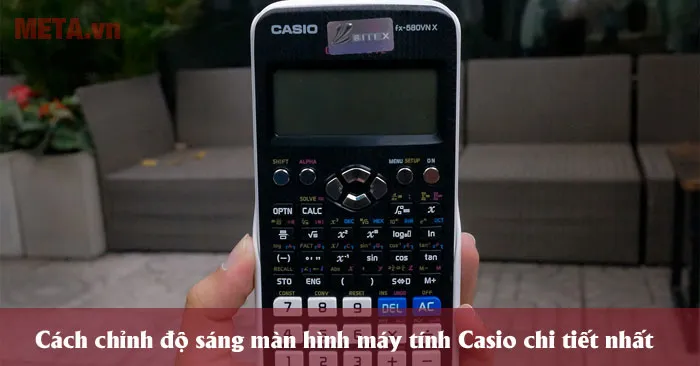 Menu cài đặt SETUP cơ bản và nút SHIFT MODE trên máy tính Casio
Casio Dòng MS (FX 500MS, FX 570MS, FX 991MS, FX 95MS)
Dòng máy MS (Mathematical Sciences) có giao diện cài đặt đơn giản hơn. Nó sử dụng phím MODE để lặp lại các nhóm chức năng. Quy trình điều chỉnh Contrast trên các mẫu này tương đồng nhau.
Bước 1: Truy cập Menu Thiết lập
Nhấn phím MODE liên tục, khoảng 5 lần. Việc này giúp máy tính chuyển qua các màn hình cài đặt chức năng. Khi đó, màn hình sẽ hiển thị các tùy chọn nâng cao.
Bước 2: Chọn Contrast
Sau khi màn hình cài đặt xuất hiện, nhấn số 2. Tùy chọn này tương ứng với chức năng điều chỉnh độ tương phản (CONTRAST).
Bước 3: Điều chỉnh mức độ
Sử dụng phím mũi tên ► để làm đậm (tăng tương phản). Sử dụng phím mũi tên ◄ để làm mờ (giảm tương phản). Thực hiện cho đến khi các ký tự hiển thị rõ ràng và dễ đọc.
Bước 4: Lưu cài đặt
Nhấn phím AC để hoàn tất quá trình thiết lập. Độ tương phản mới sẽ được lưu lại cho các lần sử dụng sau.
Casio Dòng ES PLUS (FX 570ES PLUS, FX 991ES PLUS)
Dòng ES PLUS (Equation Solver) là thế hệ máy tính khoa học được cải tiến. Nó có cách truy cập menu tương tự dòng VN PLUS nhưng vị trí tùy chọn Contrast khác.
Bước 1: Kích hoạt SETUP
Nhấn tổ hợp phím SHIFT và MODE. Đây là cách truy cập vào Menu SETUP.
Bước 2: Tìm Tùy chọn Contrast
Nhấn phím mũi tên xuống ▼. Tiếp tục nhấn phím số 6 để chọn mục (◄CONT►). Vị trí này khác biệt so với dòng FX 500VN PLUS.
Bước 3: Thực hiện điều chỉnh
Dùng hai phím mũi tên ► và ◄ để tăng giảm độ tương phản. Tăng Contrast khi thấy màn hình mờ. Giảm Contrast khi các ký tự quá đậm và bị nhòe.
Bước 4: Kết thúc thao tác
Nhấn phím AC sau khi đạt được mức Contrast mong muốn. Máy tính Casio sẽ lưu lại thiết lập này.
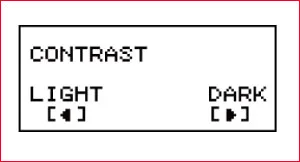 Minh họa các bước vào menu Contrast trên dòng Casio FX 570ES PLUS
Casio FX 570VN PLUS: Thao Tác Qua Menu SETUP Nâng Cao
Dòng FX 570VN PLUS là một trong những mẫu máy phổ biến nhất tại Việt Nam. Nó có menu cài đặt phức tạp hơn một chút. Tuy nhiên, nguyên tắc truy cập Contrast vẫn dựa trên hệ thống SHIFT + SETUP.
Bước 1: Mở Menu CONTRAST
Thực hiện chuỗi thao tác: Nhấn SHIFT rồi nhấn MODE (SETUP). Tiếp tục nhấn phím mũi tên xuống ▼. Cuối cùng, nhấn phím số 8 để chọn mục (◄CONT►).
Bước 2: Điều chỉnh bằng phím mũi tên
Sử dụng phím ► để tăng mức Contrast, làm cho chữ số đậm hơn. Sử dụng phím ◄ để giảm mức Contrast, làm cho chữ số nhạt hơn. Quan sát màn hình hiển thị trong quá trình điều chỉnh.
Bước 3: Hoàn tất thiết lập
Sau khi màn hình đạt độ rõ nét mong muốn, nhấn phím AC. Thao tác này giúp máy tính lưu lại cài đặt và thoát khỏi menu.
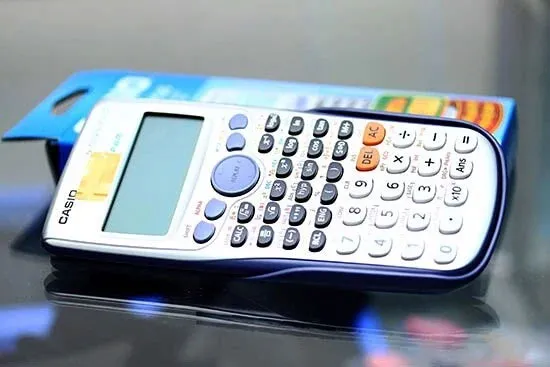 Màn hình CONTRAST hiển thị mức điều chỉnh độ sáng trên Casio FX 570VN PLUS
Casio FX 580VN X: Điều Chỉnh Trong Hệ Thống Menu Hiện Đại
Casio FX 580VN X đại diện cho thế hệ máy tính khoa học tiên tiến hơn. Nó sử dụng giao diện menu trực quan hơn. Quy trình điều chỉnh Contrast được tích hợp sâu vào hệ thống cài đặt.
Bước 1: Truy cập Menu Cài đặt (SETUP)
Nhấn tổ hợp phím SHIFT rồi nhấn MENU. Thao tác này đưa người dùng vào hệ thống cài đặt chính của máy.
Bước 2: Chọn tùy chọn System Settings
Sử dụng phím mũi tên xuống ▲ để cuộn qua các tùy chọn menu. Tìm và chọn mục System Settings.
Bước 3: Chọn Contrast
Trong System Settings, nhấn số 2 để chọn (Contrast). Màn hình điều chỉnh độ tương phản sẽ xuất hiện.
Bước 4: Điều chỉnh và Lưu
Sử dụng phím ► để tăng độ tương phản. Sử dụng phím ◄ để giảm độ tương phản. Sau khi điều chỉnh xong, nhấn phím AC để lưu lại thiết lập và thoát ra.
Casio FX 880BTG: Thiết Lập Contrast Qua System Settings
Dòng Casio FX 880BTG là mẫu máy tính tiên tiến nhất hiện nay. Nó có giao diện menu gần giống máy tính đồ họa hơn. Việc điều chỉnh Contrast được thực hiện qua System Settings.
Bước 1: Vào System Settings
Nhấn phím [Home] (thường là phím ▲ ở góc trên bên trái). Chọn biểu tượng ứng dụng máy tính và nhấn OK.
Bước 2: Chọn Contrast
Trong giao diện tính toán, nhấn biểu tượng cài đặt (thường là hình bánh răng). Sau đó, chọn [System Settings]. Tiếp tục tìm và chọn [Contrast].
Bước 3: Điều chỉnh mức tương phản
Sử dụng hai phím mũi tên ► và ◄ để thiết lập mức độ Contrast. Bạn sẽ thấy màn hình thay đổi trực tiếp khi thao tác. Điều chỉnh cho đến khi đạt được độ rõ nét tối ưu.
Bước 4: Kết thúc
Nhấn phím AC để hoàn tất cài đặt và quay lại màn hình chính. Thiết lập độ sáng mới sẽ được áp dụng ngay lập tức.
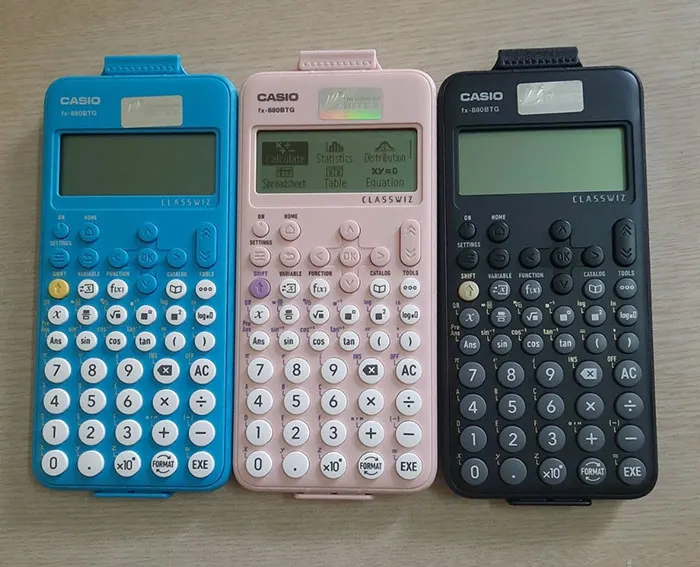 Thao tác sử dụng phím mũi tên để tăng giảm độ tương phản màn hình Casio FX 880BTG
Khắc Phục Các Sự Cố Liên Quan Đến Độ Sáng Màn Hình Casio
Đôi khi, việc điều chỉnh Contrast không cải thiện được độ rõ nét của màn hình. Lúc này, vấn đề có thể nằm ở phần cứng hoặc nguồn điện của máy. Với kinh nghiệm kỹ thuật viên, tôi sẽ phân tích các nguyên nhân phổ biến và cách khắc phục. Việc này nhằm giúp máy tính Casio của bạn luôn hoạt động ổn định.
Dấu Hiệu Nhận Biết Khi Pin Yếu Ảnh Hưởng Đến Contrast
Pin yếu là nguyên nhân số một gây ra màn hình mờ trên máy tính Casio. Khi nguồn điện không đủ, máy không thể cung cấp điện áp cần thiết cho các tinh thể lỏng. Điều này làm giảm đáng kể độ tương phản. Các ký tự hiển thị sẽ bị nhạt nhòa, đặc biệt là ở những dòng máy cũ.
Dấu hiệu pin yếu bao gồm: Màn hình mờ dù đã tăng Contrast lên mức tối đa. Máy tính Casio tự động tắt sau khi sử dụng một thời gian ngắn. Kết quả tính toán hiển thị không ổn định, đôi khi bị gián đoạn. Nếu gặp các triệu chứng này, bạn cần kiểm tra và thay pin ngay lập tức.
Quy Trình Kiểm Tra Và Thay Thế Pin (CR2032 Hoặc AAA)
Hầu hết máy tính Casio sử dụng pin CR2032 (dạng pin cúc áo) hoặc pin AAA. Việc thay pin yêu cầu sự cẩn thận để tránh làm hỏng các mạch điện.
Trước hết, tắt máy tính và mở nắp pin ở mặt sau. Ghi nhớ loại pin và điện áp của nó. Cẩn thận tháo pin cũ bằng vật dụng không dẫn điện, như thanh nhựa. Lắp pin mới vào đúng chiều cực dương (+) và cực âm (-). Đảm bảo nắp pin được đóng chặt.
Sau khi thay pin, bật máy tính. Thực hiện lại cách chỉnh độ sáng máy tính casio theo hướng dẫn ở trên. Độ tương phản sẽ cải thiện đáng kể. Nếu máy vẫn mờ, cần kiểm tra lại các thiết lập hoặc tình trạng màn hình.
Xử Lý Hiện Tượng Màn Hình LCD Bị Chết Điểm Hoặc Lỗi Hiển Thị
Màn hình LCD có thể bị lỗi do va đập hoặc tiếp xúc với nhiệt độ cao. Hiện tượng chết điểm (Dead Pixels) là khi một hoặc nhiều điểm trên màn hình không thể hiển thị. Các đường kẻ ngang hoặc dọc cố định cũng có thể xuất hiện.
Nếu phát hiện lỗi hiển thị vật lý, việc điều chỉnh Contrast sẽ không khắc phục được. Lỗi này thường đòi hỏi thay thế màn hình LCD. Tuy nhiên, trước khi thay, hãy thử khởi động lại máy.
Thiết Lập Độ Tương Phản Mặc Định (Reset)
Trong một số trường hợp, cài đặt Contrast có thể bị lỗi phần mềm hoặc bị thiết lập quá mức. Việc khôi phục cài đặt gốc là giải pháp nhanh chóng để đưa Contrast về mức trung bình.
Để khôi phục cài đặt gốc, bạn thường sử dụng chức năng Reset. Trên hầu hết các dòng máy Casio, thao tác này là SHIFT -> 9 (Clear) -> Chọn 3 (All) -> = (Yes) -> AC. Thao tác này sẽ xóa mọi cài đặt và bộ nhớ. Sau khi reset, bạn cần vào menu SETUP để đặt lại Contrast theo ý muốn. Khôi phục mặc định giúp loại trừ lỗi phần mềm.
Việc hiểu rõ về cơ chế Contrast và các sự cố liên quan là rất quan trọng. Nó giúp bạn không chỉ biết cách chỉnh độ sáng máy tính Casio. Nó còn giúp bạn duy trì hiệu suất hoạt động tốt nhất cho thiết bị của mình. Màn hình hiển thị rõ nét sẽ đảm bảo tính chính xác trong quá trình tính toán.
Việc điều chỉnh độ tương phản LCD trên máy tính Casio là một thao tác kỹ thuật cơ bản nhưng cần thiết. Nắm rõ các bước thực hiện cho từng dòng máy, từ FX 500VN PLUS đến FX 880BTG, giúp bạn tối ưu hóa khả năng quan sát và bảo vệ thị lực. Quan trọng hơn, cần chú ý đến tình trạng pin, vì đây là nguyên nhân hàng đầu khiến màn hình mờ dù đã thực hiện cách chỉnh độ sáng máy tính casio đúng quy trình. Áp dụng những kiến thức chuyên sâu này sẽ giúp thiết bị của bạn luôn hoạt động hiệu quả, ổn định nhất.
Ngày Cập Nhật 27/11/2025 by Trong Hoang

Chào các bạn, mình là Trọng Hoàng, tác giả của blog maytinhvn.net. Mình là một full-stack developer kiêm writer, blogger, Youtuber và đủ thứ công nghệ khác nữa.