Việc truyền tải hình ảnh chất lượng cao là một yêu cầu thiết yếu trong công việc và cuộc sống cá nhân, đặc biệt khi cần chia sẻ các tài liệu đồ họa hoặc ảnh chụp chi tiết. Nắm vững cách gửi ảnh hd qua zalo trên máy tính giúp bạn đảm bảo chất lượng hình ảnh được giữ nguyên, tránh tình trạng bị nén hoặc mờ nhòe. Zalo PC cung cấp hai phương pháp hiệu quả để giữ trọn vẹn dữ liệu gốc, bao gồm tùy chọn HD mặc định và gửi dưới dạng tệp đính kèm. Bài viết này sẽ đi sâu vào từng phương pháp, giúp bạn tối ưu tốc độ và chất lượng khi sử dụng Zalo trên máy tính để bàn hoặc laptop.
Tại Sao Cần Gửi Ảnh Chất Lượng Cao (HD) Qua Zalo PC?
Zalo đã trở thành công cụ giao tiếp hàng đầu tại Việt Nam, nhưng mặc định, ứng dụng này thường ưu tiên tốc độ truyền tải hơn là chất lượng. Đối với người làm việc trong lĩnh vực thiết kế, in ấn, hoặc bất kỳ ai cần chia sẻ hình ảnh có độ phân giải cao, việc gửi ảnh bị nén là không thể chấp nhận.
Cơ Chế Nén Ảnh Mặc Định Của Zalo
Khi bạn gửi ảnh thông thường qua Zalo, hệ thống sẽ tự động áp dụng thuật toán nén. Mục đích của cơ chế này là giảm dung lượng file. Điều này giúp tiết kiệm băng thông và tăng tốc độ truyền tải, đặc biệt hữu ích khi người dùng sử dụng mạng di động hoặc kết nối chậm.
Tuy nhiên, việc nén ảnh lại đi kèm với nhược điểm nghiêm trọng. Độ phân giải của ảnh bị giảm đáng kể. Các chi tiết sắc nét bị mất, màu sắc có thể bị biến đổi, và quan trọng nhất là siêu dữ liệu (metadata) của ảnh cũng có thể bị loại bỏ. Điều này gây khó khăn lớn cho người nhận nếu họ cần sử dụng ảnh cho mục đích chuyên nghiệp.
Tầm Quan Trọng Của Chất Lượng Hình Ảnh Trong Công Việc
Trong môi trường làm việc, việc gửi ảnh chất lượng cao (HD) hoặc chất lượng gốc (Original Quality) là cực kỳ quan trọng.
Thứ nhất, nó đảm bảo tính chính xác. Các kỹ thuật viên, nhà thiết kế hay kiến trúc sư thường cần xem xét các chi tiết nhỏ trong bản vẽ hoặc mẫu thiết kế. Một bức ảnh mờ có thể dẫn đến sai sót nghiêm trọng.
Thứ hai, nó bảo toàn giá trị của dữ liệu. Gửi ảnh HD hoặc tệp gốc giúp người nhận có thể chỉnh sửa, in ấn hoặc phóng to mà không làm hỏng chất lượng. Khi học nghề máy tính, bạn cũng cần trao đổi hình ảnh linh kiện, mạch điện tử chi tiết; nếu ảnh bị mờ, việc xác định lỗi sẽ trở nên vô cùng khó khăn.
Phương Pháp 1: Gửi Ảnh HD Trực Tiếp Qua Ứng Dụng Zalo Trên Máy Tính
Ứng dụng Zalo dành cho máy tính (Zalo PC) đã được cải tiến để tích hợp trực tiếp tính năng gửi ảnh HD. Đây là cách đơn giản và nhanh chóng nhất.
Chuẩn Bị và Cài Đặt Zalo PC
Trước khi thực hiện, bạn cần đảm bảo máy tính của mình đã cài đặt phiên bản Zalo PC mới nhất. Bạn nên sử dụng ứng dụng Zalo desktop thay vì Zalo Web (Chat.Zalo.me). Ứng dụng desktop thường cung cấp hiệu suất ổn định hơn và hỗ trợ các tính năng file đính kèm tốt hơn.
Đầu tiên, hãy mở Zalo PC và đăng nhập bằng tài khoản cá nhân. Sau đó, chọn cuộc trò chuyện hoặc nhóm mà bạn muốn gửi ảnh.
Quy Trình Gửi Ảnh HD Thông Thường
Quy trình này áp dụng cho những phiên bản Zalo PC gần đây đã tích hợp sẵn tùy chọn chất lượng ảnh.
Bạn mở cuộc trò chuyện mong muốn. Tại ô nhập tin nhắn, tìm đến biểu tượng hình ảnh (thường là biểu tượng chiếc máy ảnh hoặc hình ảnh).
Nhấn vào biểu tượng hình ảnh để mở hộp thoại duyệt file của hệ thống. Bạn chọn một hoặc nhiều hình ảnh từ thư mục trên máy tính.
Sau khi chọn ảnh, thông thường Zalo PC sẽ tự động áp dụng chế độ gửi HD cho ảnh. Khác với điện thoại, Zalo PC thường mặc định ưu tiên chất lượng cao hơn. Tuy nhiên, để đảm bảo, bạn cần quan sát.
Nếu Zalo PC hiển thị tùy chọn chất lượng (thường là một hộp thoại nhỏ hoặc dòng chữ HD), hãy đảm bảo rằng tùy chọn này đã được kích hoạt. Nếu không thấy tùy chọn rõ ràng, bạn nên chuyển sang Phương pháp 2 để đảm bảo ảnh được gửi đi ở chất lượng tối đa.
Trong nhiều trường hợp, Zalo PC đã được cấu hình để gửi ảnh với độ phân giải cao nhất có thể mà vẫn giảm dung lượng một chút. Tuy nhiên, nếu bạn muốn giữ nguyên 100% chất lượng gốc, bao gồm cả metadata, Phương pháp 2 là lựa chọn tối ưu.
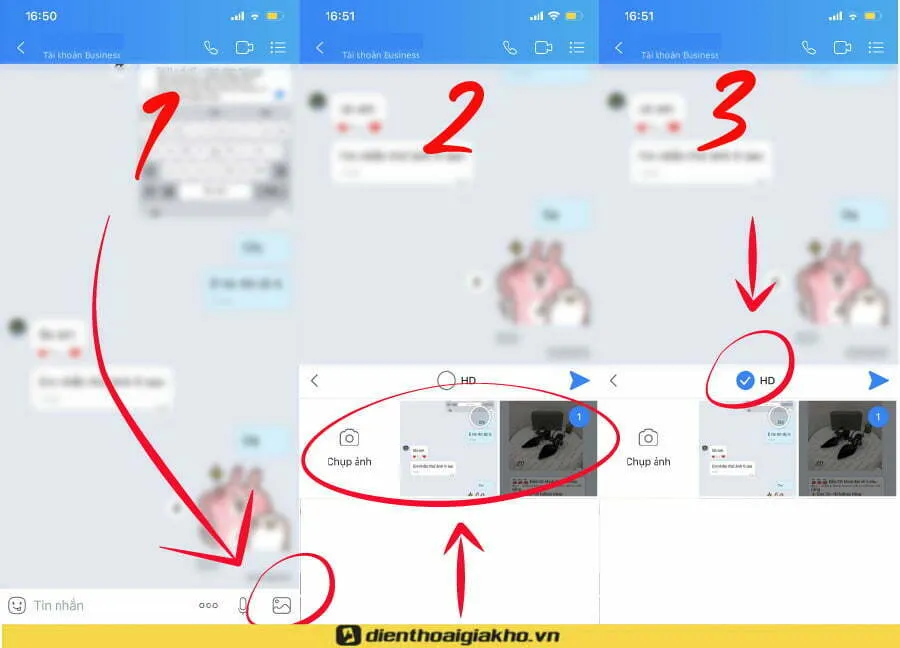 Giao diện gửi ảnh HD qua Zalo trên máy tính
Phương Pháp 2: Cách Gửi Ảnh HD Qua Zalo Trên Máy Tính Dưới Dạng Tệp Đính Kèm (File)
Đây là phương pháp được các chuyên gia và kỹ thuật viên khuyên dùng để đảm bảo tuyệt đối rằng ảnh được giữ nguyên chất lượng hình ảnh ban đầu.
Ưu Điểm Tuyệt Đối Của Việc Gửi Dưới Dạng Tệp
Khi gửi một hình ảnh dưới dạng tệp tin (File), Zalo coi nó như bất kỳ tài liệu nào khác (Word, Excel, PDF) và không thực hiện bất kỳ thao tác nén dữ liệu nào. File ảnh sẽ được truyền đi nguyên vẹn, giữ lại đầy đủ độ phân giải, kích thước file gốc, và toàn bộ siêu dữ liệu.
Siêu dữ liệu (metadata) bao gồm thông tin về ngày giờ chụp, thiết bị chụp, cài đặt phơi sáng, và các thông tin GPS nếu có. Việc giữ lại metadata rất quan trọng đối với các nhiếp ảnh gia hoặc trong các nghiệp vụ cần xác minh nguồn gốc bức ảnh.
Thực Hiện Gửi Ảnh Dưới Dạng Tệp Đính Kèm
Quy trình gửi ảnh HD qua Zalo trên máy tính dưới dạng tệp rất đơn giản nhưng cực kỳ hiệu quả.
Đầu tiên, mở cuộc trò chuyện trên Zalo PC.
Thay vì chọn biểu tượng hình ảnh, bạn hãy chọn biểu tượng đính kèm tệp (thường là hình kẹp giấy hoặc biểu tượng “+”).
Khi hộp thoại duyệt file xuất hiện, bạn điều hướng đến vị trí của file ảnh cần gửi.
Chọn file ảnh (ví dụ: image_details.jpg hoặc design_draft.png). Zalo sẽ hiển thị file này như một tệp đính kèm trong ô tin nhắn.
Sau đó, bạn có thể nhập thêm tin nhắn hoặc mô tả đi kèm (nếu cần) và nhấn Gửi (Enter).
Người nhận sẽ thấy ảnh được gửi dưới dạng tệp. Họ cần tải tệp về máy tính của mình. Sau khi tải về, tệp ảnh này sẽ có chất lượng 100% giống với tệp gốc của bạn.
Phương pháp này là cách tối ưu nhất để đảm bảo dữ liệu gốc được bảo toàn, không phụ thuộc vào các cài đặt hoặc thuật toán nén của Zalo.
So Sánh Chi Tiết Giữa Gửi Ảnh Dưới Dạng Tệp và Ảnh HD Thông Thường
Để đưa ra quyết định phù hợp cho từng tình huống, người dùng máy tính cần hiểu rõ sự khác biệt giữa hai phương pháp gửi ảnh chất lượng cao trên Zalo PC.
Về Dung Lượng và Tốc Độ Truyền Tải
Gửi dưới dạng Tệp: File giữ nguyên dung lượng gốc. Nếu file ảnh rất lớn (ví dụ: 50MB), tốc độ tải lên và tải xuống sẽ chậm hơn, phụ thuộc vào tốc độ kết nối mạng của cả hai bên.
Gửi Ảnh HD Thông Thường (Nếu có tùy chọn): Zalo sẽ tối ưu hóa một chút bằng cách giảm chất lượng một lượng nhỏ không đáng kể hoặc nén nhẹ. Điều này giúp giảm dung lượng file xuống khoảng 10-30% so với gốc, từ đó cải thiện tối ưu tốc độ truyền tải mà vẫn giữ được độ nét cao.
Nếu bạn cần gửi ảnh nhanh chóng mà vẫn đảm bảo độ sắc nét, tùy chọn HD thông thường có thể là lựa chọn cân bằng. Nhưng nếu bạn cần chuyển giao một file thiết kế cần sự chính xác tuyệt đối, hãy chọn gửi tệp.
Về Việc Giữ Nguyên Siêu Dữ Liệu (Metadata) Của Ảnh
Khi gửi dưới dạng tệp đính kèm, toàn bộ metadata được bảo toàn. Điều này rất quan trọng đối với những người làm nghiên cứu hoặc cần xác minh thông tin nguồn.
Khi gửi ảnh bằng tùy chọn HD thông thường, Zalo thường có xu hướng loại bỏ một phần hoặc toàn bộ siêu dữ liệu để giảm kích thước file, mặc dù chất lượng hiển thị (độ phân giải) vẫn được giữ ở mức cao.
Về Trải Nghiệm Xem Ảnh Của Người Nhận
Khi nhận ảnh gửi dưới dạng HD thông thường, người nhận có thể xem trước (preview) ảnh ngay trên giao diện chat của Zalo mà không cần tải về. Đây là một lợi ích lớn về mặt tiện ích.
Khi nhận ảnh dưới dạng tệp, người nhận bắt buộc phải tải tệp về máy tính của mình, sau đó mở bằng một trình xem ảnh bên ngoài. Điều này kém tiện lợi hơn nhưng đảm bảo chất lượng tuyệt đối.
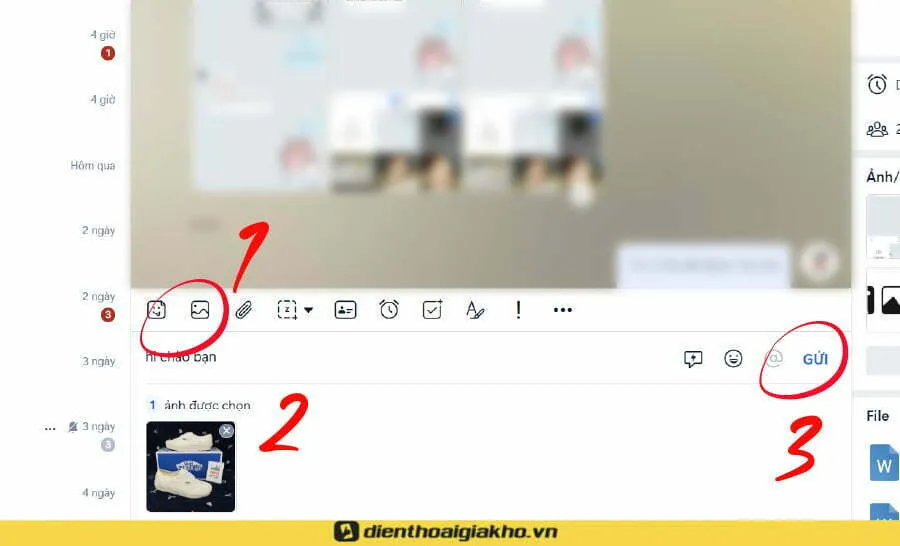 Minh họa cách gửi ảnh HD qua Zalo dưới dạng tệp đính kèm
Hướng Dẫn Gửi Nhiều Ảnh HD Cùng Lúc Trên Zalo PC
Trong nhiều trường hợp, bạn cần chuyển một thư mục ảnh (ví dụ: 100 bức ảnh chụp sự kiện) mà tất cả đều phải giữ chất lượng gốc. Việc gửi từng ảnh một rất tốn thời gian.
Kỹ Thuật Chọn Đa Ảnh và Gửi Tệp
Nếu bạn đang sử dụng Phương pháp 2 (Gửi dưới dạng Tệp), bạn hoàn toàn có thể chọn nhiều file ảnh cùng một lúc để gửi đi.
Trong hộp thoại duyệt file, bạn có thể:
Sử dụng phím Ctrl (hoặc Cmd trên Mac) và nhấp chuột vào từng file ảnh riêng lẻ mà bạn muốn chọn.
Sử dụng phím Shift để chọn một loạt ảnh liên tiếp. Nhấp vào ảnh đầu tiên, giữ Shift, và nhấp vào ảnh cuối cùng.
Sau khi đã chọn tất cả các file ảnh cần thiết, nhấn Open. Zalo PC sẽ đóng gói tất cả các file này và gửi đi dưới dạng nhiều tệp đính kèm riêng biệt trong cùng một tin nhắn. Đây là cách nhanh nhất để chuyển dữ liệu gốc của hàng loạt hình ảnh.
Lưu Ý Về Giới Hạn Dung Lượng và Số Lượng Tệp
Zalo PC có giới hạn về dung lượng cho mỗi tệp đính kèm. Thông thường, một tệp có thể có dung lượng tối đa là 1GB (tùy thuộc vào cập nhật chính sách của Zalo). Tuy nhiên, nếu bạn gửi quá nhiều tệp cùng lúc (ví dụ: 200 file), quá trình tải lên có thể kéo dài và dễ gặp lỗi nếu kết nối mạng không ổn định.
Nếu bạn cần gửi một số lượng ảnh rất lớn hoặc các file có dung lượng quá 1GB, bạn nên nén chúng thành một tệp ZIP hoặc RAR duy nhất trước khi gửi. Việc này giúp:
Đảm bảo file được gửi dưới dạng tệp duy nhất, dễ quản lý hơn.
Giữ nguyên cấu trúc thư mục (nếu có).
Quy trình nén tệp: Chọn tất cả ảnh -> Click chuột phải -> Chọn Send to -> Compressed (zipped) folder. Sau đó, gửi tệp .zip này qua Zalo dưới dạng tệp đính kèm.
Tối Ưu Hóa Cài Đặt Zalo Trên Máy Tính Để Đảm Bảo Chất Lượng Ảnh
Mặc dù Zalo PC thường mặc định chất lượng cao hơn Zalo Mobile, việc kiểm tra và tối ưu hóa cài đặt vẫn là cần thiết để đảm bảo cách gửi ảnh hd qua zalo trên máy tính luôn hoạt động hiệu quả.
Kiểm Tra Phiên Bản Ứng Dụng Zalo PC
Các phiên bản Zalo cũ có thể không được trang bị các tính năng tối ưu hóa chất lượng ảnh mới nhất. Hãy luôn đảm bảo bạn đang sử dụng phiên bản Zalo PC mới nhất.
Mở Zalo PC. Thường bạn sẽ tìm thấy tùy chọn kiểm tra cập nhật trong menu Cài đặt (Settings) hoặc Trợ giúp (Help). Cập nhật giúp khắc phục các lỗi nén ảnh không mong muốn và cải thiện tối ưu tốc độ hoạt động.
Cài Đặt Nâng Cao Trong Zalo (Chất Lượng Hình Ảnh/Video)
Một số phiên bản Zalo PC cho phép người dùng điều chỉnh cài đặt mặc định về chất lượng file media.
Truy cập Cài đặt (biểu tượng bánh răng cưa) trên Zalo PC.
Tìm kiếm mục “Cài đặt chung” hoặc “Dữ liệu và bộ nhớ”.
Tại đây, bạn có thể tìm thấy các tùy chọn liên quan đến chất lượng ảnh và video khi gửi/nhận. Hãy chắc chắn rằng bạn đã chọn mức chất lượng cao nhất có thể.
Việc thiết lập này, nếu được hỗ trợ, sẽ giúp Zalo tự động gửi ảnh HD mà không cần người dùng thao tác thủ công từng lần gửi, cải thiện đáng kể trải nghiệm của kỹ thuật viên máy tính hoặc người dùng chuyên nghiệp.
Khắc Phục Các Lỗi Thường Gặp Khi Gửi Ảnh HD Trên Zalo PC
Trong quá trình sử dụng cách gửi ảnh hd qua zalo trên máy tính, người dùng có thể gặp một số vấn đề khiến ảnh không thể gửi đi hoặc chất lượng bị giảm.
Lỗi Kết Nối Mạng và Ảnh Không Tải Lên
Đây là nguyên nhân phổ biến nhất. Nếu bạn đang gửi một tệp ảnh có dung lượng lớn (ví dụ: 100MB) và kết nối mạng bị gián đoạn, quá trình tải lên sẽ thất bại.
Khắc phục: Kiểm tra lại kết nối Wi-Fi hoặc cáp Ethernet. Nếu đang sử dụng VPN, hãy thử tắt VPN. Đôi khi, việc khởi động lại modem/router cũng có thể giải quyết được vấn đề. Nếu mạng quá yếu, hãy cân nhắc sử dụng Phương pháp 2 với file ảnh đã được nén lại (dưới dạng .zip).
Lỗi Zalo Không Có Quyền Truy Cập File Ảnh
Trên các hệ điều hành hiện đại như Windows 10/11 hoặc macOS, ứng dụng đôi khi bị giới hạn quyền truy cập vào một số thư mục nhất định (ví dụ: Desktop, Documents). Nếu file ảnh bạn muốn gửi nằm trong một thư mục bị hạn chế, Zalo sẽ không thể tải nó lên.
Khắc phục: Di chuyển file ảnh đó sang một vị trí dễ truy cập hơn, chẳng hạn như ổ đĩa D hoặc một thư mục không được bảo vệ bởi quyền hạn hệ thống quá nghiêm ngặt. Kiểm tra cài đặt quyền truy cập ứng dụng Zalo trong cài đặt hệ điều hành của bạn.
Ảnh Bị Mờ Sau Khi Gửi (Kiểm Tra Lại Thao Tác)
Nếu bạn tin rằng mình đã gửi ảnh HD nhưng người nhận vẫn báo ảnh mờ, có khả năng bạn đã bỏ qua bước quan trọng.
Kiểm tra: Bạn đã chắc chắn sử dụng Phương pháp 2 (gửi dưới dạng Tệp) chưa? Hoặc bạn đã kiểm tra nút tùy chọn HD (nếu có) trước khi nhấn gửi chưa?
Giải pháp tốt nhất để tránh lỗi này là luôn luôn sử dụng thao tác gửi dưới dạng tệp đính kèm (biểu tượng kẹp giấy) khi cần chất lượng hình ảnh tuyệt đối. Hướng dẫn chi tiết cách gửi ảnh hd qua zalo trên máy tính đã được mô tả ở trên.
 Các câu hỏi thường gặp khi sử dụng Zalo
Mẹo Chuyên Gia: Chuẩn Bị File Ảnh Trước Khi Gửi Để Đạt Chất Lượng Tối Đa
Mặc dù Zalo có thể hỗ trợ gửi ảnh HD, việc chuẩn bị file ảnh tốt ngay từ đầu sẽ giúp quá trình truyền tải diễn ra nhanh hơn và chất lượng đầu ra được đảm bảo.
Sử Dụng Các Công Cụ Nén Không Mất Dữ Liệu (Lossless Compression)
Nếu bạn muốn giảm dung lượng file ảnh để tăng tối ưu tốc độ gửi nhưng không muốn giảm chất lượng, hãy sử dụng các công cụ nén không mất dữ liệu chuyên nghiệp (Lossless Image Compression Tools) trước khi gửi.
Các công cụ này loại bỏ các dữ liệu thừa trong file JPEG hoặc PNG mà không làm thay đổi độ phân giải hoặc chất lượng hình ảnh nhìn thấy. File ảnh sau khi nén có thể giảm 10-20% dung lượng, giúp Zalo xử lý nhanh hơn mà vẫn giữ nguyên độ nét.
Tiêu Chuẩn DPI và Kích Thước Tối Ưu Cho Ảnh Gửi Qua Zalo
DPI (Dots Per Inch) là một yếu tố quan trọng khi in ấn, nhưng ít ảnh hưởng đến chất lượng hiển thị trên màn hình. Đối với ảnh chỉ xem trên máy tính, độ phân giải tính bằng pixel (ví dụ: 1920×1080) quan trọng hơn.
Nếu ảnh của bạn có độ phân giải quá cao (ví dụ: ảnh 60 Megapixel), việc gửi trực tiếp file 50-80MB qua Zalo có thể gây mất thời gian. Nếu người nhận chỉ cần xem trên màn hình, bạn có thể cân nhắc giảm kích thước ảnh xuống một chút (ví dụ: còn 4000×3000 pixel, tương đương khoảng 12MP).
Hãy nhớ rằng, khi gửi dưới dạng tệp đính kèm, Zalo không can thiệp vào kích thước này. Tuy nhiên, việc tự điều chỉnh kích thước file trước khi gửi là một kỹ thuật tối ưu tốc độ chuyên nghiệp.
Kết Luận
Việc nắm vững cách gửi ảnh hd qua zalo trên máy tính là kỹ năng cơ bản giúp bạn nâng cao hiệu quả công việc và đảm bảo chất lượng hình ảnh được truyền tải một cách chính xác. Phương pháp hiệu quả nhất để đảm bảo dữ liệu gốc của ảnh được bảo toàn là gửi dưới dạng Tệp đính kèm (File), thay vì chỉ dựa vào tùy chọn HD thông thường. Bằng cách áp dụng các hướng dẫn chi tiết về tối ưu tốc độ và khắc phục lỗi trên Zalo PC, bạn có thể yên tâm chia sẻ mọi tài liệu hình ảnh mà không lo bị nén hay giảm chất lượng, phục vụ đắc lực cho nhu cầu học tập và làm việc chuyên sâu về máy tính.
Ngày Cập Nhật 04/12/2025 by Trong Hoang

Chào các bạn, mình là Trọng Hoàng, tác giả của blog maytinhvn.net. Mình là một full-stack developer kiêm writer, blogger, Youtuber và đủ thứ công nghệ khác nữa.