Việc sao chép và dán là một trong những thao tác nền tảng và thường xuyên nhất khi làm việc với máy tính. Nắm vững cách sao chép hình ảnh trên máy tính không chỉ giúp tiết kiệm thời gian mà còn tối ưu hóa quy trình làm việc một cách đáng kể. Bài viết này sẽ đi sâu vào cơ chế hoạt động của Clipboard, hướng dẫn các phương pháp sao chép cơ bản bằng phím tắt Ctrl+C/Cmd+C và chuột, đồng thời giới thiệu các công cụ chuyên nghiệp để quản lý bộ nhớ tạm hiệu quả, giúp bạn vượt xa các thao tác máy tính cơ bản thông thường.
Clipboard Và Bộ Nhớ Đệm Tạm Thời Của Hệ Thống
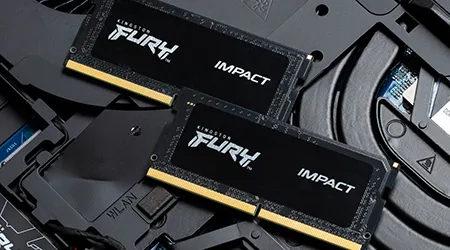
Trước khi đi sâu vào các phương pháp thực hiện, điều quan trọng là phải hiểu cơ chế đằng sau thao tác sao chép – đó là Clipboard. Clipboard (Khay nhớ tạm) là một khu vực bộ nhớ ảo, thường được lưu trữ trong RAM, chịu trách nhiệm lưu giữ tạm thời dữ liệu (văn bản, hình ảnh, tệp tin) khi bạn thực hiện các lệnh Copy hoặc Cut.
Khái Niệm Và Cơ Chế Hoạt Động Của Clipboard
Clipboard hoạt động như một bộ đệm tạm thời. Khi bạn sao chép dữ liệu, hệ thống sẽ tạo một bản sao nhị phân của dữ liệu đó và đặt vào khu vực Clipboard. Dữ liệu này sẽ tồn tại ở đó cho đến khi bạn thực hiện một thao tác sao chép mới, dán nó (Paste), hoặc tắt máy tính.
Trên các phiên bản Windows hiện đại (từ Windows 10 trở lên), tính năng Lịch sử Clipboard (Clipboard History) đã được giới thiệu. Tính năng này cho phép Clipboard lưu trữ tối đa 25 mục đã sao chép gần nhất, bao gồm cả hình ảnh và văn bản. Điều này cải thiện đáng kể khả năng làm việc đa tác vụ, cho phép người dùng dán lại các mục đã sao chép từ lâu.
Phân Biệt Thao Tác Sao Chép (Copy) Và Cắt (Cut)
Mặc dù cả hai thao tác Copy và Cut đều đưa dữ liệu vào Clipboard, mục đích và kết quả của chúng hoàn toàn khác nhau. Việc hiểu rõ sự khác biệt này là cơ sở để quản lý tệp tin và dữ liệu một cách chính xác.
Sao chép (Copy) là hành động tạo ra một bản sao chính xác của dữ liệu được chọn. Bản sao này được đặt vào Clipboard, trong khi tệp tin hoặc văn bản gốc vẫn được giữ nguyên tại vị trí ban đầu. Đây là lệnh thường dùng khi bạn muốn nhân đôi thông tin.
Cắt (Cut) là lệnh được sử dụng khi bạn muốn di chuyển dữ liệu. Khi cắt, dữ liệu được chuyển vào Clipboard, nhưng đồng thời, dữ liệu gốc sẽ bị đánh dấu là “để xóa” tại vị trí ban đầu. Dữ liệu gốc chỉ bị xóa vĩnh viễn khỏi vị trí ban đầu sau khi bạn thực hiện thao tác Dán (Paste) tại vị trí đích.
 Phân biệt giữa sao chép và cắt
Phương Pháp Sao Chép Hình Ảnh Trên Máy Tính Cơ Bản Nhất
Trong bối cảnh làm việc hàng ngày, việc sử dụng các thao tác cơ bản để sao chép hình ảnh cần được thực hiện nhanh chóng và hiệu quả. Hai phương pháp phổ biến và nhanh nhất là sử dụng tổ hợp phím tắt và sử dụng chuột phải.
Sử Dụng Tổ Hợp Phím Tắt Chuyên Nghiệp
Phím tắt là phương pháp ưu tiên hàng đầu của các kỹ thuật viên và người dùng chuyên nghiệp do tốc độ và hiệu quả của chúng. Việc này đòi hỏi sự phối hợp nhịp nhàng giữa tay trái và tay phải.
Đối với hệ điều hành Windows, các tổ hợp phím tiêu chuẩn là: Chọn dữ liệu (tô sáng văn bản hoặc click chọn hình ảnh). Nhấn tổ hợp phím Ctrl + C để sao chép dữ liệu vào Clipboard. Nhấn tổ hợp phím Ctrl + X để cắt dữ liệu (di chuyển) vào Clipboard. Đặt con trỏ tại vị trí đích và nhấn Ctrl + V để dán dữ liệu.
Đối với hệ điều hành macOS, các phím tắt thay đổi sử dụng phím Command: Chọn dữ liệu. Nhấn tổ hợp phím ⌘ + C (Command + C) để sao chép. Nhấn tổ hợp phím ⌘ + X (Command + X) để cắt. Nhấn tổ hợp phím ⌘ + V (Command + V) để dán dữ liệu.
Thao Tác Chuột Phải Truyền Thống
Sử dụng chuột phải là phương pháp trực quan và dễ thực hiện nhất, đặc biệt hữu ích khi người dùng không thể hoặc không muốn nhớ tổ hợp phím tắt. Phương pháp này áp dụng thống nhất trên hầu hết các hệ điều hành và ứng dụng.
Bạn cần bôi đen văn bản hoặc click chọn đối tượng hình ảnh mà mình muốn sao chép. Nhấp chuột phải vào vùng đã chọn. Chọn Copy từ menu ngữ cảnh hiện ra để sao chép. Di chuyển đến vị trí cần dán, nhấp chuột phải và chọn Paste. Phương pháp này đặc biệt hữu ích khi sao chép các đối tượng phức tạp như hình ảnh có định dạng đặc biệt mà một số phần mềm không hỗ trợ phím tắt.
Hướng Dẫn Chi Tiết Cách Sao Chép Hình Ảnh Trên Máy Tính (Nền Tảng Windows)
Việc sao chép hình ảnh trên Windows có nhiều kịch bản khác nhau, tùy thuộc vào nguồn của hình ảnh đó là từ trình duyệt web, thư mục tệp tin, hay là một phần của màn hình. Kỹ thuật viên cần linh hoạt áp dụng các cách khác nhau.
Sao Chép Ảnh Từ Trình Duyệt Web
Khi làm việc trên các trình duyệt như Chrome, Edge, hay Firefox, hình ảnh có thể được sao chép theo hai cách cơ bản nhưng có ý nghĩa khác nhau. Chọn hình ảnh cần sao chép. Nhấp chuột phải lên hình ảnh đó. Chọn Copy Image (Sao chép Hình ảnh) để sao chép chính bản thân hình ảnh đó vào Clipboard. Sau đó bạn có thể dán (Paste) vào các ứng dụng như Word, Paint, hoặc Photoshop.
Hoặc bạn có thể chọn Copy Image Address (Sao chép Địa chỉ Hình ảnh) để sao chép đường dẫn (URL) của hình ảnh. Đường dẫn này chỉ là một đoạn văn bản, không phải bản thân hình ảnh, và thường được dùng để nhúng ảnh vào mã nguồn web hoặc chia sẻ nguồn.
Sao Chép Ảnh Tệp Tin Trong File Explorer
Khi hình ảnh là một tệp tin (ví dụ: .jpg, .png) nằm trong thư mục của máy tính, quy trình sao chép liên quan đến việc xử lý tệp tin. Mở File Explorer và tìm đến tệp hình ảnh mong muốn. Click chuột phải và chọn Copy. Hoặc sử dụng phím tắt Ctrl + C.
Nếu cần sao chép nhiều hình ảnh, bạn có thể giữ phím Ctrl trong khi chọn từng tệp. Nếu các tệp nằm liên tiếp, giữ phím Shift và chọn tệp đầu tiên, sau đó chọn tệp cuối cùng. Điều này giúp tối ưu hóa việc quản lý và di chuyển hàng loạt tệp tin.
Sử Dụng Công Cụ Chụp Và Sao Chép Màn Hình (Snipping Tool & Snip & Sketch)
Đôi khi, bạn chỉ muốn sao chép một phần hình ảnh hiển thị trên màn hình. Windows cung cấp các công cụ tích hợp sẵn cho mục đích này. Công cụ Snipping Tool hoặc Snip & Sketch (Windows 10/11) cho phép người dùng chụp và ngay lập tức sao chép vùng chọn vào Clipboard.
Tổ hợp phím tắt nhanh nhất là Windows + Shift + S. Sau khi nhấn tổ hợp phím này, màn hình sẽ mờ đi và con trỏ chuột biến thành dấu cộng. Người dùng kéo chuột để chọn vùng hình ảnh cần chụp. Vùng hình ảnh được chọn sẽ tự động được lưu vào Clipboard, sẵn sàng cho thao tác dán.
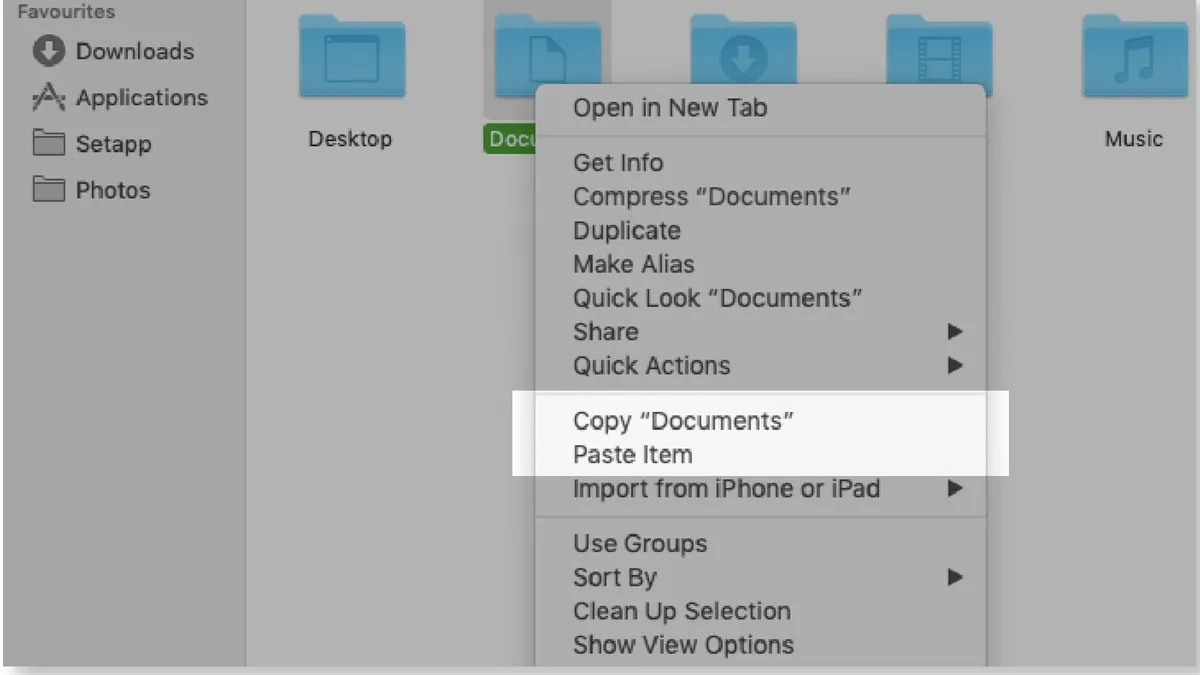 Cách sao chép trên máy tính MacBook bằng chuột
Hướng Dẫn Chi Tiết Cách Sao Chép Hình Ảnh Trên Máy Tính (Nền Tảng macOS)
Người dùng hệ điều hành macOS cũng có những tổ hợp phím và quy trình tương tự nhưng với cú pháp khác biệt. Việc làm chủ các thao tác này là cần thiết để đạt hiệu suất cao trên Mac.
Phím Tắt Sao Chép Và Dán Ảnh Trên macOS
macOS sử dụng phím ⌘ (Command) thay cho Ctrl trên Windows. Để sao chép hình ảnh, bạn chỉ cần chọn đối tượng và nhấn ⌘ + C. Sau đó, di chuyển đến ứng dụng hoặc vị trí đích và nhấn ⌘ + V.
Đối với việc chụp màn hình, macOS có các phím tắt mạnh mẽ: Nhấn Shift + ⌘ + 3 để chụp toàn bộ màn hình và lưu tệp ảnh ra desktop. Nhấn Shift + ⌘ + 4 để chụp vùng màn hình chọn. Tệp ảnh cũng được lưu ra desktop. Để chụp và tự động sao chép ảnh chụp vào Clipboard, bạn cần thêm phím Control: Control + Shift + ⌘ + 4. Ảnh chụp sẽ không tạo tệp tin, mà chỉ lưu tạm thời vào Clipboard.
Sử Dụng Menu Edit Và Finder
Trong Finder (trình quản lý tệp của Mac), bạn có thể truy cập nội dung Clipboard một cách trực quan. Mở Finder. Trên thanh Menu Bar, chọn Edit. Chọn Show Clipboard. Một cửa sổ nhỏ sẽ xuất hiện hiển thị nội dung gần đây nhất được sao chép vào Clipboard.
Tuy nhiên, cần lưu ý rằng Clipboard mặc định của macOS thường chỉ lưu trữ mục sao chép gần nhất, không giống như Lịch sử Clipboard trên Windows. Điều này giới hạn khả năng dán lại các nội dung cũ.
Tối Ưu Hóa Quy Trình Với Lịch Sử Clipboard (Clipboard History)
Tính năng Lịch sử Clipboard là một bước tiến lớn giúp tăng năng suất, cho phép người dùng truy cập và dán lại nhiều mục đã sao chép. Đây là tính năng chỉ có trên Windows 10/11 và cần được kích hoạt.
Kích Hoạt Và Sử Dụng Lịch Sử Sao Chép Trên Windows 10/11
Để sử dụng Lịch sử Clipboard lần đầu tiên, người dùng cần kích hoạt nó trong phần Cài đặt. Truy cập Settings (Cài đặt). Chọn System (Hệ thống). Chọn Clipboard. Bật tùy chọn Clipboard history.
Sau khi kích hoạt, bạn có thể truy cập lịch sử bất cứ lúc nào bằng tổ hợp phím Windows + V. Một cửa sổ pop-up nhỏ sẽ hiển thị, chứa danh sách 25 mục sao chép gần nhất (văn bản, hình ảnh). Để dán một mục, chỉ cần click chuột vào mục đó trong danh sách.
Quản Lý Nội Dung Trong Clipboard History
Tính năng Lịch sử Clipboard cung cấp các tùy chọn quản lý chi tiết. Khi cửa sổ Windows + V mở, bạn có thể thực hiện các hành động sau: Pin (Ghim): Ghi mục sao chép lên đầu danh sách, đảm bảo nó không bị xóa khi giới hạn 25 mục bị đầy hoặc khi bạn xóa toàn bộ lịch sử. Delete: Xóa mục đã chọn khỏi lịch sử. Clear all: Xóa toàn bộ 25 mục trong lịch sử sao chép tạm thời.
Lợi Ích Của Tính Năng Đồng Bộ Hóa Clipboard Qua Đám Mây
Windows còn cho phép đồng bộ hóa nội dung Clipboard giữa các thiết bị Windows khác nhau thông qua tài khoản Microsoft. Điều này đặc biệt tiện lợi cho người dùng làm việc trên nhiều máy tính (ví dụ: máy tính bàn và laptop).
Để bật tính năng này, trong phần Settings > System > Clipboard, bạn bật tùy chọn Sync across devices. Điều này giúp đảm bảo các hình ảnh, văn bản quan trọng đã sao chép trên máy tính này có thể được dán ngay lập tức trên máy tính kia.
Phương Pháp Sao Chép Tệp Tin Dung Lượng Lớn Nâng Cao
Đối với kỹ thuật viên hoặc người dùng thường xuyên làm việc với các tệp tin hoặc thư mục có dung lượng lớn, phương pháp sao chép truyền thống của Windows có thể không ổn định hoặc quá chậm. Khi đó, việc sử dụng phần mềm chuyên dụng là giải pháp tối ưu.
Tăng Tốc Độ Với Phần Mềm TeraCopy
TeraCopy là một tiện ích được thiết kế để tăng tốc độ sao chép và di chuyển tệp tin bằng cách sử dụng các thuật toán tối ưu hóa. Nó đặc biệt hữu ích khi xử lý các tệp có kích thước gigabyte.
Lợi ích cốt lõi của TeraCopy là khả năng tạm dừng và tiếp tục quá trình sao chép, cũng như kiểm tra lỗi (CRC Checksum) để đảm bảo tính toàn vẹn của dữ liệu được sao chép. Điều này khắc phục được nhược điểm của tính năng copy/paste mặc định của Windows khi gặp lỗi truyền.
Sau khi cài đặt TeraCopy, nó sẽ tích hợp trực tiếp vào menu ngữ cảnh (chuột phải) của Windows. Khi bạn Copy hoặc Cut một tệp tin, TeraCopy sẽ tự động bật lên và thực hiện công việc thay cho File Explorer, cung cấp cho bạn một giao diện quản lý tiến trình chi tiết hơn.
Sử Dụng Công Cụ Robocopy Trong Môi Trường Command Line (Dành Cho Kỹ Thuật Viên)
Robocopy (Robust File Copy) là một công cụ dòng lệnh cực kỳ mạnh mẽ, được tích hợp sẵn trong Windows, thường được các kỹ thuật viên sử dụng để sao chép dữ liệu quan trọng hoặc lượng lớn. Robocopy vượt trội về độ tin cậy.
Ưu điểm chính của Robocopy là khả năng chịu lỗi. Nếu quá trình sao chép bị gián đoạn (do mất mạng hoặc lỗi phần cứng), Robocopy có thể tiếp tục quá trình từ điểm dừng mà không cần phải bắt đầu lại từ đầu.
Một lệnh Robocopy cơ bản có thể là: robocopy C:source_folder D:destination_folder /S /E /MT:32
Các tham số quan trọng bao gồm: /S (Sao chép thư mục con không rỗng), /E (Sao chép tất cả thư mục con, kể cả rỗng), và /MT:32 (Sử dụng 32 luồng xử lý đồng thời, giúp tăng tốc độ đáng kể). Việc sử dụng Robocopy đòi hỏi kiến thức về Command Prompt nhưng mang lại sự kiểm soát tối đa đối với quy trình sao chép.
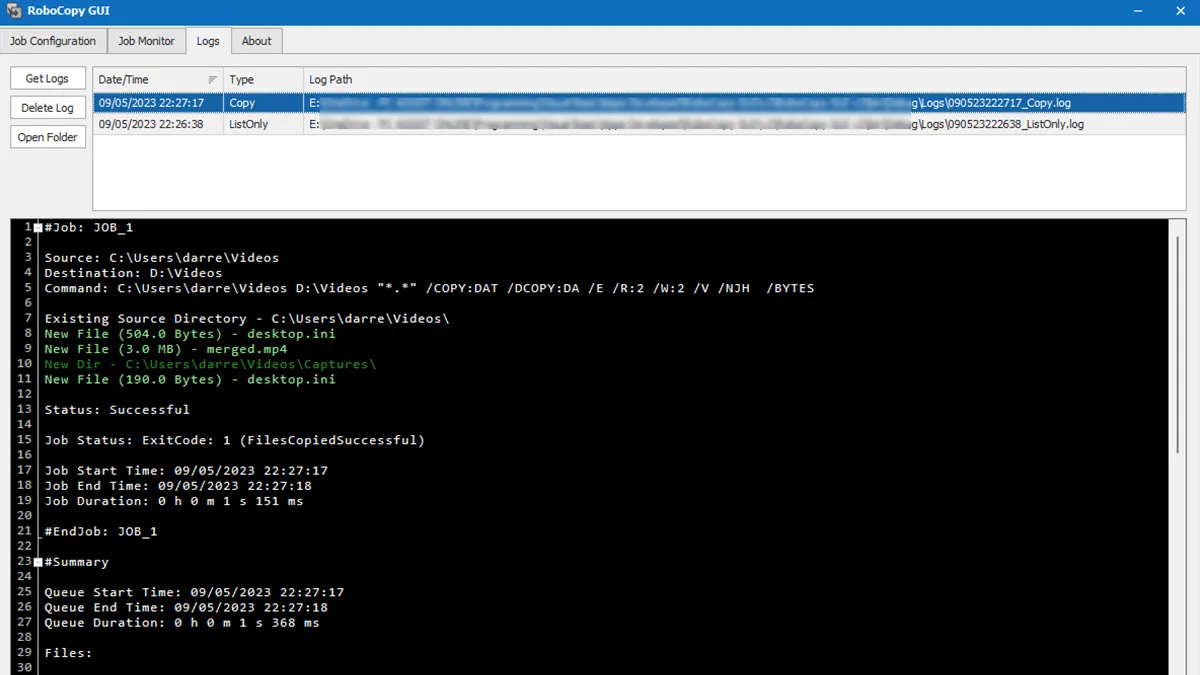 Cách sao chép trên máy tính bằng phần mềm Robocopy
Quản Lý Và Bảo Mật Dữ Liệu Trong Bộ Nhớ Clipboard
Bên cạnh việc sao chép hiệu quả, người dùng cần quan tâm đến vấn đề bảo mật. Clipboard lưu trữ tạm thời, và nếu bạn sao chép mật khẩu, số thẻ tín dụng, hoặc các thông tin nhạy cảm khác, chúng có thể bị các ứng dụng độc hại đọc được.
Các Bước Xóa Toàn Bộ Lịch Sử Sao Chép Trên Windows
Để đảm bảo thông tin nhạy cảm không còn tồn tại trong bộ nhớ tạm, bạn nên xóa lịch sử Clipboard ngay lập tức. Có hai cách chính để thực hiện thao tác này.
Cách thứ nhất là thông qua Cài đặt hệ thống: Truy cập Settings > System > Clipboard. Ở mục Clear Clipboard data (Xóa dữ liệu Clipboard), chọn nút Clear (Xóa). Thao tác này sẽ xóa vĩnh viễn tất cả 25 mục đã lưu.
Cách thứ hai là thông qua Lịch sử Clipboard (Windows + V): Mở cửa sổ Lịch sử Clipboard bằng tổ hợp phím Windows + V. Ở góc trên bên phải của cửa sổ này, bạn sẽ thấy tùy chọn Clear all (Xóa tất cả). Click vào đó để xóa sạch nội dung.
Vấn Đề Bảo Mật Khi Sao Chép Mật Khẩu Hoặc Thông Tin Cá Nhân
Luôn nhớ rằng dữ liệu trong Clipboard không được mã hóa và chỉ nằm trong bộ nhớ RAM tạm thời. Ngay sau khi sao chép một mật khẩu hoặc thông tin cá nhân quan trọng, bạn nên thực hiện một thao tác sao chép khác (ví dụ: sao chép một ký tự trống) hoặc thực hiện lệnh xóa lịch sử ngay lập tức.
Đối với người dùng macOS, dù Clipboard mặc định chỉ giữ một mục, việc mở Finder và kiểm tra Show Clipboard sau khi sao chép thông tin nhạy cảm cũng là một thói quen bảo mật tốt. Nếu cần thiết, sao chép một đoạn văn bản vô nghĩa để ghi đè lên dữ liệu cũ.
Xóa Bộ Nhớ Clipboard Trên macOS
Do hạn chế về mặt tính năng của macOS, việc quản lý Clipboard thủ công thường đơn giản hơn. Cách nhanh nhất để xóa nội dung Clipboard là ghi đè lên nó. Chọn một ký tự bất kỳ (ví dụ: một khoảng trắng) và nhấn ⌘ + C.
Tuy nhiên, nếu bạn sử dụng các ứng dụng quản lý Clipboard bên thứ ba trên macOS, các ứng dụng này thường cung cấp tùy chọn xóa lịch sử chi tiết hơn, tương tự như tính năng trên Windows. Nếu không sử dụng phần mềm bên ngoài, việc ghi đè là cách hiệu quả nhất.
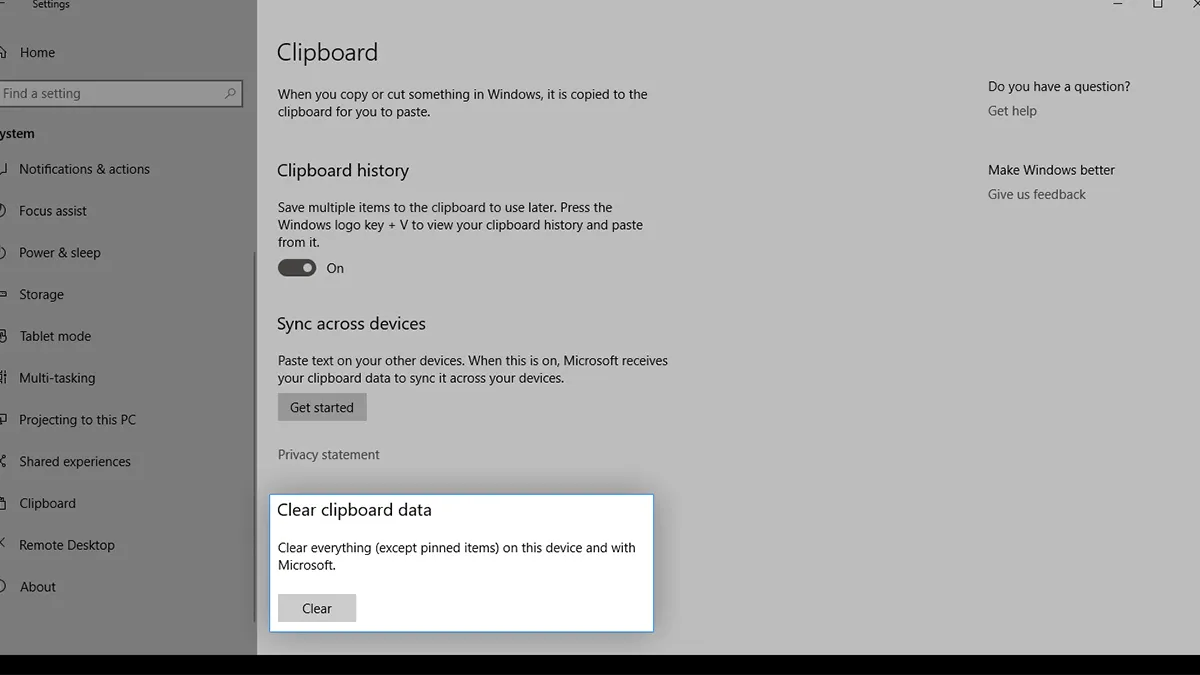 Cách xóa sao chép trên máy tính macOS
Làm chủ cách sao chép hình ảnh trên máy tính là một kỹ năng tin học cơ bản nhưng vô cùng quan trọng đối với bất kỳ người dùng nào, từ những người mới làm quen với máy tính cho đến các kỹ thuật viên chuyên nghiệp. Bằng việc áp dụng các phím tắt hiệu quả, tận dụng tối đa Lịch sử Clipboard của Windows (Windows + V), và sử dụng các công cụ chuyên nghiệp như TeraCopy hay Robocopy cho các tác vụ nặng, bạn có thể tăng tốc độ thao tác và nâng cao năng suất làm việc một cách đáng kể. Việc quản lý và xóa sạch bộ nhớ tạm thời cũng là bước không thể thiếu nhằm đảm bảo an toàn và bảo mật thông tin cá nhân.
Ngày Cập Nhật 27/11/2025 by Trong Hoang

Chào các bạn, mình là Trọng Hoàng, tác giả của blog maytinhvn.net. Mình là một full-stack developer kiêm writer, blogger, Youtuber và đủ thứ công nghệ khác nữa.