Lỗi hàng đợi in bị kẹt là một trong những sự cố phổ biến nhất gây gián đoạn nghiêm trọng công việc văn phòng. Khi một hoặc nhiều tài liệu không thể in được, chúng sẽ tạo ra “nút thắt cổ chai” ngăn cản tất cả các lệnh in tiếp theo. Việc nắm vững cách xóa lệnh in trên máy vi tính là kỹ năng thiết yếu. Bài viết này, dựa trên kinh nghiệm thực tiễn của kỹ thuật viên, sẽ hướng dẫn chi tiết các phương pháp từ đơn giản đến chuyên sâu để xử lý lỗi này, đặc biệt là can thiệp vào dịch vụ Service Spooler và tối ưu hóa quy trình quản lý in ấn nhằm khắc phục sự cố máy in một cách triệt để.
Tổng Quan Về Vấn Đề Lệnh In Bị Kẹt Và Nguyên Nhân
Sự cố hàng đợi in (Print Queue) xảy ra khi một tài liệu bị lỗi hoặc máy in không phản hồi. Thay vì hoàn thành, lệnh in đó bị treo, kéo theo việc tất cả các lệnh in sau nó cũng bị mắc kẹt. Hậu quả là người dùng không thể in bất kỳ tài liệu nào cho đến khi lệnh in lỗi được loại bỏ.
Nguyên nhân của lỗi này thường đa dạng và phức tạp hơn là chỉ một sự cố nhỏ. Các lỗi phổ biến bao gồm lỗi kết nối cáp USB hoặc mạng, lỗi driver máy in không tương thích, thiếu giấy hoặc hết mực, hoặc nghiêm trọng hơn là lỗi của dịch vụ in ấn cốt lõi (Print Spooler Service). Việc chẩn đoán đúng nguyên nhân là bước đầu tiên để đảm bảo rằng bạn áp dụng phương pháp cách xóa lệnh in trên máy vi tính hiệu quả nhất.
Khi lệnh in bị kẹt, máy tính vẫn tiếp tục gửi yêu cầu in lặp lại. Điều này không chỉ gây lãng phí tài nguyên hệ thống mà còn có thể làm hỏng các tệp tạm thời. Hiểu được cơ chế hoạt động của hàng đợi in giúp chúng ta tiến hành xóa lệnh một cách an toàn và chính xác, tránh làm tổn hại đến hệ thống.
Phương Pháp Cơ Bản Xóa Lệnh In Trực Tiếp Từ Hàng Đợi
Đây là phương pháp đầu tiên và đơn giản nhất mà người dùng nên thử khi phát hiện lệnh in bị treo. Nó hiệu quả trong trường hợp lỗi chỉ là tạm thời và không liên quan đến lỗi hệ thống sâu bên trong.
Truy Cập Cửa Sổ Máy In (Printer Queue)
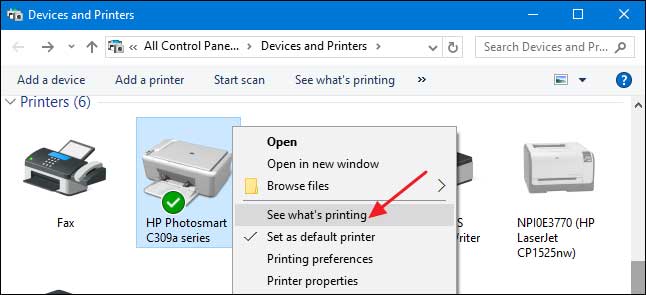
Người dùng cần truy cập vào danh sách các tài liệu đang chờ in. Bạn có thể thực hiện điều này bằng cách nhấp đúp vào biểu tượng máy in nhỏ ở góc dưới bên phải thanh tác vụ (System Tray). Nếu không thấy biểu tượng, hãy truy cập Control Panel, chọn Devices and Printers, sau đó nhấp đúp vào máy in đang gặp sự cố.
Cửa sổ hàng đợi in sẽ hiển thị tất cả các tài liệu đang chờ xử lý. Quan sát cột Status để xác định tài liệu nào đang bị treo (thường có trạng thái Printing nhưng không có tiến triển, hoặc Error).
Hủy Bỏ Từng Tài Liệu (Cancel Printing)
Để hủy bỏ một lệnh in, bạn nhấp chuột phải vào tài liệu muốn xóa. Chọn Cancel hoặc Cancel all Documents. Sau khi chọn hủy, tài liệu sẽ biến mất khỏi danh sách nếu quá trình hủy thành công.
Tuy nhiên, đối với các lệnh bị kẹt nghiêm trọng, máy tính có thể mất một lúc để xử lý yêu cầu hủy. Đôi khi, tài liệu vẫn bị treo ở trạng thái Deleting (đang xóa) và không biến mất. Nếu sau vài phút vẫn không có tiến triển, bạn cần chuyển sang các phương pháp can thiệp hệ thống sâu hơn.
Khởi Động Lại Máy In Và Máy Tính
Sau khi cố gắng hủy lệnh in trên phần mềm, bước tiếp theo là khởi động lại phần cứng. Tắt máy in, rút dây nguồn (để đảm bảo xóa bộ nhớ đệm), và chờ khoảng 30 giây. Trong thời gian này, bạn cũng nên khởi động lại máy tính.
Việc khởi động lại kép này giúp thiết lập lại các kết nối mạng và dọn dẹp các tệp tạm thời đang bị khóa. Khi máy tính và máy in khởi động lại, dịch vụ Print Spooler cũng được làm mới, thường giúp xóa sạch các lệnh in lỗi còn sót lại trong bộ nhớ tạm.
Cách Xóa Lệnh In Trên Máy Vi Tính Bằng Dịch Vụ Print Spooler
Nếu phương pháp cơ bản không thành công, điều đó chứng tỏ lỗi nằm ở dịch vụ in ấn cốt lõi của Windows, được gọi là Service Spooler (hay Print Spooler). Đây là dịch vụ chịu trách nhiệm quản lý và sắp xếp các lệnh in gửi từ máy tính đến máy in. Khi dịch vụ này bị lỗi, các tệp lệnh in tạm thời sẽ bị hỏng, cần phải được xóa thủ công. Đây là cách xóa lệnh in trên máy vi tính mang tính can thiệp cao và triệt để nhất.
Tắt Dịch Vụ Print Spooler (Bước 1)
Việc đầu tiên cần làm là dừng dịch vụ này để đảm bảo rằng các tệp lệnh in không bị khóa bởi hệ thống đang hoạt động. Nếu bạn cố gắng xóa tệp khi dịch vụ vẫn chạy, bạn sẽ nhận được thông báo lỗi từ chối truy cập.
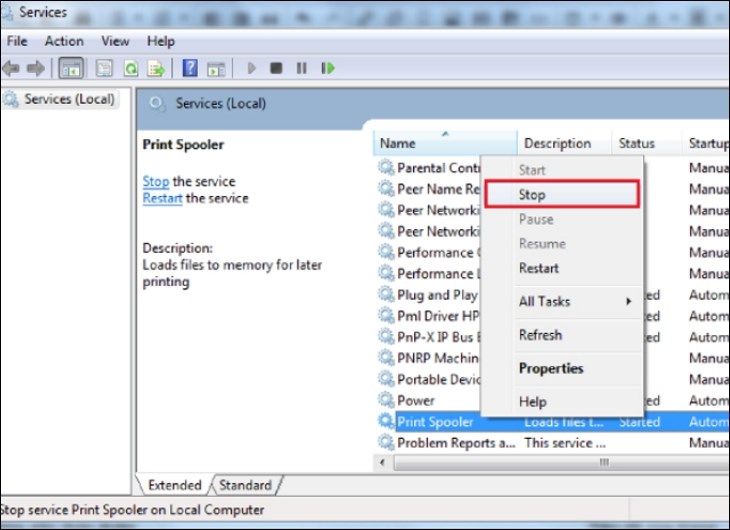
Bạn mở hộp thoại Run bằng cách nhấn Windows + R, sau đó gõ services.msc và nhấn Enter. Tìm dịch vụ có tên là Print Spooler trong danh sách. Nhấp chuột phải vào nó và chọn Stop.
Việc dừng dịch vụ này sẽ tạm thời ngắt kết nối máy in và ngăn chặn bất kỳ nỗ lực in nào khác. Điều này giúp chúng ta có quyền truy cập để xóa các tệp bị lỗi.
Xóa Các Tệp Lệnh In Bị Kẹt (Bước 2)
Sau khi dịch vụ Spooler đã được dừng, các tệp lệnh in tạm thời nằm trong thư mục hệ thống có thể được xóa an toàn. Các tệp này thường có đuôi .SPL hoặc .SHD và là nguyên nhân trực tiếp gây tắc nghẽn.
Mở File Explorer và điều hướng đến đường dẫn sau: C:WindowsSystem32spoolPRINTERS.
Nếu bạn đang sử dụng Windows 10 hoặc Windows 11, đường dẫn này thường là nơi chứa các tệp lệnh in. Bạn có thể cần quyền quản trị viên để truy cập. Sau khi vào thư mục PRINTERS, xóa TẤT CẢ các tệp nằm bên trong. Đừng lo lắng, đây chỉ là các tệp tạm thời và việc xóa chúng hoàn toàn an toàn.
Khởi Động Lại Dịch Vụ Print Spooler (Bước 3)
Sau khi đã dọn dẹp thư mục PRINTERS, quay trở lại cửa sổ Services. Tìm lại dịch vụ Print Spooler đã dừng trước đó. Nhấp chuột phải và chọn Start.
Quá trình này sẽ khởi động lại dịch vụ in ấn với một hàng đợi hoàn toàn sạch sẽ. Lúc này, bạn có thể thử in một tài liệu mới để kiểm tra chức năng. Nếu lỗi được gây ra bởi tệp in bị kẹt, máy in của bạn sẽ hoạt động trở lại bình thường. Phương pháp này thường là giải pháp cuối cùng để khắc phục sự cố máy in khi các phương án khác đều thất bại.
Sử Dụng Command Prompt (CMD) Để Xóa Lệnh In Bằng Dòng Lệnh
Đối với các kỹ thuật viên hoặc người dùng thành thạo, sử dụng Command Prompt (CMD) cung cấp một giải pháp nhanh chóng và mạnh mẽ hơn nhiều. Phương pháp này đặc biệt hữu ích khi giao diện đồ họa (GUI) của Windows bị lỗi hoặc bạn muốn tự động hóa quy trình. Đây là phương pháp cách xóa lệnh in trên máy vi tính chuyên nghiệp nhất.
Lợi Ích Của Việc Dùng CMD
Sử dụng dòng lệnh cho phép bạn thực hiện thao tác dừng và khởi động dịch vụ Spooler cùng việc xóa tệp chỉ trong vài giây. Điều này loại bỏ các bước điều hướng phức tạp qua giao diện services.msc và File Explorer. Nó cũng giúp đảm bảo rằng các tệp bị xóa ngay lập tức mà không gặp lỗi khóa tệp (file locking).
Để thực hiện, bạn cần mở CMD với quyền quản trị viên. Nhấn Windows + S, gõ CMD, nhấp chuột phải vào Command Prompt và chọn Run as administrator.
Thực Hiện Dòng Lệnh Xóa Lệnh In
Thực hiện lần lượt ba dòng lệnh sau, nhấn Enter sau mỗi dòng:
-
Tắt dịch vụ Print Spooler:
Dòng lệnh này dừng dịch vụ in ấn ngay lập tức, giải phóng quyền truy cập vào thư mục lệnh in.net stop spooler -
Xóa các tệp lệnh in bị kẹt:
Dòng lệnh này sử dụng lệnhdel(xóa) với tùy chọn/Q(chế độ yên lặng, không hỏi xác nhận) để xóa tất cả các tệp (.) trong thư mục PRINTERS.del /Q %systemroot%System32spoolPRINTERS. -
Khởi động lại dịch vụ Print Spooler:
Sau khi dọn dẹp xong, dòng lệnh này sẽ khởi động lại dịch vụ để máy in có thể nhận lệnh mới.net start spooler
Sử dụng CMD là cách hiệu quả nhất để nhanh chóng khôi phục chức năng quản lý in ấn khi hệ thống bị treo. Sau khi hoàn tất, đóng cửa sổ CMD và thử in lại.
Khắc Phục Lỗi Hàng Đợi In Bị Kẹt Vĩnh Viễn
Việc xóa lệnh in bị kẹt chỉ là giải pháp tạm thời. Nếu sự cố lặp lại thường xuyên, điều đó báo hiệu vấn đề cốt lõi hơn liên quan đến cấu hình hệ thống hoặc driver máy in.
Cập Nhật Và Kiểm Tra Driver Máy In
Driver lỗi thời hoặc không tương thích là nguyên nhân hàng đầu gây ra các sự cố về Print Spooler. Driver là cầu nối giao tiếp giữa hệ điều hành và phần cứng máy in. Nếu driver bị hỏng, dữ liệu lệnh in sẽ được gửi đi dưới dạng sai lệch, dẫn đến việc tệp lệnh bị kẹt.
Bạn nên kiểm tra và cập nhật driver thông qua Device Manager hoặc truy cập trực tiếp trang web của nhà sản xuất máy in (ví dụ: HP, Canon, Epson). Tải xuống phiên bản driver mới nhất, tương thích hoàn toàn với hệ điều hành Windows đang sử dụng (Windows 10/11). Việc cài đặt driver chính xác giúp tối ưu hóa luồng dữ liệu và giảm thiểu lỗi tắc nghẽn.
Thiết Lập Lại Cổng Kết Nối (Port)
Trong một số trường hợp, cổng kết nối (Port) của máy in bị sai cấu hình, đặc biệt khi máy in được chia sẻ qua mạng. Nếu bạn sử dụng kết nối USB, hãy thử cắm vào một cổng USB khác. Nếu sử dụng mạng (TCP/IP), đảm bảo rằng địa chỉ IP của máy in đã được thiết lập tĩnh và đúng với cổng được cấu hình trong máy tính.
Để kiểm tra cổng, vào Devices and Printers, nhấp chuột phải vào máy in, chọn Printer Properties, và chuyển sang tab Ports. Xác nhận rằng cổng được chọn là chính xác. Cấu hình cổng mạng không chính xác có thể gây ra hiện tượng Print Spooler bị tràn lệnh.
Chạy Công Cụ Troubleshoot Máy In Của Windows
Hệ điều hành Windows hiện đại (từ Windows 10 trở lên) cung cấp công cụ khắc phục sự cố tích hợp sẵn (Troubleshoot) có khả năng tự động sửa chữa các lỗi phổ biến về in ấn.
Truy cập Settings, tìm kiếm Troubleshoot settings, sau đó chọn Additional troubleshooters. Tìm mục Printer và chạy công cụ này. Công cụ sẽ tự động kiểm tra driver, dịch vụ Print Spooler, và các vấn đề kết nối cơ bản. Đây là cách nhanh chóng và đơn giản để xác định lỗi mà không cần can thiệp thủ công phức tạp.
Quản Lý Và Tối Ưu Hóa Hàng Đợi In Trong Môi Trường Mạng (Chia Sẻ Máy In)
Khi máy in được chia sẻ trong môi trường mạng văn phòng, vấn đề lỗi lệnh in bị kẹt trở nên phức tạp hơn. Lệnh in có thể được gửi từ nhiều máy tính khác nhau, và việc kiểm soát lỗi đòi hỏi quản trị viên phải có quyền truy cập từ xa.
Vấn Đề Phát Sinh Khi Dùng Máy In Mạng
Trong một mạng lưới, nếu một máy trạm gửi lệnh in bị lỗi, nó có thể làm sập dịch vụ Spooler trên máy chủ in (máy tính chia sẻ). Khi dịch vụ Spooler trên máy chủ bị sập, tất cả người dùng khác đều không thể in được. Do đó, việc quản lý in ấn trong môi trường mạng cần tập trung vào máy chủ in.
Quyền Truy Cập Và Quản Lý Lệnh In Từ Xa
Để xóa lệnh in trên máy vi tính của máy chủ mà không cần truy cập vật lý, quản trị viên có thể sử dụng tính năng quản lý dịch vụ từ xa thông qua Network Management Tools hoặc PowerShell.
Quản trị viên cần đảm bảo rằng các máy trạm có quyền hủy lệnh in của chính họ, nhưng chỉ có quản trị viên mới có quyền dừng và khởi động lại dịch vụ Print Spooler trên máy chủ. Điều này ngăn chặn việc người dùng vô tình làm gián đoạn hệ thống in chung.
Cấu Hình Ưu Tiên Lệnh In
Để tránh tắc nghẽn do các tệp in lớn, bạn có thể cấu hình ưu tiên (priority) cho các máy in hoặc các nhóm người dùng cụ thể. Trong Printer Properties, tab Advanced, bạn có thể điều chỉnh mức ưu tiên. Mức ưu tiên cao hơn (ví dụ: 99) sẽ được xử lý trước, giúp các tài liệu quan trọng không bị trì hoãn bởi các lệnh in lớn, ít cấp thiết khác.
Ngoài ra, việc kích hoạt tính năng Keep printed documents (Giữ tài liệu đã in) có thể hữu ích cho việc kiểm tra lịch sử, nhưng nên tắt tính năng này trong môi trường mạng bận rộn để giảm tải cho Service Spooler và không gian lưu trữ.
Các Lỗi Thường Gặp Khác Liên Quan Đến Hàng Đợi In
Đôi khi, việc xóa lệnh in không phải là giải pháp hoàn chỉnh. Có những vấn đề hệ thống sâu hơn khiến Print Spooler liên tục bị lỗi hoặc tắt đột ngột.
Vấn Đề Lỗi Spooler Tự Động Tắt
Nếu bạn khởi động lại Print Spooler nhưng nó lại tự động tắt ngay sau đó, nguyên nhân có thể là do driver bị lỗi nặng hoặc sự cố bộ nhớ. Trong trường hợp này, việc gỡ cài đặt hoàn toàn driver máy in cũ và cài đặt lại phiên bản mới nhất là điều bắt buộc.
Trước khi cài đặt lại, hãy đảm bảo rằng bạn đã gỡ bỏ tất cả các tệp driver còn sót lại bằng cách sử dụng Print Server Properties (truy cập qua Devices and Printers). Xóa tất cả các driver không sử dụng để đảm bảo hệ thống sạch sẽ.
Xóa Các Registry Key Liên Quan Đến Máy In
Trong trường hợp hiếm hoi, cấu hình máy in bị lỗi có thể được lưu trữ trong Windows Registry. Can thiệp vào Registry là thao tác rủi ro cao, chỉ nên được thực hiện bởi người dùng có kinh nghiệm kỹ thuật.
Mở Registry Editor (regedit) và điều hướng đến: HKEY_LOCAL_MACHINESYSTEMCurrentControlSetControlPrintPrinters.
Tại đây, bạn sẽ thấy các khóa (key) tương ứng với các máy in đã được cài đặt. Nếu bạn nghi ngờ một máy in cụ thể gây lỗi, hãy sao lưu Registry key đó trước khi xóa. Xóa key máy in bị lỗi sẽ buộc Windows phải cài đặt lại cấu hình máy in từ đầu khi bạn kết nối lại.
Đảm Bảo Quyền Lợi Của Service Spooler
Dịch vụ Print Spooler phải được chạy dưới tài khoản Local System account và có đủ quyền truy cập vào thư mục PRINTERS. Nếu tài khoản dịch vụ bị thay đổi hoặc giới hạn quyền, nó sẽ không thể ghi hoặc xóa các tệp lệnh in tạm thời, dẫn đến tắc nghẽn.
Kiểm tra điều này trong cửa sổ Services: nhấp chuột phải vào Print Spooler, chọn Properties, chuyển đến tab Log On. Đảm bảo rằng tùy chọn Local System account được chọn và Allow service to interact with desktop không được đánh dấu (trừ khi có yêu cầu đặc biệt).
So Sánh Các Phương Pháp Xóa Lệnh In Trên Các Phiên Bản Windows
Mặc dù nguyên lý hoạt động của Print Spooler là như nhau trên các phiên bản Windows (XP, 7, 8, 10, 11), giao diện người dùng để thực hiện cách xóa lệnh in trên máy vi tính có sự khác biệt nhỏ.
Windows 7 và Windows 8
Trên các phiên bản Windows cũ hơn, việc truy cập Services.msc và Control Panel thường trực quan hơn. Người dùng thường truy cập hàng đợi in thông qua biểu tượng máy in trên thanh tác vụ hoặc trực tiếp từ Devices and Printers trong Control Panel. Quy trình dùng CMD vẫn hoàn toàn tương thích và là giải pháp được khuyến khích khi cần khắc phục sự cố máy in nhanh chóng.
Windows 10 và Windows 11
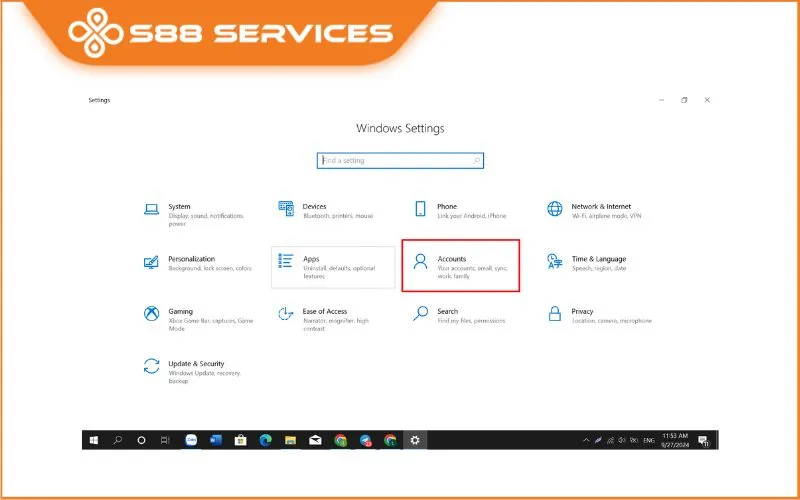
Windows 10 và 11 đã chuyển hầu hết các cài đặt sang ứng dụng Settings, nhưng các công cụ cốt lõi như services.msc và CMD vẫn là cách hiệu quả nhất để can thiệp hệ thống.
Để truy cập nhanh vào hàng đợi in, thay vì Control Panel, bạn có thể vào Settings > Bluetooth & devices > Printers & scanners. Nhấp vào máy in để xem hàng đợi. Tuy nhiên, để dừng dịch vụ Service Spooler, services.msc vẫn là giao diện chuẩn mực.
Tối Ưu Hóa Hiệu Suất Dịch Vụ Print Spooler
Để tránh tình trạng lỗi lệnh in bị kẹt ngay từ đầu, cần có các biện pháp tối ưu hóa dịch vụ Print Spooler. Điều này liên quan đến việc cấu hình hệ thống để xử lý các lệnh in hiệu quả hơn.
Kiểm Tra Tài Nguyên Hệ Thống
Print Spooler là một dịch vụ hệ thống và nó tiêu thụ tài nguyên bộ nhớ (RAM) và CPU, đặc biệt khi xử lý các tệp in lớn (như tài liệu đồ họa nặng hoặc PDF nhiều trang). Nếu máy tính có RAM hạn chế, dịch vụ này có thể quá tải và bị sập.
Người dùng nên kiểm tra Task Manager khi máy in đang hoạt động. Nếu Spooler SubSystem App (spoolsv.exe) tiêu thụ quá nhiều CPU hoặc bộ nhớ, có thể cần phải nâng cấp phần cứng hoặc chuyển sang sử dụng máy in mạng với máy chủ in chuyên dụng.
Cấu Hình Xử Lý Lỗi Tự Động
Trong cửa sổ Services, bạn có thể cấu hình cách dịch vụ Print Spooler phản ứng khi gặp lỗi. Trong Properties của Print Spooler, chuyển đến tab Recovery.
Thiết lập các tùy chọn First failure, Second failure thành Restart the Service. Điều này giúp hệ thống tự động khởi động lại dịch vụ Spooler khi nó bị sập lần đầu tiên, giảm thiểu thời gian gián đoạn và giảm nhu cầu can thiệp thủ công. Cấu hình này là một phần quan trọng của chiến lược quản lý in ấn chủ động.
Tối Ưu Hóa Cache và Bộ Nhớ Đệm
Windows thường lưu trữ tạm thời các lệnh in trong bộ nhớ đệm (cache) trước khi gửi chúng đến máy in. Nếu bộ nhớ đệm quá đầy hoặc bị lỗi, nó sẽ gây ra tắc nghẽn. Thường xuyên dọn dẹp các tệp tạm thời của Windows có thể giúp duy trì hiệu suất in ấn ổn định.
Sử dụng công cụ Disk Cleanup hoặc các phần mềm bảo trì hệ thống để xóa các tệp tạm không cần thiết. Điều này gián tiếp hỗ trợ cho dịch vụ Service Spooler hoạt động mượt mà hơn.
Các Biện Pháp Phòng Ngừa Khác
Để đảm bảo quy trình in ấn liên tục, người dùng cần áp dụng các thói quen sử dụng máy in tốt.
Đảm Bảo Tính Toàn Vẹn Của Tài Liệu
Đôi khi, lỗi không nằm ở máy in mà nằm ở tệp tài liệu. Các tệp PDF bị hỏng hoặc các tài liệu Word chứa hình ảnh và định dạng phức tạp có thể gây ra lỗi khi Spooler cố gắng xử lý chúng.
Trước khi in, hãy chắc chắn rằng bạn có thể mở và xem tệp bình thường. Nếu in một tệp lớn, hãy cân nhắc chia nhỏ nó thành nhiều phần để giảm tải cho Service Spooler.
Kiểm Tra Kết Nối Mạng Ổn Định
Nếu máy in của bạn kết nối qua Wi-Fi hoặc Ethernet, sự gián đoạn mạng dù chỉ trong giây lát cũng có thể làm hỏng lệnh in đang được xử lý. Đảm bảo rằng kết nối mạng ổn định và máy tính không chuyển đổi giữa các mạng Wi-Fi khác nhau trong quá trình in.
Đối với máy in mạng, việc sử dụng cáp Ethernet vật lý luôn được khuyến nghị hơn kết nối không dây để đảm bảo đường truyền dữ liệu liên tục, giảm thiểu rủi ro khắc phục sự cố máy in do mất kết nối.
Hướng Dẫn Nhanh: Tạo File Batch Xóa Lệnh In Tự Động
Là một kỹ thuật viên máy tính, việc tạo các công cụ nhỏ để giải quyết các vấn đề lặp lại là rất quan trọng. Bạn có thể tạo một file Batch (.bat) để thực hiện quy trình xóa lệnh in trên máy vi tính bằng CMD chỉ với một cú nhấp chuột.
Sử dụng Notepad để tạo một tệp văn bản mới, sau đó nhập các dòng lệnh sau:
@echo off
echo Dang dung dich vu Print Spooler...
net stop spooler
echo Xoa cac tap tin in bi ket...
del /Q %systemroot%System32spoolPRINTERS.
echo Khoi dong lai dich vu Print Spooler...
net start spooler
echo Hoan thanh. Cac lenh in bi ket da duoc xoa.
pause
Lưu tệp này với tên fix_print_spooler.bat và đặt ở nơi dễ truy cập (ví dụ: Desktop). Khi lệnh in bị kẹt, chỉ cần nhấp chuột phải vào tệp này và chọn Run as administrator. Chương trình sẽ tự động thực hiện toàn bộ quy trình dừng, xóa, và khởi động lại dịch vụ Print Spooler, giúp khắc phục sự cố máy in gần như ngay lập tức.
Việc sử dụng tệp Batch giúp tiết kiệm thời gian đáng kể. Nó loại bỏ khả năng nhập sai lệnh và đảm bảo quy trình xóa tệp luôn được thực hiện một cách chính xác.
Tầm Quan Trọng Của Việc Theo Dõi Lịch Sử Lỗi
Việc theo dõi lịch sử lỗi của hệ thống là rất quan trọng để xác định nguyên nhân gốc rễ của các sự cố lặp lại.
Sử Dụng Event Viewer
Windows lưu trữ thông tin về tất cả các lỗi dịch vụ trong Event Viewer. Truy cập Event Viewer (gõ eventvwr vào Run), sau đó điều hướng đến Windows Logs > System. Tìm kiếm các lỗi có nguồn (Source) là Service Control Manager hoặc Print Spooler.
Các thông báo lỗi chi tiết này có thể chỉ ra chính xác driver nào đang gây lỗi hoặc tệp nào bị hỏng, giúp bạn giải quyết tận gốc thay vì chỉ thực hiện các bước cách xóa lệnh in trên máy vi tính mang tính đối phó. Việc này giúp cải thiện đáng kể quản lý in ấn và độ tin cậy của hệ thống.
Duy Trì Sức Khỏe Hệ Thống
Một hệ điều hành bị nhiễm virus hoặc phần mềm độc hại có thể gây ảnh hưởng đến các dịch vụ hệ thống như Print Spooler. Đảm bảo rằng phần mềm chống virus của bạn luôn được cập nhật và thường xuyên quét toàn bộ hệ thống.
Sự ổn định của Windows là nền tảng cho sự ổn định của tất cả các dịch vụ, bao gồm cả dịch vụ in ấn. Một hệ thống sạch sẽ, được tối ưu hóa luôn là biện pháp phòng ngừa tốt nhất.
Các Tác Động Của Phần Mềm Bên Thứ Ba
Nhiều phần mềm văn phòng, đặc biệt là các phần mềm quản lý tài liệu, có thể cài đặt thêm các cổng máy in ảo hoặc driver riêng.
Xung Đột Phần Mềm
Các phần mềm này đôi khi xung đột với driver máy in gốc hoặc với Service Spooler của Windows. Nếu bạn bắt đầu gặp lỗi Print Spooler sau khi cài đặt một phần mềm mới, hãy thử gỡ cài đặt hoặc vô hiệu hóa các cổng in ảo mà nó tạo ra.
Phần Mềm Quản Lý In Ấn Chuyên Dụng
Đối với môi trường doanh nghiệp, việc sử dụng các giải pháp quản lý in ấn chuyên dụng (ví dụ: PaperCut, Canon uniFLOW) giúp kiểm soát lệnh in tập trung. Các phần mềm này thường có các công cụ tự động dọn dẹp hàng đợi in lỗi, giảm thiểu sự cố và nâng cao độ tin cậy của máy in.
Các giải pháp này cho phép người dùng khắc phục sự cố máy in một cách chủ động hơn, cung cấp báo cáo chi tiết về lỗi và tình trạng máy in.
Khôi Phục Print Spooler Bằng PowerShell
Ngoài CMD, PowerShell là công cụ quản trị mạnh mẽ hơn, cung cấp khả năng điều khiển dịch vụ linh hoạt hơn.
Mở PowerShell với quyền quản trị viên và sử dụng các lệnh sau:
-
Dừng dịch vụ Print Spooler:
Stop-Service Spooler -Force -
Xóa các tệp bị kẹt:
Remove-Item C:WindowsSystem32spoolPRINTERS. -Force -
Khởi động lại dịch vụ Print Spooler:
Start-Service Spooler
Sử dụng PowerShell cung cấp một cấp độ kiểm soát và phản hồi tốt hơn so với CMD truyền thống, giúp việc xóa lệnh in trên máy vi tính trở nên hiệu quả hơn cho các quản trị viên hệ thống.
Thiết Lập Quyền Thư Mục
Một vấn đề kỹ thuật ít gặp nhưng gây ra lỗi Spooler dai dẳng là quyền truy cập thư mục bị sai lệch. Thư mục C:WindowsSystem32spoolPRINTERS phải được thiết lập quyền truy cập đúng cho tài khoản SYSTEM.
Nếu quyền bị sai, dịch vụ Spooler không thể ghi hoặc xóa tệp lệnh in, dẫn đến các lệnh bị treo vĩnh viễn. Bạn có thể kiểm tra và thiết lập lại quyền thông qua tab Security trong Properties của thư mục PRINTERS. Đảm bảo rằng tài khoản SYSTEM có quyền Full Control là điều cần thiết để Service Spooler hoạt động trơn tru.
Việc duy trì quyền truy cập chính xác là một yếu tố quan trọng trong việc phòng ngừa sự cố, giúp quản lý in ấn hiệu quả trên mọi hệ thống Windows.
Lỗi hàng đợi in bị kẹt là một rào cản kỹ thuật phổ biến trong môi trường làm việc kỹ thuật số. Bài viết này đã trình bày các giải pháp toàn diện, từ hủy lệnh cơ bản qua giao diện người dùng đến các phương pháp can thiệp hệ thống như dừng và khởi động lại Service Spooler bằng dòng lệnh. Việc thành thạo cách xóa lệnh in trên máy vi tính không chỉ giúp giải quyết vấn đề tạm thời mà còn giúp bạn áp dụng các biện pháp phòng ngừa như cập nhật driver và tối ưu hóa hệ thống in. Áp dụng đúng các bước hướng dẫn sẽ đảm bảo rằng quy trình in ấn của bạn luôn ổn định và hiệu quả, giảm thiểu thời gian chết do lỗi kỹ thuật.
Ngày Cập Nhật 27/11/2025 by Trong Hoang

Chào các bạn, mình là Trọng Hoàng, tác giả của blog maytinhvn.net. Mình là một full-stack developer kiêm writer, blogger, Youtuber và đủ thứ công nghệ khác nữa.