Việc nắm rõ cách mở nguồn máy tính là kiến thức cơ bản mà mọi kỹ thuật viên hay người dùng đều cần. Khởi động thiết bị không chỉ đơn thuần là nhấn nút nguồn. Nó bao gồm một quy trình phức tạp từ phần cứng đến phần mềm. Bài viết này sẽ cung cấp hướng dẫn toàn diện, từ các phương pháp tiêu chuẩn đến những giải pháp kỹ thuật cao cấp. Chúng tôi tập trung vào việc quản lý năng lượng và các phương thức kích hoạt BIOS đặc biệt. Mục tiêu là giúp bạn duy trì hoạt động của máy tính ngay cả khi gặp sự cố lỗi phần cứng nghiêm trọng. Nắm vững các bước này sẽ giúp bạn dễ dàng thực hiện khởi động từ xa hay xử lý các tình huống khẩn cấp.
Nền Tảng Kỹ Thuật: Hiểu Về Các Trạng Thái Năng Lượng (ACPI)
Trước khi tìm hiểu các phương pháp khởi động, cần hiểu máy tính quản lý năng lượng như thế nào. Giao diện Cấu hình và Năng lượng Nâng cao (ACPI) là tiêu chuẩn quan trọng. ACPI định nghĩa các trạng thái năng lượng khác nhau của hệ thống.
Trạng Thái Năng Lượng ACPI Quan Trọng
Máy tính luôn hoạt động ở một trong các trạng thái năng lượng được định nghĩa. Việc hiểu các trạng thái này rất cần thiết. Nó giải thích tại sao một số phương pháp khởi động lại hoạt động, trong khi những phương pháp khác thì không.
Trạng thái S0 (Working) là lúc máy tính hoạt động bình thường. Trạng thái S5 (Soft Off) là trạng thái tắt hoàn toàn. Tuy nhiên, nó vẫn duy trì nguồn điện nhỏ cho một số bộ phận.
Trạng thái S3 (Sleep) và S4 (Hibernate) thường được dùng cho các tính năng “Wake up”. S3 là trạng thái ngủ, dữ liệu được giữ trong RAM. S4 là ngủ đông, dữ liệu được ghi vào ổ đĩa. Khi máy ở S5, nút nguồn vật lý thường là phương pháp kích hoạt duy nhất.
Vai Trò Của Mainboard Trong Quá Trình Khởi Động
Mainboard đóng vai trò trung tâm trong quá trình mở nguồn. Nó chịu trách nhiệm nhận tín hiệu khởi động từ nhiều nguồn. Các nguồn này bao gồm nút nguồn vật lý, mạng LAN, hoặc thiết bị USB.
Chipset trên mainboard quản lý việc cung cấp điện năng ban đầu. Sau đó, nó chuyển quyền kiểm soát sang BIOS/UEFI. BIOS/UEFI là chương trình cơ sở đầu tiên thực thi.
Phương Pháp Khởi Động Tiêu Chuẩn: Nút Nguồn Vật Lý
Nút nguồn vật lý (Power Switch) là cách phổ biến nhất để khởi động máy. Ở máy tính để bàn (PC), nút này kết nối với mainboard qua một cặp chân cắm (pins). Cặp chân này thường được gọi là Power SW (PwrBTN).
Nguyên Lý Hoạt Động Của Nút Nguồn
Khi bạn nhấn nút nguồn, nó tạo ra một xung điện ngắn. Xung điện này được truyền tới cặp chân Power SW trên mainboard. Mainboard sau đó nhận ra tín hiệu này.
Tín hiệu này kích hoạt bộ nguồn (PSU) chuyển từ trạng thái chờ sang trạng thái hoạt động. Sau đó, nó bắt đầu quá trình POST (Power-On Self-Test). Quá trình này kiểm tra các linh kiện cơ bản của máy.
Sự Khác Biệt Giữa PC Và Laptop
Ở máy tính để bàn, việc kết nối nút nguồn thường là dây dẫn và đầu cắm rời. Điều này giúp dễ dàng sửa chữa khi nút nguồn bị hỏng.
Với laptop, nút nguồn thường là một cụm mạch tích hợp. Nó có thể được hàn trực tiếp hoặc kết nối bằng cáp dẹt (ribbon cable). Do thiết kế nhỏ gọn, việc thay thế nút nguồn laptop phức tạp hơn. Thường phải thay cả cụm vỏ hoặc cụm cáp.
Giải Pháp Khẩn Cấp Khi Nút Nguồn Bị Hỏng
Nút nguồn bị hỏng là vấn đề thường gặp đối với máy tính lâu năm. Việc này khiến bạn không thể áp dụng cách mở nguồn máy tính truyền thống. Tuy nhiên, có những giải pháp kỹ thuật để vượt qua sự cố này.
Khởi Động Máy Tính Để Bàn Bằng Cách Chập Mạch
Đây là phương pháp cơ bản nhưng hiệu quả khi nút nguồn PC bị hỏng. Nó yêu cầu kỹ năng và sự cẩn thận khi thao tác với phần cứng. Bạn phải xác định vị trí các chân cắm Power SW trên mainboard.
Đầu tiên, ngắt kết nối hoàn toàn nguồn điện khỏi máy tính. Mở vỏ case và xác định vị trí các chân cắm mặt trước (Front Panel Connectors). Sau đó, tìm cặp chân có ghi nhãn PWR_SW hoặc Power On.
Sử dụng một vật dẫn điện như tua vít kim loại. Nhẹ nhàng chập hai chân này lại trong khoảng một giây. Việc này mô phỏng hành động nhấn nút nguồn vật lý. Máy tính sẽ khởi động ngay lập tức nếu các linh kiện khác hoạt động tốt.
Kiểm Tra Và Thay Thế Cáp Nguồn Bị Hỏng
Đôi khi, nút nguồn không hỏng, mà cáp kết nối từ nút đến mainboard bị đứt. Đối với PC, hãy kiểm tra kỹ lưỡng cáp Power SW. Bạn có thể thay thế bằng cách đấu lại dây hoặc sử dụng một nút nguồn ngoài.
Đối với laptop, cáp dẹt là linh kiện dễ bị đứt gãy hoặc lỏng. Thử tháo lắp lại cáp nguồn nếu bạn có kinh nghiệm về phần cứng. Đây là bước kiểm tra cần thiết trước khi kết luận nút nguồn bị hỏng hoàn toàn.
Kích Hoạt Khởi Động Thông Qua Thiết Lập BIOS/UEFI
Nhiều nhà sản xuất tích hợp các tùy chọn “Wake” (kích hoạt) trong BIOS/UEFI. Các tùy chọn này cho phép bạn khởi động máy tính bằng các thiết bị ngoại vi hoặc mạng. Việc này đặc biệt hữu ích khi nút nguồn bị lỗi.
Thiết Lập Wake-on-Keyboard và Wake-on-Mouse
Tính năng này cho phép bạn khởi động máy tính bằng bàn phím hoặc chuột. Để sử dụng, bạn cần truy cập vào giao diện thiết lập BIOS/UEFI. Thường, bạn nhấn phím F2, DEL, hoặc F10 ngay khi máy khởi động.
Trong BIOS, tìm đến mục quản lý năng lượng (Power Management). Tên mục này có thể khác nhau tùy thuộc vào nhà sản xuất (ví dụ: Power Setup, ACPI Settings).
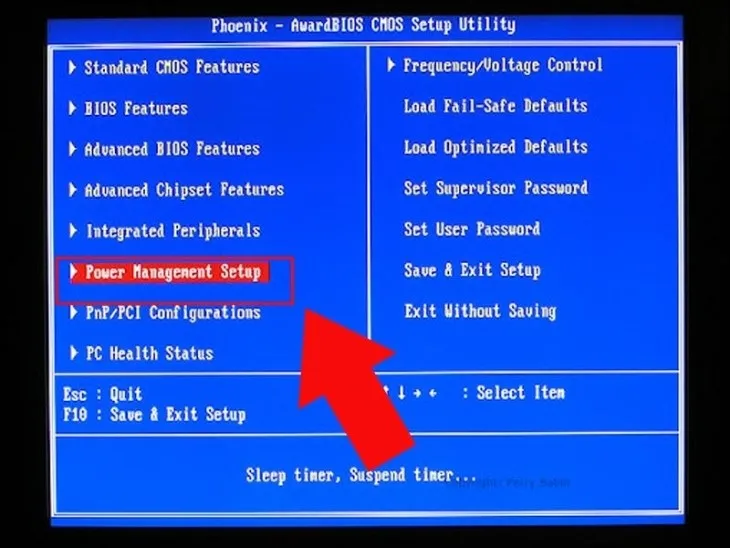 Phương pháp thiết lập cách mở nguồn máy tính bằng bàn phím trong môi trường BIOS/UEFI
Bạn cần tìm các tùy chọn liên quan đến Wake. Kích hoạt tính năng “Wake on USB” hoặc “Wake on Keyboard”/“Wake on Mouse”. Sau khi lưu lại các thay đổi, máy tính có thể được khởi động bằng cách nhấn phím bất kỳ hoặc di chuột.
Điều kiện tiên quyết là máy tính phải ở trạng thái ngủ S3 hoặc tắt mềm S5. Các thiết bị ngoại vi USB phải được cấp điện chờ (Standby Power).
Kích Hoạt Khởi Động Theo Lịch Trình (RTC Alarm)
Khởi động theo Lịch trình Thời gian Thực (RTC Alarm) là một phương pháp nâng cao. Nó cho phép máy tính tự động bật vào một thời điểm cụ thể. Tính năng này được tích hợp trong BIOS/UEFI.
Bạn tìm đến tùy chọn “RTC Alarm” hoặc “Wake-up by RTC”. Thiết lập ngày và giờ chính xác mà bạn muốn máy tính tự khởi động. Đây là giải pháp lý tưởng cho các máy chủ hoặc thiết bị cần hoạt động tự động hàng ngày.
Phương pháp này không liên quan đến việc sửa chữa nút nguồn. Tuy nhiên, nó cung cấp một cách mở nguồn máy tính hoàn toàn tự động. Điều này giúp đảm bảo máy luôn sẵn sàng khi bạn cần.
Khởi Động Máy Tính Từ Xa (Wake-on-LAN)
Wake-on-LAN (WOL) là tính năng cực kỳ quan trọng đối với các hệ thống quản lý từ xa. Nó cho phép bạn khởi động máy tính từ một thiết bị khác qua mạng nội bộ. WOL hoạt động dựa trên việc gửi một “Magic Packet” đến card mạng.
Cấu Hình WOL Trong BIOS/UEFI
Để sử dụng WOL, bạn phải bật tính năng này trong BIOS/UEFI. Trong mục Power Management, tìm tùy chọn “Wake-on-LAN” hoặc “WOL”. Hãy đảm bảo rằng card mạng (Network Adapter) của bạn hỗ trợ tính năng này.
Card mạng phải được cấp điện chờ (Standby Power) ngay cả khi máy tắt (trạng thái S5). Điều này cho phép card mạng lắng nghe Magic Packet.
Thiết Lập Trong Hệ Điều Hành (OS)
Sau khi cấu hình BIOS, bạn cần cấu hình card mạng trong hệ điều hành. Trên Windows, truy cập Device Manager. Chọn card mạng và vào mục Properties (Thuộc tính).
Trong tab Power Management, đánh dấu chọn “Allow this device to wake the computer”. Điều này đảm bảo hệ điều hành không vô hiệu hóa card mạng khi máy tắt. Đây là bước cần thiết để hoàn tất quá trình thiết lập.
Cách Sử Dụng Magic Packet
Để gửi Magic Packet, bạn cần một phần mềm WOL chuyên dụng. Phần mềm này thường yêu cầu địa chỉ MAC của máy tính mục tiêu. Khi Magic Packet được gửi đi, nó đánh thức card mạng. Card mạng sau đó kích hoạt mainboard khởi động.
WOL là cách mở nguồn máy tính từ xa, tiện lợi và chuyên nghiệp. Nó được ứng dụng rộng rãi trong môi trường doanh nghiệp và trung tâm dữ liệu.
Khởi Động Máy Tính Bằng Chuột Và Các Thiết Bị USB
Ngoài bàn phím, một số laptop và PC cho phép khởi động bằng chuột. Điều này đặc biệt hữu ích nếu bạn sử dụng chuột quang hoặc chuột không dây. Phương pháp này yêu cầu kích hoạt tùy chọn Wake on USB trong BIOS.
Các Bước Cấu Hình Wake On USB
Truy cập BIOS/UEFI và tìm đến phần quản lý năng lượng (Power Management). Kích hoạt tùy chọn “Wake on USB” hoặc tương đương. Thao tác này cho phép các cổng USB vẫn cấp nguồn khi máy ở trạng thái tắt mềm.
Một số BIOS còn cho phép bạn chỉ định thiết bị USB nào có thể kích hoạt máy. Ví dụ, bạn có thể thiết lập chỉ chuột hoặc bàn phím mới có quyền mở nguồn. Điều này giúp tăng cường tính bảo mật.
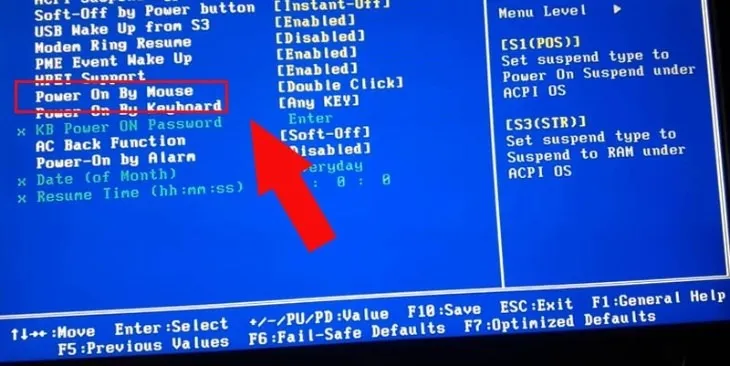 Kích hoạt tùy chọn Wake on USB hoặc Wake on Mouse trong cài đặt BIOS để khởi động máy tính
Thiết Lập Tác Vụ Chuột Cụ Thể
Một số hệ thống nâng cao cho phép bạn thiết lập hành động cụ thể để khởi động máy. Chẳng hạn, bạn có thể chọn Double Click chuột.
Chọn chế độ kích hoạt bằng Double Click trong BIOS nếu có. Sau đó, chỉ cần nhấp đúp chuột để máy tính bắt đầu khởi động. Đây là tính năng tiện lợi khi bạn muốn khởi động nhanh chóng.
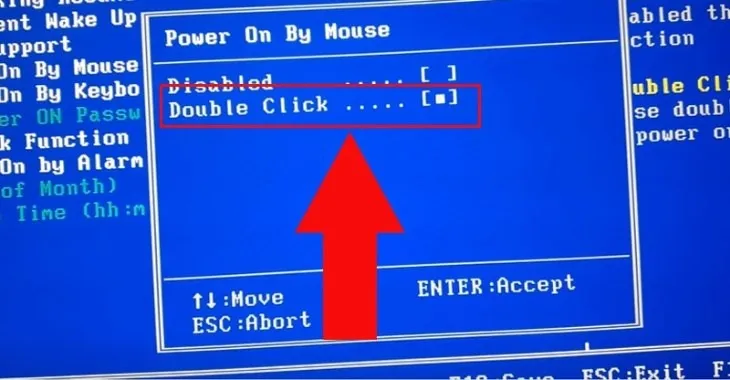 Thiết lập lệnh Double Click để khởi động lại laptop không cần sử dụng nút nguồn vật lý
Khắc Phục Sự Cố Liên Quan Đến Nguồn Máy Tính
Đôi khi, máy tính không mở nguồn không chỉ vì nút bị hỏng. Nhiều lỗi phần cứng khác cũng có thể gây ra hiện tượng này. Kỹ thuật viên cần kiểm tra toàn diện hệ thống.
Kiểm Tra Nguồn Điện Và Bộ Nguồn (PSU)
Bộ nguồn là linh kiện đầu tiên cần kiểm tra khi máy không lên. Đảm bảo nguồn điện lưới ổn định và cáp nguồn được cắm chắc chắn. Kiểm tra đèn báo hiệu trên PSU (nếu có) để xác nhận nguồn điện chờ.
Nếu máy tính để bàn không khởi động dù bạn đã chập mạch Power SW, PSU có thể đã hỏng. Trong trường hợp này, cần thay thế bộ nguồn mới. Đây là một trong những nguyên nhân phổ biến nhất.
Lỗi Phần Cứng Gây Ngăn Chặn Khởi Động
Lỗi RAM hoặc CPU cũng có thể khiến máy không khởi động thành công. Máy có thể bật nguồn (quạt quay) nhưng không lên màn hình (No POST). Thử tháo lắp lại RAM hoặc chỉ giữ lại một thanh để kiểm tra.
Nếu máy phát ra tiếng bíp liên tục, đó là mã lỗi POST. Hãy tham khảo hướng dẫn của nhà sản xuất mainboard để giải mã tiếng bíp.
Tình Trạng Hỏng Nút Nguồn Laptop
Dấu hiệu phổ biến của nút nguồn laptop hỏng là cảm giác nhấn bị kẹt. Hoặc không có phản hồi điện tử mặc dù pin vẫn đầy. Kiểm tra xem có bụi bẩn, chất lỏng lọt vào khu vực nút bấm không.
Nếu nút nguồn bị hỏng vật lý, việc thay thế linh kiện là bắt buộc. Sử dụng các tính năng Wake trong BIOS chỉ là giải pháp tạm thời. Nó không thể thay thế việc sửa chữa dứt điểm lỗi phần cứng.
Lời Khuyên Chuyên Gia Về Bảo Trì Nguồn Máy Tính
Để tránh các sự cố về nút nguồn và đảm bảo hệ thống hoạt động ổn định, cần thực hiện bảo trì định kỳ. Đặc biệt là đối với các dòng máy tính thường xuyên sử dụng.
Vệ Sinh Định Kỳ Khu Vực Nút Nguồn
Bụi bẩn và ẩm ướt là kẻ thù của các mạch điện tử. Đối với laptop, hãy vệ sinh khu vực nút nguồn thường xuyên bằng khí nén. Đảm bảo không có chất lỏng hoặc vụn thức ăn lọt vào.
Với PC, kiểm tra các chân cắm Power SW trên mainboard. Đảm bảo cáp kết nối luôn sạch sẽ và được cắm chặt.
Sử Dụng UPS Hoặc Thiết Bị Chống Sét Lan Truyền
Biến động điện áp đột ngột có thể làm hỏng bộ nguồn và các mạch điều khiển trên mainboard. Sử dụng Bộ Lưu Điện (UPS) hoặc ổ cắm chống sét lan truyền. Điều này bảo vệ các linh kiện nhạy cảm, bao gồm cả mạch khởi động.
Ưu Tiên Sửa Chữa Chuyên Nghiệp
Khi nút nguồn bị hỏng, giải pháp kích hoạt qua BIOS là tạm thời. Bạn nên mang máy đến các trung tâm sửa chữa uy tín. Việc thay thế nút nguồn chính hãng đảm bảo độ bền và an toàn lâu dài cho thiết bị.
Tổng Kết Về Các Phương Pháp Khởi Động
Máy tính hiện đại cung cấp nhiều tùy chọn linh hoạt ngoài nút nguồn vật lý. Hiểu rõ các trạng thái năng lượng ACPI giúp chúng ta quản lý việc khởi động tốt hơn. Khi gặp sự cố với nút nguồn, ta có thể áp dụng các giải pháp như chập mạch trên PC hoặc kích hoạt tính năng Wake trong BIOS. Các tính năng như Wake-on-LAN và RTC Alarm mở rộng khả năng cách mở nguồn máy tính từ xa hoặc tự động. Việc trang bị kiến thức kỹ thuật này giúp người dùng và kỹ thuật viên duy trì hệ thống ổn định.
Ngày Cập Nhật 06/12/2025 by Trong Hoang

Chào các bạn, mình là Trọng Hoàng, tác giả của blog maytinhvn.net. Mình là một full-stack developer kiêm writer, blogger, Youtuber và đủ thứ công nghệ khác nữa.