Nếu máy tính Windows 10 của bạn đang gặp tình trạng chậm chạp, điều này thường liên quan trực tiếp đến việc thiếu bộ nhớ vật lý (RAM) hoặc quản lý tài nguyên kém. Bài viết này trình bày chi tiết về cách tăng ram máy tính win 10 thông qua cả giải pháp phần mềm lẫn nâng cấp phần cứng, giúp bạn đạt được hiệu suất tối ưu. Chúng tôi sẽ đi sâu vào các kỹ thuật tối ưu hóa hiệu suất, thiết lập RAM ảo hiệu quả, và quản lý các tiến trình nhằm giải phóng tài nguyên. Việc nắm rõ quản lý tài nguyên hệ thống là chìa khóa để duy trì tốc độ ổn định cho thiết bị của bạn.
Hiểu Rõ Vấn Đề: Tại Sao Windows 10 Tiêu Tốn Nhiều RAM?
Windows 10 được thiết kế để tận dụng tối đa phần cứng hiện đại. Tuy nhiên, chính các tính năng tiện ích lại là nguyên nhân gây tốn bộ nhớ. Các tiến trình hệ thống như Superfetch/SysMain, Windows Search, và các dịch vụ chạy nền thường xuyên chiếm dụng một phần RAM đáng kể. Việc hiểu rõ cơ chế này sẽ giúp người dùng đưa ra các quyết định tối ưu hóa chính xác.
Hơn nữa, các bản cập nhật Windows thường bổ sung các tính năng mới, đòi hỏi tài nguyên cao hơn. Sự xung đột giữa driver cũ và hệ điều hành mới cũng có thể dẫn đến rò rỉ bộ nhớ (memory leak). Điều này làm cho RAM bị chiếm dụng dần mà không được giải phóng.
Phân Tích Cơ Chế Tiêu Thụ Bộ Nhớ Chính
Ba yếu tố chính góp phần vào việc tiêu thụ RAM trên Windows 10. Thứ nhất là các ứng dụng khởi động cùng hệ thống. Chúng chạy ngầm ngay khi bạn bật máy. Thứ hai là các ứng dụng Universal Windows Platform (UWP) được phép chạy nền để nhận thông báo. Cuối cùng là các dịch vụ hệ thống không cần thiết, được bật mặc định.
Một máy tính có RAM thấp (4GB trở xuống) sẽ nhanh chóng đạt đến giới hạn bộ nhớ. Khi đó, hệ thống buộc phải sử dụng tệp trao đổi (page file) trên ổ cứng. Quá trình này được gọi là hoán đổi dữ liệu (swapping), làm chậm toàn bộ hoạt động của máy.
Phương Pháp Tối Ưu Hóa Phần Mềm
Việc tối ưu hóa phần mềm là bước đầu tiên và quan trọng nhất để cải thiện hiệu suất mà không cần chi phí. Các kỹ thuật này tập trung vào việc giảm thiểu gánh nặng lên RAM vật lý hiện có.
Vô Hiệu Hóa Các Dịch Vụ Windows Không Cần Thiết
Windows 10 chạy hàng chục dịch vụ trong nền. Nhiều dịch vụ trong số này không cần thiết cho người dùng thông thường. Việc tắt các dịch vụ này giúp giảm thiểu đáng kể lượng RAM tiêu thụ.
Ví dụ, bạn có thể xem xét tắt dịch vụ Print Spooler nếu bạn không bao giờ sử dụng máy in. Hoặc nếu bạn không dùng Bluetooth, hãy vô hiệu hóa dịch vụ Bluetooth Support Service. Cần cẩn thận khi tắt các dịch vụ hệ thống cốt lõi.
Để thực hiện, mở Service Manager bằng cách gõ services.msc vào hộp thoại Run. Tìm dịch vụ muốn tắt, nhấp đúp và chuyển Loại khởi động (Startup type) thành Disabled. Sau đó, nhấn Stop và Apply để lưu thay đổi.
Ngăn Chặn Các Ứng Dụng Chạy Nền (Background Apps)
Các ứng dụng chạy nền tiêu thụ tài nguyên ngay cả khi bạn không sử dụng chúng. Chúng thường thực hiện đồng bộ hóa, cập nhật thông báo hoặc tải dữ liệu. Tắt tính năng này là một cách nhanh chóng để giải phóng RAM.
Truy cập Cài đặt (Settings), chọn Privacy, sau đó cuộn xuống và chọn Background apps. Bạn có thể tắt hoàn toàn tùy chọn “Let apps run in the background”. Hoặc, bạn có thể chọn lọc từng ứng dụng để giữ lại các ứng dụng quan trọng, ví dụ như ứng dụng Mail hoặc Thời tiết.
Phương pháp này giúp đảm bảo rằng tài nguyên RAM sẽ được ưu tiên cho các ứng dụng bạn đang sử dụng tích cực. Điều này cải thiện tốc độ phản hồi tổng thể của hệ thống.
Vô Hiệu Hóa Ứng Dụng Khởi Động Cùng Windows (Startup Programs)
Quá nhiều ứng dụng khởi động cùng Windows là nguyên nhân phổ biến gây chậm máy. Mỗi ứng dụng được thiết lập tự động khởi chạy sẽ chiếm dụng RAM ngay từ khi hệ thống bắt đầu. Điều này không chỉ làm chậm thời gian khởi động mà còn giảm bộ nhớ khả dụng.
Mở Task Manager (Ctrl+Shift+Esc), chuyển đến tab Startup. Tại đây, bạn sẽ thấy danh sách các ứng dụng cùng với Tác động khởi động (Startup impact) của chúng. Hãy vô hiệu hóa những ứng dụng không cần thiết bằng cách nhấp chuột phải và chọn Disable.
Chỉ nên giữ lại các chương trình quan trọng như phần mềm diệt virus hoặc các driver cần thiết. Việc này giúp máy tính khởi động nhanh hơn và có nhiều RAM hơn cho các tác vụ chính.
Thiết Lập Bộ Nhớ RAM Ảo (Virtual Memory) Chính Xác
Bộ nhớ RAM ảo, hay Paging File, đóng vai trò quan trọng trong việc quản lý bộ nhớ. Đây là một phần ổ cứng được hệ thống sử dụng như RAM bổ sung khi RAM vật lý bị đầy. Cấu hình RAM ảo sai có thể làm giảm hiệu suất nghiêm trọng.
Thiết lập thủ công là cách tốt nhất để đảm bảo hệ thống sử dụng Paging File hiệu quả. Nếu máy tính của bạn có ổ SSD, tốc độ truy xuất dữ liệu sẽ nhanh hơn nhiều. Điều này giúp giảm thiểu tình trạng giật lag khi hoán đổi.
Hướng Dẫn Thiết Lập Dung Lượng RAM Ảo Tối Ưu
Việc tính toán dung lượng RAM ảo cần dựa trên RAM vật lý hiện có. Quy tắc chung được Microsoft khuyến nghị là thiết lập kích thước ban đầu (Initial size) bằng 1.5 lần RAM vật lý. Kích thước tối đa (Maximum size) nên là 3 lần RAM vật lý.
Ví dụ, nếu máy tính có 8GB RAM (8192 MB), kích thước ban đầu nên là 12288 MB. Kích thước tối đa sẽ là 24576 MB. Nếu máy tính có ít hơn 8GB RAM, việc thiết lập RAM ảo là cực kỳ cần thiết.
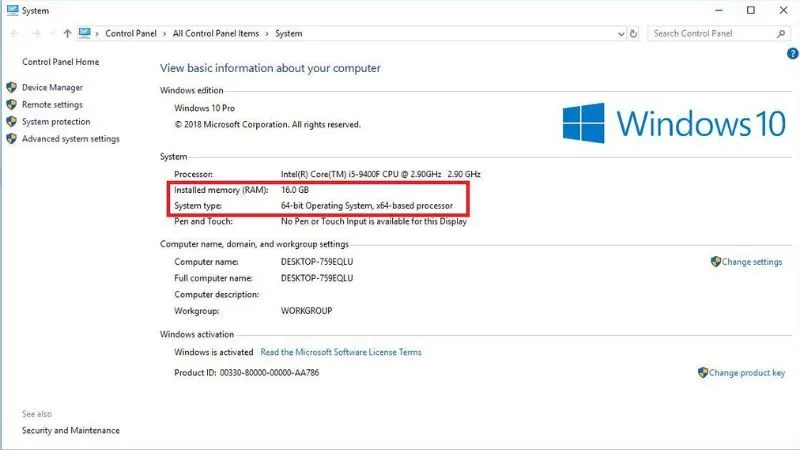
Truy cập Control Panel, chọn System, sau đó chọn Advanced system settings. Trong tab Advanced, chọn Settings dưới mục Performance. Chuyển sang thẻ Advanced, nhấn Change ở mục Virtual memory.
Bỏ đánh dấu ở dòng Automatically manage paging file size for all drives. Sau đó, chọn ổ đĩa hệ thống (thường là C:) và chọn Custom size. Nhập các giá trị đã tính toán và nhấn Set, sau đó OK.
 alt
alt
Tối Ưu Hóa RAM Ảo Trên Các Ổ Đĩa Khác
Nếu bạn có nhiều ổ đĩa, đặc biệt là một ổ SSD tốc độ cao và một ổ HDD chậm hơn, bạn nên đặt Paging File trên ổ SSD. Điều này đảm bảo tốc độ hoán đổi dữ liệu nhanh nhất có thể.
Nếu bạn có nhiều ổ SSD, hãy cân nhắc đặt một phần RAM ảo lên các ổ đĩa ít được sử dụng nhất. Điều này giúp cân bằng độ hao mòn (wear leveling) của SSD. Tuy nhiên, không nên phân tán Paging File quá nhiều.
Sử dụng RAM ảo là một cách tăng ram máy tính win 10 hiệu quả về mặt phần mềm. Nó giúp giảm thiểu lỗi treo máy do thiếu bộ nhớ trong quá trình xử lý tác vụ nặng.
Bảo Dưỡng Và Cải Thiện Hệ Thống Cơ Bản
Các bước bảo trì định kỳ đóng vai trò quan trọng trong việc duy trì hiệu suất RAM. Hệ thống sạch sẽ giúp các tiến trình chạy trơn tru hơn và giảm thiểu lỗi.
Tắt Hoặc Giới Hạn Tính Năng System Restore
System Restore là tính năng tạo các điểm khôi phục hệ thống. Mặc dù hữu ích khi xảy ra lỗi, nó có thể chiếm dụng một lượng lớn không gian lưu trữ và đôi khi là tài nguyên hệ thống. Tắt nó có thể giải phóng không gian.
Để tắt System Restore, tìm kiếm “Create a restore point” trên thanh tìm kiếm Windows. Chọn ổ đĩa hệ thống (C:), sau đó nhấn Configure. Chọn “Disable system protection” và điều chỉnh dung lượng tối đa mà System Restore được phép sử dụng.
Nếu bạn vẫn muốn giữ tính năng này, hãy giới hạn dung lượng lưu trữ tối đa chỉ còn 1-3% dung lượng ổ đĩa. Điều này giúp cân bằng giữa bảo mật và hiệu suất.
Gỡ Bỏ Các Ứng Dụng Không Sử Dụng và Bloatware
Các phần mềm không sử dụng (Bloatware) chiếm dụng không chỉ không gian ổ cứng mà còn có thể chạy các dịch vụ nền tảng mà bạn không biết. Việc gỡ bỏ chúng giúp hệ thống gọn gàng và tăng bộ nhớ khả dụng.
Kiểm tra định kỳ danh sách ứng dụng đã cài đặt. Mở Cài đặt (Settings), chọn Apps, sau đó tìm kiếm và gỡ cài đặt các chương trình không cần thiết. Quá trình này giúp loại bỏ cả các tệp tạm và các mục đăng ký lỗi thời.
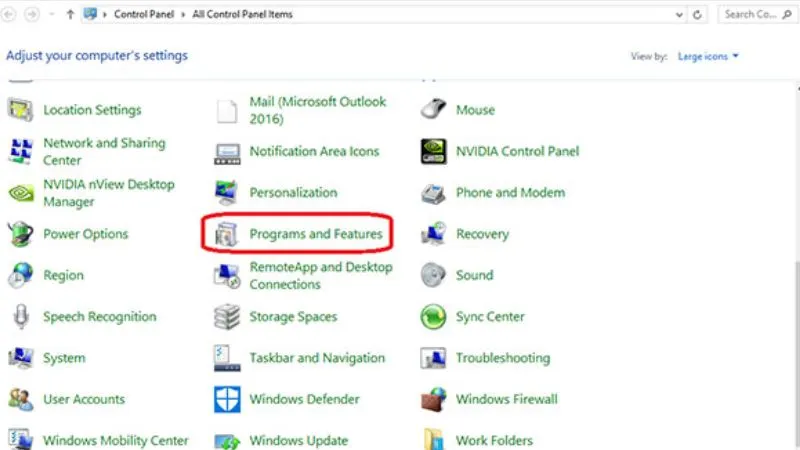
Đối với các ứng dụng khó gỡ bỏ, bạn có thể sử dụng Control Panel. Chọn Programs & Features. Tại đây, bạn có thể quản lý các tính năng Windows (Turn Windows features on or off) để tắt các dịch vụ như Internet Explorer hoặc các thành phần cũ không dùng đến.
 alt
alt
Sử Dụng Công Cụ ReadyBoost Để Hỗ Trợ RAM Vật Lý
ReadyBoost là một tính năng của Windows cho phép sử dụng USB Flash Drive hoặc thẻ nhớ SD làm bộ nhớ đệm (cache) bổ sung. Tính năng này hiệu quả nhất trên các hệ thống có ít RAM vật lý (dưới 4GB) và ổ cứng HDD truyền thống.
Kết nối thiết bị lưu trữ USB vào máy tính. Nhấp chuột phải vào biểu tượng ổ đĩa, chọn Properties. Chuyển sang tab ReadyBoost. Chọn “Use this device” và thiết lập dung lượng bạn muốn dành cho ReadyBoost.
Dung lượng tối đa mà ReadyBoost có thể sử dụng là 32GB. Mặc dù không phải là RAM thực sự, nó giúp cải thiện tốc độ truy cập dữ liệu, giảm bớt áp lực lên Paging File.
Khởi Động Lại Máy Tính Định Kỳ
Thao tác đơn giản này có tác dụng làm mới bộ nhớ hoàn toàn. Khi máy tính hoạt động liên tục, các ứng dụng có thể gặp lỗi rò rỉ bộ nhớ. Tức là chúng không giải phóng bộ nhớ đã sử dụng ngay cả khi chúng đã đóng.
Khởi động lại máy tính sẽ đặt lại tất cả các tiến trình đang chạy. Điều này đảm bảo RAM được dọn dẹp và sẵn sàng cho các tác vụ mới. Hãy thực hiện việc này đều đặn, đặc biệt sau những phiên làm việc dài.
Việc này cũng giúp hệ thống áp dụng các bản cập nhật driver hoặc phần mềm mới. Đây là một bước cách tăng ram máy tính win 10 đơn giản nhưng vô cùng hiệu quả.
Quét Virus và Phần Mềm Độc Hại Thường Xuyên
Virus, malware và các phần mềm độc hại có thể chiếm dụng tài nguyên hệ thống ở mức cao. Chúng thường chạy ngầm, thực hiện các hành vi không mong muốn như khai thác tiền điện tử hoặc gửi dữ liệu.
Sử dụng phần mềm diệt virus chất lượng và cập nhật thường xuyên. Thực hiện quét toàn bộ hệ thống để đảm bảo không có mối đe dọa nào đang làm giảm hiệu suất. Loại bỏ phần mềm độc hại không chỉ bảo vệ dữ liệu mà còn giải phóng bộ nhớ đáng kể.
Windows Defender tích hợp sẵn đã là một công cụ mạnh mẽ. Tuy nhiên, việc kết hợp với các công cụ quét bổ sung có thể tăng cường khả năng phát hiện.
Tối Ưu Hóa Cài Đặt Hiệu Suất Hình Ảnh
Windows 10 có nhiều hiệu ứng hình ảnh đẹp mắt như đổ bóng, hình động và hiệu ứng mờ. Những hiệu ứng này tiêu tốn tài nguyên GPU và RAM để hiển thị. Tắt chúng có thể giúp tăng tốc đáng kể, đặc biệt trên các máy tính cấu hình thấp.
Truy cập Advanced system settings, chọn Settings trong mục Performance. Tại thẻ Visual Effects, bạn có thể chọn “Adjust for best performance”. Tùy chọn này tắt tất cả các hiệu ứng hình ảnh.
Nếu bạn muốn cân bằng giữa hình thức và hiệu suất, chọn Custom. Bạn có thể bật lại một vài hiệu ứng quan trọng như “Smooth edges of screen fonts” để chữ không bị răng cưa.
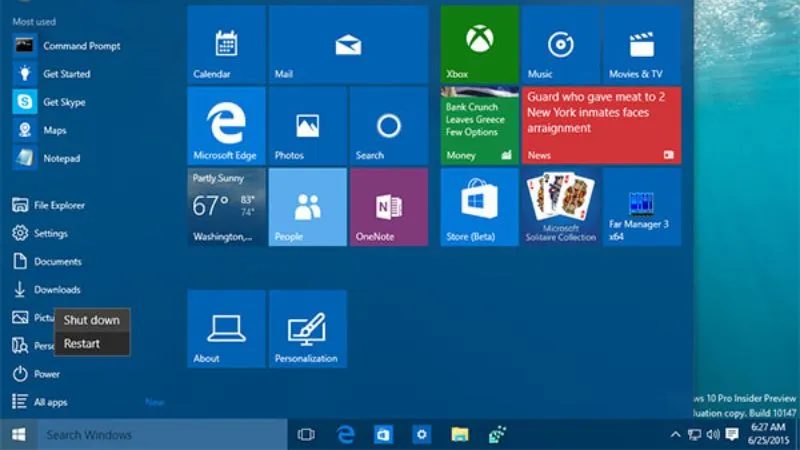 alt
alt
Giải Pháp Nâng Cấp Phần Cứng: Nâng Cấp RAM Vật Lý
Đối với nhiều trường hợp, việc tối ưu hóa phần mềm chỉ là giải pháp tạm thời. Nếu bạn thường xuyên làm việc với các ứng dụng nặng như chỉnh sửa video, thiết kế đồ họa hoặc chơi game, nâng cấp RAM vật lý là cách tăng ram máy tính win 10 tối ưu nhất.
Nâng cấp RAM mang lại sự khác biệt rõ rệt về hiệu suất. Hệ thống sẽ không còn phải dựa vào Paging File trên ổ cứng, giúp mọi tác vụ diễn ra nhanh chóng hơn.
Xác Định Loại RAM Và Khe Cắm Tương Thích
Trước khi mua RAM mới, bạn cần biết máy tính đang sử dụng loại RAM nào (DDR3, DDR4, hay DDR5), tốc độ bus (ví dụ: 2400MHz, 3200MHz), và tổng số khe cắm. Việc xác định chính xác giúp đảm bảo khả năng tương thích.
Sử dụng công cụ miễn phí như CPU-Z là cách đơn giản và chính xác nhất. Tải và chạy CPU-Z, kiểm tra tab Memory để xem loại RAM và tab SPD để xem thông tin chi tiết về từng khe cắm.
Kiểm tra số khe cắm đã sử dụng và còn trống. Nếu máy tính của bạn là laptop, thường chỉ có hai khe cắm. Nếu là máy tính để bàn, số lượng khe cắm có thể lên tới bốn hoặc hơn.
Lựa Chọn Dung Lượng RAM Phù Hợp
Nhu cầu RAM hiện nay thường được khuyến nghị như sau:
- 8GB RAM: Tối thiểu cho Windows 10 và các tác vụ văn phòng cơ bản.
- 16GB RAM: Lý tưởng cho đa nhiệm, chơi game tầm trung và chỉnh sửa ảnh.
- 32GB RAM trở lên: Cần thiết cho thiết kế 3D, lập trình phức tạp và chỉnh sửa video 4K.
Luôn ưu tiên mua RAM theo cặp (ví dụ: 2 thanh 8GB thay vì 1 thanh 16GB) để tận dụng chế độ Dual-Channel. Chế độ này tăng gấp đôi băng thông bộ nhớ, cải thiện hiệu suất tổng thể.
Lắp Đặt Và Kiểm Tra RAM Mới
Quá trình lắp đặt RAM đòi hỏi sự cẩn thận. Đảm bảo máy tính đã được tắt hoàn toàn và rút dây nguồn. Sử dụng vòng chống tĩnh điện hoặc chạm vào vật kim loại để xả tĩnh điện trước khi chạm vào các linh kiện.
Mở vỏ máy, tìm vị trí các khe cắm RAM. Tháo thanh RAM cũ (nếu cần) và lắp thanh RAM mới. Đảm bảo các chốt khóa đã đóng chặt. Khởi động lại máy tính.
Sau khi lắp, truy cập Task Manager (tab Performance, mục Memory) hoặc System Information để kiểm tra xem hệ thống đã nhận đủ dung lượng RAM mới hay chưa. Việc nâng cấp RAM vật lý là giải pháp mạnh mẽ nhất để đạt được tối ưu hóa hiệu suất dài hạn.
Tối Ưu Hóa Trình Duyệt và Các Ứng Dụng Hàng Ngày
Trình duyệt web hiện đại là một trong những nguyên nhân hàng đầu gây tiêu tốn RAM. Google Chrome, đặc biệt, nổi tiếng về việc chiếm dụng bộ nhớ lớn, nhất là khi mở nhiều tab.
Quản Lý Tab Trình Duyệt Hiệu Quả
Sử dụng các tiện ích mở rộng giúp quản lý tab, như The Great Suspender hoặc Tab Snooze. Các tiện ích này tự động “ngủ đông” các tab không hoạt động sau một khoảng thời gian nhất định. Điều này giải phóng RAM mà các tab đó đang chiếm dụng.
Cân nhắc sử dụng các trình duyệt nhẹ hơn như Microsoft Edge (phiên bản Chromium mới) hoặc Firefox. Các trình duyệt này thường được tối ưu hóa để sử dụng bộ nhớ hiệu quả hơn Chrome.
Tắt Chế Độ Khởi Động Nhanh (Fast Startup)
Fast Startup là một tính năng giúp Windows khởi động nhanh hơn bằng cách lưu trạng thái kernel vào tệp ngủ đông. Tuy nhiên, đôi khi nó có thể gây ra các vấn đề về driver và quản lý bộ nhớ.
Để tắt Fast Startup, truy cập Control Panel, chọn Power Options. Nhấp vào “Choose what the power buttons do”. Chọn “Change settings that are currently unavailable”. Bỏ chọn “Turn on fast startup (recommended)”. Khởi động lại máy. Việc này đôi khi giúp giải quyết các vấn đề về RAM bị chiếm dụng khi tắt máy không hoàn toàn.
Tối Ưu Hóa Cài Đặt Hiệu Suất Hệ Điều Hành
Thực hiện các tinh chỉnh nhỏ trong cài đặt hệ thống cũng góp phần cải thiện đáng kể hiệu suất RAM.
Tắt Chức Năng Nén Bộ Nhớ (Memory Compression)
Windows 10 sử dụng kỹ thuật nén bộ nhớ để cố gắng chứa nhiều dữ liệu hơn trong RAM vật lý. Tuy nhiên, quá trình nén và giải nén lại tiêu tốn tài nguyên CPU. Nếu CPU của bạn yếu, việc tắt tính năng này có thể giúp giảm độ trễ.
Sử dụng PowerShell (chạy với quyền quản trị) và nhập lệnh Disable-MMAgent -mc. Lệnh này sẽ vô hiệu hóa tính năng nén bộ nhớ. Nếu bạn muốn bật lại, sử dụng lệnh Enable-MMAgent -mc.
Việc tắt nén bộ nhớ chỉ nên được thực hiện nếu bạn có đủ RAM vật lý (8GB trở lên) hoặc CPU của bạn đã bị quá tải.
Chỉnh Sửa Registry Để Ưu Tiên Ứng Dụng Nền
Thủ thuật này cho phép bạn hướng dẫn Windows ưu tiên cho các chương trình bạn đang sử dụng tích cực. Điều này giúp hệ thống phản hồi nhanh hơn.
Mở Registry Editor (Regedit). Truy cập đường dẫn HKEY_LOCAL_MACHINESYSTEMCurrentControlSetControlPriorityControl. Tạo một giá trị DWORD (32-bit) mới, đặt tên là Win32PrioritySeparation.
Đặt giá trị của Win32PrioritySeparation là 26 (hệ thập lục phân). Giá trị này ưu tiên các ứng dụng ở chế độ nền hơn một chút, giúp máy chạy mượt mà khi xử lý nhiều tác vụ. Luôn sao lưu Registry trước khi thực hiện bất kỳ thay đổi nào.
Việc áp dụng các kỹ thuật quản lý tài nguyên và cấu hình hệ thống này là bước đi chuyên nghiệp nhằm tối đa hóa hiệu suất RAM hiện có.
Việc tối ưu hóa và áp dụng cách tăng ram máy tính win 10 là một quá trình kết hợp giữa việc quản lý phần mềm và nâng cấp phần cứng. Bằng cách điều chỉnh hiệu ứng hình ảnh, vô hiệu hóa các ứng dụng khởi động và ứng dụng chạy nền, cùng với việc thiết lập chính xác RAM ảo, bạn có thể thấy hiệu suất máy tính được cải thiện đáng kể. Đối với các tác vụ đòi hỏi cao, việc nâng cấp bộ nhớ vật lý là giải pháp cuối cùng và triệt để nhất để giải quyết triệt để vấn đề chậm máy. Tuân thủ các nguyên tắc quản lý tài nguyên sẽ giúp hệ thống của bạn luôn duy trì được tốc độ và độ ổn định cao.
Ngày Cập Nhật 06/12/2025 by Trong Hoang

Chào các bạn, mình là Trọng Hoàng, tác giả của blog maytinhvn.net. Mình là một full-stack developer kiêm writer, blogger, Youtuber và đủ thứ công nghệ khác nữa.