Nhu cầu thiết lập hệ thống giám sát qua máy tính cá nhân hoặc laptop ngày càng tăng cao, đặc biệt trong bối cảnh an ninh gia đình và doanh nghiệp nhỏ. Việc nắm vững cách cài camera vào máy tính không chỉ giúp người dùng dễ dàng theo dõi tài sản mà còn tối ưu hóa chi phí đầu tư. Bài viết này, được biên soạn bởi các kỹ thuật viên tại maytinhvn.net, sẽ cung cấp hướng dẫn toàn diện từ A đến Z về quy trình kết nối, cấu hình và sử dụng các loại camera phổ biến như camera IP, webcam rời, và camera điện thoại để phục vụ mục đích giám sát từ xa. Việc hiểu rõ phần mềm quản lý camera và chuẩn kết nối là bước nền tảng để xây dựng một hệ thống giám sát chuyên nghiệp và ổn định, tận dụng triệt để tài nguyên máy tính hiện có.

Phân Tích Các Loại Hình Kết Nối Camera Phổ Biến Với Máy Tính
Trước khi bắt đầu quy trình cài đặt, điều quan trọng là phải xác định loại camera bạn đang sử dụng. Mỗi loại camera có một phương pháp kết nối và yêu cầu phần mềm khác nhau.
Camera IP (Internet Protocol)
Camera IP là giải pháp hiện đại và phổ biến nhất, truyền dữ liệu video qua giao thức mạng TCP/IP. Đây là lựa chọn hàng đầu cho việc thiết lập hệ thống giám sát quy mô vừa và lớn.
Chúng ta cần kết nối camera trực tiếp vào mạng LAN hoặc Wi-Fi. Máy tính sẽ truy cập vào luồng dữ liệu của camera thông qua địa chỉ IP cụ thể của thiết bị. Lợi thế của loại hình này là chất lượng hình ảnh cao, khả năng truy cập từ xa dễ dàng, và tương thích với hầu hết chuẩn nén hình ảnh mới nhất như H.265.
Camera Analog (Sử Dụng Đầu Ghi Hình DVR/NVR)
Hệ thống camera Analog truyền tín hiệu qua cáp đồng trục (Coaxial) và bắt buộc phải thông qua một thiết bị trung gian là Đầu ghi hình (Digital Video Recorder – DVR, hoặc Network Video Recorder – NVR).
Trong trường hợp này, máy tính không giao tiếp trực tiếp với từng camera. Thay vào đó, máy tính sẽ kết nối với đầu ghi hình thông qua mạng nội bộ. Việc này giúp đơn giản hóa quản lý, vì tất cả các camera đều được tập trung xử lý tại một điểm duy nhất (đầu ghi).
Webcam USB và Biến Điện Thoại Thành Camera Giám Sát
Đây là giải pháp đơn giản và tiết kiệm chi phí cho các nhu cầu giám sát cơ bản. Webcam rời được kết nối trực tiếp vào cổng USB của máy tính và được nhận diện như một thiết bị ngoại vi tiêu chuẩn.
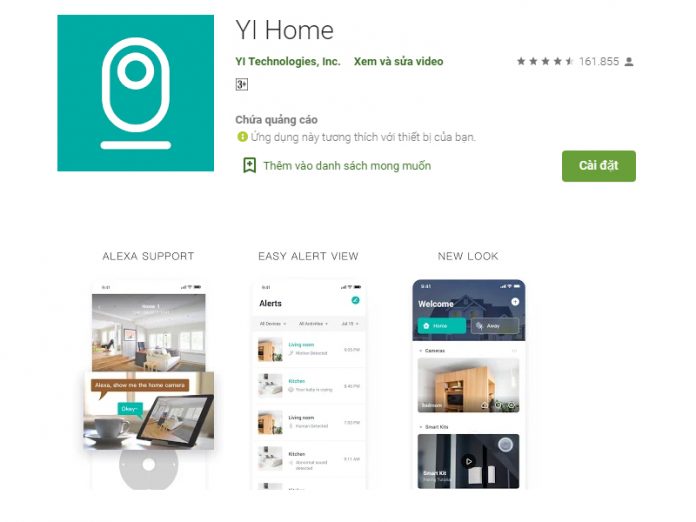
Tận dụng điện thoại thông minh cũ bằng cách cài đặt các ứng dụng chuyên dụng như DroidCam hoặc IP Webcam cũng là một phương án khả thi. Điện thoại sau đó hoạt động như một camera IP không dây, truyền hình ảnh qua Wi-Fi đến phần mềm thu nhận trên máy tính.
Yêu Cầu Thiết Bị Và Chuẩn Bị Hệ Thống Tối Thiểu
Để đảm bảo quá trình cài đặt thành công và hệ thống vận hành ổn định, bạn cần kiểm tra và chuẩn bị các yếu tố sau. Việc này đặc biệt quan trọng khi tìm hiểu cách cài camera vào máy tính để tránh các lỗi không tương thích.
Yêu Cầu Phần Cứng Máy Tính
Máy tính dùng để quản lý hệ thống camera cần đáp ứng một số yêu cầu về hiệu năng, đặc biệt nếu bạn muốn xem và ghi hình đồng thời nhiều camera độ phân giải cao.
- Vi xử lý (CPU): Tối thiểu Core i3 trở lên (thế hệ 6+). Nếu quản lý từ 8 camera Full HD trở lên, nên sử dụng Core i5 hoặc i7 để đảm bảo khả năng xử lý luồng dữ liệu và chuẩn nén.
- Bộ nhớ RAM: Tối thiểu 4GB, khuyến nghị 8GB để chạy ổn định các phần mềm quản lý camera chuyên nghiệp (CMS/VMS).
- Ổ cứng: Dung lượng ổ cứng lớn (HDD) là bắt buộc cho việc lưu trữ dữ liệu ghi hình. Dung lượng cần thiết phụ thuộc vào số lượng camera, chất lượng hình ảnh và thời gian lưu trữ mong muốn.
- Cổng mạng: Cổng Ethernet 100 Mbps là đủ cho hầu hết các hệ thống gia đình, nhưng 1000 Mbps (Gigabit Ethernet) được khuyến nghị nếu số lượng camera lớn hoặc chất lượng 4K.
Các Phần Mềm Quản Lý Camera Chuyên Dụng
Hầu hết các nhà sản xuất camera lớn (như Hikvision, Dahua, Vantech) đều cung cấp phần mềm quản lý miễn phí riêng.
- CMS (Central Management Software): Phần mềm này cho phép người dùng quản lý tập trung nhiều thiết bị (camera, đầu ghi) từ nhiều địa điểm khác nhau. Ví dụ: iVMS-4200 (Hikvision), Smart PSS (Dahua).
- Phần mềm bên thứ ba: Các ứng dụng VMS (Video Management Software) độc lập như Blue Iris, Milestone XProtect cung cấp nhiều tính năng nâng cao hơn, nhưng thường yêu cầu phí bản quyền.
- Trình duyệt web: Một số camera IP cho phép truy cập và cấu hình trực tiếp qua trình duyệt (ví dụ: Chrome, Firefox) bằng cách nhập địa chỉ IP của camera.
alt: Minh họa cấu hình hệ thống máy tính cần thiết để xử lý luồng dữ liệu khi cài camera vào máy tính.
Quy Trình Chi Tiết Cách Cài Camera IP Vào Máy Tính Qua Mạng
Cài đặt camera IP đòi hỏi sự hiểu biết về cơ bản về mạng máy tính. Đây là phương pháp chuyên nghiệp nhất để xem và ghi hình camera trên máy tính.
1. Kết Nối Vật Lý Và Cấp Nguồn
Sử dụng cáp mạng Ethernet (RJ45) để kết nối camera IP với Switch hoặc Router mạng cục bộ (LAN). Nếu camera hỗ trợ PoE (Power over Ethernet), bạn chỉ cần một sợi cáp mạng. Nếu không, hãy đảm bảo camera đã được cấp nguồn điện riêng (Adapter).
Kiểm tra đèn trạng thái trên camera và cổng mạng để xác nhận kết nối vật lý đã được thiết lập thành công.
2. Thiết Lập Địa Chỉ IP Cho Camera Và Máy Tính
Mỗi thiết bị trong mạng cần có một địa chỉ IP duy nhất. Camera IP thường có địa chỉ IP mặc định do nhà sản xuất cung cấp (ví dụ: 192.168.1.64).
- Bước A – Đặt IP tĩnh cho máy tính: Để dễ dàng truy cập camera lần đầu, hãy tạm thời đặt IP tĩnh cho máy tính trong cùng dải mạng với camera (ví dụ: nếu camera là 192.168.1.64, máy tính nên là 192.168.1.100).
- Bước B – Sử dụng công cụ tìm kiếm camera: Sử dụng công cụ chuyên dụng của hãng (SADP Tool của Hikvision, ConfigTool của Dahua) để tìm kiếm địa chỉ IP hiện tại của camera trên mạng.
- Bước C – Thay đổi IP của camera: Gán một địa chỉ IP tĩnh mới cho camera, đảm bảo nó nằm trong dải mạng hiện tại của Router và không bị trùng với bất kỳ thiết bị nào khác. Ghi lại địa chỉ IP này (ví dụ: 192.168.1.200).
3. Cài Đặt Và Cấu Hình Phần Mềm Quản Lý Trung Tâm (CMS/VMS)
Sau khi camera đã có địa chỉ IP ổn định và có thể truy cập qua mạng nội bộ, tiến hành cài đặt phần mềm CMS/VMS trên máy tính.
Thực hiện cài đặt phần mềm theo hướng dẫn của nhà sản xuất. Sau khi cài đặt, mở phần mềm và đi tới mục “Device Management” (Quản lý thiết bị) hoặc “Add Device” (Thêm thiết bị).
Nhập các thông số cần thiết: Tên thiết bị (tùy chọn), Loại kết nối (IP Camera), Địa chỉ IP, Port (thường là 80, 8000 hoặc 554), và Tên người dùng/Mật khẩu. Sử dụng mật khẩu đã được thiết lập hoặc mật khẩu mặc định nếu chưa thay đổi.
4. Thiết Lập Tham Số Ghi Hình Và Lưu Trữ
Trong phần mềm quản lý, bạn cần cấu hình cách thức và nơi lưu trữ dữ liệu.
- Cấu hình luồng dữ liệu (Stream): Lựa chọn độ phân giải và tốc độ khung hình (FPS). Luồng chính (Main Stream) thường dùng để ghi hình chất lượng cao, luồng phụ (Sub Stream) dùng để xem trực tiếp nhanh qua mạng yếu.
- Thiết lập lịch trình ghi hình: Đặt lịch ghi hình liên tục (24/7) hoặc ghi hình theo chuyển động (Motion Detection) để tiết kiệm dung lượng ổ cứng.
- Chọn thư mục lưu trữ: Chỉ định phân vùng ổ cứng trên máy tính để lưu trữ các tệp video đã ghi. Đảm bảo phân vùng này có đủ dung lượng và quyền truy cập để phần mềm CMS có thể ghi dữ liệu.
Phương Pháp Kết Nối Hệ Thống Analog Thông Qua Đầu Ghi
Đối với hệ thống Analog hoặc camera IP đã được kết nối với đầu ghi NVR/DVR, quy trình cài đặt trên máy tính sẽ đơn giản hơn vì máy tính chỉ cần giao tiếp với một thiết bị duy nhất là đầu ghi.
1. Đảm Bảo Kết Nối Mạng Giữa Đầu Ghi Và Máy Tính
Đầu ghi DVR/NVR phải được kết nối với cùng Router hoặc Switch mạng mà máy tính đang sử dụng. Đảm bảo đầu ghi có địa chỉ IP tĩnh hoặc IP động ổn định để máy tính luôn có thể tìm thấy nó.
Kiểm tra kết nối bằng cách ping địa chỉ IP của đầu ghi từ máy tính. Nếu ping thành công, kết nối mạng đã ổn định.
2. Sử Dụng Ứng Dụng Xem Camera Của Hãng Sản Xuất
Tương tự như camera IP, đầu ghi cũng sử dụng phần mềm CMS chuyên dụng (ví dụ: Smart PSS, iVMS).
Cài đặt phần mềm trên máy tính. Thay vì thêm từng camera, bạn sẽ thêm đầu ghi hình (Device Type: NVR/DVR). Nhập địa chỉ IP của đầu ghi, cổng Media Port (thường là 37777 hoặc 8000), tên đăng nhập và mật khẩu quản trị của đầu ghi.
Sau khi thêm thành công, phần mềm sẽ hiển thị tất cả các kênh camera đã được kết nối với đầu ghi, cho phép bạn xem trực tiếp, xem lại và trích xuất dữ liệu.
alt: Giao diện cấu hình phần mềm mạng để thực hiện cách cài camera vào máy tính thông qua địa chỉ IP của đầu ghi NVR/DVR.
3. Truy Cập Trực Tiếp Qua Trình Duyệt Web (Web Interface)
Hầu hết các đầu ghi hình hiện đại đều có giao diện web tích hợp (Web Interface) cho phép quản lý cơ bản mà không cần cài đặt phần mềm.
Mở trình duyệt web (thường khuyến nghị Internet Explorer hoặc các trình duyệt cũ hơn do yêu cầu Plugin ActiveX). Nhập địa chỉ IP của đầu ghi vào thanh địa chỉ. Đăng nhập bằng tài khoản quản trị. Giao diện này cho phép xem trực tiếp, cấu hình cơ bản, và truy cập file ghi hình.
Lưu ý: Nếu sử dụng trình duyệt hiện đại (Chrome, Edge), bạn có thể cần cài đặt thêm các tiện ích mở rộng của hãng để xem được luồng video.
Tận Dụng Điện Thoại Thông Minh Cũ Làm Camera Giám Sát Cho Máy Tính
Biến điện thoại cũ thành camera giám sát là một giải pháp linh hoạt và tiết kiệm. Phương pháp này đặc biệt hữu ích cho việc giám sát tạm thời hoặc không gian nhỏ.
1. Lựa Chọn Ứng Dụng Phát Trực Tiếp
Có nhiều ứng dụng miễn phí và trả phí cho phép điện thoại hoạt động như một camera IP:
- DroidCam (Android/iOS): Rất phổ biến, hỗ trợ kết nối qua Wi-Fi và USB, cung cấp cả ứng dụng Client trên Windows và Linux.
- IP Webcam (Android): Chuyên biệt, cung cấp URL IP để truy cập video và audio thông qua trình duyệt hoặc các phần mềm CMS bên thứ ba.
- Manything (iOS/Android): Giải pháp dựa trên đám mây, tiện lợi cho việc lưu trữ và xem từ xa.
2. Thiết Lập Kết Nối Điện Thoại
Sau khi cài đặt ứng dụng trên điện thoại, bạn cần thiết lập kết nối giữa điện thoại và máy tính. Đây là bước then chốt trong cách cài camera vào máy tính bằng điện thoại.
- Kết nối qua Wi-Fi: Mở ứng dụng trên điện thoại, nó sẽ cung cấp một địa chỉ IP (ví dụ: 192.168.1.10:4747). Trên máy tính, cài đặt ứng dụng Client tương ứng (ví dụ: DroidCam Client) và nhập địa chỉ IP này. Đảm bảo cả hai thiết bị nằm trên cùng một mạng Wi-Fi.
- Kết nối qua Cáp USB: Một số ứng dụng như DroidCam hỗ trợ kết nối qua cáp USB. Điều này giúp giảm độ trễ và tăng tính ổn định của luồng video, đồng thời cấp nguồn cho điện thoại. Bạn cần bật chế độ Debugging (Gỡ lỗi USB) trong cài đặt nhà phát triển của điện thoại.
3. Cấu Hình Xem Hình Ảnh Trên Máy Tính
Khi kết nối đã được thiết lập, máy tính sẽ nhận luồng video từ điện thoại.
- Sử dụng Ứng dụng Client: Với DroidCam, ứng dụng Client trên máy tính sẽ tự động hiển thị video. Bạn có thể sử dụng các ứng dụng ghi hình cơ bản của Windows (như Camera app) hoặc các ứng dụng bên thứ ba để lưu trữ luồng video này.
- Sử dụng Trình duyệt Web (dành cho IP Webcam): Nhập địa chỉ IP và Port được cung cấp vào trình duyệt web trên máy tính. Điện thoại sẽ hoạt động như một máy chủ web mini, truyền trực tiếp hình ảnh camera.
Tối Ưu Hóa Hệ Thống Và Khắc Phục Sự Cố Thường Gặp
Một hệ thống camera giám sát hiệu quả không chỉ dừng lại ở việc kết nối thành công. Việc tối ưu hóa và xử lý các lỗi kỹ thuật là cần thiết để duy trì tính ổn định.
Quản Lý Băng Thông Mạng (Bandwidth Management)
Luồng video camera, đặc biệt là video Full HD hoặc 4K, tiêu tốn một lượng băng thông đáng kể. Nếu hệ thống có nhiều camera, mạng của bạn có thể bị tắc nghẽn.
- Giảm Tốc độ Bitrate (Bitrate): Trong cài đặt của camera hoặc đầu ghi, giảm bitrate (thường là Kbps hoặc Mbps) của luồng chính. Điều này giúp giảm tải mạng nhưng có thể làm giảm chất lượng hình ảnh đôi chút.
- Sử dụng Chuẩn Nén H.265: Chuẩn H.265 (HEVC) hiệu quả hơn H.264, giúp giảm dung lượng file và băng thông cần thiết lên tới 50% mà vẫn giữ nguyên chất lượng.
- Thiết lập QoS (Quality of Service): Nếu Router của bạn hỗ trợ QoS, hãy ưu tiên băng thông cho các địa chỉ IP của camera và đầu ghi hình để đảm bảo luồng video không bị gián đoạn.
Xử Lý Lỗi Không Tìm Thấy Camera (Device Offline)
Đây là lỗi phổ biến nhất khi thực hiện cách cài camera vào máy tính.
- Kiểm tra IP: Đảm bảo địa chỉ IP của camera không bị thay đổi hoặc bị trùng lặp với thiết bị khác trong mạng. Sử dụng công cụ của hãng để quét lại dải IP.
- Kiểm tra Port: Đảm bảo các Port (Media Port, HTTP Port) đã được mở và không bị Firewall của máy tính hoặc Router chặn.
- Kiểm tra Firmware: Đảm bảo camera và đầu ghi đã được cập nhật firmware mới nhất. Firmware cũ có thể gây ra lỗi kết nối mạng không ổn định.
- Kết nối Cáp: Thử đổi cáp mạng hoặc cổng Switch để loại trừ lỗi phần cứng.
alt: Hướng dẫn chi tiết cách thiết lập kết nối và kiểm tra lỗi mạng khi áp dụng cách cài camera vào máy tính cho hệ thống giám sát.
Bảo Mật Hệ Thống Camera Và Đảm Bảo An Toàn Dữ Liệu
Tính năng giám sát camera phải đi kèm với các biện pháp bảo mật nghiêm ngặt. Hệ thống camera không được bảo vệ tốt có thể trở thành mục tiêu của tin tặc.
1. Thay Đổi Mật Khẩu Mặc Định
Đây là nguyên tắc bảo mật cơ bản và quan trọng nhất. Ngay sau khi kết nối, bạn phải thay đổi mật khẩu mặc định của camera IP, đầu ghi và phần mềm CMS.
Sử dụng mật khẩu mạnh, kết hợp chữ hoa, chữ thường, số và ký tự đặc biệt. Tuyệt đối không sử dụng mật khẩu đơn giản như “admin123” hoặc “12345”.
2. Cấu Hình Mã Hóa Dữ Liệu
Nếu camera hoặc đầu ghi hỗ trợ, hãy kích hoạt mã hóa HTTPS/SSL cho việc truy cập qua trình duyệt và mã hóa luồng dữ liệu truyền tải (ví dụ: qua giao thức RTSP an toàn).
Đảm bảo rằng mọi dữ liệu truy cập từ xa (qua Cloud hoặc DDNS) đều được bảo vệ bằng các giao thức mã hóa tiêu chuẩn ngành.
3. Quản Lý Quyền Truy Cập
Nếu nhiều người cần truy cập hệ thống camera, hãy thiết lập các tài khoản người dùng khác nhau với các cấp độ quyền hạn cụ thể.
Ví dụ, người dùng cơ bản chỉ được phép xem trực tiếp (Live View), còn người quản trị mới có quyền cấu hình, xem lại, và xóa dữ liệu ghi hình. Tránh chia sẻ tài khoản quản trị chung.
Việc nắm rõ cách cài camera vào máy tính là bước quan trọng để tối ưu hóa khả năng giám sát và bảo vệ tài sản của bạn. Cho dù bạn chọn giải pháp camera IP chuyên nghiệp, hệ thống Analog dùng đầu ghi NVR/DVR, hay tận dụng điện thoại cũ, việc tuân thủ quy trình cấu hình IP, cài đặt phần mềm quản lý camera phù hợp và thực hiện các biện pháp bảo mật sẽ đảm bảo hệ thống vận hành trơn tru và hiệu quả. Luôn kiểm tra định kỳ tình trạng kết nối và cập nhật firmware để giữ cho hệ thống giám sát của bạn luôn được bảo vệ an toàn trước các rủi ro kỹ thuật và an ninh mạng.
Ngày Cập Nhật 28/11/2025 by Trong Hoang

Chào các bạn, mình là Trọng Hoàng, tác giả của blog maytinhvn.net. Mình là một full-stack developer kiêm writer, blogger, Youtuber và đủ thứ công nghệ khác nữa.