Việc sử dụng các chỉ số trên hoặc số mũ là yêu cầu cơ bản và thường xuyên khi soạn thảo các tài liệu công thức khoa học, báo cáo kỹ thuật, hay các biểu thức toán học đơn giản như $X^2$. Nắm vững cách viết mũ trên máy tính là kỹ năng tin học văn phòng thiết yếu, giúp tài liệu của bạn trở nên chuyên nghiệp và chính xác. Bài viết này, dựa trên kinh nghiệm thực tiễn của kỹ thuật viên máy tính, sẽ cung cấp hướng dẫn toàn diện nhất về việc chèn chỉ số trên bằng nhiều phương pháp, từ phím tắt đơn giản đến các công cụ nâng cao, áp dụng cho mọi ứng dụng phổ biến.
Cách Viết Số Mũ Trong Microsoft Word: Các Phương Pháp Chuyên Sâu
Microsoft Word là nền tảng soạn thảo văn bản phổ biến nhất, nơi nhu cầu viết số mũ xuất hiện thường xuyên. Để tạo ra chỉ số trên (Superscript) trong Word, người dùng có nhiều lựa chọn, từ thao tác nhanh gọn đến công cụ soạn thảo chuyên nghiệp.
Sử Dụng Phím Tắt Nhanh Chóng Để Định Dạng Chỉ Số Trên
Phím tắt là phương pháp ưu tiên hàng đầu vì tốc độ và sự tiện lợi. Khi bạn cần chèn số mũ một cách nhanh chóng mà không làm gián đoạn luồng gõ phím, tổ hợp phím này là giải pháp tối ưu.
Đầu tiên, hãy nhập ký tự cơ sở của bạn (ví dụ: chữ cái hoặc số). Tiếp theo, nhấn tổ hợp phím Ctrl + Shift + = (dấu bằng). Thao tác này kích hoạt chế độ chỉ số trên, khiến con trỏ nhập liệu tự động nâng lên. Lúc này, bạn chỉ cần gõ số mũ mong muốn (ví dụ: gõ “3” để có $10^3$). Sau khi hoàn tất việc nhập số mũ, hãy nhấn lại tổ hợp phím Ctrl + Shift + = một lần nữa. Hành động này sẽ đưa con trỏ trở lại vị trí gõ văn bản thông thường, đảm bảo sự liền mạch cho tài liệu.
Phương pháp này cực kỳ hiệu quả cho việc định dạng các biểu thức đơn giản, không yêu cầu các ký hiệu toán học phức tạp. Việc sử dụng phím tắt không chỉ giúp tiết kiệm thời gian mà còn duy trì sự tập trung khi soạn thảo các báo cáo dài.
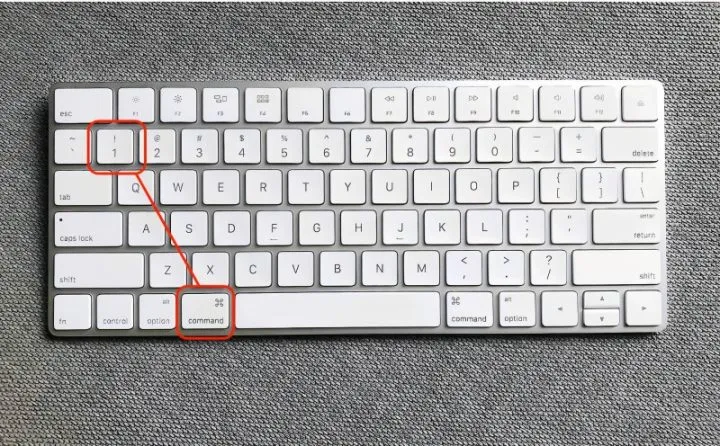 minh họa cơ bản cách viết mũ trên máy tính bằng tổ hợp phím tắt
Ứng Dụng Tính Năng Superscript Trực Quan Từ Thanh Ribbon
Đối với người dùng mới hoặc những người thích giao diện trực quan, việc sử dụng nút Superscript trên thanh công cụ (Ribbon) là một lựa chọn dễ dàng. Tính năng này giúp người dùng thấy ngay hiệu ứng định dạng mà không cần nhớ phím tắt.
Trong tab Home của Word, bạn sẽ tìm thấy nhóm Font. Biểu tượng cho Superscript là X². Để áp dụng, bạn có thể bôi đen các ký tự đã gõ mà bạn muốn chuyển thành số mũ, sau đó nhấp vào biểu tượng X². Hoặc bạn có thể nhấp vào X² trước khi gõ ký tự. Khi biểu tượng này được tô sáng, mọi ký tự nhập vào sẽ tự động trở thành chỉ số trên. Hãy nhớ nhấp lại vào biểu tượng X² để tắt chế độ Superscript khi bạn muốn quay lại gõ văn bản bình thường. Đây là cách tiếp cận phổ biến và dễ kiểm soát nhất về mặt định dạng.
Tạo Số Mũ Phức Tạp Với Equation Editor
Khi tài liệu của bạn yêu cầu các công thức toán học hoặc hóa học phức tạp, bao gồm phân số, căn bậc hai, ma trận, hay chỉ số nhiều tầng, Equation Editor (Trình soạn thảo Phương trình) là công cụ không thể thiếu. Nó đảm bảo tính chính xác và thẩm mỹ cao theo chuẩn học thuật.
Để truy cập Equation Editor, bạn chuyển đến tab Insert và chọn Equation (hoặc nhấn Alt + =). Một hộp phương trình sẽ xuất hiện, kèm theo tab Equation Tools Design. Trong tab Design, hãy tập trung vào nhóm Structures. Nhấp vào tùy chọn Script. Tại đây, bạn chọn mẫu Superscript (chỉ số trên). Các ô trống sẽ hiện ra, cho phép bạn nhập cơ số vào ô lớn và số mũ vào ô nhỏ. Equation Editor không chỉ giới hạn ở việc chèn số mũ đơn giản. Nó cho phép xây dựng toàn bộ biểu thức phức tạp, bao gồm các hàm đặc biệt và ký hiệu chuyên ngành.
Equation Editor xử lý việc căn chỉnh và kích thước font chữ của số mũ một cách tự động và chuẩn mực. Đây là phương pháp được khuyến nghị cho các luận văn, báo cáo nghiên cứu hoặc tài liệu khoa học cần độ chính xác cao về định dạng.
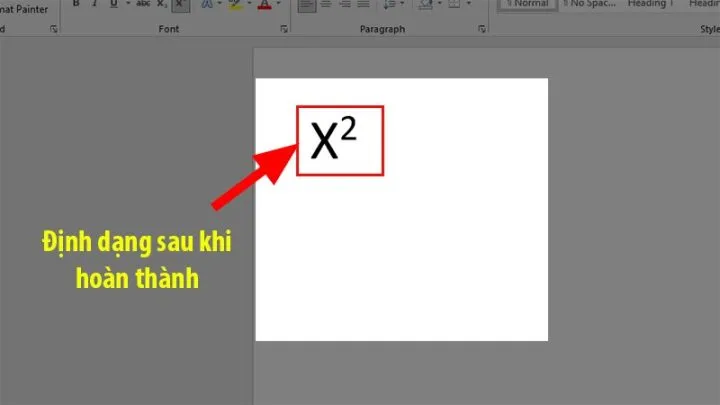 cách viết mũ trên máy tính bằng cách sử dụng công cụ Equation Editor cho công thức phức tạp
Chèn Các Ký Tự Số Mũ Phổ Biến Qua Công Cụ Symbol
Đối với một số số mũ thường dùng như bình phương ($^2$) hoặc lập phương ($^3$), bạn có thể sử dụng công cụ Symbol. Các ký tự này đã được định dạng sẵn trong bộ Font của máy tính, giúp chèn nhanh mà không cần định dạng Superscript thủ công.
Trong tab Insert, nhấp vào Symbol và chọn More Symbols… Trong hộp thoại Symbol, hãy đảm bảo Font là “(normal text)”. Sau đó, trong mục Subset, cuộn xuống và chọn “Superscripts and Subscripts”. Bạn sẽ thấy danh sách các ký tự số mũ có sẵn: ⁰, ¹, ², ³, ⁴, ⁵, ⁶, ⁷, ⁸, ⁹. Chọn ký tự cần thiết và nhấp Insert. Phương pháp này có ưu điểm là ký tự đã được định dạng cố định, không cần bật/tắt chế độ. Tuy nhiên, nó có hạn chế rõ ràng: chỉ áp dụng được cho số 0 đến 9 và một số ký tự đặc biệt khác. Nó không thích hợp nếu bạn cần dùng số mũ lớn hơn hoặc phức tạp hơn.
Hướng Dẫn Cách Viết Số Mũ Trong Microsoft Excel: Phân Biệt Hiển Thị Và Tính Toán
Excel là công cụ xử lý bảng tính và dữ liệu số. Khi làm việc với số mũ trong Excel, điều quan trọng nhất là phải phân biệt rõ ràng giữa việc định dạng để hiển thị và việc tính toán lũy thừa thực sự. Định dạng chỉ thay đổi bề ngoài, trong khi tính toán sẽ thay đổi giá trị.
Định Dạng Hiển Thị Số Mũ Với Format Cells (Chỉ Để Trình Bày)
Nếu mục đích của bạn chỉ là trình bày một giá trị có số mũ đẹp mắt (ví dụ: hiển thị $10^3$ nhưng giá trị ô vẫn là 103 hoặc chuỗi văn bản), bạn sử dụng Format Cells.
Đầu tiên, nhập giá trị (ví dụ: 103) vào ô Excel. Bôi đen chỉ số bạn muốn làm số mũ (ví dụ: chỉ bôi đen số 3). Sau đó, nhấp chuột phải vào vùng đã chọn và chọn Format Cells… Trong hộp thoại Format Cells, chuyển sang tab Font. Trong mục Effects, đánh dấu chọn ô Superscript và nhấn OK. Số 3 sẽ được nâng lên thành chỉ số trên. Tuyệt đối lưu ý: ô này không có giá trị bằng 1000. Nếu bạn sử dụng ô này trong phép tính, Excel sẽ coi đó là chuỗi văn bản hoặc giá trị số 103 tùy thuộc vào cách bạn nhập ban đầu.
Thực Hiện Phép Tính Lũy Thừa Bằng Toán Tử Mũ (^)
Trong hầu hết các trường hợp, người dùng Excel cần tính toán lũy thừa thực sự. Excel sử dụng toán tử mũ (ký tự dấu mũ ^) để thực hiện phép tính này.
Đây là cách đơn giản và phổ biến nhất để tính lũy thừa trong Excel. Cú pháp rất trực quan: =số_cơ_sở^số_mũ. Ví dụ, để tính 5 mũ 4, bạn nhập =5^4. Kết quả trả về sẽ là 625. Bạn hoàn toàn có thể sử dụng tham chiếu ô: nếu ô A1 chứa cơ số và ô B1 chứa số mũ, công thức sẽ là =A1^B1. Phương pháp này cung cấp kết quả tính toán chính xác và được ưu tiên khi làm việc với các bảng tính khoa học hoặc tài chính.
Tối Ưu Tính Toán Với Hàm POWER()
Ngoài toán tử ^, Excel còn cung cấp hàm POWER() để tính lũy thừa. Hàm này có cùng chức năng nhưng được coi là rõ ràng và dễ đọc hơn trong các công thức phức tạp, đặc biệt khi kết hợp với các hàm khác.
Cú pháp của hàm POWER() là: =POWER(số_cơ_sở, số_mũ). Ví dụ, để tính $2^{10}$, bạn nhập =POWER(2, 10). Kết quả sẽ là 1024. Giống như toán tử ^, hàm POWER() cũng có thể sử dụng tham chiếu ô. Cả toán tử ^ và hàm POWER() đều là cách chính xác để thực hiện tính toán số mũ trong Excel. Việc lựa chọn phụ thuộc vào sở thích cá nhân và yêu cầu về độ rõ ràng của công thức.
Cách Viết Số Mũ Trong PowerPoint Và Google Docs
Ngoài bộ Microsoft Office truyền thống, việc viết số mũ cũng rất cần thiết trong các ứng dụng trình chiếu và nền tảng làm việc trực tuyến. Các nguyên tắc cơ bản thường được kế thừa từ Word.
Áp Dụng Superscript Trong Bài Thuyết Trình PowerPoint
PowerPoint đòi hỏi thông tin phải rõ ràng và trực quan. Việc chèn số mũ giúp các công thức hóa học hoặc toán học hiển thị chuẩn xác. Thao tác viết số mũ trong PowerPoint tương tự như Word nhưng vị trí hơi khác một chút.
Trong PowerPoint, bạn bôi đen văn bản muốn định dạng. Trên tab Home, bạn không thấy biểu tượng X² trực tiếp trên thanh Ribbon mà cần mở hộp thoại Font đầy đủ. Nhấp vào mũi tên nhỏ ở góc dưới bên phải của nhóm Font để mở hộp thoại. Trong hộp thoại Font, tích chọn ô Superscript trong mục Effects và nhấn OK. Để tiện lợi và nhanh hơn, bạn nên sử dụng phím tắt Ctrl + Shift + =, vì nó hoạt động hoàn hảo trong PowerPoint, tương tự như Word. Việc sử dụng phím tắt giúp tiết kiệm thời gian đáng kể khi soạn nhiều slide thuyết trình.
Thao Tác Viết Số Mũ Trong Google Docs Online
Google Docs là công cụ soạn thảo trực tuyến phổ biến, dễ dàng truy cập và làm việc nhóm. Google Docs hỗ trợ chèn số mũ thông qua menu định dạng và phím tắt.
Để viết số mũ trong Google Docs, bạn bôi đen ký tự cần làm chỉ số trên. Sau đó, vào Menu Format (Định dạng), chọn Text (Văn bản), và nhấp vào Superscript (Chỉ số trên). Phím tắt cho Google Docs cũng rất tiện lợi: sử dụng Ctrl + . (dấu chấm) trên Windows hoặc Cmd + . trên macOS. Phím tắt này hoạt động như một công tắc, giúp bạn bật/tắt chế độ Superscript nhanh chóng. Đây là phương pháp hiệu quả nhất để định dạng chỉ số trên khi làm việc trực tuyến, đảm bảo tính đồng bộ giữa các tài khoản người dùng.
Các Giải Pháp Nâng Cao Và Nền Tảng Khác
Ngoài các ứng dụng văn phòng phổ biến, người dùng máy tính đôi khi cần viết số mũ trong các môi trường khác, chẳng hạn như văn bản thuần túy, lập trình, hoặc các hệ thống xuất bản chuyên nghiệp.
Sử Dụng Mã Unicode Và Alt Codes (Windows)
Khi bạn gõ văn bản thuần túy (như Notepad, trình duyệt web không hỗ trợ định dạng) hoặc cần các ký tự số mũ cụ thể, ký tự Unicode là giải pháp. Các ký tự Unicode đã được định dạng sẵn và có thể sao chép/dán khắp mọi nơi.
Các ký tự số mũ phổ biến (², ³) có mã riêng trong hệ thống Unicode. Bạn có thể tìm kiếm bảng mã Unicode cho Superscript Numbers để sao chép. Trên hệ điều hành Windows, người dùng có thể sử dụng Alt Codes. Để sử dụng Alt Codes, bạn giữ phím Alt và nhập mã số tương ứng trên bàn phím số (NumPad). Ví dụ: Alt + 0178 cho $^2$ và Alt + 0179 cho $^3$. Phương pháp này hiệu quả cho các ký tự đơn lẻ nhưng đòi hỏi người dùng phải nhớ mã số hoặc tham khảo bảng mã.
Viết Số Mũ Trong Các Ngôn Ngữ Kỹ Thuật (HTML Và LaTeX)
Đối với những người làm việc trong lĩnh vực phát triển web (lập trình) hoặc soạn thảo tài liệu khoa học chuyên sâu, cú pháp đặc biệt được sử dụng để hiển thị chỉ số trên.
- HTML (HyperText Markup Language): Trong lập trình web, thẻ
<sup>(superscript) được sử dụng để hiển thị văn bản ở dạng số mũ. Ví dụ, để hiển thị $E = mc^2$, bạn sẽ viết:E = mc<sup>2</sup>. Trình duyệt sẽ tự động định dạng2thành chỉ số trên. - LaTeX: Đây là hệ thống sắp chữ được sử dụng rộng rãi trong giới học thuật và khoa học. LaTeX sử dụng ký hiệu dấu mũ
^kết hợp với dấu ngoặc nhọn{}để tạo chỉ số trên. Cú pháp làc^2. Nếu số mũ có nhiều ký tự (ví dụ: $e^{i pi}$), bạn cần đặt chúng trong dấu ngoặc nhọn:e^{ipi}. Việc nắm vững cú pháp này là cần thiết cho các nhà nghiên cứu và sinh viên chuyên ngành khoa học.
Kỹ Thuật Viết Chỉ Số Dưới (Subscript) Trong Các Ứng Dụng
Thường xuyên bị nhầm lẫn với số mũ, chỉ số dưới (Subscript) có mục đích sử dụng hoàn toàn khác (ví dụ: công thức hóa học $text{H}_2text{O}$ hoặc chỉ số mảng $a_i$). Người dùng cần phân biệt rõ hai khái niệm này.
Trong Word, PowerPoint, và Excel, chỉ số dưới được định dạng bằng cách:
- Phím tắt: Ctrl + = (chỉ dấu bằng, không kèm Shift).
- Biểu tượng: Nút X₂ trên thanh ribbon Home (đối với Word).
- Equation Editor: Chọn tùy chọn Subscript trong Structures > Script.
Việc thành thạo cả hai (Superscript và Subscript) giúp bạn xử lý mọi loại tài liệu kỹ thuật và khoa học một cách chính xác.
Mẹo Chuyên Gia Và Tối Ưu Hiệu Quả Khi Làm Việc Với Chỉ Số Trên
Với vai trò là kỹ thuật viên máy tính, chúng tôi xin chia sẻ một số mẹo và lưu ý thực tế để giúp bạn làm việc với số mũ hiệu quả hơn và chuyên nghiệp hơn.
Đảm Bảo Tính Nhất Quán Trong Định Dạng Tài Liệu
Sự nhất quán là yếu tố then chốt trong mọi tài liệu chuyên nghiệp. Trong một tài liệu Word, việc sử dụng lẫn lộn giữa phím tắt, Superscript button, và Equation Editor có thể dẫn đến sự không đồng đều về kích thước và căn chỉnh của số mũ. Hãy chọn một phương pháp duy nhất cho từng loại biểu thức. Nếu tài liệu chủ yếu là công thức phức tạp, Equation Editor là tiêu chuẩn. Nếu chỉ là các chỉ số đơn giản, hãy gắn bó với phím tắt để đảm bảo tốc độ và sự đồng bộ. Tính nhất quán thể hiện sự chuyên nghiệp cao.
Thiết Lập Tự Động Sửa (AutoCorrect) Cho Các Ký Tự Thường Dùng
Nếu bạn thường xuyên sử dụng các đơn vị hoặc biểu thức số mũ cố định (ví dụ: $m^2$ hoặc $cm^3$), hãy tận dụng tính năng AutoCorrect của Word để tiết kiệm thời gian gõ phím.
Trong Word, truy cập File -> Options -> Proofing -> AutoCorrect Options… Trong tab AutoCorrect, ở mục “Replace”, nhập một chuỗi viết tắt dễ nhớ (ví dụ: ^2 hoặc sqm). Ở mục “With”, bạn dán ký tự số mũ đã được định dạng sẵn (ví dụ: gõ m2 rồi dùng Ctrl + Shift + = để tạo $m^2$, sau đó sao chép $m^2$ này vào mục “With”). Nhấn Add. Từ nay, khi bạn gõ chuỗi viết tắt đó, Word sẽ tự động chuyển thành định dạng số mũ chính xác. Đây là một mẹo nhỏ nhưng cực kỳ giá trị cho người làm việc chuyên sâu.
Kiểm Tra Tương Thích Với Nền Tảng Khi Dùng Unicode
Mặc dù ký tự Unicode (như ², ³) rất tiện lợi để dán vào các văn bản thuần túy hoặc email, bạn cần kiểm tra tính tương thích. Trên một số hệ thống hoặc font chữ cũ, các ký tự Unicode này có thể không hiển thị đúng, hoặc bị thay thế bằng ô vuông, gây mất thẩm mỹ và sai lệch thông tin. Luôn ưu tiên định dạng Superscript tích hợp của phần mềm (Word, Docs) khi bạn làm việc trong môi trường đó, và chỉ sử dụng Unicode khi bắt buộc phải làm việc trong văn bản thuần túy.
Tổng Hợp Các Phương Pháp Viết Số Mũ Nhanh
| Ứng Dụng | Phương Pháp Chính | Phím Tắt (Windows) | Ghi Chú |
|---|---|---|---|
| Microsoft Word/PowerPoint | Superscript/Equation Editor | Ctrl + Shift + = | Phím tắt nhanh nhất để bật/tắt định dạng chỉ số trên. |
| Microsoft Excel (Tính toán) | Hàm POWER() hoặc toán tử ^ | N/A | Bắt buộc phải dùng công thức để tính toán lũy thừa thực sự. |
| Google Docs | Format -> Text -> Superscript | Ctrl + . (dấu chấm) | Phím tắt đơn giản để định dạng trực tuyến. |
| Văn bản thuần túy | Ký tự Unicode / Alt Codes | Alt + 0178 (cho ²) | Chỉ sử dụng cho ký tự số mũ đơn lẻ phổ biến. |
| Môi trường kỹ thuật | Thẻ HTML <sup> hoặc LaTeX ^{} |
N/A | Dùng cho lập trình hoặc xuất bản học thuật. |
Kết Luận
Thành thạo cách viết mũ trên máy tính là một kỹ năng nền tảng giúp nâng cao chất lượng và tính chuyên nghiệp của mọi tài liệu kỹ thuật, khoa học hay văn phòng. Dù bạn sử dụng tổ hợp phím tắt Ctrl + Shift + = trong Word để tiết kiệm thời gian, hay sử dụng hàm POWER() trong Excel để đảm bảo độ chính xác của biểu thức toán học, việc áp dụng đúng phương pháp cho từng ứng dụng là chìa khóa. Hiểu rõ sự khác biệt giữa định dạng hiển thị và tính toán thực tế sẽ giúp bạn làm chủ tin học văn phòng và tạo ra những công thức khoa học hoàn hảo.
Ngày Cập Nhật 28/11/2025 by Trong Hoang

Chào các bạn, mình là Trọng Hoàng, tác giả của blog maytinhvn.net. Mình là một full-stack developer kiêm writer, blogger, Youtuber và đủ thứ công nghệ khác nữa.