Trong môi trường làm việc hiện đại, việc in ấn tài liệu là nhu cầu thiết yếu. Do đó, nắm vững cách kết nối máy in vào máy tính là kỹ năng cơ bản giúp công việc diễn ra suôn sẻ. Từ máy in cá nhân đến máy in văn phòng, quá trình này có nhiều phương thức khác nhau. Bài viết này sẽ cung cấp hướng dẫn toàn diện từ kết nối qua USB truyền thống đến các giải pháp tiên tiến như kết nối không dây và chia sẻ máy in hiệu quả, đồng thời hướng dẫn cài đặt Driver để đảm bảo máy in hoạt động ổn định. Việc này không chỉ tiết kiệm thời gian mà còn tối ưu hóa hiệu suất làm việc.
Tầm Quan Trọng Của Việc Kết Nối Máy In Đúng Cách
Việc thiết lập kết nối máy in không chỉ là cắm dây. Nó là bước đầu tiên để đảm bảo hiệu suất in ấn tối ưu. Một kết nối đúng cách giúp tránh các lỗi in không cần thiết. Nó giảm thiểu gián đoạn trong công việc văn phòng hàng ngày.
Kết nối không đúng có thể dẫn đến nhiều vấn đề. Ví dụ như máy tính không nhận máy in. Hoặc chất lượng in bị giảm sút. Hiểu rõ các phương thức kết nối là rất quan trọng. Điều này giúp kỹ thuật viên hoặc người dùng cuối tự tin xử lý sự cố. Việc này đặc biệt cần thiết trong các văn phòng chỉ có một máy in.
Các Phương Pháp Kết Nối Máy In Phổ Biến
Có ba phương pháp chính để thực hiện cách kết nối máy in vào máy tính. Mỗi phương pháp phù hợp với một môi trường sử dụng khác nhau. Người dùng cần căn cứ vào loại máy in và hạ tầng mạng hiện có.
Kết Nối Trực Tiếp Bằng Cáp USB
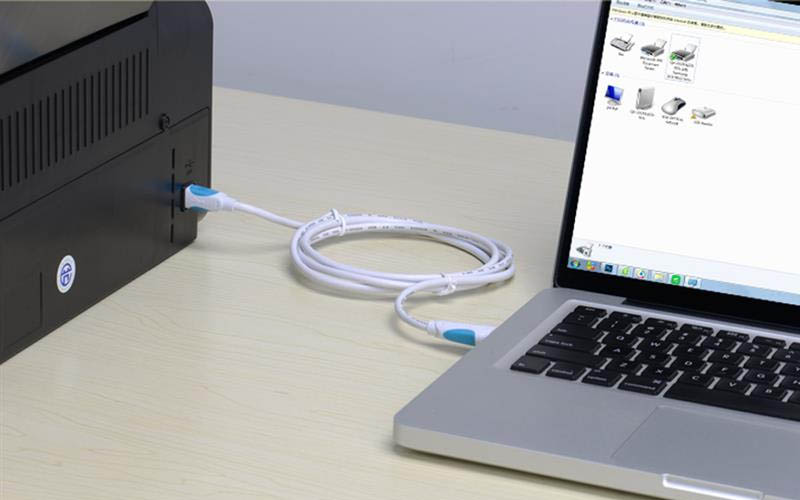
Đây là phương pháp kết nối qua USB đơn giản và phổ biến nhất. Nó áp dụng cho hầu hết các máy in cá nhân. Máy in sẽ được nhận diện là một thiết bị cục bộ.
Chuẩn bị Cáp USB và Vị Trí
Đầu tiên, bạn cần có một cáp USB loại A-to-B. Đây là loại cáp tiêu chuẩn cho máy in. Đảm bảo cáp có chất lượng tốt và độ dài phù hợp. Tránh sử dụng cáp quá dài để ngăn tín hiệu yếu. Đặt máy in gần máy tính để tiện quản lý.
Quá Trình Kết Nối Và Bật Nguồn
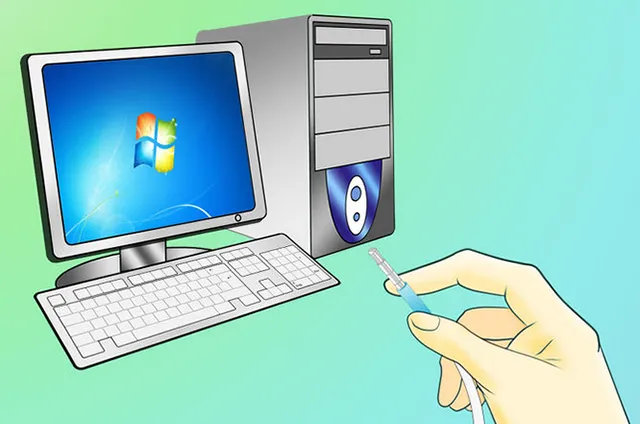
Hãy cắm đầu USB-B vào cổng sau máy in. Cắm đầu USB-A vào cổng USB trống trên máy tính. Bật nguồn máy in. Windows hoặc macOS thường sẽ tự động nhận diện thiết bị mới. Hệ điều hành sẽ bắt đầu tìm kiếm Driver phù hợp.
Kết Nối Qua Mạng Nội Bộ (LAN/Ethernet)
Phương pháp này dành cho các máy in có cổng mạng. Thường là máy in laser hoặc máy in đa chức năng. Nó cho phép nhiều máy tính trong mạng truy cập. Đây là giải pháp lý tưởng cho môi trường văn phòng.
Yêu Cầu Về Phần Cứng Mạng
Máy in phải có cổng Ethernet (RJ-45). Cần một dây cáp mạng để kết nối. Máy in phải được cắm vào bộ định tuyến (router) hoặc switch mạng. Đảm bảo tất cả máy tính đều cùng dải mạng.
Thiết Lập Địa Chỉ IP Cho Máy In
Bạn cần thiết lập địa chỉ IP tĩnh cho máy in. Điều này giúp dễ quản lý và tránh xung đột IP. Có thể thiết lập qua bảng điều khiển của máy in. Hoặc thông qua giao diện web của router. Ghi lại địa chỉ IP này để sử dụng cho việc cài đặt sau.
Thêm Máy In Mạng Trên Máy Tính
Trên máy tính, vào phần “Devices and Printers”. Chọn “Add a printer”. Chọn “The printer that I want isn’t listed”. Chọn “Add a printer using a TCP/IP address or hostname”. Nhập địa chỉ IP tĩnh đã thiết lập.
Kết Nối Không Dây (Wi-Fi)
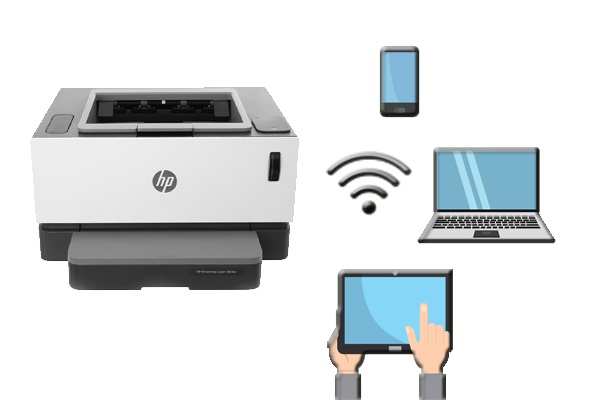
Kết nối không dây mang lại sự tiện lợi và linh hoạt cao. Nó loại bỏ sự lộn xộn của dây cáp. Phương pháp này yêu cầu máy in có khả năng Wi-Fi tích hợp.
Thiết Lập Kết Nối Wi-Fi Ban Đầu
Tùy thuộc vào máy in, có nhiều cách để kết nối. Cách dễ nhất là sử dụng Wi-Fi Protected Setup (WPS). Nhấn nút WPS trên router và máy in. Máy in sẽ tự động kết nối vào mạng. Nếu không có WPS, bạn phải dùng bảng điều khiển máy in. Nhập thủ công tên mạng (SSID) và mật khẩu Wi-Fi.
Cài Đặt Trên Máy Tính
Sau khi máy in kết nối thành công với mạng Wi-Fi, nó sẽ có một địa chỉ IP. Trên máy tính, hệ điều hành thường tự động phát hiện máy in. Nếu không, vào “Devices and Printers”. Chọn “Add a printer”. Hệ thống sẽ tìm kiếm máy in trong mạng.
Quy Trình Cài Đặt Driver Máy In
Sau khi kết nối vật lý hoặc qua mạng, việc cài đặt Driver là bắt buộc. Driver là phần mềm giúp hệ điều hành giao tiếp với máy in. Không có Driver, máy in không thể hoạt động.
Tìm Và Tải Driver Chính Xác
Luôn ưu tiên tải Driver từ trang web chính thức của nhà sản xuất. Điều này đảm bảo tính tương thích và bảo mật. Chọn đúng model máy in và hệ điều hành (Windows 10, macOS Ventura…). Tránh dùng các Driver không rõ nguồn gốc.
Các Bước Cài Đặt Driver
Hầu hết các Driver hiện đại đều có trình cài đặt tự động. Chạy tệp tin đã tải xuống. Làm theo hướng dẫn trên màn hình. Quá trình này thường bao gồm: chấp nhận điều khoản, chọn kiểu kết nối (USB, Mạng), và cuối cùng là hoàn tất. Sau khi cài đặt, khởi động lại máy tính.
Cài Đặt Thủ Công Trong Trường Hợp Đặc Biệt
Nếu không có trình cài đặt tự động, bạn phải cài thủ công. Vào “Device Manager”. Tìm máy in chưa nhận diện. Chọn “Update driver”. Chọn “Browse my computer for driver software”. Trỏ đến thư mục chứa Driver đã giải nén.
Kịch Bản Nâng Cao: Cách Chia Sẻ Một Máy In USB Cho Nhiều Máy Tính
Trong các văn phòng nhỏ, máy in USB là lựa chọn tiết kiệm. Vấn đề là làm sao để nhiều người cùng sử dụng? Giải pháp là chia sẻ máy in qua mạng nội bộ. Điều này biến một máy tính thành máy chủ in (Print Server). Đây là một phương pháp hiệu quả và tiết kiệm chi phí.
Thiết Lập Máy Tính Chủ (Host PC)
Máy tính được kết nối trực tiếp với máy in gọi là máy chủ. Máy này phải được bật nguồn liên tục trong giờ làm việc. Đảm bảo máy in đã hoạt động ổn định. Đã được cài đặt Driver đầy đủ và in thử thành công.
Thiết Lập Chia Sẻ Tệp Và Máy In
Bạn cần bật tính năng chia sẻ trong mạng. Nhấp chuột phải vào biểu tượng Computer trên màn hình máy tính (máy chủ) và chọn Properties.
Trong cửa sổ hiện ra, chọn Control Panel Home ở góc trái. Tiếp theo, trong View by, chọn Large icons. Tìm và chọn Network and Sharing Center. Trong giao diện này, chọn Change advanced sharing settings. Click vào mục Turn on file and printer sharing và Save changes. Điều này cho phép các máy tính khác thấy máy in.
Vô Hiệu Hóa Tường Lửa (Tạm Thời)
Tường lửa có thể chặn kết nối chia sẻ. Quay trở về Control Panel, click vào mục FireWall. Click chọn mục Turn Windows Defender Firewall on or off. Phần Private network Settings bạn chọn Turn off Windows Defender Firewall và OK. Lưu ý: Chỉ tắt tường lửa trong mạng nội bộ an toàn. Cần bật lại sau khi hoàn tất nếu không chia sẻ nữa.
Kích Hoạt Tính Năng Chia Sẻ Máy In
Quay trở lại Control Pannel, click chọn mục Devices and Printers. Tìm thiết bị máy in đang kết nối. Click chuột phải và chọn dòng Printer Properties. Khi cửa sổ mới xuất hiện bạn chọn vào Sharing và click vào Share this Printer (nếu chưa được chọn) và chọn OK. Hãy đặt một tên chia sẻ ngắn gọn, dễ nhớ.
Thu Thập Địa Chỉ IP Máy Chủ
Máy tính khách cần địa chỉ IP của máy chủ. Thao tác này rất quan trọng để tìm máy in. Thoát tất cả các cửa sổ ra, vào màn hình Desktop. Sử dụng tổ hợp phím Windows + R cùng 1 lúc và nhập dòng cmd rồi Enter. Cửa sổ Command Prompt hiện ra. Gõ lệnh ipconfig rồi nhấn Enter. Ghi lại số địa chỉ IP ở mục IPv4 Address. Đây là địa chỉ của máy chủ in.
Kết Nối Từ Các Máy Tính Khách (Client PCs)
Đây là bước cuối cùng để hoàn thành cách kết nối máy in vào máy tính từ xa. Các máy tính khác trong mạng gọi là máy tính khách. Chúng sẽ kết nối thông qua địa chỉ IP của máy chủ.
Truy Cập Máy Chủ In
Ở những máy tính khác cần kết nối (máy con), đầu tiên hãy nhấn tổ hợp phím Windows + R cùng 1 lúc. Cửa sổ Run hiện ra. Gõ “” kèm theo “địa chỉ IP của máy chủ” (ví dụ: 192.168.1.26). Sau đó click [OK].
Cài Đặt Driver Tự Động
Cửa sổ mới sẽ hiện ra. Bạn sẽ thấy biểu tượng máy in đã được chia sẻ. Click đúp chuột trái vào biểu tượng máy in muốn chia sẻ. Driver của máy in sẽ được tự động cài đặt lên máy tính (máy con). Đôi khi cần phải cung cấp Driver thủ công nếu hệ điều hành không tìm thấy.
Thiết Lập Máy In Mặc Định
Ở máy tính (máy con), bạn quay về Control Panel. Chọn mục Devices and Printers. Bạn sẽ thấy biểu tượng máy in được chia sẻ đã hiện ra. Click chuột phải vào biểu tượng máy in này và chọn dòng [Set as default printer]. Sau đó có thể in thử tài liệu.
Xử Lý Sự Cố Thường Gặp Khi Kết Nối Máy In
Ngay cả khi thực hiện đúng cách kết nối máy in vào máy tính, sự cố vẫn có thể xảy ra. Kỹ năng xử lý sự cố là dấu hiệu của chuyên môn cao.
Máy Tính Không Nhận Máy In
Kiểm tra cáp USB hoặc cáp mạng. Thử cắm sang cổng USB khác trên máy tính. Nếu là kết nối mạng, ping địa chỉ IP của máy in. Kiểm tra xem Driver đã được cài đặt đúng chưa. Cài đặt lại Driver là giải pháp cuối cùng.
Lỗi Chia Sẻ Máy In Bị Chặn
Đảm bảo Turn on file and printer sharing đã được bật. Kiểm tra lại cài đặt Tường lửa Windows Defender hoặc phần mềm bảo mật. Đôi khi cần phải thêm rule (quy tắc) cho cổng in ấn (thường là TCP 445) trong tường lửa.
Chất Lượng In Không Tốt
Vấn đề này ít liên quan đến kết nối mà liên quan đến vật tư. Kiểm tra mức mực hoặc toner còn lại. Chạy quy trình vệ sinh đầu phun (đối với máy in phun). Thử in trang kiểm tra (test page) trực tiếp từ máy in. Nếu vấn đề vẫn tiếp diễn, cần kiểm tra phần cứng máy in.
Bảo Trì Và Quản Lý Kết Nối Máy In
Việc kết nối chỉ là bước đầu. Quản lý và bảo trì định kỳ là cần thiết. Điều này giúp máy in hoạt động ổn định lâu dài.
Cập Nhật Driver Thường Xuyên
Nhà sản xuất thường xuyên phát hành bản cập nhật Driver. Các bản này giúp cải thiện hiệu suất, khắc phục lỗi bảo mật. Hãy kiểm tra website hãng định kỳ để tải bản mới nhất.
Quản Lý Hàng Đợi In (Print Queue)
Nếu có quá nhiều lệnh in, hàng đợi có thể bị tắc nghẽn. Vào “Devices and Printers”. Nhấp đúp vào máy in. Bạn có thể xem và xóa các lệnh in đang chờ. Điều này giúp giải phóng máy in cho các lệnh mới.
Tối Ưu Hóa Mạng Cho In Ấn
Trong mạng lớn, nên sử dụng máy chủ in chuyên dụng. Hoặc sử dụng máy in có cổng mạng và cấu hình IP tĩnh. Điều này giúp giảm tải cho máy tính cá nhân. Nó tăng tính ổn định và bảo mật cho quá trình in ấn.
Tóm lại, việc nắm vững cách kết nối máy in vào máy tính không còn là một công việc phức tạp. Với sự đa dạng của các phương thức kết nối ngày nay, người dùng có thể lựa chọn giải pháp phù hợp nhất. Từ phương pháp kết nối qua USB đơn giản, kết nối không dây tiện lợi, đến chia sẻ máy in trong mạng nội bộ, mỗi giải pháp đều yêu cầu các bước cài đặt Driver chính xác để đảm bảo hiệu suất. Việc tuân thủ quy trình này không chỉ giúp máy in hoạt động trơn tru mà còn tối ưu hóa quy trình làm việc.
Ngày Cập Nhật 01/01/2026 by Trong Hoang

Chào các bạn, mình là Trọng Hoàng, tác giả của blog maytinhvn.net. Mình là một full-stack developer kiêm writer, blogger, Youtuber và đủ thứ công nghệ khác nữa.