Nhiều kỹ thuật viên mới vào nghề thường gặp khó khăn với việc thay thế linh kiện hiển thị trên các thiết bị đặc thù. Bài viết này cung cấp hướng dẫn chuyên sâu về cách đổi màn hình máy tính casio một cách an toàn và hiệu quả. Việc thay màn hình đòi hỏi sự chính xác cao, am hiểu sâu sắc về cấu trúc linh kiện máy tính, và sử dụng đúng công cụ chuyên dụng. Đây là kinh nghiệm thực tiễn giúp anh em nâng cao chuyên môn, đảm bảo chất lượng và độ bền của màn hình LCD sau khi thay. Chúng ta sẽ tập trung vào quy trình tháo lắp, kiểm tra cáp tín hiệu, và xử lý các vấn đề thường gặp.
Chuẩn Bị Toàn Diện Trước Khi Thao Tác
Quy trình thay thế màn hình máy tính Casio (giả định là các dòng máy tính xách tay hoặc thiết bị chuyên dụng cao cấp) yêu cầu sự chuẩn bị kỹ lưỡng. Sự chuẩn bị này không chỉ giới hạn ở việc thu thập công cụ mà còn bao gồm các biện pháp an toàn và chẩn đoán chính xác.
Xác Định Loại Màn Hình Và Hư Hỏng
Trước tiên, kỹ thuật viên cần xác định chính xác model máy và loại màn hình đang sử dụng. Các máy tính Casio thường dùng màn hình LCD hoặc LED/OLED tùy thuộc vào dòng sản phẩm. Việc biết rõ kích thước, độ phân giải, và loại giao diện kết nối (LVDS hay eDP) là tối quan trọng.
Hư hỏng màn hình thường được chia thành lỗi vật lý (nứt, vỡ) hoặc lỗi hiển thị (sọc, đốm đen, mất đèn nền). Việc chẩn đoán đúng giúp bạn tránh lãng phí thời gian và tiền bạc mua linh kiện sai.
Tập Hợp Công Cụ Chuyên Dụng
Việc sử dụng đúng công cụ là yếu tố quyết định sự thành công và an toàn của quy trình sửa chữa. Cần chuẩn bị một bộ tua-vít chính xác (phillips, dẹt nhỏ), que cậy vỏ (spudger) bằng nhựa hoặc nylon để tránh làm xước vỏ máy.
Bạn cũng cần có nhíp chống tĩnh điện để xử lý các cáp kết nối FPC (Flat Flexible Cable) hoặc cáp eDP/LVDS. Miếng lót silicone hoặc thảm chống tĩnh điện (ESD mat) là bắt buộc để bảo vệ cả máy tính và linh kiện mới.
Biện Pháp An Toàn Điện Và Tĩnh Điện
An toàn điện là ưu tiên hàng đầu khi thực hiện bất kỳ thao tác phần cứng nào. Trước khi bắt đầu, máy tính phải được tắt hoàn toàn và rút nguồn điện. Bước quan trọng nhất là ngắt kết nối pin nội bộ.
Nếu pin được hàn hoặc nằm dưới bo mạch, hãy tìm đúng cáp kết nối pin trên mainboard và cẩn thận tháo nó ra. Việc này giúp ngăn ngừa chập mạch, hư hỏng linh kiện hoặc gây nguy hiểm cho kỹ thuật viên trong quá trình tháo lắp.
Quy Trình Tháo Dỡ Màn Hình Cũ
Tháo dỡ màn hình cũ là bước đòi hỏi sự kiên nhẫn và thao tác chính xác, đặc biệt khi xử lý các chi tiết nhựa mỏng và các cáp kết nối dễ rách.
Tháo Rời Viền Bezel Màn Hình
Viền bezel (viền màn hình) thường được cố định bằng các chốt nhựa, băng keo hai mặt chuyên dụng, hoặc kết hợp cả hai. Một số model cũ hơn có thể có các ốc vít ẩn dưới các miếng đệm cao su nhỏ.
Hãy bắt đầu cậy nhẹ nhàng từ góc dưới cùng bằng que cậy nhựa. Thao tác phải dứt khoát nhưng không dùng lực quá mạnh để tránh làm gãy chốt hoặc làm nứt vỏ máy. Di chuyển dọc theo các cạnh, tách viền ra khỏi tấm nền màn hình.
Ngắt Kết Nối Pin Và Các Cảm Biến Phụ
Sau khi tháo bezel, các thành phần phụ như webcam, microphone, và các cảm biến ánh sáng xung quanh có thể xuất hiện. Cần ngắt kết nối các cáp nhỏ này cẩn thận trước khi tiếp tục tháo màn hình.
Đảm bảo rằng tất cả các ốc vít cố định bản lề màn hình (hinge) đã được tháo ra khỏi vỏ máy tính. Lưu ý vị trí và kích thước của từng loại ốc vít. Kỹ thuật viên nên dùng một khay chia ô để sắp xếp ốc vít theo vị trí tháo dỡ.
.jpg)
Tháo Tấm Nền Màn Hình (Panel)
Tấm nền màn hình được giữ trong khung kim loại bằng ốc vít hoặc các mấu gài. Nếu màn hình được dán keo (thường thấy ở các dòng máy mỏng), bạn có thể cần sử dụng nhiệt độ nhẹ để làm mềm keo.
Nếu là màn hình cố định bằng ốc, hãy tháo các ốc vít bên hông panel. Khi panel được tự do, cẩn thận đặt nó úp xuống bàn phím. Điều này giúp bạn tiếp cận cáp kết nối phía sau mà không gây căng thẳng cho bản lề máy.
Xử Lý Cáp Tín Hiệu LVDS/eDP
Cáp tín hiệu là phần mỏng manh nhất của toàn bộ quy trình. Cáp LVDS (Low-Voltage Differential Signaling) thường được giữ bằng một thanh khóa nhựa hoặc kim loại nhỏ.
Cáp eDP (Embedded DisplayPort) thường được kết nối bằng một đầu cắm và được cố định bằng băng dính. Dùng nhíp để nhẹ nhàng tháo băng dính. Sau đó, mở khóa hoặc kéo nhẹ đầu cắm ra khỏi cổng trên màn hình. Tránh kéo cáp bằng dây dẫn; chỉ kéo phần đầu nhựa cố định.
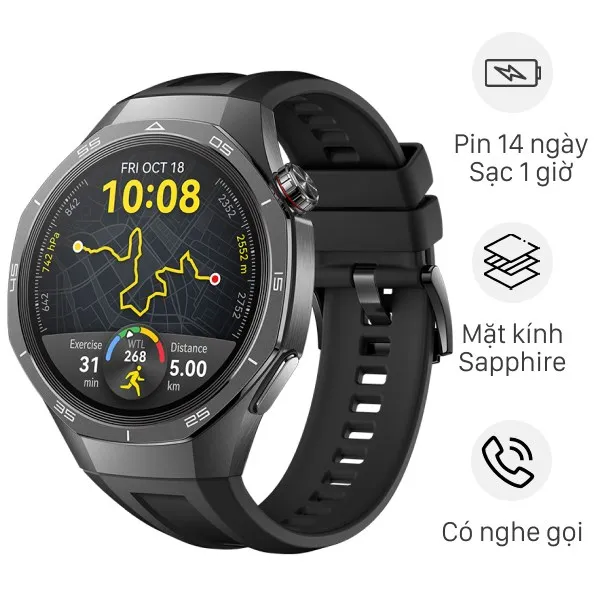 Khung Titanium và viền gốm, mô tả chất liệu cứng cáp cần tháo dỡ cẩn thận khi thực hiện cách đổi màn hình máy tính Casio.
Lựa Chọn Và Kiểm Tra Màn Hình Thay Thế
Việc lựa chọn màn hình thay thế chất lượng cao là yếu tố then chốt để đảm bảo hiệu suất hiển thị và độ bền lâu dài. Kỹ thuật viên phải luôn kiểm tra các thông số kỹ thuật.
Tiêu Chuẩn Tương Thích Linh Kiện
Độ tương thích phải được kiểm tra qua Model Number (P/N) của màn hình cũ. Đừng chỉ dựa vào kích thước. Hai màn hình cùng kích thước có thể khác nhau về loại giao diện (30-pin eDP hoặc 40-pin LVDS), độ phân giải, và vị trí các mấu cố định.
Nếu màn hình cũ sử dụng công nghệ IPS, hãy đảm bảo màn hình mới cũng là IPS để duy trì góc nhìn và chất lượng màu sắc. Việc lắp màn hình TN vào máy vốn dùng IPS sẽ làm giảm đáng kể trải nghiệm người dùng.
Đánh Giá Chất Lượng Tấm Nền Mới
Màn hình mới thường được phân loại theo chất lượng (Grade A+, A, B). Kỹ thuật viên nên ưu tiên chọn loại A+ (không có điểm chết, không có lỗi ánh sáng nền).
Kiểm tra kỹ bề mặt màn hình xem có vết trầy xước nào không. Đôi khi, lỗi hiển thị do màn hình kém chất lượng có thể bị nhầm lẫn với lỗi cáp tín hiệu, gây ra sự chẩn đoán sai lầm.
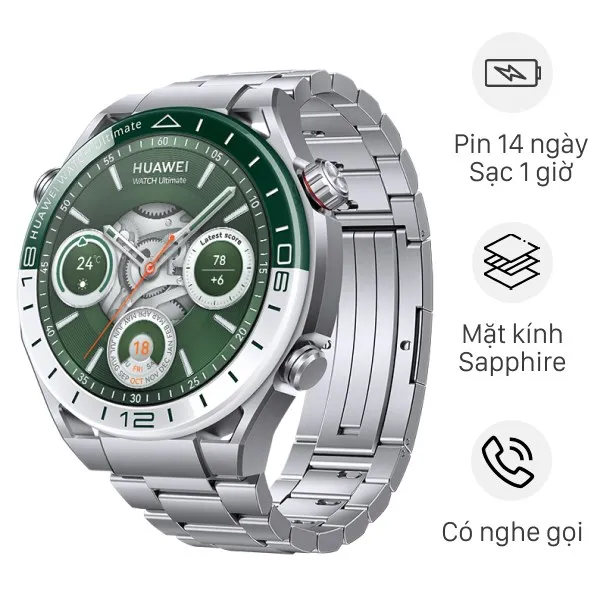 Màn hình LTPO AMOLED 1.5 inch, thể hiện độ mỏng và yêu cầu xử lý nhẹ nhàng cáp tín hiệu màn hình trong quá trình sửa chữa.
Chuẩn Bị Lắp Đặt Panel Mới
Sau khi xác nhận màn hình mới đạt chuẩn, tiến hành chuẩn bị lắp đặt. Đảm bảo bề mặt màn hình và khu vực làm việc không có bụi bẩn. Bụi hoặc dấu vân tay bên trong có thể tạo ra các điểm sáng hoặc mờ khó chịu sau khi lắp hoàn thiện.
Tháo bỏ lớp bảo vệ mỏng trên bề mặt màn hình mới (nếu có). Tránh chạm tay trực tiếp vào mặt kính hoặc mặt sau của tấm nền.
Lắp Đặt Màn Hình Mới Và Hoàn Thiện
Quá trình lắp đặt là đảo ngược của quá trình tháo dỡ, nhưng yêu cầu sự cẩn thận cao hơn để đảm bảo kết nối chắc chắn và không gây áp lực lên linh kiện mới.
Kết Nối Cáp Tín Hiệu
Đây là bước quyết định chất lượng hiển thị. Kết nối cáp tín hiệu eDP hoặc LVDS vào cổng trên màn hình mới. Đẩy cáp vào dứt khoát nhưng nhẹ nhàng cho đến khi nó nằm hoàn toàn trong cổng.
Nếu là cáp có khóa (lock), hãy đóng khóa lại. Nếu cáp được cố định bằng băng dính chuyên dụng, dán băng dính lại để đảm bảo cáp không bị lỏng hoặc đứt kết nối khi di chuyển.
Lắp Đặt Panel Vào Khung
Đặt tấm nền màn hình mới vào khung viền kim loại. Cố định nó bằng các ốc vít đã tháo ra ở bước trước. Đảm bảo không siết ốc quá chặt, điều này có thể gây căng thẳng lên panel và dẫn đến nứt bên trong theo thời gian.
Kiểm tra định vị màn hình. Màn hình phải nằm chính giữa và không bị nghiêng lệch trong khung vỏ.
Kiểm Tra Chức Năng Ban Đầu
Trước khi lắp bezel và vỏ hoàn chỉnh, hãy thực hiện kiểm tra sơ bộ. Kết nối lại pin (nếu đã ngắt kết nối). Kết nối nguồn điện và bật máy.
Kiểm tra toàn bộ màn hình xem có điểm ảnh chết (dead pixel), điểm sáng (stuck pixel) hay hiện tượng hở sáng (backlight bleeding) không. Lỗi cáp thường gây ra hiện tượng sọc ngang hoặc dọc, hoặc màn hình chớp nháy.
Hoàn Thiện Lắp Ráp Và Các Biện Pháp Tối Ưu
Sau khi xác nhận màn hình hoạt động ổn định, tiến hành các bước lắp ráp cuối cùng và các biện pháp tối ưu hóa hiệu suất hiển thị.
Lắp Đặt Viền Bezel Trở Lại
Nếu viền bezel được dán keo, hãy đảm bảo vệ sinh sạch sẽ keo cũ và thay thế bằng keo hai mặt chuyên dụng mới (thường là loại T-7000 hoặc B-7000 mỏng). Nếu là chốt gài, cẩn thận căn chỉnh các chốt và nhấn nhẹ nhàng dọc theo chu vi màn hình cho đến khi nghe tiếng “click”.
Việc lắp bezel cẩu thả có thể khiến màn hình bị lỏng hoặc tạo ra khe hở, làm lọt bụi vào bên trong. Đảm bảo các cảm biến phụ như webcam đã được căn chỉnh đúng vị trí và không bị che khuất.
Quản Lý Cáp Nối Nội Bộ
Kỹ thuật viên phải đảm bảo rằng cáp tín hiệu chính và các cáp phụ (anten Wi-Fi, cáp webcam) được định tuyến lại đúng vị trí ban đầu. Việc định tuyến cáp không chính xác có thể dẫn đến việc cáp bị kẹp giữa vỏ máy hoặc bị mài mòn khi bản lề hoạt động.
Nếu có các dây dẫn dư thừa, chúng nên được cố định bằng băng dính cách điện để tránh chạm vào các thành phần kim loại khác. Điều này giúp ngăn ngừa nhiễu điện từ và hư hỏng vật lý.
Giải Pháp Khắc Phục Sự Cố Thường Gặp Khi Đổi Màn Hình
Ngay cả kỹ thuật viên giàu kinh nghiệm cũng có thể gặp phải các lỗi nhỏ sau khi thay thế. Việc biết cách chẩn đoán và khắc phục là cần thiết để hoàn tất công việc.
Màn Hình Không Lên Hoặc Màn Hình Đen
Nếu máy tính khởi động (có đèn báo nguồn hoặc âm thanh quạt quay) nhưng màn hình vẫn đen, nguyên nhân thường là do kết nối cáp tín hiệu eDP/LVDS chưa chắc chắn. Tắt máy, tháo cáp và cắm lại thật cẩn thận.
Đôi khi, màn hình mới bị lỗi ngay từ nhà sản xuất. Hãy thử kết nối máy tính với một màn hình ngoài qua cổng HDMI hoặc VGA. Nếu màn hình ngoài hiển thị bình thường, chứng tỏ lỗi nằm ở màn hình mới hoặc cáp tín hiệu.
Màn Hình Bị Sọc Hoặc Nhấp Nháy
Hiện tượng sọc ngang hoặc dọc thường là dấu hiệu của việc cáp tín hiệu bị hỏng hoặc bị lắp lệch. Thao tác tháo và lắp lại cáp có thể giải quyết được vấn đề này.
Nếu màn hình vẫn bị sọc sau khi đã kiểm tra lại cáp, có thể bo mạch chủ (Mainboard) đã bị hư hỏng ở khu vực giao tiếp đồ họa, hoặc chip điều khiển màn hình trên panel mới bị lỗi.
Lỗi Màu Sắc Hoặc Độ Sáng Không Chuẩn
Sau khi thay màn hình, nếu màu sắc hiển thị quá lạnh hoặc quá nóng, có thể cần hiệu chỉnh lại màu sắc thông qua phần mềm điều khiển card đồ họa. Đối với một số dòng máy tính Casio chuyên biệt, việc cài đặt lại driver hiển thị là cần thiết.
Nếu độ sáng màn hình quá thấp và không thể điều chỉnh được, hãy kiểm tra lại cáp đèn nền (backlight cable), hoặc đèn nền trên panel mới bị lỗi.
Tối Ưu Hóa Hiệu Suất Và Độ Bền Màn Hình
Thay thế màn hình không chỉ là lắp một linh kiện mới mà còn là tối ưu hóa môi trường hoạt động cho nó, kéo dài tuổi thọ của thiết bị.
Quản Lý Nhiệt Độ Thiết Bị
Nhiệt độ quá cao là kẻ thù của màn hình LCD và LED. Kỹ thuật viên nên đảm bảo rằng hệ thống tản nhiệt của máy tính Casio hoạt động bình thường sau khi lắp ráp lại.
Làm sạch quạt tản nhiệt và tra keo tản nhiệt mới cho CPU/GPU là bước bổ sung được khuyến nghị. Nhiệt độ thấp hơn giúp kéo dài tuổi thọ đèn nền và duy trì chất lượng hiển thị.
Hiệu Chỉnh Phần Mềm Hiển Thị
Sau khi thay màn hình, hãy kiểm tra và cập nhật driver card đồ họa. Driver cũ có thể không tương thích hoàn toàn với các thông số của màn hình mới, dẫn đến lỗi hiển thị hoặc giới hạn độ phân giải.
Sử dụng các công cụ hiệu chỉnh màu sắc như Windows Color Calibration hoặc các phần mềm chuyên nghiệp hơn để đảm bảo màu sắc chính xác, đặc biệt quan trọng đối với những người dùng chuyên về đồ họa.
Phân Tích Chuyên Sâu Về Cấu Trúc Màn Hình Casio
Để thực hiện công việc thay màn hình một cách chuyên nghiệp, việc hiểu rõ các lớp cấu tạo và công nghệ của màn hình là rất quan trọng.
Công Nghệ Tấm Nền (Panel Technology)
Máy tính Casio có thể sử dụng các công nghệ màn hình khác nhau. Màn hình TN (Twisted Nematic) có thời gian đáp ứng nhanh nhưng góc nhìn và màu sắc kém. Màn hình IPS (In-Plane Switching) cung cấp góc nhìn rộng và màu sắc trung thực hơn, là tiêu chuẩn phổ biến hiện nay.
Khi thay thế, kỹ thuật viên nên tư vấn cho khách hàng về sự khác biệt này và luôn cố gắng sử dụng tấm nền tương đương hoặc nâng cấp lên IPS nếu ngân sách cho phép.
Vai Trò Của Đèn Nền (Backlight)
Hầu hết màn hình LCD hiện đại sử dụng đèn nền LED. Lỗi đèn nền có thể biểu hiện qua màn hình tối đen nhưng vẫn có hình ảnh mờ. Trong một số trường hợp, kỹ thuật viên chỉ cần thay thế các thanh LED hoặc bộ biến tần (inverter) nếu máy sử dụng màn hình CCFL cũ.
Tuy nhiên, đối với màn hình laptop nguyên khối, việc thay đèn nền là gần như không thể, buộc phải thay toàn bộ panel để đảm bảo chất lượng.
Quản Lý Bản Lề Màn Hình (Hinge)
Bản lề là một trong những bộ phận chịu tải lớn nhất và thường gây ra vấn đề trong quá trình thay màn hình. Một bản lề bị kẹt hoặc hỏng có thể làm nứt vỏ máy hoặc thậm chí làm rách cáp tín hiệu.
Kiểm Tra Lực Căng Của Bản Lề
Trước khi lắp màn hình mới, kiểm tra lực cản của bản lề. Nếu bản lề quá chặt, nó sẽ gây áp lực lớn lên vỏ nhựa khi người dùng đóng mở máy. Điều chỉnh lại ốc vít hoặc tra dầu bôi trơn chuyên dụng cho bản lề có thể giải quyết vấn đề này.
Nếu bản lề đã bị gãy hoặc nứt, nó phải được thay thế đồng thời với màn hình để tránh tái phát lỗi hư hỏng vỏ máy. Bản lề phải khớp hoàn toàn với model máy.
Cố Định Bản Lề Vào Vỏ Máy
Các ốc vít cố định bản lề thường là loại có ren mịn và đòi hỏi mô-men xoắn chính xác. Kỹ thuật viên cần đảm bảo rằng các ốc vít này được siết chặt nhưng không quá mức. Lỗi phổ biến là làm hỏng ren nhựa bên trong vỏ máy, khiến bản lề bị lỏng sau một thời gian sử dụng.
Nếu ren nhựa bị hỏng, có thể sử dụng các chất kết dính chuyên dụng cho nhựa hoặc miếng chèn ren kim loại để gia cố.
Đánh Giá Sau Khi Hoàn Thành Sửa Chữa
Quy trình sửa chữa chỉ thực sự hoàn tất khi máy tính đã được kiểm tra kỹ lưỡng và khách hàng hài lòng.
Bài Kiểm Tra Độ Bền Cơ Học
Kiểm tra độ bền cơ học bằng cách đóng và mở màn hình nhiều lần. Đảm bảo rằng bản lề hoạt động trơn tru và không có âm thanh cọ xát.
Kiểm tra xem màn hình có bị rung lắc hay không. Màn hình phải được giữ chắc chắn trong khung vỏ mà không có bất kỳ chuyển động thừa nào.
Đảm Bảo Chất Lượng Hiển Thị
Thực hiện kiểm tra kéo dài (stress test) màn hình bằng cách hiển thị các hình ảnh màu đồng nhất (trắng, đen, đỏ, xanh lá, xanh dương). Điều này giúp phát hiện ra các điểm ảnh chết hoặc lỗi hở sáng chỉ xuất hiện khi màn hình làm việc ở cường độ cao.
Kiểm tra lại độ phân giải tối đa của màn hình đã được hệ điều hành nhận diện chính xác hay chưa. Đảm bảo không còn bất kỳ lỗi hiển thị hay cảnh báo driver nào.
Việc nắm vững cách đổi màn hình máy tính casio và thực hiện theo đúng các bước kỹ thuật chi tiết này giúp kỹ thuật viên sửa chữa đạt được hiệu quả cao nhất. Chúng ta đã đi qua từ khâu chuẩn bị công cụ và an toàn điện, đến tháo dỡ linh kiện cũ, lắp đặt màn hình mới, quản lý cáp, và cuối cùng là khắc phục các sự cố thường gặp. Sự chính xác trong từng thao tác không chỉ đảm bảo chức năng mà còn thể hiện chuyên môn và độ tin cậy của dịch vụ sửa chữa phần cứng. Luôn nhớ rằng sự cẩn thận và kiên nhẫn là chìa khóa để xử lý thành công mọi linh kiện máy tính mỏng manh.
Ngày Cập Nhật 28/11/2025 by Trong Hoang

Chào các bạn, mình là Trọng Hoàng, tác giả của blog maytinhvn.net. Mình là một full-stack developer kiêm writer, blogger, Youtuber và đủ thứ công nghệ khác nữa.