Việc sử dụng máy tính thường xuyên dẫn đến sự tích tụ nhanh chóng của các tệp không cần thiết, trong đó có ảnh chụp màn hình. Nắm vững cách xóa ảnh chụp màn hình máy tính là bước thiết yếu để duy trì hiệu suất hệ thống. Khi số lượng ảnh tăng lên, chúng gây ra gánh nặng lớn cho ổ đĩa, làm chậm khả năng truy xuất và giảm hiệu suất làm việc. Bài viết này, dựa trên kinh nghiệm kỹ thuật viên, sẽ cung cấp hướng dẫn toàn diện từ Windows 7 đến các phiên bản mới hơn, giúp bạn tối ưu hóa hiệu suất và cải thiện quản lý dữ liệu cá nhân. Chúng ta sẽ khám phá các phương pháp tìm kiếm, dọn dẹp, và thiết lập thói quen để giải phóng bộ nhớ một cách an toàn, đảm bảo tối ưu hóa hiệu suất tổng thể, đặc biệt đối với người dùng Windows 7 và Snipping Tool.
Phân Tích Cơ Chế Lưu Trữ Ảnh Chụp Màn Hình Trên Windows
Để thực hiện cách xóa ảnh chụp màn hình máy tính hiệu quả, người dùng cần hiểu rõ cơ chế lưu trữ của hệ điều hành. Windows sử dụng nhiều phương pháp để tạo ảnh chụp màn hình. Mỗi phương pháp lại có vị trí lưu trữ và định dạng tệp khác nhau.
Cơ Chế Print Screen và Clipboard
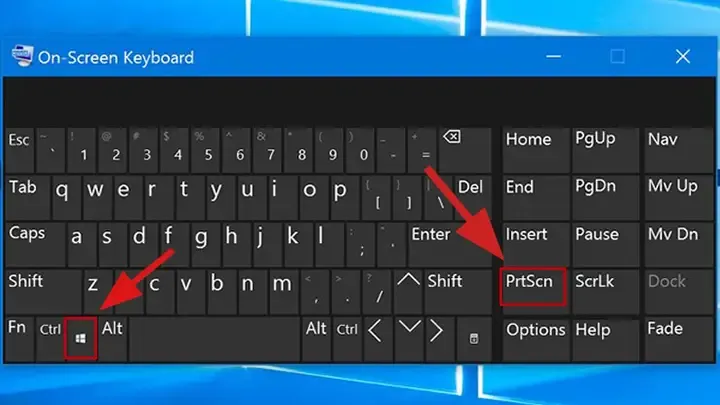
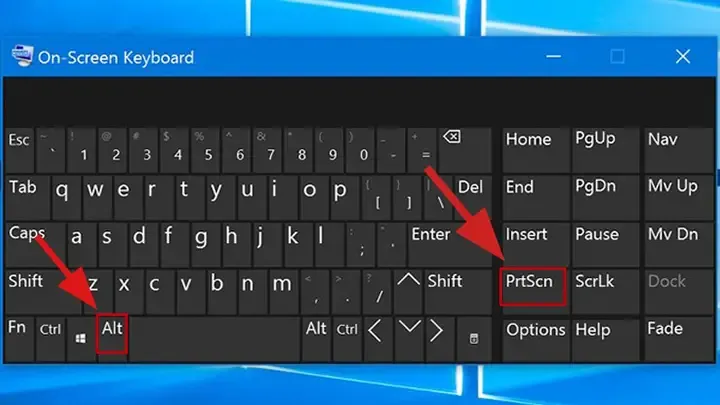
Phím Print Screen (PrtScn) là phương pháp chụp màn hình cơ bản nhất trên Windows 7. Khi nhấn phím này, hình ảnh không được lưu thành tệp ngay lập tức. Thay vào đó, nó được lưu tạm thời vào bộ nhớ Clipboard của hệ thống.
Để biến ảnh chụp thành tệp lưu trữ vĩnh viễn, người dùng phải dán (Paste) hình ảnh này. Các ứng dụng thường dùng là Paint hoặc Microsoft Word. Vị trí lưu trữ cuối cùng hoàn toàn phụ thuộc vào thư mục mà người dùng chọn khi thực hiện lệnh “Save As” (Lưu dưới dạng).
Sự Khác Biệt Giữa Các Công Cụ Chụp Ảnh
Windows 7 cung cấp công cụ Snipping Tool linh hoạt hơn. Công cụ này cho phép chụp một khu vực cụ thể. Sau khi chụp, người dùng có thể chỉnh sửa nhanh và lưu trực tiếp thành tệp (thường là PNG hoặc JPG).
Kể từ Windows 8, đặc biệt là Windows 10 và 11, Microsoft đã tích hợp tổ hợp phím Windows + PrtScn. Tổ hợp này sẽ tự động chụp toàn bộ màn hình. Tệp ảnh sẽ được lưu trực tiếp vào thư mục Screenshots mặc định. Cơ chế này giúp quá trình chụp và lưu diễn ra nhanh hơn.
Vị Trí Lưu Trữ Mặc Định và Định Dạng Tệp
Trong hầu hết các phiên bản Windows, nếu không chỉ định rõ ràng, ảnh chụp màn hình thường nằm trong:
- Windows 7: Thường được lưu trong thư mục
Pictures(Ảnh) hoặcMy Documents(Tài liệu) nếu lưu thủ công từ Paint. - Windows 10/11: Tệp tự động lưu (Win + PrtScn) sẽ nằm trong thư mục:
C:Users[Tên_Người_Dùng]PicturesScreenshots.
Định dạng tệp ảnh hưởng lớn đến dung lượng lưu trữ. Tệp PNG (Portable Network Graphics) thường được sử dụng vì chất lượng cao và hỗ trợ độ trong suốt. Tuy nhiên, tệp PNG thường có kích thước lớn hơn JPG (Joint Photographic Experts Group) hoặc BMP (Bitmap) cho cùng một hình ảnh. Việc dọn dẹp cần ưu tiên các tệp PNG lớn không cần thiết.
 Quy Trình Xóa Ảnh Chụp Màn Hình Máy Tính Windows 7 Đơn Giản
Lý Do Cần Áp Dụng Cách Xóa Ảnh Chụp Màn Hình Máy Tính Định Kỳ
Việc tích tụ hàng trăm hoặc hàng nghìn tệp ảnh chụp màn hình có thể gây ra nhiều vấn đề. Đây không chỉ là vấn đề về thẩm mỹ thư mục. Nó còn ảnh hưởng trực tiếp đến sức khỏe và hiệu suất của máy tính.
Giải Phóng Không Gian Ổ Đĩa và Duy Trì Hiệu Suất
Đây là lý do hàng đầu để áp dụng cách xóa ảnh chụp màn hình máy tính. Mặc dù một tệp ảnh chỉ chiếm một dung lượng nhỏ, tổng thể chúng lại tiêu tốn hàng GB dữ liệu. Điều này đặc biệt quan trọng đối với những máy tính cũ hoặc laptop có ổ cứng SSD dung lượng hạn chế.
Ổ đĩa quá tải, đặc biệt là ổ C: (chứa hệ điều hành), sẽ làm giảm đáng kể tốc độ đọc và ghi dữ liệu. Khi dung lượng trống dưới 10-15%, hệ thống sẽ bắt đầu hoạt động chậm chạp. Nó ảnh hưởng đến các tác vụ cơ bản như mở ứng dụng và khởi động Windows.
Tăng Cường Bảo Mật và Quyền Riêng Tư
Ảnh chụp màn hình thường chứa thông tin nhạy cảm mà người dùng vô tình lưu lại. Đó có thể là chi tiết đăng nhập, thông báo ngân hàng, hoặc dữ liệu công việc bí mật. Nếu máy tính bị xâm nhập hoặc thất lạc, những hình ảnh này có nguy cơ bị lộ.
Việc dọn dẹp định kỳ giúp loại bỏ các “mảnh vỡ” dữ liệu không còn cần thiết. Đây là một biện pháp bảo mật chủ động quan trọng. Nó giảm thiểu rủi ro rò rỉ thông tin cá nhân hoặc doanh nghiệp.
Cải Thiện Khả Năng Tổ Chức Dữ Liệu
Một thư mục chứa đầy các tệp tên mặc định (như Screenshot (154).png) là cơn ác mộng khi cần tìm kiếm. Việc quản lý và xóa ảnh chụp màn hình máy tính giúp loại bỏ sự lộn xộn. Nó cho phép bạn dễ dàng xác định và truy cập các tệp quan trọng còn lại.
Năng suất làm việc giảm sút khi người dùng phải dành nhiều thời gian để sàng lọc tệp. Dữ liệu được tổ chức khoa học giúp tiết kiệm thời gian và giảm căng thẳng kỹ thuật số.
 Ảnh Chụp Màn Hình Tích Tụ Dẫn Đến Giảm Dung Lượng Ổ Đĩa
Phương Pháp Thủ Công Chi Tiết Để Xóa Ảnh Chụp Màn Hình
Phương pháp thủ công vẫn là cách kiểm soát nhất để dọn dẹp các tệp ảnh chụp. Đây là quy trình chi tiết áp dụng cho hầu hết các phiên bản Windows.
1. Xóa Từ Thư Mục Lưu Trữ Mặc Định
Bước đầu tiên là xác định và truy cập các thư mục lưu trữ phổ biến.
Xác định Vị Trí Thư Mục
Đối với người dùng Windows 7/10/11, hãy truy cập File Explorer (Windows + E). Điều hướng đến thư mục Pictures (Ảnh).
- Thư mục Screenshots: Nếu bạn sử dụng tính năng chụp tự động (Win + PrtScn), ảnh sẽ nằm trong thư mục con tên là “Screenshots”.
- Thư mục gốc Pictures hoặc Desktop: Nếu bạn sử dụng Paint/Snipping Tool và lưu thủ công, hãy kiểm tra các vị trí gần đây nhất.
Quy Trình Chọn và Xóa Tệp
Sau khi đã vào thư mục chứa ảnh chụp màn hình, hãy thực hiện các bước sau:
- Sắp xếp tệp: Nhấp chuột phải vào khoảng trống trong thư mục. Chọn “Sort by” (Sắp xếp theo) và chọn “Date modified” (Ngày sửa đổi) hoặc “Date created” (Ngày tạo).
- Chọn lọc: Duyệt qua các tệp và xác định những tệp không còn giá trị.
- Thao tác chọn:
- Giữ phím Ctrl và nhấp chuột vào từng ảnh riêng lẻ muốn xóa.
- Giữ phím Shift và nhấp vào ảnh đầu và ảnh cuối để chọn một loạt tệp liên tiếp.
- Thực hiện xóa: Nhấn phím Delete để chuyển tệp vào Recycle Bin. Nếu bạn muốn xóa vĩnh viễn và bỏ qua Recycle Bin, nhấn tổ hợp phím Shift + Delete. Cần lưu ý rằng thao tác này không thể hoàn tác.
2. Sử Dụng Chức Năng Tìm Kiếm Nâng Cao Của Windows
Khi ảnh chụp màn hình nằm rải rác ở nhiều thư mục, chức năng tìm kiếm nâng cao là cứu cánh.
Tìm Kiếm Dựa Trên Định Dạng Tệp
Trong thanh tìm kiếm của File Explorer (hoặc nút Start đối với Win 7), nhập cú pháp tìm kiếm theo định dạng tệp:
.png(Tìm kiếm tất cả tệp PNG).jpg(Tìm kiếm tất cả tệp JPG).bmp(Tìm kiếm tất cả tệp BMP)
Sau đó, bạn có thể lọc thêm bằng cách nhấp vào tab “Search” (Tìm kiếm) xuất hiện. Chọn “Kind” (Loại) là “Picture” (Ảnh).
Tìm Kiếm Dựa Trên Tên Mặc Định
Nếu bạn biết hệ thống sử dụng tên mặc định, hãy tìm kiếm theo tên đó:
screenshotsnip(Áp dụng cho các tệp được lưu từ Snipping Tool).
Lọc Theo Ngày Tháng
Đây là một kỹ thuật tìm kiếm mạnh mẽ. Nếu bạn chỉ muốn xóa các ảnh cũ hơn 6 tháng, hãy sử dụng tùy chọn lọc theo ngày trong tab “Search”. Hoặc sử dụng cú pháp tìm kiếm nâng cao (chủ yếu trên Win 10/11):
date:last year(Các tệp được tạo trong năm ngoái)date:last month(Các tệp được tạo trong tháng trước)
 Hướng Dẫn Tìm Kiếm Và Xóa Ảnh Chụp Màn Hình Máy Tính Trong File Explorer
Tối Ưu Hóa Hệ Thống Bằng Công Cụ Dọn Dẹp Tích Hợp
Ngoài việc xóa thủ công, các công cụ dọn dẹp hệ thống tích hợp sẵn có thể giúp loại bỏ các tệp ảnh chụp màn hình tạm thời hoặc các bản sao không mong muốn.
1. Sử Dụng Disk Cleanup (Windows 7/10/11)
Disk Cleanup là công cụ cổ điển và hiệu quả để giải phóng dung lượng ổ đĩa. Nó nhắm vào các tệp hệ thống không cần thiết, bao gồm cả các tệp tạm thời liên quan đến việc xử lý ảnh.
Các Bước Thực Hiện Trên Windows 7
- Mở Start Menu và gõ
Disk Cleanup. Chọn công cụ này từ kết quả tìm kiếm. - Chọn ổ đĩa muốn dọn dẹp (thường là C:). Nhấn OK.
- Trong cửa sổ Disk Cleanup, đánh dấu chọn các mục sau:
- Temporary files: Các tệp tạm thời của ứng dụng hoặc hệ thống.
- Recycle Bin: Để đảm bảo các tệp ảnh đã xóa được loại bỏ hoàn toàn.
- Thumbnails: Các bản xem trước ảnh (có thể chiếm dung lượng lớn nếu thư viện ảnh của bạn đồ sộ).
- Nhấp vào “Clean up system files” để mở rộng danh sách dọn dẹp.
- Nhấn OK và xác nhận để bắt đầu quá trình xóa.
2. Tận Dụng Storage Sense (Windows 10/11)
Đối với người dùng các phiên bản Windows hiện đại hơn, Storage Sense là một công cụ tự động mạnh mẽ. Công cụ này có thể tự động quản lý cách xóa ảnh chụp màn hình máy tính và các tệp khác dựa trên các quy tắc bạn đặt.
- Vào Settings (Cài đặt) > System (Hệ thống) > Storage (Lưu trữ).
- Bật “Storage Sense”.
- Nhấp vào “Configure Storage Sense or run it now” để tùy chỉnh:
- Thiết lập lịch dọn dẹp tự động (ví dụ: hàng ngày, hàng tuần, hàng tháng).
- Yêu cầu Storage Sense tự động xóa các tệp trong thư mục Downloads hoặc Recycle Bin sau một khoảng thời gian nhất định (ví dụ: 30 ngày).
Việc thiết lập tự động hóa này giúp duy trì ổ đĩa luôn gọn gàng mà không cần can thiệp thủ công.
Quản Lý Ảnh Chụp Màn Hình Từ Ứng Dụng Bên Thứ Ba
Nhiều người dùng chuyên nghiệp sử dụng các công cụ chụp màn hình nâng cao. Ví dụ điển hình là Lightshot, ShareX hoặc Greenshot. Các ứng dụng này thường tạo ra các thư mục lưu trữ riêng biệt.
1. Xác Định Đường Dẫn Lưu Trữ Của Ứng Dụng
Mỗi ứng dụng sẽ có một vị trí lưu trữ mặc định riêng.
- Lightshot: Thường lưu trực tiếp vào thư mục được chỉ định trong phần cài đặt. Nếu bạn sử dụng tính năng tải lên đám mây, tệp cục bộ vẫn được giữ lại trừ khi bạn tắt tùy chọn này.
- ShareX: Là công cụ có tính tùy biến cao, đường dẫn thường được thiết lập trong phần “Application settings” (Cài đặt ứng dụng) > “Paths” (Đường dẫn). Thư mục mặc định của ShareX có thể chứa hàng trăm, thậm chí hàng nghìn tệp ảnh và video GIF.
2. Sử Dụng Tính Năng Quản Lý Tích Hợp
Nhiều phần mềm chụp màn hình có sẵn tính năng “History” (Lịch sử) hoặc “Image Gallery” (Thư viện ảnh).
Truy cập thư viện này để xem các ảnh đã chụp theo thứ tự thời gian. Bạn có thể xóa hàng loạt tệp không cần thiết trực tiếp từ giao diện của ứng dụng. Điều này tiện lợi hơn nhiều so với việc tìm kiếm trong File Explorer.
Xử Lý Các Vấn Đề Thường Gặp Khi Xóa Ảnh Chụp Màn Hình
Quá trình xóa ảnh chụp màn hình máy tính đôi khi không diễn ra suôn sẻ. Với vai trò kỹ thuật viên, chúng tôi thường gặp các lỗi phổ biến sau đây.
Vấn Đề 1: Ảnh Đã Xóa Vẫn Chiếm Dung Lượng
Nguyên nhân: Lỗi phổ biến nhất là quên dọn dẹp Thùng rác (Recycle Bin). Khi tệp được chuyển vào Recycle Bin, chúng vẫn chiếm dung lượng ổ cứng.
Khắc phục:
- Đảm bảo bạn đã nhấp chuột phải vào biểu tượng Recycle Bin và chọn “Empty Recycle Bin” (Dọn sạch Thùng rác).
- Kiểm tra các tệp bị khóa (File in use): Đôi khi, một chương trình ngầm đang sử dụng tệp ảnh đó. Khởi động lại máy tính thường là cách đơn giản nhất để giải phóng các tệp bị khóa.
Vấn Đề 2: Xóa Nhầm Ảnh Quan Trọng
Sự vội vàng dẫn đến việc xóa nhầm dữ liệu. Đây là rủi ro lớn nhất trong quá trình dọn dẹp.
Khắc phục:
- Kiểm tra Recycle Bin: Nếu bạn chưa dọn Thùng rác, chỉ cần mở nó ra. Tìm tệp đã xóa nhầm, nhấp chuột phải và chọn “Restore” (Khôi phục). Tệp sẽ quay trở lại vị trí gốc.
- Sử dụng phần mềm khôi phục: Nếu tệp đã bị xóa vĩnh viễn (Shift + Delete hoặc đã dọn Thùng rác), bạn cần sử dụng phần mềm chuyên dụng như Recuva hoặc EaseUS Data Recovery. Để tăng khả năng khôi phục, hãy dừng ngay việc sử dụng ổ đĩa đó để tránh ghi đè dữ liệu.
Vấn Đề 3: Không Tìm Thấy Các Ảnh Cũ
Người dùng biết có ảnh chụp màn hình cũ nhưng không thể tìm thấy chúng trong thư mục mặc định.
Khắc phục:
- Kiểm tra Downloads và Documents: Nhiều người dùng vô tình lưu ảnh chụp màn hình vào thư mục Downloads hoặc Documents.
- Hiển thị Tệp Ẩn: Đảm bảo rằng bạn đã bật tùy chọn hiển thị các tệp và thư mục ẩn trong File Explorer. (Vào Organize > Folder and search options > View và chọn Show hidden files, folders, and drives trên Win 7).
- Kiểm tra các thư mục Cloud Sync: Nếu bạn sử dụng Dropbox, OneDrive hoặc Google Drive, ảnh chụp màn hình có thể đã được tự động đồng bộ hóa và lưu trữ trong thư mục đám mây cục bộ.
Chiến Lược Quản Lý và Ngăn Ngừa Tích Tụ Ảnh Chụp Màn Hình
Việc dọn dẹp là cần thiết, nhưng việc ngăn ngừa sự tích tụ ngay từ đầu mới là chiến lược dài hạn hiệu quả nhất.
1. Thiết Lập Thư Mục Lưu Trữ Có Tổ Chức
Thay vì để ảnh rải rác trên Desktop hoặc thư mục gốc, hãy tạo một cấu trúc thư mục rõ ràng.
- Thư mục Chính: Tạo thư mục “Screenshots” trong thư mục “Pictures”.
- Thư mục Con: Bên trong thư mục chính, tạo các thư mục con theo chủ đề (Ví dụ: Công Việc, Dự Án Cá Nhân, Hóa Đơn, Hướng Dẫn Kỹ Thuật).
- Quy Tắc Đặt Tên: Ngay khi lưu tệp, dành 5 giây để đặt tên mô tả. Tên phải phản ánh nội dung và mục đích của ảnh (Ví dụ:
Loi_Windows_Update_20241115.png).
Việc đặt tên có quy tắc giúp việc tìm kiếm bằng chức năng Search của Windows trở nên chính xác và nhanh chóng hơn nhiều.
2. Tận Dụng Các Công Cụ Lưu Trữ Đám Mây
Đối với các ảnh chụp màn hình quan trọng, hãy thiết lập tự động sao lưu lên dịch vụ đám mây (OneDrive, Google Drive).
- Lợi ích: Giải phóng dung lượng ổ đĩa cục bộ mà vẫn giữ được quyền truy cập. Nó cũng đóng vai trò là bản sao lưu an toàn nếu ổ cứng máy tính gặp sự cố.
- Thực hiện: Hầu hết các dịch vụ đám mây đều cho phép bạn thiết lập đồng bộ hóa tự động cho thư mục Pictures. Bất kỳ ảnh chụp màn hình nào được lưu vào đó sẽ tự động được tải lên.
3. Thực Hiện Dọn Dẹp Định Kỳ
Thiết lập một lịch trình dọn dẹp nghiêm ngặt. Đây là thói quen mà mọi kỹ thuật viên máy tính đều khuyến nghị.
- Tần suất: Ít nhất một lần mỗi tháng.
- Quy trình dọn dẹp 5 phút:
- Truy cập thư mục Screenshots chính.
- Sắp xếp theo ngày tạo.
- Lướt qua các ảnh cũ nhất (từ 3 tháng trở lên).
- Xóa tất cả ảnh không còn cần thiết bằng Shift + Delete.
- Kiểm tra và dọn dẹp Recycle Bin lần cuối.
Thói quen nhất quán này sẽ ngăn chặn sự tích tụ tệp không kiểm soát. Nó giúp duy trì một môi trường kỹ thuật số gọn gàng và ổn định.
Kết Luận
Việc áp dụng các chiến lược và cách xóa ảnh chụp màn hình máy tính hiệu quả không chỉ là một thao tác dọn dẹp đơn thuần. Đây là yếu tố cốt lõi trong việc bảo trì và tối ưu hóa hiệu suất của hệ thống. Bằng cách hiểu rõ cơ chế lưu trữ của Windows, sử dụng các công cụ hệ thống như Disk Cleanup, và thiết lập thói quen quản lý tệp khoa học, người dùng có thể dễ dàng kiểm soát được sự tích tụ của dữ liệu thừa. Dù bạn đang sử dụng Windows 7 cũ hay Windows 11 hiện đại, việc dọn dẹp định kỳ sẽ giải phóng bộ nhớ quan trọng. Nó bảo vệ quyền riêng tư và đảm bảo máy tính của bạn luôn hoạt động ở trạng thái tốt nhất.
Ngày Cập Nhật 28/11/2025 by Trong Hoang

Chào các bạn, mình là Trọng Hoàng, tác giả của blog maytinhvn.net. Mình là một full-stack developer kiêm writer, blogger, Youtuber và đủ thứ công nghệ khác nữa.