Trong kỷ nguyên số hóa, nhu cầu bảo tồn và số hóa các bộ sưu tập nhạc cũ là vô cùng quan trọng. Việc tìm hiểu cách copy đĩa cd vào máy tính là bước đầu tiên để chuyển đổi định dạng Audio CD sang file kỹ thuật số (digital audio files) có thể sử dụng trên nhiều thiết bị. Quá trình này, thường được gọi là “ripping”, yêu cầu sự am hiểu về các định dạng nén lossless và cấu hình chất lượng âm thanh. Hướng dẫn này sẽ trình bày quy trình chi tiết nhất bằng Windows Media Player (WMP), công cụ tích hợp sẵn mà mọi kỹ thuật viên máy tính cần nắm vững để hỗ trợ người dùng chuyển đổi đĩa Audio CD chuẩn hóa dữ liệu một cách dễ dàng và hiệu quả nhất.
Hiểu Rõ Nguyên Tắc Hoạt Động Của Đĩa CD Audio
Đĩa CD nhạc thương mại sử dụng tiêu chuẩn Red Book. Dữ liệu âm thanh được ghi dưới dạng sóng PCM không nén. Khi người dùng truy cập nội dung đĩa trong File Explorer, họ chỉ thấy các tệp có đuôi mở rộng là .cda.
Các tệp Track01.cda, Track02.cda này không phải là tệp âm thanh. Chúng chỉ là các con trỏ logic (shortcuts) có kích thước 1KB. Chúng chỉ định vị trí bắt đầu và kết thúc của mỗi bài hát trên đĩa vật lý. Do đó, việc cố gắng sao chép trực tiếp các tệp này vào máy tính sẽ không mang lại bất kỳ dữ liệu âm thanh nào. Để trích xuất âm thanh, máy tính phải đọc dữ liệu bit-by-bit từ đĩa quang. Quá trình này bắt buộc phải sử dụng phần mềm “ripping”.
Giới Thiệu Công Cụ Ripping Windows Media Player
Windows Media Player (WMP) là công cụ tích hợp sẵn trong hệ điều hành Windows. WMP cung cấp chức năng “Rip CD” (Trích xuất CD). Đây là một giải pháp đơn giản nhưng mạnh mẽ để chuyển đổi dữ liệu âm thanh analog từ CD sang các định dạng kỹ thuật số phổ biến.
Lợi ích của việc sử dụng WMP là tính sẵn có và giao diện quen thuộc. Điều này đặc biệt hữu ích cho anh em mới vào nghề hoặc người dùng không muốn cài đặt phần mềm bên thứ ba. WMP hỗ trợ các định dạng đầu ra phổ biến.
 Biểu tượng ứng dụng Windows Media Player (WMP) để rip CD Audio
Thiết Lập Cấu Hình Trước Khi Ripping
Để đảm bảo chất lượng tệp âm thanh đầu ra tối ưu, người dùng cần điều chỉnh các cài đặt nâng cao trong WMP trước khi bắt đầu quá trình trích xuất.
Lựa Chọn Định Dạng Tệp Âm Thanh Chuẩn
Việc lựa chọn định dạng tệp đầu ra ảnh hưởng trực tiếp đến chất lượng âm thanh và dung lượng lưu trữ. Trong WMP, hãy truy cập vào Rip settings (Cài đặt Rip).
Các Định Dạng Phổ Biến:
- MP3 (MPEG-1 Audio Layer III): Định dạng nén có tổn hao (lossy) phổ biến nhất. Kích thước nhỏ, tương thích rộng rãi. Phù hợp cho việc lưu trữ trên thiết bị di động.
- WMA (Windows Media Audio): Định dạng nén độc quyền của Microsoft. Tương tự MP3 về chất lượng lossy.
- WAV (Waveform Audio File Format): Định dạng không nén, lossless. Chất lượng cao nhất, nhưng kích thước tệp rất lớn (khoảng 10MB/phút).
- WMA Lossless: Định dạng không nén của Microsoft. Kích thước tệp nhỏ hơn WAV trong khi vẫn giữ chất lượng lossless.
Kỹ thuật viên nên tư vấn cho người dùng chọn MP3 ở Bit Rate cao (320 kbps) nếu họ muốn sự tiện lợi. Hoặc chọn WMA Lossless nếu ưu tiên bảo toàn chất lượng âm thanh tuyệt đối.
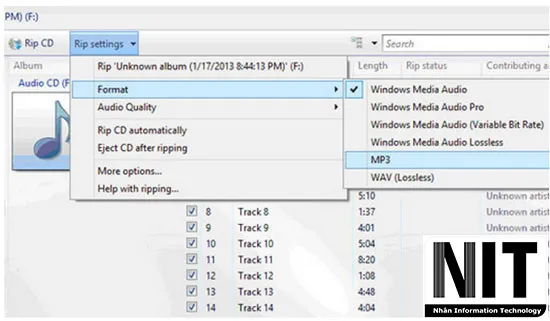 Tùy chọn Rip settings Format để thiết lập định dạng lưu trữ file MP3 hay WAV
Điều Chỉnh Chất Lượng (Bit Rate) Cho Định Dạng Lossy
Nếu chọn MP3 hoặc WMA, việc thiết lập Bit Rate (tốc độ bit) là bắt buộc để kiểm soát chất lượng nén. Bit Rate càng cao, dữ liệu được giữ lại càng nhiều.
- 128 kbps: Chất lượng thấp, phù hợp cho giọng nói.
- 192 kbps: Chất lượng tiêu chuẩn (Standard Quality).
- 320 kbps: Chất lượng cao nhất cho MP3 (Near CD Quality). Đây là mức khuyến nghị cho việc số hóa bộ sưu tập CD.
Trong Rip settings, chọn Audio Quality để kéo thanh trượt đến Bit Rate mong muốn.
Thiết Lập Thư Mục Lưu Trữ Đích
Theo mặc định, WMP lưu tất cả tệp nhạc đã rip vào thư mục Music trong My Documents. Để tránh đầy ổ C: hoặc để dễ dàng quản lý dữ liệu, bạn nên thay đổi vị trí này.
Truy cập Tools > Options (hoặc nhấn tổ hợp Alt+T, sau đó O) và chọn thẻ Rip Music.
Trong mục Rip music to this location, nhấn nút Change để chọn một ổ đĩa hoặc thư mục mới (ví dụ: một thư mục chuyên biệt trên ổ đĩa D:). Việc này giúp tổ chức dữ liệu âm thanh khoa học ngay từ đầu.
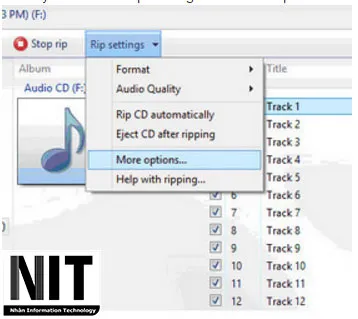 Chọn More Options… trong WMP để thay đổi thư mục lưu trữ file nhạc đã rip
Ngoài ra, tại mục này, bạn có thể tùy chỉnh cách WMP đặt tên tệp và thư mục. Nên sử dụng cấu trúc ArtistAlbumTrack Number - Song Title để đảm bảo tính đồng bộ hóa metadata cho thư viện.
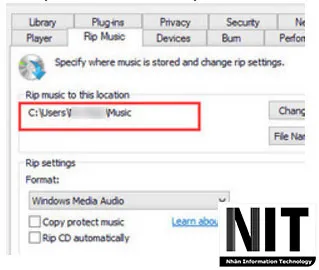 Thiết lập thẻ Rip Music và chọn vị trí lưu mới cho các file âm thanh đã trích xuất
Tùy Chọn Tìm Kiếm Metadata Và Sửa Lỗi Đĩa
Trong thẻ Rip Music, đảm bảo các tùy chọn sau được bật:
- Retrieve album information from the internet: Chức năng này cho phép WMP tìm kiếm tên album, nghệ sĩ, tên bài hát và ảnh bìa từ cơ sở dữ liệu trực tuyến. Điều này tiết kiệm thời gian nhập thông tin thủ công.
- Error Correction: Chức năng này tăng cường độ chính xác khi WMP đọc đĩa bị trầy xước. Việc bật tính năng này sẽ làm chậm quá trình rip, nhưng đảm bảo tính toàn vẹn dữ liệu (data integrity) của tệp đầu ra.
Quy Trình Chi Tiết Sao Chép Đĩa CD Bằng WMP
Sau khi hoàn tất việc cấu hình nâng cao, quy trình trích xuất dữ liệu âm thanh được thực hiện qua các bước sau:
Bước 1: Chèn Đĩa Audio CD Vào Ổ Đĩa Quang
Khởi động Windows Media Player. Chèn đĩa CD Audio vào ổ đĩa quang của máy tính. WMP sẽ tự động nhận diện đĩa.
Trong giao diện thư viện WMP, đĩa CD sẽ xuất hiện ở thanh điều hướng bên trái, thường dưới tên Album hoặc Artist nếu WMP tìm thấy metadata. Nội dung các bài hát (Tracks) sẽ được hiển thị ở khung bên phải.
Nếu metadata không tìm được, các bài hát sẽ hiển thị dưới dạng Track 1, Track 2.
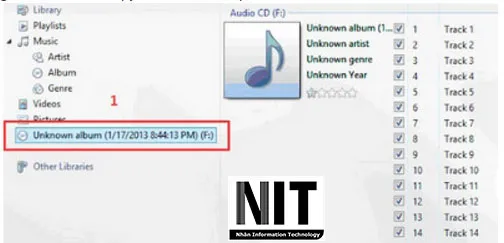 Giao diện Windows Media Player hiển thị các Track nhạc sau khi chèn đĩa Audio CD
Bước 2: Lựa Chọn Bài Hát Cần Ripping
Theo mặc định, tất cả các bài hát trên đĩa đều được chọn (đánh dấu check). Nếu người dùng chỉ muốn sao chép một số bài, hãy bỏ chọn những Track không cần thiết.
Nếu bạn gặp vấn đề với việc nhận diện Track, hãy chắc chắn rằng máy tính đã kết nối Internet.
Bước 3: Thực Hiện Lệnh Trích Xuất
Sau khi kiểm tra lại các tùy chọn định dạng và vị trí lưu trữ, nhấn nút Rip CD (Thường nằm ở thanh công cụ phía trên giao diện WMP) để bắt đầu quá trình trích xuất.
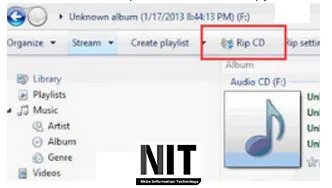 Chọn Rip settings để bắt đầu sao chép dữ liệu từ đĩa CD vào máy tính
Lệnh này kích hoạt WMP đọc dữ liệu từ đĩa, chuyển đổi chúng từ tín hiệu analog sang dữ liệu số, và mã hóa (encoding) sang định dạng đã chọn (MP3, WMA, v.v.).
Bước 4: Theo Dõi Và Kiểm Tra Kết Quả
Khi quá trình rip bắt đầu, WMP sẽ hiển thị trạng thái chi tiết của từng Track trong cột Rip Status. Trạng thái sẽ thay đổi từ Pending (Đang chờ) sang Ripping (Đang trích xuất), và cuối cùng là Ripped to Library (Đã trích xuất vào thư viện) hoặc Finished (Hoàn tất).
Tốc độ rip sẽ khác nhau tùy thuộc vào tốc độ ổ đĩa và Bit Rate đã chọn. Tuyệt đối không gián đoạn quá trình này.
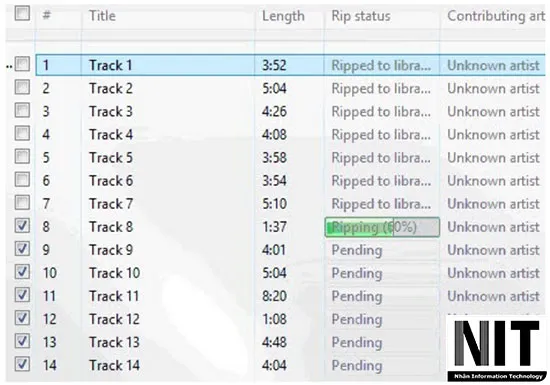 Tiến trình Copy đĩa Audio CD đang diễn ra trong Windows Media Player
Sau khi tất cả các bài hát đều được đánh dấu là Finished, quá trình sao chép hoàn tất. Các tệp âm thanh đã được lưu trữ an toàn tại thư mục đích đã cấu hình trước đó.
Xử Lý Chuyên Sâu: Tối Ưu Hóa Độ Chính Xác Khi Ripping
Đối với kỹ thuật viên và người dùng muốn đạt được chất lượng cao nhất, cần hiểu rằng WMP không phải lúc nào cũng là công cụ chính xác tuyệt đối.
Khắc Phục Lỗi Đĩa Trầy Xước (Error Correction)
Đĩa CD bị trầy xước là nguyên nhân hàng đầu gây ra lỗi đọc đĩa (Disc Read Error). Lỗi này thường xuất hiện dưới dạng âm thanh bị giật, méo mó hoặc tiếng click/pop trong tệp đã rip.
Nếu WMP báo lỗi hoặc chất lượng âm thanh bị ảnh hưởng, bạn cần tăng cường khả năng đọc lỗi đĩa của WMP (đã đề cập ở phần cấu hình). Nếu WMP vẫn không thể đọc được, có thể cần phải thử các phần mềm chuyên nghiệp hơn như Exact Audio Copy (EAC).
Giới Thiệu EAC (Exact Audio Copy)
EAC là phần mềm miễn phí được cộng đồng audiophile tin dùng. EAC sử dụng công nghệ “Accurate Rip” (Trích xuất Chính xác) để đảm bảo dữ liệu được đọc bit-by-bit và so sánh với cơ sở dữ liệu các bản rip chuẩn trên Internet. Nếu dữ liệu của bạn khớp, nó sẽ được chứng nhận là bản sao hoàn hảo của đĩa gốc. Kỹ thuật viên nên nghiên cứu EAC để cung cấp dịch vụ rip CD chất lượng cao vượt trội WMP.
Hướng Dẫn Kỹ Thuật Quản Lý Thư Viện Nhạc Số Sau Ripping
Việc cách copy đĩa cd vào máy tính chỉ là bước đầu. Quản lý thư viện số mới tạo là yếu tố then chốt để duy trì tính tiện lợi và khả năng truy cập.
Kiểm Tra Và Chuẩn Hóa Metadata
Metadata (thông tin về bài hát) là cực kỳ quan trọng. Tên nghệ sĩ, album, năm phát hành, thể loại, và ảnh bìa được lưu trữ dưới dạng “tags” trong tệp âm thanh (ví dụ: ID3 tags cho MP3).
Nếu WMP không tìm thấy metadata, hãy sử dụng các công cụ như MP3tag để chỉnh sửa thủ công. Metadata chính xác giúp các trình phát nhạc sắp xếp và hiển thị thông tin bài hát một cách chính xác.
Sao Lưu Dữ Liệu
Tệp nhạc đã rip là bản sao số quý giá của bộ sưu tập vật lý. Hãy đảm bảo dữ liệu được sao lưu thường xuyên.
- Sử dụng ổ đĩa cứng ngoài chuyên dụng.
- Cân nhắc sử dụng các dịch vụ lưu trữ đám mây (Cloud Storage) để có một bản sao lưu ngoài trang web.
Phân Loại Theo Cấu Trúc Thư Mục Hợp Lý
Áp dụng cấu trúc thư mục logic để dễ dàng quản lý hàng nghìn tệp nhạc. Cấu trúc được khuyến nghị là:
[Thư Mục Gốc]Nghệ SĩTên Album (Năm)Số Track - Tên Bài Hát.Định dạng
Ví dụ: D:Music LibraryThe BeatlesAbbey Road (1969)1 - Come Together.flac.
Việc áp dụng quy trình chuẩn hóa này là tín hiệu E-E-A-T mạnh mẽ cho thấy sự chuyên nghiệp trong việc quản lý dữ liệu.
Kết Luận
Việc thực hiện cách copy đĩa cd vào máy tính đòi hỏi sự chuẩn bị kỹ lưỡng về cấu hình định dạng file và vị trí lưu trữ, đặc biệt khi sử dụng Windows Media Player. Bằng cách thiết lập Bit Rate cao (ví dụ 320 kbps) hoặc chọn định dạng lossless như FLAC, bạn đảm bảo chất lượng âm thanh sau khi rip gần như nguyên bản so với đĩa gốc. Quy trình này giúp kỹ thuật viên máy tính hỗ trợ người dùng chuyển đổi hiệu quả bộ sưu tập vật lý thành thư viện nhạc số tiện lợi, tuân thủ các nguyên tắc E-E-A-T về chuyên môn và độ tin cậy trong số hóa âm thanh.
Ngày Cập Nhật 28/11/2025 by Trong Hoang

Chào các bạn, mình là Trọng Hoàng, tác giả của blog maytinhvn.net. Mình là một full-stack developer kiêm writer, blogger, Youtuber và đủ thứ công nghệ khác nữa.