Việc quản lý quyền riêng tư và thay đổi hồ sơ người dùng trên hệ điều hành Windows là thao tác thiết yếu. Hướng dẫn này tập trung vào cách đăng xuất tài khoản máy tính một cách an toàn và hiệu quả, đặc biệt khi người dùng muốn chuyển từ tài khoản Microsoft sang một tài khoản cục bộ (Local Account). Tài khoản Microsoft liên kết chặt chẽ với các dịch vụ đám mây của Microsoft như OneDrive, Outlook và Microsoft Store, do đó việc đăng xuất cần được thực hiện cẩn thận. Bài viết chuyên sâu này sẽ cung cấp quy trình chi tiết, đồng thời giải thích rõ ràng sự khác biệt giữa đăng xuất và xóa tài khoản để đảm bảo tính toàn diện.
Phân Biệt Giữa Tài Khoản Microsoft Và Tài Khoản Cục Bộ (Local Account)
Để thực hiện bất kỳ thao tác nào liên quan đến tài khoản, người dùng cần nắm rõ hai loại tài khoản chính trên Windows. Tài khoản Microsoft sử dụng địa chỉ email và mật khẩu để đăng nhập. Nó đồng bộ hóa cài đặt, ứng dụng, và dữ liệu người dùng qua các thiết bị. Tính năng đồng bộ hóa này là điểm mạnh lớn nhất của tài khoản Microsoft.
Ngược lại, Tài khoản Cục Bộ (Local Account) hoàn toàn độc lập với các dịch vụ trực tuyến. Mọi dữ liệu và cài đặt chỉ lưu trữ trên ổ cứng của máy tính hiện tại. Tài khoản này không yêu cầu kết nối Internet khi đăng nhập. Việc chuyển đổi sang tài khoản cục bộ là bước đầu tiên để “đăng xuất” hoàn toàn khỏi hệ sinh thái Microsoft trên thiết bị đó.
Vai Trò Của Tài Khoản Người Dùng Trong Bảo Mật Hệ Thống
Mỗi tài khoản người dùng trên Windows được gán một cấp độ quyền hạn. Thường có hai cấp độ chính là Administrator (Quản trị viên) và Standard User (Người dùng tiêu chuẩn). Tài khoản Administrator có quyền thay đổi các cài đặt hệ thống. Tài khoản tiêu chuẩn bị giới hạn về khả năng cài đặt phần mềm hoặc thay đổi cấu hình quan trọng.
Quá trình đăng xuất tài khoản Microsoft yêu cầu quyền quản trị. Việc này nhằm bảo đảm tính toàn vẹn và bảo mật của hệ điều hành. Người dùng cần chắc chắn mình đang sử dụng tài khoản có quyền Admin trước khi tiến hành chuyển đổi.
Hướng Dẫn Chuyển Đổi Từ Tài Khoản Microsoft Sang Local Account Trên Windows 10/11
Đây là phương pháp tiêu chuẩn để “đăng xuất” khỏi tài khoản Microsoft trên máy tính. Thay vì chỉ thoát phiên làm việc (Sign out), quá trình này chuyển cấu hình người dùng sang một hồ sơ cục bộ. Điều này loại bỏ liên kết đồng bộ hóa với dịch vụ trực tuyến của Microsoft.
Truy Cập Thiết Lập Tài Khoản
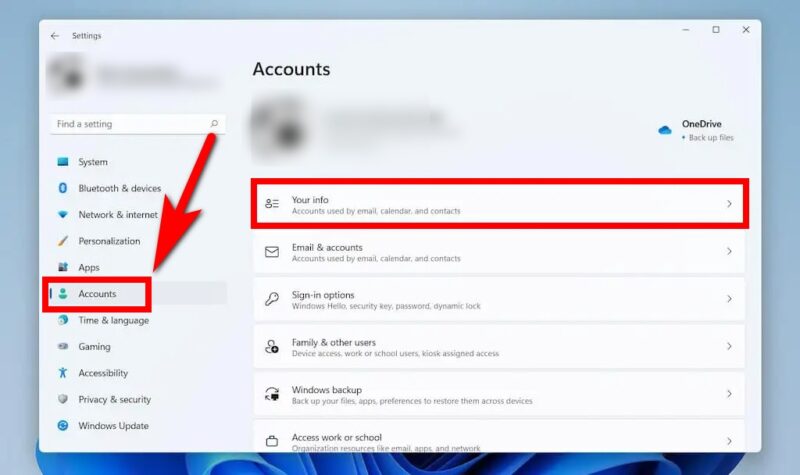
Đầu tiên, người dùng truy cập vào ứng dụng Settings. Nhấn tổ hợp phím Windows + I để mở nhanh. Sau đó, chọn mục “Accounts” (Tài khoản). Trong giao diện này, bạn sẽ thấy thông tin về tài khoản hiện tại.
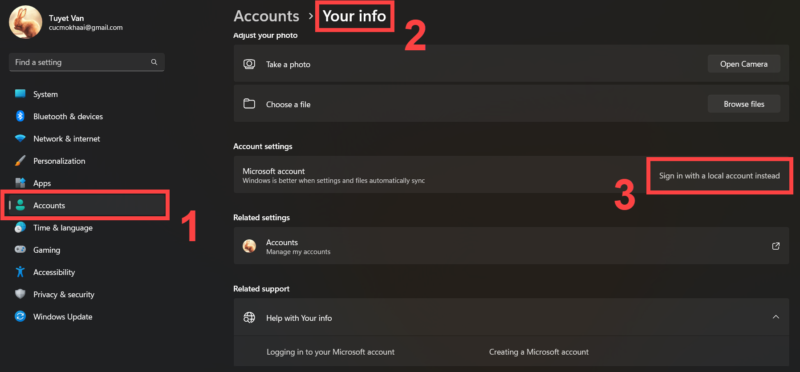
Trong thanh điều hướng bên trái, chọn “Your info” (Thông tin của bạn). Mục này hiển thị email và trạng thái tài khoản Microsoft đang được sử dụng. Đây là điểm khởi đầu cho việc chuyển đổi.
alt: Truy cập vào Settings và chọn Accounts để bắt đầu quá trình đăng xuất tài khoản máy tính Windows và quản lý hồ sơ người dùng
Khởi Động Quá Trình Chuyển Đổi Sang Tài Khoản Cục Bộ
Trong phần “Your info”, tìm và nhấn vào liên kết “Sign in with a local account instead” (Đăng nhập bằng tài khoản cục bộ thay thế). Windows sẽ cảnh báo về những thay đổi sắp xảy ra. Việc chuyển đổi này sẽ ngưng mọi tính năng đồng bộ hóa đám mây.
Xác nhận việc chuyển đổi bằng cách nhập lại mật khẩu hiện tại của tài khoản Microsoft. Đây là bước xác minh danh tính bắt buộc. Sau khi nhập mật khẩu và nhấn “Next” (Tiếp theo), hệ thống sẽ chuyển sang bước tạo tài khoản cục bộ mới.
alt: Nhập Mật khẩu Microsoft để xác thực và tiến hành chuyển đổi sang Local Account trong quy trình đăng xuất tài khoản máy tính
Thiết Lập Hồ Sơ Tài Khoản Cục Bộ Mới
Người dùng cần đặt tên cho Tài khoản Cục Bộ (User name). Tên này sẽ xuất hiện trên màn hình đăng nhập. Bạn cũng có thể thiết lập mật khẩu và gợi ý mật khẩu. Nếu không muốn đặt mật khẩu, có thể để trống các ô này. Tuy nhiên, việc không đặt mật khẩu không được khuyến khích vì lý do bảo mật.
Sau khi hoàn tất việc điền thông tin, nhấn “Next”. Windows sẽ hiển thị một thông báo cuối cùng trước khi đăng xuất. Thông báo này xác nhận rằng tất cả dữ liệu trên máy sẽ vẫn còn. Chỉ có liên kết với dịch vụ Microsoft là bị cắt.
alt: Thiết lập tên người dùng và mật khẩu cho tài khoản Local mới nhằm hoàn tất việc đăng xuất tài khoản máy tính
Hoàn Tất Việc Đăng Xuất (Sign Out)
Nhấn nút “Sign out and finish” (Đăng xuất và kết thúc). Máy tính sẽ ngay lập tức đăng xuất khỏi phiên làm việc hiện tại. Quá trình này có thể mất vài giây khi hệ thống chuẩn bị hồ sơ cục bộ mới.
Sau khi quá trình hoàn tất, màn hình đăng nhập sẽ xuất hiện. Lúc này, người dùng sẽ đăng nhập bằng tên người dùng và mật khẩu (nếu có) của tài khoản cục bộ vừa tạo. Đây là cách hoàn thành quy trình cách đăng xuất tài khoản máy tính khỏi Microsoft mà không xóa hồ sơ người dùng.
alt: Nhấn Sign out and finish để đăng xuất khỏi tài khoản Microsoft và chuyển sang Local Account trên Windows
Kiểm Tra Tài Khoản Cục Bộ
Sau khi đăng nhập lại, người dùng có thể quay lại mục “Your info” trong Settings. Hệ thống sẽ hiển thị tên người dùng cục bộ (User name) và dòng chữ “Local account” bên dưới. Điều này xác nhận việc chuyển đổi đã thành công.
Tất cả các tệp tin và cài đặt trước đây vẫn được giữ nguyên. Chỉ có tính năng đồng bộ hóa và liên kết với dịch vụ đám mây là bị ngắt bỏ hoàn toàn.
alt: Màn hình hiển thị Local Account đã được thay thế, xác nhận quá trình đăng xuất tài khoản máy tính Microsoft thành công
Phương Pháp Xóa Hoàn Toàn Tài Khoản Người Dùng Khỏi Máy Tính
Việc “đăng xuất” bằng cách chuyển đổi sang Local Account chỉ ngắt kết nối với Microsoft. Nếu người dùng muốn xóa hoàn toàn hồ sơ người dùng khỏi máy tính, bao gồm tất cả các tập tin, ứng dụng, và cài đặt, cần thực hiện quy trình xóa tài khoản. Thao tác này là vĩnh viễn và cần được xem xét kỹ lưỡng.
Điều Kiện Tiên Quyết Để Xóa Tài Khoản
Người dùng không thể xóa tài khoản hiện đang được sử dụng để đăng nhập. Bạn phải đăng nhập bằng một tài khoản Administrator khác để thực hiện việc xóa. Tài khoản Admin này sẽ là tài khoản duy nhất còn lại trên máy hoặc là tài khoản chính.
Nếu máy tính chỉ có một tài khoản duy nhất (và đó là tài khoản bạn muốn xóa), bạn cần tạo thêm một Tài khoản Administrator khác trước. Việc này đảm bảo hệ thống luôn có ít nhất một tài khoản Admin để quản lý.
Các Bước Xóa Tài Khoản Trên Windows 10/11
Mở Settings (Windows + I), chọn “Accounts” (Tài khoản). Trong thanh bên, chọn “Other users” (Người dùng khác) hoặc “Family & other users” (Gia đình và người dùng khác). Mục này hiển thị danh sách tất cả các tài khoản trên máy.
Tìm tài khoản bạn muốn xóa. Click vào tài khoản đó để mở rộng tùy chọn. Chọn “Remove” (Xóa) hoặc “Delete account and data” (Xóa tài khoản và dữ liệu). Windows sẽ đưa ra một cảnh báo nghiêm trọng.
Hiểu Rõ Về Việc Xóa Dữ Liệu
Khi bạn chọn xóa tài khoản, Windows sẽ hỏi bạn có muốn giữ lại các tập tin của người dùng đó hay không. Các tập tin này thường nằm trong thư mục Documents, Downloads, và Desktop. Nếu bạn chọn xóa, toàn bộ dữ liệu này sẽ bị loại bỏ khỏi ổ cứng.
Nếu bạn chọn giữ lại dữ liệu, Windows sẽ lưu trữ các tập tin đó trong một thư mục riêng biệt trên màn hình Desktop của tài khoản Admin hiện tại. Người dùng có thể sao lưu hoặc di chuyển các tập tin này sau đó. Quá trình xóa tài khoản cần được thực hiện cẩn trọng.
alt: Hướng dẫn xóa tài khoản Microsoft hoặc Local Account khỏi danh sách người dùng trên máy tính Windows, bao gồm cả dữ liệu người dùng
Xử Lý Các Thách Thức Khi Đăng Xuất Tài Khoản Microsoft
Quá trình cách đăng xuất tài khoản máy tính có thể gặp một số tình huống đặc biệt. Mỗi tình huống yêu cầu một cách xử lý khác nhau, đặc biệt là khi liên quan đến bảo mật và quyền hạn.
Phải Làm Gì Khi Tài Khoản Bị Khóa Bởi Chính Sách Hệ Thống
Nếu máy tính thuộc về môi trường công ty hoặc trường học, nó có thể bị kiểm soát bởi Group Policy hoặc MDM (Mobile Device Management). Các chính sách này thường ngăn chặn việc chuyển đổi sang Local Account. Trong trường hợp này, người dùng cần liên hệ với bộ phận IT để yêu cầu thay đổi cấu hình hoặc xin phép.
Việc cố gắng can thiệp bằng các công cụ bên thứ ba có thể gây lỗi hệ thống nghiêm trọng. Luôn ưu tiên các giải pháp quản lý được cấp phép để duy trì tính ổn định của phần mềm.
Xử Lý Đồng Bộ Hóa Dữ Liệu Sau Khi Chuyển Đổi
Sau khi chuyển sang tài khoản cục bộ, OneDrive sẽ hiển thị lỗi đồng bộ hóa. Để tránh xung đột dữ liệu, người dùng nên gỡ cài đặt OneDrive nếu không có ý định sử dụng nó với tài khoản Microsoft khác. Hoặc, chỉ cần hủy liên kết máy tính khỏi dịch vụ đám mây.
Việc này đảm bảo các thư mục đã đồng bộ (như Desktop, Documents) được chuyển về trạng thái cục bộ. Nếu không hủy liên kết, các tập tin có thể bị xóa khỏi máy khi bạn dọn dẹp thư mục OneDrive.
Đăng Xuất Khỏi Các Ứng Dụng Liên Kết Khác
Tài khoản Microsoft của bạn không chỉ dùng để đăng nhập Windows. Nó còn liên kết với Xbox Game Bar, Office Suite, và trình duyệt Edge. Mặc dù đăng xuất khỏi Windows, các ứng dụng này vẫn có thể giữ lại phiên đăng nhập.
Người dùng nên truy cập thủ công vào từng ứng dụng như Office, mở phần Account và chọn “Sign out” khỏi tài khoản đó. Đây là biện pháp an toàn thông tin bổ sung.
Quản Lý Cấu Hình Tài Khoản Sau Khi Hoàn Thành Đăng Xuất
Sau khi chuyển đổi thành công sang Local Account, có một số bước quản lý cấu hình cần thiết để tối ưu trải nghiệm người dùng và bảo mật.
Thay Đổi Loại Tài Khoản (Nếu Cần Thiết)
Nếu tài khoản cục bộ mới được tạo ở trạng thái “Standard User”, nó sẽ không có quyền cài đặt các phần mềm mới hoặc thay đổi thiết lập tường lửa. Nếu bạn là người dùng chính, bạn nên nâng cấp tài khoản này lên Administrator.
Để thay đổi loại tài khoản, vào Settings -> Accounts -> Family & other users. Chọn tài khoản cần thay đổi, nhấp vào “Change account type” (Thay đổi loại tài khoản) và chọn Administrator.
Thiết Lập Mật Khẩu An Toàn Cho Tài Khoản Cục Bộ
Tài khoản cục bộ không yêu cầu mật khẩu phức tạp như tài khoản Microsoft. Tuy nhiên, việc sử dụng mật khẩu mạnh là tối quan trọng. Nếu không có mật khẩu, bất kỳ ai cũng có thể truy cập máy tính của bạn.
Nên sử dụng một cụm mật khẩu (passphrase) dài và dễ nhớ. Cân nhắc việc sử dụng Mã PIN cho tiện lợi hơn. Mã PIN chỉ áp dụng cho thiết bị này và an toàn hơn mật khẩu truyền thống.
Tối Ưu Hóa Tốc Độ Đăng Nhập Sau Chuyển Đổi
Khi Windows chuyển sang Local Account, quá trình đăng nhập có thể nhanh hơn một chút do không cần kiểm tra đồng bộ hóa đám mây. Nếu bạn vẫn thấy quá trình chậm, hãy kiểm tra các dịch vụ chạy nền liên quan đến đồng bộ.
Vô hiệu hóa các dịch vụ không cần thiết thông qua Task Manager (Quản lý tác vụ) ở tab Startup (Khởi động) có thể cải thiện hiệu suất khởi động đáng kể.
Giải Quyết Các Lỗi Thường Gặp Khi Thay Đổi Tài Khoản
Mặc dù quy trình chuyển đổi đã được đơn giản hóa, người dùng vẫn có thể gặp phải một số lỗi kỹ thuật.
Lỗi Không Thể Chuyển Đổi Do “Yêu Cầu Quản Trị”
Lỗi này xảy ra khi bạn không có đủ quyền Administrator. Nếu bạn chắc chắn tài khoản của mình là Admin, hãy thử khởi động lại máy tính. Sau đó, chạy lại ứng dụng Settings với quyền Admin (Dù Settings thường không có tùy chọn này, việc chạy lại hệ thống giúp làm mới quyền hạn).
Trong trường hợp máy tính bị khóa bởi tài khoản công ty, như đã đề cập, bạn cần sự trợ giúp từ quản trị viên mạng.
Lỗi Mất Dữ Liệu Sau Khi Xóa Tài Khoản
Nếu bạn xóa tài khoản và không chọn tùy chọn giữ lại dữ liệu, việc phục hồi là rất khó khăn. Nếu bạn đã chọn giữ lại dữ liệu, nhưng không tìm thấy chúng, hãy kiểm tra thư mục Desktop của tài khoản Admin. Windows thường tạo một thư mục nén hoặc một thư mục có tên người dùng cũ.
Thư mục này có thể bị ẩn. Đảm bảo bật tùy chọn “Show hidden items” (Hiển thị các mục bị ẩn) trong File Explorer để tìm kiếm toàn diện hơn.
Vấn Đề Về Bản Quyền Phần Mềm (Licensing Issues)
Khi chuyển từ Tài khoản Microsoft, các ứng dụng đã mua qua Microsoft Store hoặc các giấy phép kỹ thuật số có thể bị ảnh hưởng. Nếu gặp vấn đề, chỉ cần đăng nhập lại vào Microsoft Store bằng tài khoản Microsoft cũ. Thao tác này sẽ xác nhận lại giấy phép mà không thay đổi trạng thái Local Account của hệ điều hành.
Điều này đặc biệt quan trọng đối với các phần mềm chuyên nghiệp hoặc game đã mua bản quyền. Đừng xóa tài khoản Microsoft trực tuyến trước khi bạn chắc chắn đã sao lưu tất cả thông tin giấy phép.
Lời Khuyên Chuyên Môn Để Bảo Trì Hệ Thống
Là một kỹ thuật viên, tôi luôn khuyến nghị người dùng nên duy trì sự sạch sẽ của các hồ sơ người dùng trên máy tính. Việc có quá nhiều tài khoản không cần thiết có thể làm chậm quá trình khởi động và chiếm dụng không gian ổ cứng.
Thực hiện định kỳ việc kiểm tra danh sách tài khoản. Xóa bỏ những tài khoản không còn sử dụng. Điều này không chỉ giúp quản lý không gian lưu trữ mà còn tăng cường bảo mật tổng thể, giảm thiểu nguy cơ truy cập trái phép.
Quá trình cách đăng xuất tài khoản máy tính Windows, đặc biệt là tài khoản Microsoft, không chỉ là thao tác nhấn nút “Sign out”. Đó là một quy trình chuyển đổi cấu hình người dùng. Việc chuyển đổi sang Local Account giữ lại dữ liệu nhưng cắt đứt sự liên kết trực tuyến. Các kỹ thuật viên khuyến nghị người dùng nên sao lưu dữ liệu quan trọng trước bất kỳ thao tác thay đổi tài khoản nào. Sử dụng ổ cứng ngoài hoặc các dịch vụ đám mây khác để sao lưu dự phòng. Điều này giảm thiểu rủi ro mất mát dữ liệu do lỗi hệ thống. Sự khác biệt giữa đăng xuất (chuyển đổi) và xóa tài khoản là rất lớn. Xóa tài khoản là hành động cuối cùng khi bạn muốn loại bỏ hoàn toàn một hồ sơ người dùng khỏi máy tính. Hãy luôn đảm bảo bạn có quyền Administrator hợp lệ khi thực hiện các bước này.
Việc thực hiện cách đăng xuất tài khoản máy tính một cách chuyên nghiệp và an toàn là bước quan trọng trong quản lý hệ thống. Bài viết này đã hướng dẫn chi tiết quy trình chuyển đổi tài khoản Microsoft sang tài khoản cục bộ trên các phiên bản Windows hiện hành, bao gồm cả các bước chuẩn bị và xử lý dữ liệu liên quan đến OneDrive. Bằng cách nắm vững sự khác biệt giữa hai loại tài khoản và cẩn thận trong từng bước xóa hồ sơ người dùng, bạn hoàn toàn có thể kiểm soát và bảo vệ dữ liệu cá nhân trên máy tính của mình. Đảm bảo luôn giữ lại một tài khoản quản trị viên để duy trì khả năng kiểm soát hệ điều hành.
Ngày Cập Nhật 28/11/2025 by Trong Hoang

Chào các bạn, mình là Trọng Hoàng, tác giả của blog maytinhvn.net. Mình là một full-stack developer kiêm writer, blogger, Youtuber và đủ thứ công nghệ khác nữa.