Minecraft là một tượng đài game, nhưng không phải ai cũng sở hữu một bộ PC mạnh mẽ. Nhiều người dùng vẫn đang loay hoay tìm kiếm cách tải minecraft trên máy tính yếu để có trải nghiệm ổn định nhất. Bài viết này, được viết bởi một kỹ thuật viên máy tính, sẽ cung cấp hướng dẫn toàn diện từ việc lựa chọn phiên bản phù hợp, áp dụng các mod tối ưu, đến tinh chỉnh sâu hệ thống. Chúng tôi sẽ chỉ cho bạn cách biến chiếc máy tính cấu hình thấp của mình thành cỗ máy chơi Minecraft mượt mà, tập trung vào tối ưu hóa phần mềm, cấu hình game, và giảm độ trễ.
Phân Tích Yêu Cầu Cấu Hình Thực Tế Của Minecraft
Việc đầu tiên cần làm là hiểu rõ Minecraft cần gì để chạy. Không giống các tựa game AAA, Minecraft Java Edition (phiên bản phổ biến nhất) lại đòi hỏi CPU và RAM nhiều hơn là GPU mạnh mẽ. Phiên bản này chạy trên nền tảng Java Virtual Machine (JVM). Điều này tạo ra sự hao tốn tài nguyên đáng kể.
Cấu Hình Tối Thiểu Và Đề Nghị
Cấu hình tối thiểu theo Mojang (nhà phát triển) thường khá lạc quan. Đối với máy tính yếu, chúng ta cần tập trung vào các yếu tố chính. CPU lõi kép (Dual-core) từ 2.0 GHz trở lên là mức chấp nhận được. Tuy nhiên, nếu CPU quá cũ, hiệu suất sẽ rất kém. RAM 4GB là mức tối thiểu để khởi động, nhưng 6GB là con số lý tưởng để chơi ổn định và cài thêm mod tối ưu. GPU tích hợp (iGPU) như Intel HD Graphics 4000 trở lên có thể xử lý được, nhưng cần tinh chỉnh rất kỹ.
Thách Thức Khi Chơi Trên Máy Yếu
Máy tính cấu hình thấp thường gặp vấn đề về nhiệt độ, RAM chậm, và CPU không đủ sức xử lý các khối (chunk) trong game. Minecraft phải liên tục tính toán vật lý, ánh sáng và khoảng cách render. Những tác vụ này chủ yếu dựa vào CPU và tốc độ bộ nhớ. Việc tìm ra cách tải Minecraft trên máy tính yếu hiệu quả nhất là kết hợp giảm thiểu gánh nặng render và tối ưu hóa hệ thống.
 Hướng dẫn tối ưu hóa game Minecraft cho máy tính yếu
Lựa Chọn Phiên Bản Minecraft Phù Hợp Cho Hiệu Suất
Lựa chọn đúng phiên bản là bước quan trọng đầu tiên để cải thiện hiệu suất. Có hai phiên bản chính: Java Edition và Bedrock Edition.
Minecraft Java Edition (PC)
Đây là phiên bản truyền thống, có cộng đồng modding lớn nhất. Điểm mạnh là khả năng tùy biến cực cao. Điểm yếu là yêu cầu tài nguyên cao hơn do chạy trên Java. Tuy nhiên, chính khả năng tùy biến này lại cho phép chúng ta cài đặt các mod tối ưu hiệu suất. Nếu bạn muốn cài mod tối ưu FPS, hãy chọn Java Edition.
Minecraft Bedrock Edition (Windows 10/11)
Bedrock Edition được tối ưu hóa tốt hơn về mặt hiệu suất. Nó chạy trên ngôn ngữ C++ thay vì Java, giúp quản lý bộ nhớ và CPU hiệu quả hơn. Nếu bạn chỉ cần chơi game cơ bản mà không cần quá nhiều mod phức tạp, Bedrock là lựa chọn tuyệt vời cho máy tính cấu hình thấp. Tuy nhiên, các tùy chọn tối ưu hóa sâu không linh hoạt bằng Java Edition.
Chọn Phiên Bản Game (Game Version)
Các phiên bản Minecraft cũ hơn (ví dụ: 1.8.9, 1.12.2) thường nhẹ hơn so với các phiên bản mới nhất (1.19, 1.20+). Lý do là các phiên bản mới thêm nhiều tính năng, vật phẩm, và cơ chế phức tạp hơn. Nếu mục tiêu là FPS tối đa, nên cân nhắc chơi các phiên bản cũ phù hợp với server cộng đồng.
Bước 1: Cài Đặt Các Mod Tối Ưu Hóa FPS Bắt Buộc
Đối với Java Edition, mod tối ưu là chìa khóa giúp giảm độ trễ và tăng FPS lên gấp 2-3 lần. Đây là những công cụ không thể thiếu khi bạn muốn tìm cách tải Minecraft trên máy tính yếu.
OptiFine: Người Bạn Đồng Hành Truyền Thống
OptiFine là mod tối ưu hóa phổ biến nhất. Nó cung cấp hàng trăm tùy chọn cài đặt video nâng cao mà Minecraft gốc không có. OptiFine tối ưu hóa cách render các khối, ánh sáng, và các hiệu ứng hạt (particles).
Các Lợi Ích Cốt Lõi Của OptiFine:
- Cài đặt Video chi tiết: Cho phép tắt hoàn toàn hoặc giảm thiểu các hiệu ứng ngốn tài nguyên.
- Hỗ trợ Shader: Mặc dù máy yếu không nên dùng Shader, nhưng OptiFine là nền tảng.
- Tăng FPS: Cải thiện quản lý RAM và hiệu suất render khối.
Bộ Đôi Hiện Đại: Fabric, Sodium, Lithium và Phosphor
Trong những năm gần đây, một bộ mod mới dựa trên nền tảng Fabric đã vượt qua OptiFine về mặt tối ưu hiệu suất thuần túy. Đây là giải pháp tối ưu hóa phần mềm hàng đầu cho các phiên bản Minecraft mới (từ 1.16 trở lên).
Sodium
Sodium thay thế công cụ render của Minecraft bằng một engine hiện đại hơn. Nó tập trung vào việc cải thiện tốc độ render các khối và làm giảm gánh nặng CPU. Sodium thường mang lại FPS cao hơn OptiFine, đặc biệt trên các máy tính cấu hình thấp.
Lithium
Lithium là mod tối ưu hóa logic game. Nó không liên quan đến đồ họa, mà tập trung cải thiện hiệu suất của các cơ chế game, chẳng hạn như tính toán quái vật, nước chảy, và các đối tượng ngẫu nhiên. Điều này giúp giảm tải cho CPU.
Phosphor (hoặc Starlight)
Phosphor (đã được thay thế phần lớn bởi Starlight trong các phiên bản mới hơn) tập trung cải thiện hệ thống tính toán ánh sáng của Minecraft. Hệ thống ánh sáng mặc định của game rất nặng nề, và việc tối ưu hóa nó giúp FPS tăng đáng kể trong các khu vực có nhiều nguồn sáng khác nhau.
 Cấu hình tối thiểu để chơi Minecraft trên PC
Bước 2: Tối Ưu Hóa Hệ Điều Hành Để Giải Phóng Tài Nguyên
Trước khi mở game, cần đảm bảo hệ điều hành (thường là Windows) không bị ngốn tài nguyên vô ích. Với tư cách là kỹ thuật viên, đây là phần tối ưu hóa phần mềm cốt lõi.
Giảm Tải Ứng Dụng Nền
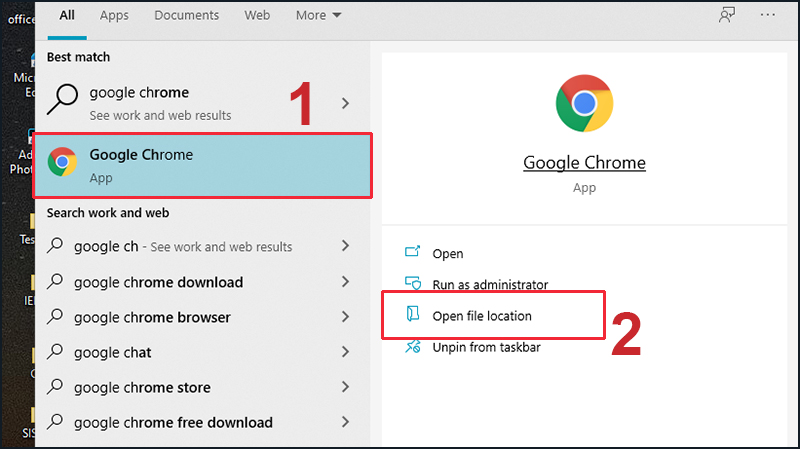
Tắt mọi chương trình không cần thiết đang chạy ẩn. Chrome, Discord, Spotify, hay các ứng dụng đồng bộ đám mây đều là thủ phạm làm giảm hiệu suất RAM và CPU. Mở Task Manager (Ctrl + Shift + Esc) và đóng tất cả các tiến trình không liên quan đến hệ thống.
Tắt Hiệu Ứng Hình Ảnh Windows
Windows 10/11 có nhiều hiệu ứng đồ họa bắt mắt, nhưng chúng gây tốn tài nguyên GPU và CPU.
- Nhấn Win + R, gõ
sysdm.cpl. - Chọn tab Advanced -> Performance -> Settings.
- Chọn Adjust for best performance. Thao tác này sẽ tắt các hiệu ứng mờ, đổ bóng, giúp máy tính yếu tập trung tài nguyên vào game.
Cập Nhật Driver Card Đồ Họa
Đảm bảo driver card đồ họa (dù là iGPU hay dGPU) luôn được cập nhật. Các nhà sản xuất (Intel, NVIDIA, AMD) thường xuyên tung ra các bản vá lỗi và tối ưu hóa hiệu suất cho các game phổ biến, bao gồm Minecraft. Truy cập trang web chính thức của nhà sản xuất để tải phiên bản driver mới nhất.
Tối Ưu Hóa Java Runtime Environment (JRE)
Minecraft Java Edition cần JRE. Đảm bảo bạn đang sử dụng phiên bản Java 64-bit mới nhất, đặc biệt là các bản JRE được tối ưu hóa như AdoptOpenJDK hoặc GraalVM. Chúng thường có hiệu suất tốt hơn JRE mặc định của Oracle.
Cấu Hình Ưu Tiên Cao (High Priority)
Trong Task Manager, sau khi Minecraft đã khởi chạy, tìm tiến trình Java hoặc Minecraft.exe. Nhấp chuột phải, chọn Set Priority và đặt là High. Điều này chỉ đạo CPU ưu tiên xử lý game hơn các tác vụ nền khác.
Bước 3: Tinh Chỉnh Cài Đặt Video Trong Game Chuyên Sâu
Đây là bước quyết định FPS. Khi sử dụng OptiFine/Sodium, bạn sẽ có quyền truy cập vào các cài đặt chi tiết hơn.
Cài Đặt Độ Phân Giải Và Màn Hình
Nếu máy quá yếu, hãy xem xét giảm độ phân giải màn hình của game xuống dưới độ phân giải gốc của màn hình (ví dụ: từ 1920×1080 xuống 1280×720 hoặc 1024×768). Việc này giảm số lượng pixel GPU cần render. Đặt game ở chế độ toàn màn hình (Fullscreen) luôn tốt hơn chế độ cửa sổ.
 Cách tối ưu hóa tài nguyên hệ thống khi chơi Minecraft trên máy cấu hình thấp
Điều Chỉnh Khoảng Cách Render (Render Distance)
Khoảng cách Render (Render Distance) là yếu tố ngốn tài nguyên số một. Nó xác định số lượng “chunks” (khối 16×16) mà CPU và GPU phải xử lý đồng thời.
- Mức khuyến nghị cho máy yếu: 4 đến 6 chunks.
- Mức tối thiểu: 2 chunks (chỉ để đào mỏ hoặc chơi trong nhà).
Cài Đặt Chi Tiết Đồ Họa (Graphics Settings)
- Graphics: Đặt là Fast (Nhanh). Tắt mọi hiệu ứng trong suốt, đổ bóng.
- Smooth Lighting: Tắt hoàn toàn (Off). Tính toán ánh sáng là một gánh nặng lớn.
- Clouds (Mây): Tắt (Off). Nếu cần, đặt là Fast.
- Particles (Hiệu ứng hạt): Đặt là Minimal (Tối thiểu) hoặc Decreased.
- Biomes Blending (Trộn sinh vật): Đặt về mức thấp nhất hoặc tắt.
- V-Sync (Đồng bộ dọc): Tắt (Off). Nó có thể gây ra hiện tượng xé hình nhưng thường giúp FPS cao hơn.
- Max Framerate (Giới hạn FPS): Đặt ở mức Unlimited (Không giới hạn) để xem FPS tối đa mà máy bạn đạt được. Sau đó, đặt giới hạn ở mức ổn định (ví dụ: 30-60 FPS).
Tắt Hoạt Hình Và Chi Tiết Không Cần Thiết
Trong menu cài đặt của OptiFine/Sodium, tìm các tùy chọn về Animation (Hoạt hình) và Details (Chi tiết).
- Tắt hoạt hình của nước, lửa, khối động lực (redstone), và các khối kết cấu (texture).
- Tắt Sky (Bầu trời), Stars (Sao), và Sun/Moon (Mặt trời/Mặt trăng) nếu cần thiết.
- Tắt Fog (Sương mù) và Vignette.
Bước 4: Phân Bổ RAM Hợp Lý Và Quản Lý Bộ Nhớ
Quản lý RAM là cực kỳ quan trọng đối với Java Edition. Phân bổ quá nhiều hoặc quá ít RAM đều có thể dẫn đến hiện tượng giật lag (stuttering).
Phân Bổ RAM (Memory Allocation)
Nếu máy tính của bạn có tổng cộng 4GB RAM:
- Phân bổ khoảng 2GB cho Minecraft.
- Để lại 2GB cho hệ điều hành và các tác vụ nền.
Nếu máy có 8GB RAM:
- Phân bổ 4GB-6GB cho Minecraft là lý tưởng.
Phân bổ quá nhiều RAM (ví dụ: 6GB cho máy 8GB) có thể khiến hệ điều hành thiếu tài nguyên, buộc phải sử dụng tệp trao đổi (swap file) trên ổ cứng, gây ra độ trễ nghiêm trọng.
Sử Dụng Resource Packs Tối Ưu
Nhiều người dùng lầm tưởng rằng các gói texture pack (gói tài nguyên) có độ phân giải thấp (ví dụ: 8×8 hoặc 16×16) sẽ tăng FPS. Điều này chỉ đúng một phần. Quan trọng hơn là chọn các gói tối giản (Minimalist/Optimized Resource Packs). Các gói này thường đơn giản hóa các kết cấu phức tạp hoặc loại bỏ các hiệu ứng không cần thiết.
 Lựa chọn Mod tối ưu hóa FPS cho Minecraft
Bước 5: Giải Quyết Các Vấn Đề Nhiệt Độ Và Ổ Cứng
Các máy tính yếu thường là laptop hoặc PC cũ, chúng dễ bị quá nhiệt (thermal throttling), làm giảm hiệu năng CPU và GPU.
Kiểm Soát Nhiệt Độ (Temperature Management)
Quá nhiệt là nguyên nhân hàng đầu gây sụt FPS đột ngột.
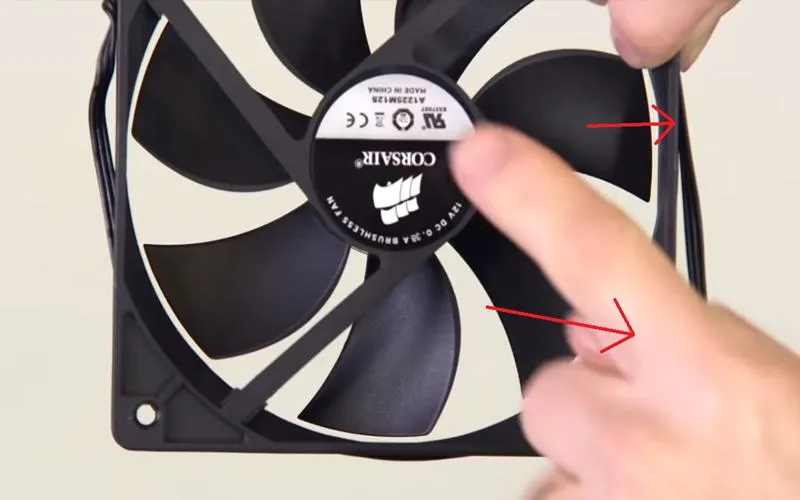
- Vệ sinh quạt: Đảm bảo hệ thống làm mát sạch sẽ và hoạt động tốt.
- Sử dụng đế tản nhiệt: Đối với laptop, một chiếc đế tản nhiệt tốt có thể giảm nhiệt độ CPU/GPU từ 5-10 độ C.
- Thay keo tản nhiệt: Nếu máy đã quá cũ (trên 3 năm), việc thay keo tản nhiệt CPU/GPU là cần thiết.
Tối Ưu Hóa Ổ Cứng
Nếu bạn đang dùng ổ cứng cơ HDD, tốc độ tải các khối (chunk loading) sẽ rất chậm.
- Chuyển sang SSD: Đây là nâng cấp phần cứng hiệu quả nhất nếu bạn muốn cải thiện tốc độ tải và giảm giật lag.
- Chống phân mảnh (Defragment): Đối với HDD, chạy công cụ chống phân mảnh định kỳ giúp cải thiện tốc độ đọc/ghi dữ liệu. Không cần thiết đối với SSD.
Bước 6: Khắc Phục Lỗi Giật Lag Đặc Trưng Của Máy Yếu
Ngay cả khi đã tối ưu hóa, bạn vẫn có thể gặp phải các vấn đề giật lag ngắn. Dưới đây là các biện pháp khắc phục cụ thể.
Xử Lý Lag Khi Tải Khối (Chunk Loading Stutter)
Lag khi tải khối xảy ra khi bạn di chuyển nhanh, khiến CPU phải xử lý lượng lớn dữ liệu mới.
- Giải pháp: Giảm Render Distance xuống mức thấp nhất (4 chunks) và tăng giới hạn FPS (Max Framerate) lên mức cao nhất có thể. Điều này giúp CPU hoàn thành việc tính toán nhanh hơn.
Hiện Tượng “Garbage Collection” Lag
Do Minecraft chạy trên Java, nó phải thường xuyên giải phóng bộ nhớ không sử dụng (Garbage Collection – GC). Quá trình GC có thể gây ra các cú giật lag micro-stuttering kéo dài vài mili giây.
- Giải pháp: Đảm bảo bạn đang sử dụng Java 64-bit và phân bổ RAM hợp lý (không quá nhiều). Sử dụng các tham số JVM tối ưu (ví dụ:
-XX:+UseG1GC -Xmx4G). Tham số này chỉ đạo JVM sử dụng bộ thu gom rác G1GC hiện đại, hiệu quả hơn.
Sử Dụng Các Client Game Nhẹ
Nhiều Client Minecraft của bên thứ ba được thiết kế đặc biệt để tối ưu hóa hiệu suất, vượt trội so với Launcher gốc.
Lunar Client và Badlion Client
Các client này tích hợp sẵn OptiFine/Sodium và nhiều tính năng tối ưu hóa khác, giúp cải thiện FPS đáng kể. Chúng thường được cộng đồng sử dụng rộng rãi trong các server PvP, nơi FPS và độ trễ là yếu tố then chốt. Việc sử dụng client tối ưu là một phần quan trọng của cách tải Minecraft trên máy tính yếu.
 Tham số JVM tối ưu để giảm lag trong Minecraft
Bước 7: Nâng Cao Chuyên Môn Kỹ Thuật: Tinh Chỉnh Cấu Hình Chạy Java
Đối với người dùng am hiểu về kỹ thuật, việc tinh chỉnh các tham số chạy Java (JVM Arguments) là bước cuối cùng để vắt kiệt hiệu năng.
Các Tham Số Cơ Bản Bắt Buộc
Trong Launcher của Minecraft, truy cập vào phần Cấu hình (Installations) và chỉnh sửa cấu hình hiện tại. Thêm các dòng sau vào phần Java Arguments:
-Xmx[RAM_Amount]G -Xms[RAM_Amount]G[RAM_Amount]là lượng RAM bạn phân bổ (ví dụ: 4).-Xmxlà bộ nhớ tối đa.-Xmslà bộ nhớ ban đầu. Đặt chúng bằng nhau giúp JVM không phải thay đổi kích thước Heap liên tục, giảm lag đột ngột.
Tham Số GC Tối Ưu
Sử dụng G1 Garbage Collector (G1GC) để tối ưu hóa quá trình thu gom rác.
-XX:+UseG1GC -XX:+ParallelRefProcEnabled -XX:MaxGCPauseMillis=200 -XX:+AggressiveOptsCác tham số này giúp GC chạy song song và giảm thời gian tạm dừng (pause time), từ đó giảm thiểu tình trạng giật cục khi chơi.
Tối Ưu Hóa Stack Size
Tăng kích thước Stack (khi bộ nhớ được dùng cho các Thread) có thể giúp cải thiện hiệu suất:
-Xss4M- Tăng từ 1M mặc định lên 4M.
Kết Hợp Tham Số
Một cấu hình tối ưu tổng thể cho máy 6GB RAM phân bổ 4GB sẽ trông như sau:
-Xmx4G -Xms4G -XX:+UseG1GC -XX:MaxGCPauseMillis=50 -XX:+AggressiveOpts -Xss4M -XX:+ParallelRefProcEnabledThiết lập cấu hình game chi tiết này đảm bảo giảm độ trễ tối đa.
 Cài đặt tối ưu hóa game Minecraft cho cấu hình thấp
Bước 8: Các Thủ Thuật Nâng Cao Khác
Ngoài các bước cơ bản, một số mẹo nhỏ dưới đây cũng góp phần cải thiện hiệu suất tổng thể.
Vô Hiệu Hóa Telemetry (Các Phiên Bản Mới)
Các phiên bản Minecraft mới thu thập dữ liệu sử dụng (Telemetry). Việc này có thể gây ra tiêu hao tài nguyên nhỏ. Sử dụng các mod như No Telemetry (dành cho Fabric) để vô hiệu hóa tính năng này.
Kiểm Tra Mức Sử Dụng Đĩa (Disk Usage)
Khi máy bị giật lag nghiêm trọng, hãy mở Task Manager và kiểm tra Disk Usage. Nếu nó gần 100%, có thể do một chương trình nền nào đó đang chạy hoặc hệ thống đang thực hiện một tác vụ bảo trì. Cần chờ đợi hoặc dừng các tác vụ đó.
Sử Dụng Trình Khởi Chạy Tùy Chỉnh (Custom Launchers)
MultiMC, PolyMC, hoặc Prism Launcher là các trình khởi chạy nhẹ hơn và cung cấp giao diện tốt hơn để quản lý các phiên bản game, mod, và cấu hình Java Arguments.
Tùy Chỉnh Độ Phân Giải Texture (Mipmap Levels)
Trong cài đặt video, Mipmap Levels nên được đặt ở mức thấp (ví dụ: 0 hoặc 1). Mipmap giúp làm mượt các kết cấu ở xa, nhưng tính toán này có thể gây gánh nặng cho GPU yếu.
 Hướng dẫn tinh chỉnh setting card đồ họa cho Minecraft
Tối Ưu Hóa Cài Đặt Card Đồ Họa Riêng (NVIDIA/AMD)
Nếu máy tính của bạn có card đồ họa rời yếu, việc tinh chỉnh cài đặt driver sẽ bổ sung thêm hiệu suất.
Tối Ưu Hóa NVIDIA Control Panel
- Mở NVIDIA Control Panel.
- Đi tới Manage 3D Settings -> Program Settings.
- Chọn hoặc thêm tiến trình Minecraft/Java (javaw.exe).
- Power management mode (Chế độ quản lý nguồn): Chọn Prefer maximum performance (Ưu tiên hiệu suất tối đa).
- Texture filtering – Quality: Chọn High performance (Hiệu suất cao).
- Threaded Optimization: Bật (On).
Tối Ưu Hóa AMD Radeon Software
- Mở AMD Radeon Software.
- Chọn tab Gaming.
- Thêm tiến trình Java/Minecraft.
- Anti-Aliasing Mode: Đặt là Override application settings và chọn Performance.
- Texture Filtering Quality: Đặt là Performance.
Những tinh chỉnh này buộc card đồ họa tập trung vào tốc độ render hơn là chất lượng hình ảnh, điều cần thiết cho máy tính cấu hình thấp.
 Ví dụ về tối ưu hóa cài đặt hình ảnh trong game Minecraft
Quản Lý Bản Cập Nhật Và Độ Ổn Định
Đảm bảo rằng bản cài đặt Java và các phiên bản mod của bạn hoàn toàn tương thích và ổn định.
Tính Tương Thích Của Mod
Khi cập nhật Minecraft, bạn phải chờ đợi cộng đồng mod cập nhật các phiên bản OptiFine/Sodium/Fabric tương ứng. Không nên cố gắng ép chạy mod cũ trên phiên bản game mới vì điều này chắc chắn sẽ gây lỗi hoặc giảm hiệu suất nghiêm trọng.
Vô Hiệu Hóa Microsoft Store (Nếu Dùng Bedrock)
Nếu bạn chọn Bedrock Edition, đôi khi ứng dụng Microsoft Store chạy nền và gây chiếm dụng tài nguyên. Tắt thông báo và cập nhật tự động trong Store để giải phóng tài nguyên CPU/RAM.
Thiết Lập Game Mode Trên Windows
Windows có tính năng Game Mode (Chế độ Trò chơi). Đảm bảo tính năng này được bật trong Settings -> Gaming. Game Mode giúp Windows tối ưu hóa các tài nguyên hệ thống khi bạn khởi chạy một trò chơi.
 Tối ưu hóa các tùy chọn hiển thị chi tiết trong Minecraft
Tổng kết
Việc tìm kiếm cách tải minecraft trên máy tính yếu đòi hỏi sự kết hợp giữa kiến thức phần cứng và tinh chỉnh phần mềm chuyên sâu. Chúng ta đã đi qua các giải pháp cốt lõi: chọn phiên bản nhẹ, sử dụng các mod tối ưu hóa hiện đại như Sodium và OptiFine, tối ưu hóa hệ điều hành Windows, và cấu hình chi tiết các tham số JVM. Bằng cách giảm thiểu Render Distance, tinh chỉnh cài đặt đồ họa về mức Fast và quản lý RAM hiệu quả, ngay cả những chiếc máy tính cấu hình thấp nhất cũng có thể đạt được FPS ổn định (thường là 30-60 FPS). Áp dụng các bước này sẽ giúp bạn tận hưởng trọn vẹn thế giới khối vuông mà không gặp phải tình trạng giật lag khó chịu.
Ngày Cập Nhật 29/11/2025 by Trong Hoang

Chào các bạn, mình là Trọng Hoàng, tác giả của blog maytinhvn.net. Mình là một full-stack developer kiêm writer, blogger, Youtuber và đủ thứ công nghệ khác nữa.