Việc sao lưu dữ liệu, đặc biệt là hình ảnh, là một thao tác thiết yếu đối với bất kỳ người dùng máy tính nào. Nền tảng Google Drive cung cấp khả năng lưu trữ đám mây linh hoạt, nhưng việc chuyển dữ liệu về thiết bị cục bộ là bước quan trọng để bảo đảm tính toàn vẹn và khả năng truy cập ngoại tuyến. Bài viết này sẽ đi sâu vào cách lưu ảnh trên google drive về máy tính bằng bốn phương pháp khác nhau, từ thao tác tải xuống cơ bản trên trình duyệt đến các kỹ thuật đồng bộ hóa chuyên nghiệp thông qua ứng dụng Google Drive cho Desktop. Chúng tôi sẽ cung cấp hướng dẫn chi tiết, bao gồm cả cách giải quyết vấn đề tải ảnh hàng loạt Google Drive và bảo đảm bạn có thể quản lý kho dữ liệu hình ảnh kỹ thuật số của mình một cách hiệu quả và an toàn.
Tại Sao Cần Lưu Ảnh Từ Google Drive Về Máy Tính?
Đối với các kỹ thuật viên máy tính hay người dùng thường xuyên làm việc với dữ liệu lớn, việc duy trì bản sao cục bộ của hình ảnh từ Google Drive không chỉ là sự tiện lợi mà còn là một chiến lược bảo vệ dữ liệu bắt buộc. Mặc dù lưu trữ đám mây có độ tin cậy cao, việc dựa hoàn toàn vào kết nối internet để truy cập tệp có thể gây cản trở công việc. Nắm vững kỹ năng này giúp tối ưu hóa quy trình làm việc và tăng cường bảo mật dữ liệu.
Bảo Vệ Dữ Liệu Ngoại Tuyến (Offline Data Protection)
Lưu ảnh về máy tính đảm bảo bạn có thể truy cập các tệp này bất kể tình trạng kết nối mạng. Đây là yếu tố then chốt khi bạn làm việc ở môi trường không có Wi-Fi ổn định hoặc khi cần khẩn cấp một bức ảnh quan trọng. Việc có một bản sao vật lý trên ổ cứng giúp giảm thiểu rủi ro mất dữ liệu do sự cố dịch vụ đám mây hoặc lỗi đăng nhập tài khoản. Bản sao cục bộ này hoạt động như một lớp bảo vệ dự phòng cuối cùng.
Tối Ưu Hóa Tốc Độ Truy Cập Và Chỉnh Sửa
Khi cần chỉnh sửa các tệp ảnh dung lượng lớn (ví dụ: ảnh RAW hoặc TIFF), làm việc trực tiếp trên ổ cứng máy tính sẽ cung cấp tốc độ xử lý nhanh hơn đáng kể. Mọi thao tác tải, mở, và lưu tệp đều được thực hiện tức thì, không phụ thuộc vào tốc độ tải xuống hay tải lên của đường truyền internet. Điều này đặc biệt quan trọng đối với các chuyên gia thiết kế đồ họa hoặc nhiếp ảnh.
Vượt Qua Giới Hạn Dung Lượng Lưu Trữ Trực Tuyến
Mặc dù Google Drive cung cấp 15GB miễn phí, dung lượng này có thể nhanh chóng cạn kiệt đối với kho ảnh kỹ thuật số ngày càng lớn. Việc chuyển các tệp ảnh ít sử dụng về ổ cứng ngoài hoặc ổ cứng máy tính định kỳ giúp giải phóng không gian trên đám mây. Đây là một chiến lược quản lý dữ liệu thông minh, giúp bạn giữ lại dung lượng Drive cho các tệp tin đang hoạt động và quan trọng hơn.
Phương Pháp 1: Hướng Dẫn Cơ Bản Tải Từng Ảnh Trên Trình Duyệt Web
Đây là phương pháp đơn giản nhất, phù hợp khi bạn chỉ cần tải xuống một vài bức ảnh. Kỹ thuật này không yêu cầu cài đặt bất kỳ phần mềm bổ sung nào, chỉ cần sử dụng trình duyệt web thông thường.
Tải Ảnh Đơn Lẻ Trực Tiếp
Truy cập Google Drive của bạn thông qua trình duyệt web (Chrome, Firefox, Edge). Đảm bảo rằng bạn đã đăng nhập đúng tài khoản Google chứa hình ảnh cần thiết. Việc này giúp xác định quyền truy cập và bảo mật dữ liệu cá nhân.
Điều hướng đến vị trí của bức ảnh trong các thư mục lưu trữ. Sau đó, nhấp chuột phải vào tệp ảnh mong muốn. Một menu ngữ cảnh sẽ xuất hiện, cung cấp các tùy chọn thao tác với tệp.
Trong menu ngữ cảnh, bạn chỉ cần chọn “Tải xuống” (Download). Trình duyệt sẽ tự động bắt đầu quá trình tải tệp ảnh đó về thư mục mặc định trên máy tính của bạn. Thông thường, thư mục này là “Downloads” (Tải xuống).
 cach luu anh tren google drive ve may tinh buoc 2
Các Lỗi Thường Gặp Và Cách Khắc Phục
Trong quá trình tải ảnh đơn lẻ, đôi khi bạn gặp lỗi “Không thể xem trước tệp”. Lỗi này xảy ra khi tệp ảnh có định dạng chuyên dụng (ví dụ: một số tệp RAW) mà Google Drive không thể hiển thị trực tiếp.
Tuy nhiên, lỗi xem trước không ảnh hưởng đến khả năng tải xuống. Bạn vẫn có thể nhấp chuột phải và chọn “Tải xuống” để lưu tệp về máy tính. Khi đã tải về, bạn có thể sử dụng các phần mềm chuyên dụng (như Adobe Photoshop hoặc các trình xem ảnh chuyên nghiệp) để mở tệp.
Nếu quá trình tải xuống bị gián đoạn, hãy kiểm tra kết nối mạng của bạn. Đôi khi, các phần mềm bảo mật hoặc tường lửa có thể chặn quá trình tải tệp. Thử vô hiệu hóa tạm thời các phần mềm này nếu lỗi vẫn tiếp diễn.
Phương Pháp 2: Cách Lưu Ảnh Hàng Loạt Trên Google Drive Về Máy Tính (Kỹ Thuật Nén Tệp)
Khi bạn cần tải hàng chục hoặc hàng trăm bức ảnh cùng một lúc, việc tải từng tệp là không khả thi. Google Drive tự động cung cấp giải pháp nén nhiều tệp thành một gói ZIP duy nhất để tối ưu hóa quá trình tải xuống. Đây là cách lưu ảnh hàng loạt trên Google Drive về máy tính được sử dụng phổ biến nhất.
Quy Trình Chọn Và Nén Nhiều Tệp Thành ZIP/RAR
Đầu tiên, hãy truy cập giao diện Google Drive trên trình duyệt. Chọn tất cả các tệp hoặc thư mục ảnh mà bạn muốn tải về. Bạn có thể giữ phím Ctrl (Windows) hoặc Command (Mac) để chọn nhiều tệp không liên tiếp, hoặc giữ phím Shift để chọn một dãy tệp.
Sau khi chọn xong, nhấp chuột phải vào bất kỳ tệp nào trong số các tệp đã chọn. Chọn “Tải xuống” (Download). Google Drive sẽ bắt đầu quá trình nén các tệp này thành một tệp tin nén duy nhất có định dạng .zip.
Quá trình nén này có thể mất vài phút tùy thuộc vào tổng dung lượng và số lượng tệp. Một thanh tiến trình sẽ hiển thị, thông báo về trạng thái của quá trình nén. Khi hoàn tất, tệp ZIP sẽ tự động được tải về máy tính.
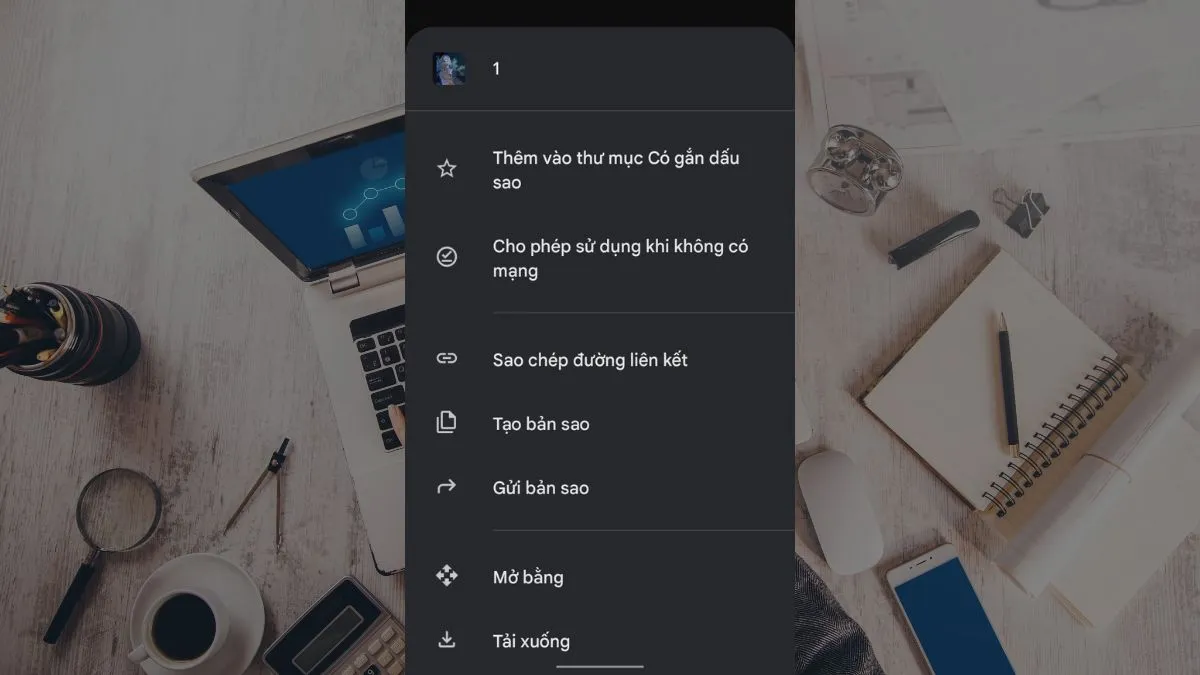 cach luu anh tren google drive ve dien thoai android buoc 3
Hướng Dẫn Giải Nén Tệp ZIP Trên Windows Và macOS
Sau khi tệp ZIP đã được lưu về máy tính, bạn cần giải nén nó để truy cập các tệp ảnh bên trong. Các hệ điều hành hiện đại đều hỗ trợ giải nén tệp ZIP mà không cần phần mềm bên thứ ba.
Trên Windows: Tìm tệp .zip đã tải xuống. Nhấp chuột phải vào tệp và chọn “Extract All…” (Giải nén tất cả…). Chọn vị trí lưu trữ mới cho các tệp đã giải nén. Nhấn “Extract” để bắt đầu.
Trên macOS: Tìm tệp .zip. Đơn giản chỉ cần nhấp đúp (double-click) vào tệp đó. Hệ điều hành sẽ tự động tạo một thư mục mới cùng tên và chứa tất cả các tệp ảnh đã được giải nén.
Nếu tệp quá lớn hoặc có định dạng nén khác (ví dụ: RAR), bạn có thể cần sử dụng các công cụ giải nén chuyên dụng như WinRAR hoặc 7-Zip. Các công cụ này cũng giúp đảm bảo quá trình giải nén diễn ra mượt mà và không bị lỗi.
Lưu Ý Quan Trọng Về Giới Hạn Kích Thước Tệp Nén
Google Drive có giới hạn nhất định về kích thước và số lượng tệp có thể nén cùng một lúc. Nếu bạn cố gắng tải xuống một lượng dữ liệu quá lớn (thường trên 2GB hoặc 500 tệp), quá trình nén có thể thất bại hoặc bị gián đoạn.
Để khắc phục, hãy chia nhỏ quá trình tải xuống thành nhiều lần. Thay vì chọn toàn bộ kho ảnh, hãy chọn từng thư mục nhỏ hơn hoặc nhóm tệp có tổng dung lượng dưới 1GB mỗi lần tải. Việc này giúp giảm tải cho máy chủ Google và tăng khả năng thành công của quá trình nén và tải xuống.
Phương Pháp 3: Sử Dụng Ứng Dụng Google Drive Cho Desktop (Kỹ Thuật Đồng Bộ Chuyên Nghiệp)
Đây là phương pháp chuyên nghiệp nhất, đặc biệt hữu ích cho những người cần duy trì bản sao cục bộ và luôn cập nhật của kho ảnh. Việc sử dụng Google Drive cho Desktop (trước đây là Backup and Sync) cho phép đồng bộ hóa Google Drive tự động giữa đám mây và máy tính của bạn.
Cài Đặt Và Cấu Hình Google Drive Cho Desktop
Tải xuống và cài đặt ứng dụng Google Drive cho Desktop từ trang chính thức của Google. Sau khi cài đặt, đăng nhập bằng tài khoản Google Drive của bạn.
Quá trình cấu hình ban đầu là quan trọng. Ứng dụng sẽ hỏi bạn muốn đồng bộ hóa những thư mục nào từ Drive về máy tính (My Drive). Bạn nên chọn “Mirror files” (Sao chép) thay vì “Stream files” (Phát trực tuyến) để đảm bảo các tệp ảnh được lưu trữ đầy đủ trên ổ cứng cục bộ.
Thiết lập vị trí thư mục lưu trữ cục bộ. Hãy chọn một ổ đĩa có đủ dung lượng, đặc biệt nếu bạn có một kho ảnh lớn. Việc này đảm bảo quá trình đồng bộ không bị gián đoạn do thiếu không gian lưu trữ.
Thiết Lập Đồng Bộ Hóa (Mirroring vs Streaming)
Mirroring (Sao chép): Đây là chế độ khuyến nghị nếu mục tiêu là cách lưu ảnh trên google drive về máy tính vĩnh viễn và ngoại tuyến. Ở chế độ này, mọi tệp và thư mục bạn chọn sẽ được tải xuống hoàn toàn và giữ bản sao cục bộ. Mọi thay đổi bạn thực hiện trên máy tính sẽ tự động cập nhật lên đám mây và ngược lại.
Streaming (Phát trực tuyến): Chế độ này chỉ giữ bản xem trước và siêu dữ liệu (metadata) của tệp trên máy tính. Tệp chỉ được tải xuống khi bạn nhấp vào để mở. Chế độ này phù hợp khi ổ cứng cục bộ của bạn có dung lượng hạn chế, nhưng nó yêu cầu kết nối internet ổn định để truy cập ảnh.
Để lưu ảnh vĩnh viễn, hãy chắc chắn rằng bạn đã chọn chế độ “Mirroring” cho thư mục chứa ảnh. Thao tác này giúp bạn có thể truy cập ảnh bất kỳ lúc nào mà không cần mạng.
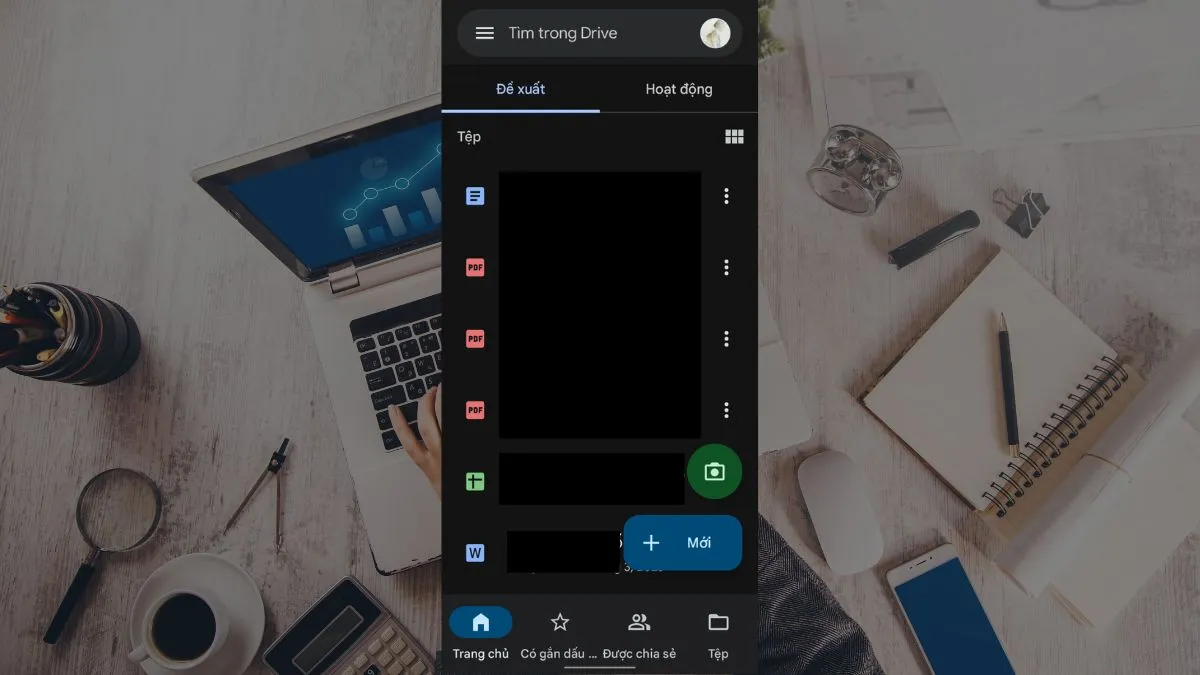 cach luu anh tren google drive ve dien thoai android buoc 1
Quản Lý Vị Trí Thư Mục Đồng Bộ Và Tối Ưu Hóa Băng Thông
Trong cài đặt ứng dụng Drive, bạn có thể chỉ định chính xác các thư mục con nào trong My Drive cần được đồng bộ. Nếu bạn chỉ cần ảnh, chỉ chọn thư mục “Photos” hoặc “Images” để tránh tải xuống các tệp không cần thiết (như tài liệu văn bản hay bảng tính).
Để tránh làm chậm mạng internet của bạn, đặc biệt trong giờ cao điểm, ứng dụng Drive cho phép bạn giới hạn tốc độ tải xuống (Download Rate Limit). Vào phần “Preferences” (Tùy chọn), chọn “Settings” (Cài đặt), và điều chỉnh giới hạn băng thông. Đặt giới hạn tốc độ tải xuống hợp lý (ví dụ: 1MB/s) sẽ giúp quá trình đồng bộ diễn ra ổn định mà không ảnh hưởng đến các tác vụ mạng khác.
Ngắt Đồng Bộ Hóa Và Giữ Lại Bản Sao Cục Bộ
Khi bạn đã hoàn tất việc lưu trữ và không còn muốn đồng bộ hóa một thư mục ảnh cụ thể nữa, bạn có thể ngắt kết nối đồng bộ. Tuy nhiên, nếu bạn chỉ ngắt kết nối mà không xóa dữ liệu, các tệp ảnh đã tải về vẫn sẽ tồn tại trên ổ cứng.
Để ngắt đồng bộ, quay lại phần “Preferences” và bỏ chọn thư mục đó khỏi danh sách đồng bộ hóa (từ đám mây xuống máy tính). Nếu bạn đã chọn chế độ Mirroring, tệp cục bộ sẽ giữ nguyên. Nếu bạn muốn xóa tệp cục bộ nhưng vẫn giữ trên Drive, bạn cần thực hiện thao tác xóa cẩn thận hoặc chuyển thư mục đó sang một vị trí ngoài thư mục Drive đồng bộ.
Phương Pháp 4: Sử Dụng Google Takeout Để Tải Toàn Bộ Dữ Liệu (Giải Pháp Sao Lưu Toàn Diện)
Google Takeout là công cụ mạnh mẽ do Google cung cấp, được thiết kế để người dùng có thể xuất và tải xuống toàn bộ dữ liệu của họ từ các dịch vụ của Google, bao gồm Google Drive và Google Photos. Đây là giải pháp tối ưu cho việc khôi phục ảnh từ Google Drive hoặc tạo một bản sao lưu tổng thể.
Giới Thiệu Về Google Takeout Và Mục Đích Sử Dụng
Google Takeout cho phép bạn tạo một bản lưu trữ dữ liệu hoàn chỉnh dưới dạng tệp nén lớn. Phương pháp này lý tưởng khi bạn muốn chuyển toàn bộ dữ liệu ảnh sang một dịch vụ lưu trữ khác, chuyển đổi tài khoản, hoặc chỉ đơn giản là tạo một bản sao lưu vĩnh viễn.
Mục đích chính của Takeout là cung cấp sự kiểm soát hoàn toàn đối với dữ liệu cá nhân. Quá trình này không phải là đồng bộ hóa tức thời mà là một quy trình tạo bản sao lưu được thực hiện theo yêu cầu.
Các Bước Chi Tiết Để Xuất Dữ Liệu Ảnh
Truy cập Google Takeout thông qua trình duyệt web. Bạn sẽ thấy danh sách tất cả các dịch vụ của Google mà bạn có thể xuất dữ liệu. Mặc định, tất cả các dịch vụ đều được chọn.
Bỏ chọn tất cả các dịch vụ (Deselect All) và chỉ chọn “Drive” (nếu ảnh nằm trong Drive) hoặc “Google Photos” (nếu ảnh nằm trong Photos). Nếu ảnh nằm rải rác, bạn nên chọn cả hai.
Tiếp theo, bạn cần tùy chỉnh định dạng xuất. Chọn loại tệp (.zip hoặc .tgz), tần suất xuất (chỉ một lần), và kích thước tệp tối đa (ví dụ: 50GB). Nếu kho ảnh của bạn lớn hơn 50GB, Google sẽ tự động chia thành nhiều tệp nén nhỏ hơn.
Chọn phương thức nhận tệp lưu trữ. Phổ biến nhất là gửi liên kết tải xuống qua email. Sau khi thiết lập, nhấp vào “Create export” (Tạo tệp xuất).
Quá trình này có thể mất từ vài giờ đến vài ngày tùy thuộc vào dung lượng dữ liệu. Khi tệp đã sẵn sàng, Google sẽ gửi email chứa liên kết tải xuống. Bạn chỉ cần nhấp vào liên kết và lưu các tệp nén này về máy tính.
Xử Lý Các Tệp Định Dạng Nén Lớn (Split File)
Khi bạn đã tải về các tệp nén từ Google Takeout (có thể là nhiều tệp nếu dữ liệu lớn), bạn cần giải nén chúng. Nếu tệp có định dạng .zip, các công cụ giải nén mặc định của Windows/macOS sẽ hoạt động tốt.
Nếu bạn chọn định dạng .tgz hoặc tệp nén lớn bị chia nhỏ, bạn có thể cần phần mềm chuyên dụng như 7-Zip để xử lý. 7-Zip có khả năng giải nén hầu hết các định dạng tệp và xử lý các tệp chia nhỏ một cách hiệu quả.
Đảm bảo rằng bạn giải nén tất cả các phần của bộ dữ liệu vào cùng một thư mục đích để khôi phục cấu trúc thư mục ảnh gốc. Kiểm tra kỹ lưỡng dung lượng ổ cứng trước khi bắt đầu giải nén, vì quá trình này cần dung lượng trống gấp đôi kích thước tệp nén ban đầu.
So Sánh Các Phương Pháp Lưu Ảnh Về Máy Tính
Việc lựa chọn phương pháp cách lưu ảnh trên google drive về máy tính phù hợp phụ thuộc vào nhu cầu cụ thể của bạn (số lượng ảnh, tần suất cập nhật, và dung lượng ổ cứng).
| Tiêu chí | Phương Pháp 1: Tải Đơn Lẻ (Trình duyệt) | Phương Pháp 2: Tải Hàng Loạt (Nén ZIP) | Phương Pháp 3: Google Drive Desktop (Đồng bộ) | Phương Pháp 4: Google Takeout (Xuất dữ liệu) |
|---|---|---|---|---|
| Mục đích | Tải nhanh 1-2 tệp. | Tải một nhóm tệp vừa phải. | Đồng bộ hóa liên tục, bản sao cục bộ. | Sao lưu toàn bộ dữ liệu, chuyển đổi tài khoản. |
| Tốc độ | Nhanh cho tệp nhỏ. | Phụ thuộc vào tốc độ nén. | Tự động, liên tục, tốc độ ổn định. | Rất chậm (tạo tệp xuất mất thời gian). |
| Số lượng tệp | Rất ít. | Vừa phải (dưới 500 tệp). | Không giới hạn (tùy dung lượng ổ cứng). | Toàn bộ kho dữ liệu. |
| Phần mềm cần thiết | Trình duyệt web. | Trình duyệt + phần mềm giải nén. | Ứng dụng Google Drive cho Desktop. | Trình duyệt + phần mềm giải nén. |
| Tính năng đồng bộ | Không. | Không. | Có (Cập nhật hai chiều). | Không (Chỉ xuất một lần). |
| Độ phức tạp | Rất thấp. | Thấp đến trung bình. | Trung bình (cấu hình ban đầu). | Trung bình đến cao (xử lý tệp lớn). |
Phương pháp 3 (Desktop App) được khuyến nghị cho người dùng cần truy cập ảnh thường xuyên và muốn đảm bảo các thay đổi được cập nhật liên tục. Phương pháp 4 (Takeout) là lựa chọn tối ưu khi bạn muốn rút toàn bộ dữ liệu ảnh ra khỏi hệ sinh thái Google.
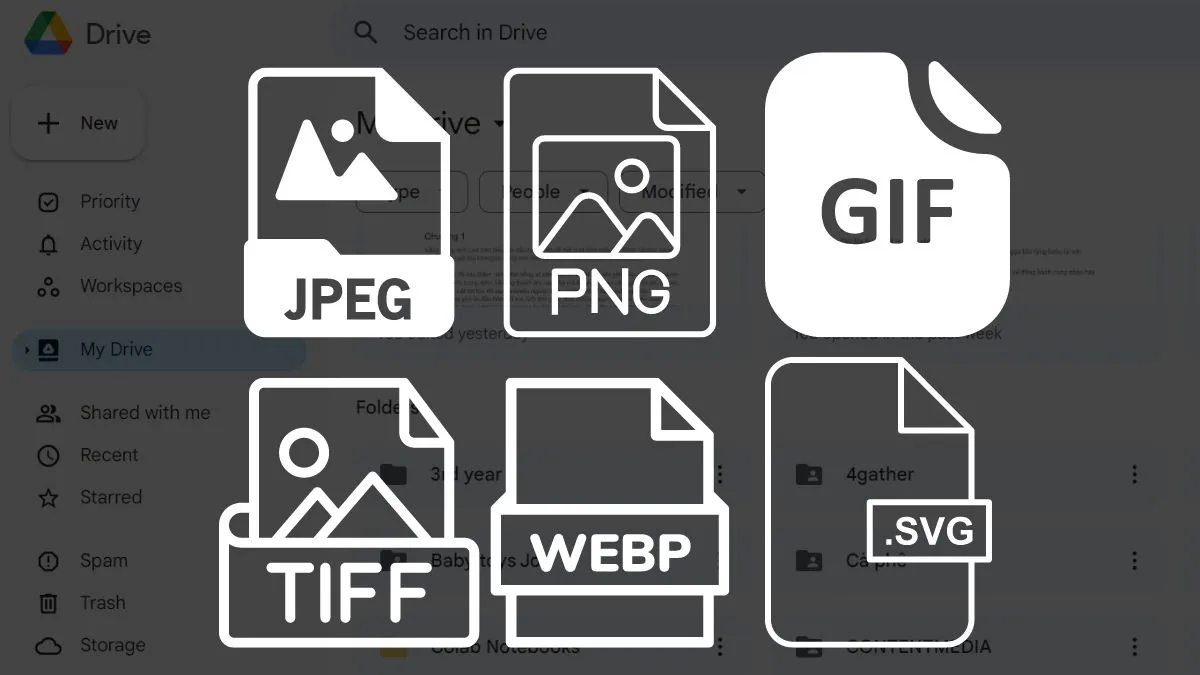 Các định dạng ảnh cho phép lưu trữ trên Google Drive
Các Vấn Đề Kỹ Thuật Thường Gặp Khi Tải Ảnh Từ Google Drive Về PC
Là một kỹ thuật viên, bạn cần phải nhận biết và giải quyết các thách thức kỹ thuật khi làm việc với Google Drive. Hiểu rõ các vấn đề này giúp bạn duy trì tính toàn vẹn của dữ liệu và hiệu suất công việc.
Lỗi ‘Hạn Mức Tải Xuống Đã Vượt Quá’ (Download Quota Exceeded)
Lỗi này xảy ra khi một tệp cụ thể được tải xuống quá nhiều lần trong khoảng thời gian 24 giờ bởi nhiều người dùng khác nhau. Google đặt giới hạn này để ngăn chặn việc lạm dụng hoặc phân phối trái phép tệp công khai.
Nếu bạn gặp phải lỗi này khi tải tệp của người khác chia sẻ, giải pháp là tạo một bản sao của tệp đó vào Drive của bạn. Nhấp chuột phải vào tệp, chọn “Tạo bản sao” (Make a copy). Sau khi bản sao được tạo, bạn có thể tải bản sao đó về máy tính mà không gặp giới hạn. Bản sao này sẽ có chủ sở hữu là bạn.
Nếu lỗi xảy ra với tệp của chính bạn, bạn cần chờ đợi 24 giờ. Trong trường hợp cần gấp, phương án duy nhất là sử dụng Google Takeout, vì Takeout bỏ qua các giới hạn tải xuống hàng ngày.
Xử Lý Tệp RAW Và Định Dạng Chuyên Dụng (TIFF, PSD)
Google Drive hỗ trợ lưu trữ hầu hết các định dạng tệp hình ảnh, bao gồm cả các định dạng chuyên dụng như RAW (từ máy ảnh DSLR), TIFF (ảnh chất lượng cao không nén), và PSD (tệp Adobe Photoshop).
Khi bạn tải các tệp này về, Google Drive sẽ giữ nguyên định dạng gốc của chúng. Tuy nhiên, như đã đề cập, trình xem trước của Drive có thể không hiển thị được tệp RAW. Đảm bảo rằng máy tính của bạn đã cài đặt các codec hoặc phần mềm chuyên dụng (như Lightroom, Photoshop, hoặc trình xem ảnh tích hợp của nhà sản xuất máy ảnh) để mở và xử lý các định dạng này sau khi đã tải về.
Ảnh Không Hiển Thị Đúng Thứ Tự Sau Khi Tải
Khi bạn tải ảnh hàng loạt thông qua tệp nén ZIP, đôi khi thứ tự tệp trong thư mục giải nén không khớp với thứ tự bạn nhìn thấy trên Google Drive. Điều này thường do cách hệ điều hành sắp xếp tệp (theo tên, ngày tạo, hoặc ngày sửa đổi).
Để đảm bảo thứ tự chính xác, hãy sử dụng tính năng “Sort by Name” (Sắp xếp theo Tên) trên cả Google Drive trước khi nén, và trên thư mục cục bộ sau khi giải nén. Nếu các tệp được đặt tên theo số thứ tự (ví dụ: IMG_001.jpg, IMG_002.jpg), chúng sẽ được hiển thị chính xác.
Nếu bạn cần giữ nguyên cấu trúc siêu dữ liệu (metadata) liên quan đến ngày chụp, hãy đảm bảo rằng trình duyệt hoặc ứng dụng Drive Desktop không thay đổi “Ngày sửa đổi” của tệp trong quá trình tải.
Kết Luận
Việc nắm vững cách lưu ảnh trên google drive về máy tính không chỉ đơn thuần là thao tác kỹ thuật mà còn là việc củng cố chiến lược bảo vệ và quản lý dữ liệu cá nhân hoặc công việc. Dù bạn chọn phương pháp tải đơn giản qua trình duyệt, sử dụng kỹ thuật nén tệp để tải ảnh hàng loạt Google Drive, hay thiết lập đồng bộ hóa chuyên nghiệp với ứng dụng Desktop, mỗi phương pháp đều cung cấp một giải pháp hiệu quả cho các nhu cầu khác nhau. Với kiến thức toàn diện này, bạn có thể tự tin duy trì các bản sao lưu an toàn, tối ưu hóa quá trình làm việc với hình ảnh, và đảm bảo khả năng truy cập tức thời vào kho dữ liệu quan trọng của mình, ngay cả khi không có kết nối mạng.
Ngày Cập Nhật 28/11/2025 by Trong Hoang

Chào các bạn, mình là Trọng Hoàng, tác giả của blog maytinhvn.net. Mình là một full-stack developer kiêm writer, blogger, Youtuber và đủ thứ công nghệ khác nữa.