YouTube đã trở thành nền tảng chia sẻ video lớn nhất toàn cầu. Việc sáng tạo nội dung trên kênh này mở ra nhiều cơ hội học hỏi và kiếm tiền. Để tham gia vào cộng đồng sáng tạo, bạn cần biết cách tạo kênh youtube trên máy tính một cách chuyên nghiệp. Việc sử dụng máy tính giúp bạn tối ưu hóa các bước thiết lập, quản lý và bảo mật kênh một cách hiệu quả. Bài viết này sẽ cung cấp hướng dẫn toàn diện từ việc chuẩn bị đến các bước thiết lập kênh YouTube cơ bản và nâng cao. Bạn sẽ nhanh chóng sở hữu một kênh sẵn sàng để đăng tải video chất lượng.
Tại Sao Nên Tạo Kênh Youtube Trên Máy Tính
Mặc dù YouTube cho phép tạo kênh trên thiết bị di động, việc thực hiện trên máy tính hoặc laptop luôn được khuyến nghị. Máy tính cung cấp một giao diện toàn diện hơn, giúp người dùng kiểm soát mọi cài đặt kỹ thuật. Đặc biệt đối với những người mới bắt đầu muốn xây dựng kênh chuyên nghiệp, thao tác trên màn hình lớn là điều cần thiết.
Lợi Thế Về Quản Lý Và Bảo Mật
Sử dụng trình duyệt web trên máy tính cho phép bạn truy cập đầy đủ các chức năng của YouTube Studio. Đây là nơi quản lý mọi khía cạnh của kênh. Từ việc kiểm duyệt bình luận, xem phân tích dữ liệu, đến xử lý các vấn đề vi phạm bản quyền.
Máy tính giúp việc thiết lập các lớp bảo mật nâng cao dễ dàng hơn. Bạn có thể nhanh chóng kích hoạt xác minh hai bước của Google. Điều này cực kỳ quan trọng để bảo vệ kênh khỏi các rủi ro bị tấn công mạng. Tính chuyên nghiệp trong quản lý kênh luôn bắt đầu bằng bảo mật vững chắc.
Tối Ưu Hóa Quy Trình Sản Xuất Nội Dung
Đối với người sáng tạo video, máy tính là công cụ không thể thiếu. Từ khâu chỉnh sửa video bằng các phần mềm chuyên dụng đến tải lên nội dung. Quy trình này yêu cầu băng thông ổn định và sức mạnh xử lý của CPU.
Giao diện tải lên trên máy tính cho phép bạn điền đầy đủ các yếu tố SEO quan trọng. Ví dụ như tiêu đề, mô tả dài, thẻ tag (tags), và cài đặt hiển thị nâng cao. Việc tối ưu hóa các yếu tố này ngay từ đầu giúp video của bạn dễ dàng được tìm thấy hơn.
Chuẩn Bị Thiết Bị Và Tài Khoản Google
Trước khi bắt đầu quy trình cách tạo kênh youtube trên máy tính, bạn cần đảm bảo máy tính và tài khoản Google đã sẵn sàng. Sự chuẩn bị kỹ lưỡng giúp quá trình tạo kênh diễn ra suôn sẻ, tránh gặp lỗi không cần thiết.
Kiểm Tra Cấu Hình Máy Tính
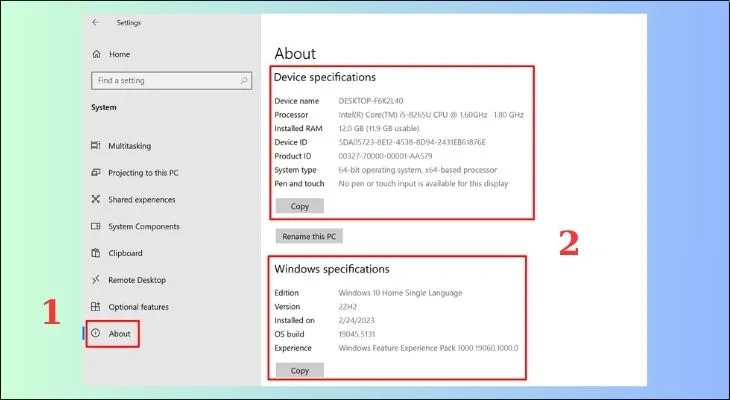
Với vai trò kỹ thuật viên máy tính, tôi khuyên bạn nên kiểm tra cấu hình thiết bị. Nếu bạn dự định làm video thường xuyên, máy tính cần đáp ứng yêu cầu tối thiểu.
Cấu hình tốt giúp bạn xử lý các tác vụ nặng như render video 4K. Tối thiểu nên có RAM 8GB và ổ cứng SSD để tăng tốc độ truy xuất dữ liệu. Trình duyệt web cũng nên được cập nhật phiên bản mới nhất để tương thích tốt với giao diện YouTube Studio.
Các Bước Tạo Tài Khoản Google (Trường Hợp Chưa Có)
Kênh YouTube yêu cầu phải liên kết với một tài khoản Google (Gmail). Nếu bạn chưa có, hãy thực hiện các bước sau để tạo mới. Đây là bước nền tảng để bạn bắt đầu xây dựng thương hiệu trên YouTube.
Bước 1: Truy cập Trang Tạo Tài Khoản
Bạn cần mở trình duyệt và truy cập vào trang tạo tài khoản Google. Hãy đảm bảo bạn sử dụng tên thật hoặc tên doanh nghiệp của mình. Điều này giúp tăng tính xác thực và độ tin cậy của tài khoản.
Bước 2: Điền Thông Tin Cơ Bản
Nhập Họ, Tên và chọn một Tên người dùng duy nhất. Tên người dùng sẽ là địa chỉ Gmail của bạn. Google sẽ thông báo nếu tên bạn chọn đã bị trùng, yêu cầu bạn nhập lại.
Bước 3: Thiết Lập Mật Khẩu Mạnh
Mật khẩu phải đáp ứng tiêu chuẩn bảo mật của Google. Nó cần tối thiểu tám ký tự, bao gồm chữ cái, chữ số và ký tự đặc biệt. Tuyệt đối không sử dụng mật khẩu dễ đoán như ngày sinh.
Bước 4: Cung Cấp Thông Tin Khôi Phục
Điền số điện thoại và địa chỉ email khôi phục (không bắt buộc nhưng rất quan trọng). Những thông tin này giúp bạn lấy lại quyền truy cập khi quên mật khẩu hoặc bị hack. Xác nhận ngày tháng năm sinh và giới tính.
Bước 5: Đồng Ý Các Điều Khoản
Đọc và chấp nhận các điều khoản dịch vụ và chính sách quyền riêng tư của Google. Sau khi hoàn tất, tài khoản Google của bạn đã sẵn sàng.
Bảo Mật Hai Lớp Cho Tài Khoản
Ngay sau khi tạo tài khoản, hãy kích hoạt xác minh hai bước (2FA). Đây là lớp bảo vệ mạnh mẽ nhất chống lại các cuộc tấn công mạng. Tài khoản Google là chìa khóa mở mọi dịch vụ, bao gồm cả kênh YouTube của bạn.
Việc thiết lập 2FA chỉ mất vài phút nhưng mang lại sự an tâm tuyệt đối. Bạn sẽ cần nhập mã xác minh gửi đến điện thoại mỗi khi đăng nhập trên thiết bị mới. Đây là một nguyên tắc bảo mật cơ bản mà mọi người sáng tạo nội dung cần phải áp dụng.
Quy Trình cách tạo kênh youtube trên máy tính Chi Tiết
Khi đã có tài khoản Google, việc tạo kênh YouTube trở nên rất đơn giản. Quy trình này bao gồm các bước đăng nhập và lựa chọn loại kênh phù hợp với mục tiêu của bạn.
Đăng Nhập Và Truy Cập Giao Diện Tạo Kênh
Bước đầu tiên là đăng nhập vào nền tảng YouTube bằng tài khoản Google đã có. Hãy truy cập trang chủ YouTube trên máy tính.
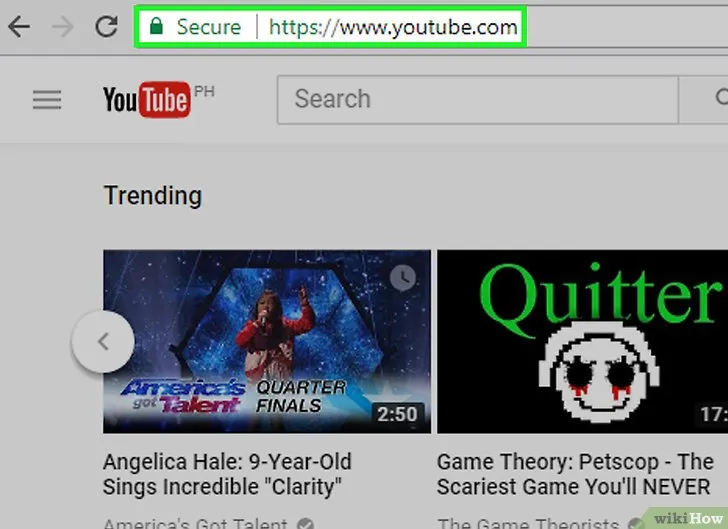 Đăng nhập vào Youtube
Nhấn vào nút Đăng nhập ở góc trên bên phải màn hình. Youtube sẽ tự động sử dụng tài khoản Google đang đăng nhập trên trình duyệt. Bạn có thể sử dụng tài khoản này để xem, bình luận hoặc đăng ký kênh.
Để bắt đầu quá trình tạo kênh, bạn cần truy cập vào menu cài đặt.
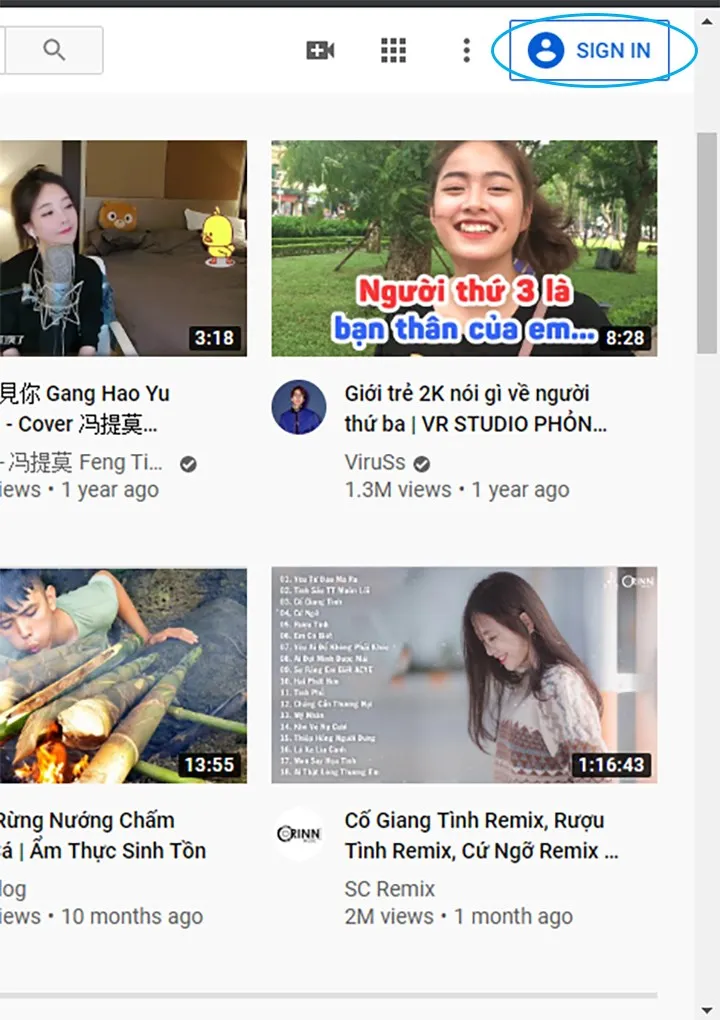 Nhấn nút Đăng nhập
Nhấn vào biểu tượng ảnh đại diện của bạn (hoặc biểu tượng chữ cái đầu tiên của tên bạn) ở góc trên bên phải. Trong menu thả xuống, chọn Tạo kênh. Giao diện giới thiệu quá trình sáng tạo sẽ xuất hiện.
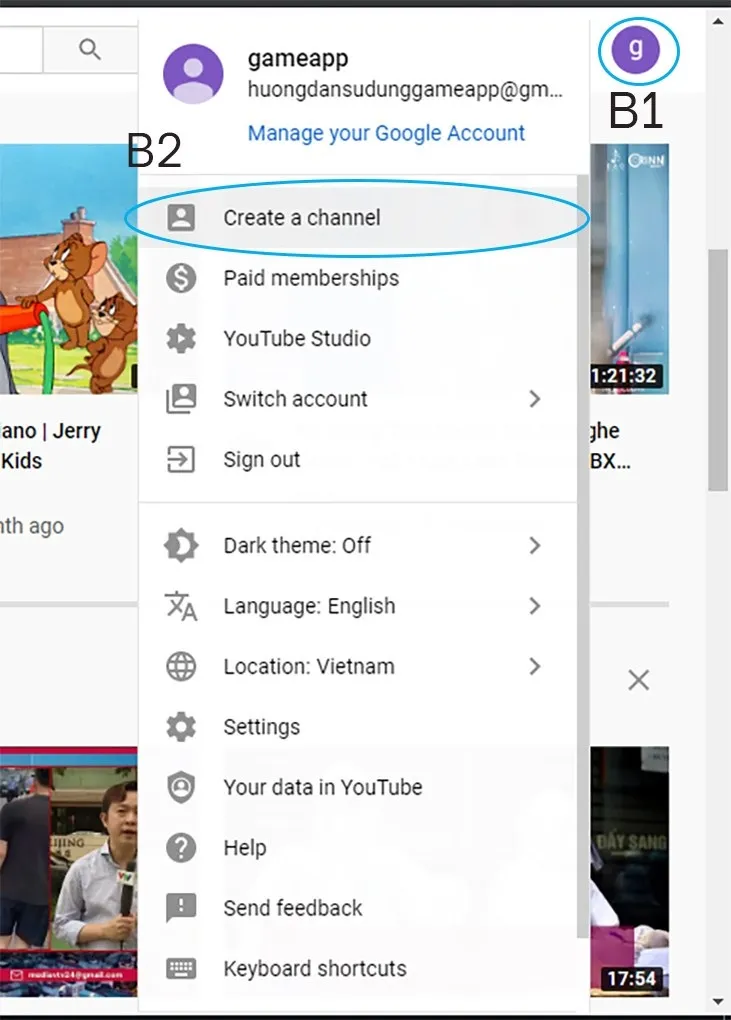 Tạo kênh Youtube
Nhấn Bắt đầu để chuyển sang bước lựa chọn loại kênh.
Phân Biệt Kênh Cá Nhân Và Kênh Thương Hiệu
Đây là bước quan trọng nhất trong cách tạo kênh youtube trên máy tính. YouTube cung cấp hai lựa chọn chính: Sử dụng tên cá nhân hoặc tên tùy chỉnh (kênh thương hiệu). Lựa chọn này quyết định khả năng quản lý và mở rộng kênh trong tương lai.
Kênh Cá Nhân (Sử dụng tên của bạn):
Nếu bạn chọn Sử dụng tên của bạn, kênh sẽ mang tên và ảnh đại diện giống hệt tài khoản Google của bạn. Kênh này phù hợp cho những người làm nội dung mang tính cá nhân cao. Ví dụ như vlogger, nhà nghiên cứu cá nhân hoặc giáo viên.
Ưu điểm là sự đơn giản và dễ dàng quản lý. Nhược điểm là bạn không thể thay đổi người quản lý mà không thay đổi quyền sở hữu tài khoản Google. Việc này cũng khó khăn khi bạn muốn bán hoặc chuyển nhượng kênh sau này.
Kênh Thương Hiệu (Sử dụng tên tùy chỉnh):
Kênh thương hiệu được tạo ra độc lập với tên tài khoản Google của bạn. Đây là lựa chọn tối ưu cho hầu hết mọi người sáng tạo. Đặc biệt là những ai muốn xây dựng một nhãn hiệu, công ty hoặc đội nhóm.
Bước 1: Chọn Tên Tùy Chỉnh
Nhấn vào tùy chọn Sử dụng tên tùy chỉnh. Bạn sẽ được yêu cầu nhập tên kênh mới. Tên kênh nên ngắn gọn, dễ nhớ, và liên quan đến nội dung bạn sẽ sản xuất. Tên này có thể khác hoàn toàn với tên Google của bạn.
Bước 2: Đặt Tên Kênh
Nhập tên kênh (ví dụ: MayTinhVN Review). Tên kênh có thể dài tối đa 100 ký tự. Tuy nhiên, nên giữ nó dưới 30 ký tự để dễ đọc trên mọi thiết bị.
Bước 3: Xác Nhận
Tích chọn vào ô xác nhận rằng bạn hiểu việc tạo tài khoản kênh thương hiệu. Sau đó, nhấn Tạo.
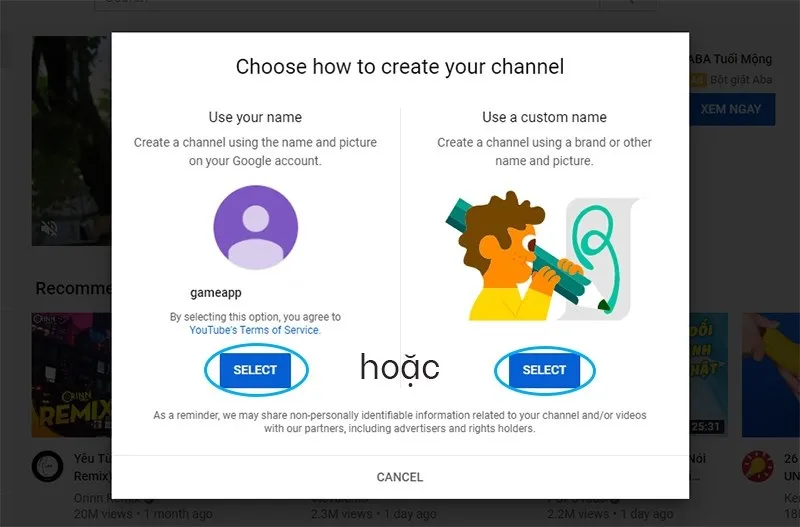 Dùng tên có sẵn hoặc tên tùy chỉnh
Ưu điểm của Kênh Thương Hiệu:
Kênh thương hiệu cho phép bạn thêm nhiều người quản lý mà không cần chia sẻ mật khẩu tài khoản Google chính. Đây là yếu tố then chốt khi bạn làm việc theo nhóm. Nó cũng giúp tách biệt hoạt động cá nhân và hoạt động kinh doanh trên YouTube.
Sau khi nhấn Tạo, kênh YouTube mới của bạn đã chính thức được thiết lập. YouTube sẽ tự động điều hướng bạn đến giao diện YouTube Studio.
Các Bước Thiết Lập Kênh Youtube Cơ Bản Sau Khi Tạo
Tạo kênh chỉ là bước khởi đầu. Để kênh trông chuyên nghiệp và thu hút người xem, bạn cần thực hiện các thiết lập cơ bản. Những bước này giúp định hình nhận diện thương hiệu của bạn.
Tải Ảnh Đại Diện Và Ảnh Bìa Kênh
Hình ảnh là yếu tố nhận diện đầu tiên của kênh. Nó cần phải thể hiện rõ ràng chủ đề và phong cách của bạn.
Ảnh Đại Diện (Profile Picture):
Ảnh đại diện thường là logo hoặc khuôn mặt của bạn (nếu là kênh cá nhân). Kích thước khuyến nghị là 800 x 800 pixel. Ảnh sẽ hiển thị dưới dạng hình tròn trên YouTube.
Ảnh Bìa Kênh (Channel Art/Banner):
Ảnh bìa kênh có vai trò như tấm biển quảng cáo. Nó phải thể hiện được thông điệp cốt lõi của kênh. Kích thước chuẩn là 2560 x 1440 pixel, nhưng vùng an toàn hiển thị trên mọi thiết bị (máy tính, TV, di động) là 1546 x 423 pixel.
Sử dụng các công cụ thiết kế miễn phí như Canva để tạo ra ảnh bìa hấp dẫn. Đảm bảo ảnh bìa chứa các thông tin quan trọng như lịch đăng tải video.
Viết Mô Tả Kênh (Phần “Giới Thiệu”)
Phần mô tả kênh là cơ hội để bạn giới thiệu về mình và nội dung kênh. Đây cũng là nơi quan trọng để tối ưu hóa SEO cho kênh.
Sử dụng từ khóa chính và các từ khóa liên quan (LSI) một cách tự nhiên trong đoạn mô tả. Hãy trả lời các câu hỏi: Kênh này nói về điều gì? Người xem sẽ nhận được giá trị gì? Tần suất đăng video là bao lâu?
Nên viết mô tả chi tiết, ít nhất 200 từ, chia thành các đoạn ngắn. Đoạn đầu tiên cần chứa thông điệp mạnh mẽ và từ khóa chính cách tạo kênh youtube trên máy tính. Phần mô tả này giúp Google và người dùng hiểu rõ về chuyên môn của bạn.
Thiết Lập Liên Kết Mạng Xã Hội Và Email Kinh Doanh
Liên kết các nền tảng mạng xã hội khác là điều bắt buộc. Nó giúp xây dựng một hệ sinh thái nội dung vững chắc. Bạn có thể liên kết đến Facebook, Instagram, Twitter, hoặc website cá nhân (maytinhvn.net).
Trong phần Tùy chỉnh kênh (Customization), chọn tab Thông tin cơ bản (Basic Info). Thêm các liên kết xã hội và email liên hệ kinh doanh. Điều này rất cần thiết nếu bạn muốn nhận được các đề nghị hợp tác trong tương lai.
Việc hiển thị email kinh doanh giúp tăng tính chuyên nghiệp và minh bạch. Nó cũng là một tín hiệu về độ tin cậy đối với các đối tác tiềm năng.
Tối Ưu Hóa Kênh Youtube Đầu Tiên
Để kênh YouTube của bạn hoạt động hết công suất, bạn cần thực hiện một số cài đặt tối ưu. Những bước này giúp mở khóa các tính năng quan trọng của YouTube.
Xác Minh Kênh Bằng Số Điện Thoại
Xác minh kênh là một bước thiết yếu để chứng minh bạn là người dùng thật. Sau khi xác minh, bạn sẽ mở khóa được nhiều tính năng nâng cao.
Những tính năng quan trọng bao gồm: Tải lên video dài hơn 15 phút, sử dụng hình thu nhỏ tùy chỉnh (custom thumbnail), và tham gia kiếm tiền. Truy cập vào YouTube Studio, chọn Cài đặt, sau đó chọn Kênh. Trong mục Điều kiện sử dụng các tính năng, chọn xác minh kênh.
YouTube sẽ gửi mã xác minh đến số điện thoại của bạn qua tin nhắn. Đây là quy trình đơn giản nhưng mang lại lợi ích rất lớn cho việc phát triển kênh.
Thiết Lập Cài Đặt Mặc Định Tải Lên
Tính năng này giúp tiết kiệm thời gian đáng kể khi đăng tải video. Trong YouTube Studio, bạn có thể thiết lập các thông tin mặc định. Ví dụ như tiêu đề chung, đoạn mô tả cơ bản và các thẻ tag chung.
Mô tả mặc định nên chứa liên kết đến các mạng xã hội của bạn. Nó cũng cần có lời kêu gọi hành động (Call to Action) như: “Hãy đăng ký kênh để xem thêm nội dung về máy tính!”.
Việc cài đặt mặc định giúp bạn không phải nhập lại những thông tin cơ bản cho mỗi video. Điều này giúp tối ưu hóa quy trình làm việc.
Hiểu Về Youtube Studio
YouTube Studio là trung tâm điều khiển của kênh. Bạn cần làm quen với các mục chính của Studio.
- Trang tổng quan (Dashboard): Xem các số liệu thống kê nhanh và thông báo mới nhất.
- Nội dung (Content): Quản lý tất cả các video đã tải lên.
- Phân tích (Analytics): Theo dõi hiệu suất kênh, nguồn lưu lượng truy cập và hành vi người xem. Đây là công cụ quan trọng để tối ưu hóa chiến lược nội dung.
- Tùy chỉnh (Customization): Thiết lập bố cục kênh, thương hiệu và thông tin cơ bản.
Việc thường xuyên kiểm tra YouTube Studio giúp bạn hiểu rõ người xem của mình. Từ đó, bạn có thể điều chỉnh nội dung sao cho phù hợp nhất.
Quá trình tạo kênh Youtube trên máy tính là bước đi đầu tiên để trở thành người sáng tạo nội dung chuyên nghiệp. Hãy tận dụng tối đa các công cụ và cài đặt nâng cao mà máy tính mang lại.
Tóm lại, cách tạo kênh youtube trên máy tính đòi hỏi sự chuẩn bị kỹ lưỡng về tài khoản Google và thiết bị. Sau khi tạo kênh thương hiệu, bạn cần ưu tiên thiết lập hình ảnh nhận diện, mô tả chi tiết, và hoàn tất xác minh kênh. Những bước này không chỉ giúp kênh trông chuyên nghiệp hơn. Chúng còn là nền tảng vững chắc để bạn bắt đầu hành trình sáng tạo nội dung một cách bền vững.
Ngày Cập Nhật 29/11/2025 by Trong Hoang

Chào các bạn, mình là Trọng Hoàng, tác giả của blog maytinhvn.net. Mình là một full-stack developer kiêm writer, blogger, Youtuber và đủ thứ công nghệ khác nữa.