Ứng dụng Zalo PC là công cụ giao tiếp và làm việc phổ biến tại Việt Nam. Việc biết cách đổi hình nền trên zalo máy tính là bước quan trọng để tối ưu trải nghiệm sử dụng hàng ngày. Người dùng thường muốn cá nhân hóa không gian làm việc của mình, đặc biệt là giao diện chat để tạo cảm hứng hoặc giảm mỏi mắt. Bài viết này, dựa trên kinh nghiệm kỹ thuật máy tính, sẽ hướng dẫn chi tiết quy trình thay đổi cài đặt hiển thị trên ứng dụng Zalo PC một cách đầy đủ và chuyên nghiệp.
Nền Tảng Kỹ Thuật Và Lợi Ích Của Việc Cá Nhân Hóa Giao Diện Zalo PC
Cá nhân hóa giao diện là một tính năng cơ bản nhưng cực kỳ quan trọng trên các nền tảng ứng dụng hiện đại. Trên Zalo PC, việc này không chỉ là thay đổi màu sắc mà còn ảnh hưởng trực tiếp đến hiệu suất làm việc và trải nghiệm thị giác của người dùng. Việc thay đổi hình nền giúp người dùng kiểm soát tốt hơn môi trường làm việc kỹ thuật số của mình.
Tăng Cường Tính Thẩm Mỹ Và Giảm Mỏi Mắt
Một hình nền phù hợp có thể làm dịu mắt, đặc biệt khi bạn phải làm việc lâu dài trước màn hình máy tính. Zalo PC cung cấp các tùy chọn hình nền sáng hoặc tối. Việc chọn một tông màu tối hoặc hình ảnh có độ tương phản thấp sẽ giúp giảm căng thẳng thị giác đáng kể.
Một giao diện đẹp cũng kích thích tinh thần làm việc. Khi bạn sử dụng hình ảnh yêu thích hoặc phù hợp với sở thích cá nhân, bạn sẽ cảm thấy thoải mái và có động lực hơn. Điều này đặc biệt hữu ích cho những người sử dụng Zalo làm công cụ làm việc chính.
Phân Biệt Các Cửa Sổ Chat Quan Trọng
Đối với những người quản lý nhiều nhóm chat hoặc tương tác với nhiều đối tác khác nhau, việc đặt hình nền riêng biệt là một chiến lược hiệu quả. Bạn có thể gán các hình nền khác nhau cho các cửa sổ chat mang tính chất khẩn cấp, chat công việc, hoặc chat cá nhân.
Chiến lược cá nhân hóa này giúp não bộ xử lý thông tin nhanh hơn. Khi nhìn vào hình nền, bạn ngay lập tức nhận ra ngữ cảnh của cuộc trò chuyện mà không cần đọc tên người dùng. Đây là thủ thuật đơn giản nhưng giúp quản lý thông tin tốt hơn.
Thể Hiện Dấu Ấn Cá Nhân Và Thương Hiệu
Trong môi trường kinh doanh, việc sử dụng ảnh đại diện hoặc hình nền phản ánh thương hiệu là điều cần thiết. Việc thay đổi ảnh đại diện (avatar) là cách đơn giản nhất để thể hiện cá tính hoặc hình ảnh doanh nghiệp.
Dù bài viết tập trung vào hình nền, việc cập nhật ảnh đại diện cũng là một phần không thể thiếu của quá trình tối ưu hóa Zalo PC. Ảnh đại diện mới, được chỉnh sửa kỹ lưỡng trên máy tính, sẽ giúp tăng tính chuyên nghiệp và độ nhận diện của bạn trong mạng lưới liên lạc.
Hướng Dẫn Nâng Cấp Ảnh Đại Diện Zalo Trên Máy Tính
Mặc dù trọng tâm là hình nền, quá trình đổi ảnh đại diện thường là bước đầu tiên để cá nhân hóa Zalo. Ứng dụng Zalo PC cho phép người dùng thực hiện thao tác này nhanh chóng và dễ dàng. Đây là tính năng cơ bản giúp người dùng quản lý hồ sơ cá nhân hiệu quả hơn.
Chuẩn Bị Ảnh Đại Diện Trước Khi Cập Nhật
Máy tính là công cụ lý tưởng để chỉnh sửa và chọn lọc hình ảnh chất lượng cao. Bạn nên sử dụng các phần mềm chuyên nghiệp để đảm bảo ảnh đại diện đạt độ phân giải tốt nhất. Kích thước lý tưởng cho ảnh đại diện Zalo là hình vuông (khoảng 300×300 pixel) để tránh bị cắt xén khi hiển thị.
Sau khi đã hoàn tất chỉnh sửa, hình ảnh phải được lưu ở định dạng phổ biến như JPG hoặc PNG. Việc chuẩn bị kỹ lưỡng này đảm bảo ảnh tải lên sẽ hiển thị sắc nét và chuyên nghiệp.
Các Bước Cập Nhật Ảnh Đại Diện Zalo PC
Quy trình thay đổi ảnh đại diện trên Zalo PC tương đối đơn giản. Việc này chỉ mất vài phút để hoàn thành, cung cấp một hồ sơ được cập nhật đầy đủ thông tin.
Bạn bắt đầu bằng cách khởi động ứng dụng Zalo PC trên máy tính của mình. Đảm bảo rằng ứng dụng đã được đăng nhập và kết nối mạng ổn định.
Bước 1: Truy Cập Trang Hồ Sơ Cá Nhân
Trên giao diện chính của Zalo máy tính, bạn nhìn vào góc trên bên trái màn hình. Tại đây có hiển thị biểu tượng ảnh đại diện hiện tại của bạn. Nhấp chuột vào biểu tượng này để mở menu chính.
 Nhấn vào ảnh đại diện
Hành động này sẽ dẫn bạn đến một menu phụ chứa các tùy chọn cài đặt khác nhau. Đây là điểm khởi đầu cho mọi tùy chỉnh tài khoản.
Bước 2: Chọn Mục Tài Khoản Và Cài Đặt
Trong menu vừa xuất hiện, bạn cần chọn mục Tài khoản hoặc tương đương với hồ sơ cá nhân. Mục này chứa tất cả các thông tin chi tiết về tài khoản của bạn, bao gồm tên hiển thị, ngày sinh và ảnh đại diện.
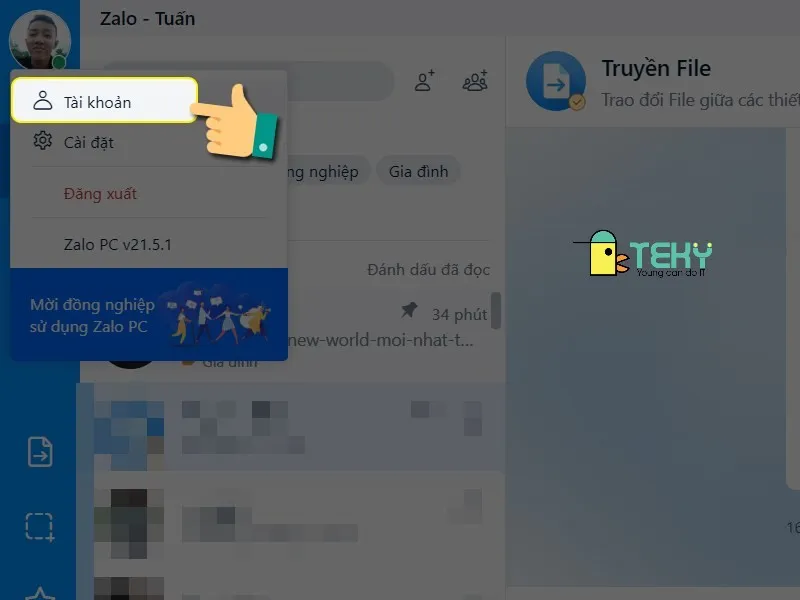 Chọn tài khoản
Sau khi nhấp vào, một cửa sổ mới sẽ mở ra, hiển thị chi tiết hồ sơ cá nhân của bạn. Cửa sổ này cho phép bạn chỉnh sửa hầu hết các thông tin công khai.
Bước 3: Thay Thế Ảnh Đại Diện Bằng Biểu Tượng Máy Ảnh
Trong cửa sổ hồ sơ cá nhân, bạn sẽ thấy ảnh đại diện hiện tại. Di chuyển chuột đến ảnh này. Một biểu tượng máy ảnh nhỏ sẽ xuất hiện, thường ở góc dưới bên phải của khung ảnh đại diện.
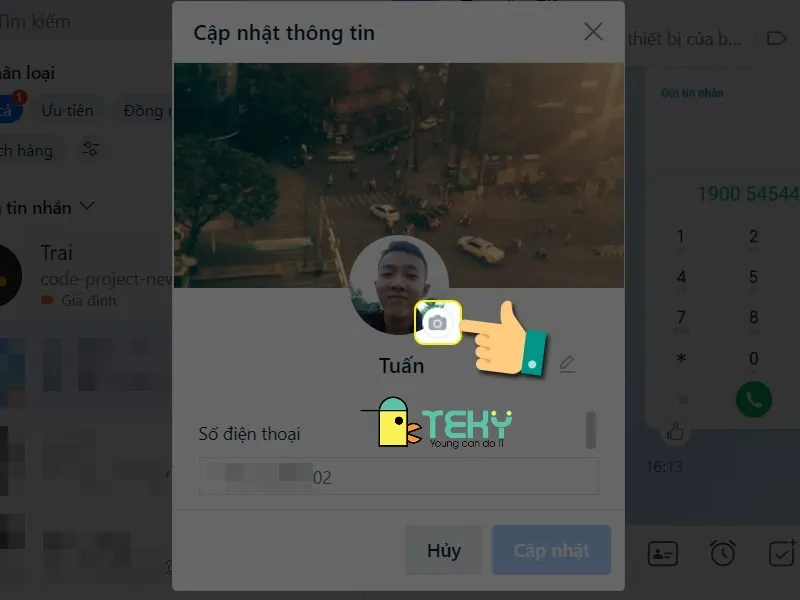 Chọn biểu tượng máy ảnh
Nhấp vào biểu tượng máy ảnh này để mở cửa sổ trình duyệt tệp tin của Windows hoặc macOS. Đây là thao tác quan trọng để tìm kiếm ảnh mới trên ổ đĩa máy tính của bạn.
Bước 4: Tải Lên Và Điều Chỉnh Ảnh Mới
Trình duyệt tệp tin sẽ mở ra. Bạn điều hướng đến thư mục chứa ảnh đại diện mới đã được chuẩn bị sẵn. Chọn ảnh bạn muốn sử dụng và nhấn Open (Mở).
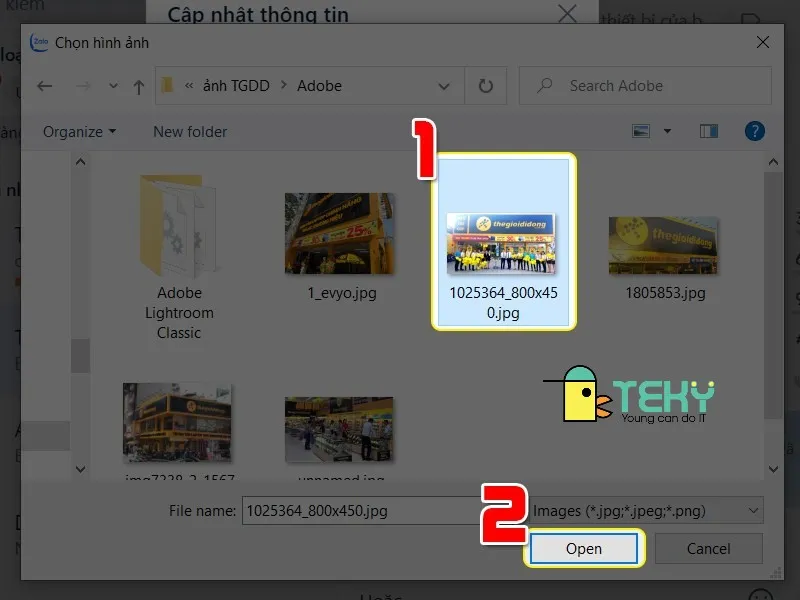 Chọn ảnh đại diện
Ứng dụng Zalo sẽ hiển thị công cụ cắt ảnh. Bạn cần điều chỉnh khung cắt sao cho hình ảnh hiển thị đẹp nhất. Hãy đảm bảo phần quan trọng của ảnh nằm gọn trong khung tròn hiển thị.
Bước 5: Hoàn Tất Cập Nhật Hồ Sơ
Sau khi đã cắt và điều chỉnh xong, ảnh mới sẽ được hiển thị trong cửa sổ xem trước. Kiểm tra lại lần cuối để đảm bảo mọi thứ đã đúng ý. Cuối cùng, nhấn vào nút Cập nhật (hoặc Lưu) để áp dụng thay đổi.
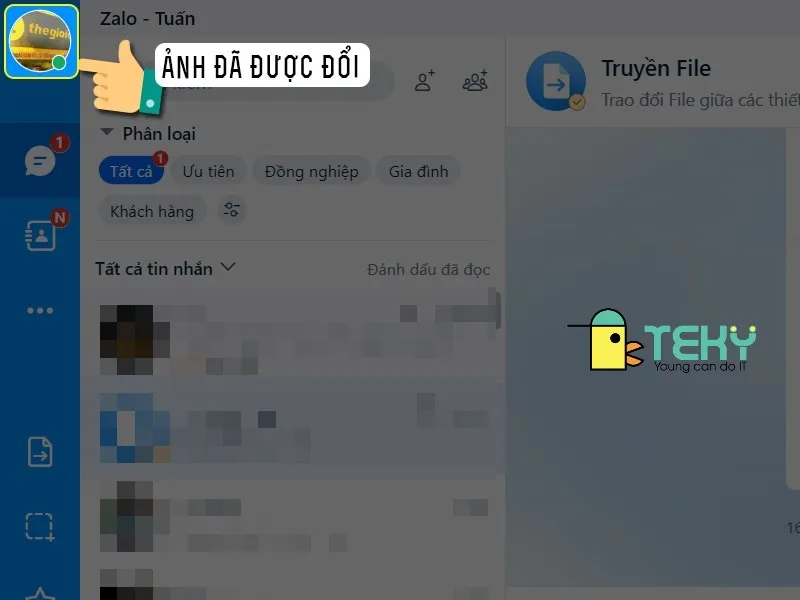 Nhấn Cập nhật
Quá trình này sẽ tải ảnh mới lên máy chủ Zalo và cập nhật hồ sơ của bạn. Ảnh đại diện mới sẽ hiển thị ngay lập tức trên ứng dụng Zalo PC và đồng bộ với các thiết bị khác.
Hướng Dẫn Chi Tiết Cách Đổi Hình Nền Trên Zalo Máy Tính (Hình Nền Chung Và Riêng)
Việc thay đổi hình nền (Theme/Background) trên Zalo PC phức tạp hơn một chút so với đổi ảnh đại diện, vì nó bao gồm hai cấp độ: hình nền chung của giao diện ứng dụng và hình nền riêng cho từng cuộc trò chuyện. Người dùng cần hiểu rõ hai khái niệm này để đạt được sự cá nhân hóa tối đa.
1. Thay Đổi Hình Nền Cho Từng Cuộc Trò Chuyện (Background Chat)
Hình nền cuộc trò chuyện là hình ảnh xuất hiện phía sau các tin nhắn. Đây là tùy chỉnh quan trọng nhất đối với trải nghiệm chat hàng ngày.
Quy Trình Chọn Hình Nền Cho Chat Cá Nhân
Để đặt hình nền riêng cho một cuộc trò chuyện cụ thể, bạn cần mở cửa sổ chat đó.
Bước 1: Mở Cuộc Trò Chuyện Mục Tiêu
Bạn nhấp đúp chuột vào tên người liên hệ hoặc nhóm chat mà bạn muốn thay đổi. Cửa sổ chat sẽ mở ra ở chế độ toàn màn hình hoặc cửa sổ nhỏ.
Bước 2: Truy Cập Tùy Chọn Cài Đặt Chat
Tìm kiếm biểu tượng cài đặt (thường là ba dấu chấm dọc hoặc hình bánh răng) ở góc trên bên phải của cửa sổ chat. Nhấp vào đó để mở menu tùy chọn.
Bước 3: Chọn “Đổi Hình Nền”
Trong menu tùy chọn, bạn sẽ tìm thấy mục Đổi Hình Nền hoặc Thay Đổi Ảnh Nền Cuộc Trò Chuyện. Nhấp vào mục này.
Bước 4: Lựa Chọn Nguồn Ảnh
Zalo sẽ cung cấp hai tùy chọn chính:
- Kho Hình Nền Mặc Định: Các mẫu hình nền sẵn có do Zalo cung cấp, thường được tối ưu hóa cho hiển thị.
- Tải Lên Từ Máy Tính: Cho phép bạn chọn bất kỳ hình ảnh nào từ ổ đĩa của mình.
Nếu bạn muốn sử dụng hình ảnh cá nhân, chọn Tải Lên Từ Máy Tính. Trình duyệt tệp tin sẽ mở ra, cho phép bạn chọn ảnh.
Bước 5: Áp Dụng và Lưu
Sau khi chọn ảnh, bạn có thể được yêu cầu điều chỉnh lại vị trí hoặc độ mờ của ảnh. Hoàn tất các tùy chỉnh và nhấn Áp Dụng hoặc Lưu. Hình nền mới sẽ xuất hiện ngay lập tức trong cửa sổ chat đó.
Lưu Ý Về Tính Đồng Bộ Giữa Các Thiết Bị
Khi bạn thực hiện cách đổi hình nền trên Zalo máy tính cho một cuộc trò chuyện, cài đặt này thường được đồng bộ hóa. Tuy nhiên, hình nền riêng tư cho cuộc trò chuyện (Background Chat) có thể chỉ hiển thị ở phía bạn. Người dùng kia sẽ thấy hình nền mặc định hoặc hình nền họ đã tự đặt. Đây là thiết kế bảo mật nhằm tôn trọng cá nhân hóa của từng người dùng.
2. Thay Đổi Giao Diện Tổng Thể Ứng Dụng Zalo (Theme Toàn Bộ)
Thay đổi giao diện tổng thể ảnh hưởng đến màu sắc của thanh điều hướng, khung ứng dụng, và các khu vực không phải là cửa sổ chat. Đây là cài đặt thiết yếu để tạo ra một môi trường làm việc nhất quán.
Bước 1: Truy Cập Menu Cài Đặt Zalo PC
Trên giao diện chính, bạn tìm đến biểu tượng Cài đặt (thường là hình bánh răng) ở thanh bên trái hoặc góc dưới cùng bên trái. Nhấp vào biểu tượng này để mở trang cài đặt hiển thị của ứng dụng.
Bước 2: Tìm Đến Mục Giao Diện Và Hiển Thị
Trong cửa sổ Cài đặt, bạn cần điều hướng đến mục liên quan đến giao diện người dùng (ví dụ: Giao Diện, Hiển Thị hoặc Theme). Mục này cho phép bạn kiểm soát các yếu tố trực quan của Zalo PC.
Bước 3: Lựa Chọn Chủ Đề Sáng Hoặc Tối
Hầu hết các phiên bản Zalo PC hiện đại đều cung cấp ít nhất hai chủ đề chính:
- Chủ đề Sáng (Light Mode): Phù hợp với môi trường làm việc đủ ánh sáng ban ngày.
- Chủ đề Tối (Dark Mode): Giúp bảo vệ mắt khi làm việc trong điều kiện ánh sáng yếu, giảm phát xạ ánh sáng xanh.
Chọn chủ đề phù hợp với nhu cầu sử dụng của bạn. Việc chuyển đổi này sẽ thay đổi tông màu chủ đạo của toàn bộ ứng dụng Zalo PC.
Bước 4: Tùy Chỉnh Màu Nhấn (Accent Color)
Một số phiên bản Zalo cho phép bạn tùy chỉnh Màu Nhấn (Accent Color). Đây là màu của các biểu tượng, thanh thông báo hoặc đường viền hoạt động. Việc chọn màu nhấn giúp tăng cường tính thẩm mỹ và cá nhân hóa tổng thể.
Áp dụng các thay đổi và đóng cửa sổ Cài đặt. Giao diện chat và các thành phần khác sẽ ngay lập tức được cập nhật theo lựa chọn của bạn.
Các Vấn Đề Thường Gặp Và Giải Pháp Kỹ Thuật Khi Đổi Hình Nền
Trong quá trình thực hiện cách đổi hình nền trên zalo máy tính, người dùng có thể gặp một số trục trặc kỹ thuật nhỏ liên quan đến hiển thị hoặc đồng bộ hóa. Việc hiểu rõ nguyên nhân giúp bạn khắc phục nhanh chóng, đảm bảo tối ưu trải nghiệm.
Lỗi Ảnh Bị Vỡ Hoặc Không Hiện Thị Đúng Kích Thước
Khi sử dụng hình ảnh cá nhân làm hình nền, vấn đề phổ biến nhất là ảnh bị kéo giãn, méo mó hoặc vỡ nét (pixelated). Điều này xảy ra do hình ảnh gốc không đáp ứng được độ phân giải của màn hình máy tính.
Giải Pháp:
- Chọn ảnh độ phân giải cao: Đối với màn hình Full HD (1920×1080), hình ảnh bạn tải lên nên có kích thước bằng hoặc lớn hơn độ phân giải này.
- Tỷ lệ khung hình: Mặc dù Zalo có thể điều chỉnh, hình ảnh có tỷ lệ khung hình 16:9 hoặc 16:10 sẽ phù hợp nhất với hầu hết các màn hình máy tính.
- Sử dụng Công cụ Cắt/Chỉnh Zalo: Nếu ảnh có kích thước lớn, hãy đảm bảo bạn sử dụng công cụ điều chỉnh của Zalo để chọn vùng ảnh hợp lý.
Lỗi Không Thể Cập Nhật Hoặc Lưu Cài Đặt
Đôi khi, sau khi chọn hình nền mới và nhấn lưu, ứng dụng không áp dụng thay đổi hoặc quay về cài đặt mặc định.
Giải Pháp:
- Kiểm tra kết nối mạng: Đảm bảo máy tính của bạn có kết nối Internet ổn định. Việc tải lên và lưu trữ cài đặt cần phải đồng bộ với máy chủ Zalo.
- Quyền truy cập tệp: Đảm bảo ứng dụng Zalo PC có quyền truy cập vào thư mục chứa hình ảnh bạn muốn tải lên.
- Khởi động lại ứng dụng: Đóng hoàn toàn Zalo PC (thoát khỏi khay hệ thống, không chỉ là tắt cửa sổ) và khởi động lại. Thường lỗi cache tạm thời sẽ được giải quyết.
- Cập nhật Zalo PC: Phiên bản Zalo quá cũ có thể gây ra lỗi cài đặt hiển thị. Hãy kiểm tra và cập nhật ứng dụng lên phiên bản mới nhất.
Xử Lý Khi Hình Nền Không Đồng Bộ Giữa Các Laptop
Trong trường hợp bạn sử dụng Zalo trên nhiều máy tính (ví dụ: máy tính để bàn và laptop), cài đặt hình nền riêng cho từng cuộc trò chuyện thường không tự động đồng bộ.
Giải Pháp:
- Hình nền chung (Theme): Các cài đặt về chủ đề Sáng/Tối thường được đồng bộ. Nếu không, bạn cần thiết lập thủ công trên từng máy.
- Hình nền chat riêng: Đây là cài đặt cục bộ và bạn gần như phải thiết lập lại background chat trên từng thiết bị. Điều này đảm bảo hiệu năng và cá nhân hóa linh hoạt cho từng thiết bị làm việc.
Tối Ưu Hiệu Năng Khi Sử Dụng Hình Nền Độ Phân Giải Cao
Mặc dù việc sử dụng hình nền chất lượng cao giúp tăng tính thẩm mỹ, nó cũng có thể ảnh hưởng nhỏ đến hiệu năng của ứng dụng Zalo PC, đặc biệt trên các máy tính cấu hình thấp hoặc laptop cũ.
Quản Lý Dung Lượng Bộ Nhớ (RAM)
Hình nền độ phân giải cực cao (ví dụ: 4K) sẽ yêu cầu nhiều dung lượng bộ nhớ (RAM) hơn để xử lý hiển thị. Điều này có thể khiến Zalo chạy chậm hơn một chút, đặc biệt khi mở nhiều cửa sổ chat cùng lúc.
Khuyến Nghị Kỹ Thuật:
- Nếu máy tính có RAM dưới 8GB, nên chọn hình nền có độ phân giải tối đa là Full HD (1920×1080).
- Giảm chất lượng ảnh (nén ảnh) trước khi tải lên để giảm tải cho CPU và RAM.
Tác Động Đến Thời Gian Khởi Động
Khi bạn thay đổi hình nền bằng cách tải lên một tệp lớn, lần khởi động đầu tiên của Zalo PC có thể chậm hơn một chút do ứng dụng phải tải tài nguyên hình ảnh mới. Đây là một chi phí nhỏ cần chấp nhận để có được giao diện chat độc đáo.
Việc nắm vững cách đổi hình nền trên Zalo máy tính không chỉ là thay đổi giao diện mà còn là kỹ năng quản lý tài nguyên ứng dụng. Người dùng thông minh luôn cân bằng giữa tính thẩm mỹ và hiệu năng hệ thống. Bằng cách tuân thủ các hướng dẫn này, bạn đảm bảo Zalo PC hoạt động trơn tru trong mọi tình huống.
Việc làm chủ cách đổi hình nền trên zalo máy tính là bước đơn giản nhưng mạnh mẽ để nâng cao trải nghiệm chat hàng ngày. Từ việc chọn ảnh đại diện phù hợp, đảm bảo tính chuyên nghiệp, cho đến tùy chỉnh background chat riêng biệt và thay đổi giao diện chat tổng thể, người dùng có thể tạo ra một môi trường làm việc cá nhân hóa và hiệu quả. Nắm vững các bước cài đặt hiển thị và biết cách khắc phục sự cố hiển thị là chìa khóa để tối ưu trải nghiệm khi sử dụng ứng dụng Zalo PC trên máy tính.
Ngày Cập Nhật 29/11/2025 by Trong Hoang

Chào các bạn, mình là Trọng Hoàng, tác giả của blog maytinhvn.net. Mình là một full-stack developer kiêm writer, blogger, Youtuber và đủ thứ công nghệ khác nữa.