Mọi người dùng máy tính đều gặp phải tình trạng thiết bị hoạt động chậm chạp sau một thời gian sử dụng. Các tác vụ đơn giản như mở trình duyệt, chuyển đổi ứng dụng, hay thậm chí là khởi động hệ thống đều trở nên ì ạch. Việc tìm hiểu cách làm đỡ lag máy tính là cần thiết để duy trì năng suất làm việc và trải nghiệm người dùng. Tình trạng lag thường bắt nguồn từ nhiều nguyên nhân phức tạp, từ việc tích tụ dữ liệu rác đến quá tải tài nguyên hệ thống hoặc các vấn đề về nâng cấp phần cứng. Bài viết này sẽ cung cấp một hướng dẫn chuyên sâu và toàn diện để tối ưu hiệu suất máy tính của bạn, giúp khắc phục máy tính chậm một cách triệt để. Chúng ta sẽ đi sâu vào các biện pháp dọn dẹp hệ thống, tối ưu hóa cấu hình mạng và đánh giá khả năng giải phóng RAM để thiết bị hoạt động trơn tru trở lại.
Chuẩn Đoán Nguyên Nhân Gây Lag Máy Tính
Trước khi thực hiện bất kỳ biện pháp khắc phục nào, điều quan trọng là phải xác định chính xác nguồn gốc gây ra sự chậm trễ. Máy tính lag có thể do xung đột phần mềm, thiếu tài nguyên phần cứng, hoặc các vấn đề về nhiệt độ. Việc chuẩn đoán đúng sẽ tiết kiệm thời gian và công sức đáng kể.
Phân Tích Tải Hệ Thống (CPU, RAM, Disk)
Hiệu suất của máy tính phụ thuộc chủ yếu vào ba thành phần cốt lõi: CPU, RAM và Ổ đĩa (Disk). Khi một trong ba thành phần này bị quá tải, máy tính sẽ bắt đầu lag.
Mở Task Manager (Ctrl + Shift + Esc) là bước đầu tiên để theo dõi tài nguyên. Theo dõi mức sử dụng CPU, RAM và Ổ đĩa trong điều kiện máy tính hoạt động chậm. Nếu CPU hoặc RAM thường xuyên đạt mức 90-100%, nguyên nhân có thể là do ứng dụng nặng hoặc quá nhiều chương trình chạy nền. Nếu Ổ đĩa đạt 100% (đặc biệt là đối với các ổ HDD cũ), đây là dấu hiệu rõ ràng cho thấy ổ cứng đang là nút thắt cổ chai.
Kiểm Tra Sức Khỏe Phần Mềm và Lỗi Hệ Thống
Phần mềm độc hại (malware), virus hoặc các ứng dụng bị lỗi có thể chiếm dụng tài nguyên ngầm, gây ra tình trạng lag đột ngột. Xung đột giữa các chương trình diệt virus hoặc driver cũ cũng là thủ phạm phổ biến.
Kiểm tra các thông báo lỗi hệ thống trong Event Viewer của Windows. Các lỗi lặp đi lặp lại về ứng dụng hoặc dịch vụ có thể chỉ ra chương trình nào đang gây ra sự không ổn định. Sử dụng các công cụ diệt virus uy tín để quét toàn bộ hệ thống, loại bỏ các mối đe dọa tiềm ẩn. Đôi khi, chỉ cần gỡ bỏ một phần mềm không tương thích đã có thể giải quyết được vấn đề hiệu suất lớn.
Nhóm Giải Pháp 1: Tối Ưu Hóa Hệ Điều Hành (OS)
Tối ưu hóa hệ điều hành là tập hợp các thủ thuật phần mềm giúp giải phóng tài nguyên hệ thống, đặc biệt là RAM và CPU. Đây là nhóm giải pháp dễ thực hiện nhất và thường mang lại kết quả nhanh chóng.
Quản Lý Ứng Dụng Khởi Động (Startup)
Nhiều ứng dụng tự động thiết lập chế độ khởi động cùng Windows mà người dùng không hề hay biết. Các ứng dụng này làm chậm quá trình khởi động và tiếp tục chiếm dụng RAM, CPU trong nền.
Truy cập tab Startup trong Task Manager. Tại đây, bạn sẽ thấy danh sách các ứng dụng được phép chạy khi hệ điều hành khởi động. Đánh giá mức độ ảnh hưởng (Startup impact) của từng ứng dụng. Tắt (Disable) các ứng dụng không cần thiết như trình cập nhật, phần mềm trò chuyện hoặc ứng dụng ít dùng. Chỉ nên giữ lại driver cần thiết và phần mềm bảo mật.
Dọn Dẹp File Rác và Tệp Tạm Thời (Temp Files, Cache)
File rác, tệp tạm, và các bản ghi không cần thiết tích tụ theo thời gian sẽ làm giảm dung lượng ổ đĩa và ảnh hưởng đến tốc độ truy xuất dữ liệu. Đây là một trong những nguyên nhân phổ biến gây lag máy tính.
Sử dụng công cụ Disk Cleanup tích hợp sẵn trong Windows. Công cụ này giúp xóa các tệp tạm thời của hệ thống, tệp tải xuống, và bộ nhớ cache của các bản cập nhật Windows cũ. Đối với người dùng nâng cao, có thể dùng các công cụ dọn dẹp bên thứ ba uy tín để làm sạch sâu hơn. Đảm bảo xóa bỏ mọi tệp trong thư mục %temp% và C:WindowsTemp để dọn dẹp hệ thống.
Tắt Các Hiệu Ứng Hình Ảnh và Độ Trong Suốt
Các hiệu ứng hình ảnh phức tạp như bóng đổ, hoạt ảnh chuyển động, hay độ trong suốt (Aero Glass trên Windows cũ hoặc hiệu ứng động trên Windows 10/11) tiêu tốn tài nguyên GPU và RAM. Việc tắt chúng có thể cải thiện đáng kể tốc độ phản hồi trên các máy tính cấu hình yếu.
Mở System Properties và truy cập tab Advanced. Chọn Settings trong mục Performance. Thay vì chọn Let Windows choose what’s best for my computer, hãy chọn Adjust for best performance. Bạn có thể tùy chỉnh giữ lại một số hiệu ứng cần thiết như làm mịn phông chữ nếu muốn giữ lại một chút tính thẩm mỹ.
Vô hiệu hóa Dịch Vụ Nền Không Cần Thiết (Services)
Windows chạy hàng trăm dịch vụ (services) ở chế độ nền. Nhiều dịch vụ trong số này là không cần thiết cho người dùng thông thường và chỉ làm hao tốn tài nguyên hệ thống.
Truy cập Services Manager (nhập services.msc vào hộp thoại Run). Cần phải cẩn thận khi tắt các dịch vụ này. Ví dụ, bạn có thể tắt các dịch vụ như Print Spooler nếu không bao giờ in ấn, hoặc các dịch vụ liên quan đến Xbox nếu không chơi game. Luôn tìm hiểu kỹ chức năng của dịch vụ trước khi thay đổi trạng thái từ Automatic sang Manual hoặc Disabled.
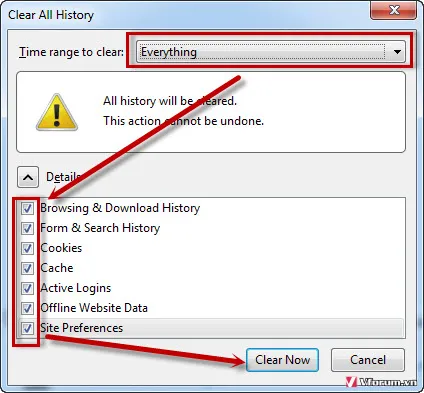 hướng dẫn xóa cache trình duyệt để tối ưu hiệu suất máy tính
Nhóm Giải Pháp 2: Bảo Trì và Vệ Sinh Định Kỳ
Việc bảo trì máy tính thường xuyên không chỉ kéo dài tuổi thọ thiết bị mà còn đảm bảo máy hoạt động ở hiệu suất tối đa, tránh tình trạng lag do các vấn đề tích tụ.
Quét và Loại bỏ Phần Mềm Độc Hại (Malware/Adware)
Malware và Adware (phần mềm quảng cáo) là những nguyên nhân hàng đầu gây lag. Chúng chạy ngầm, theo dõi hoạt động của bạn và sử dụng băng thông mạng cùng tài nguyên CPU.
Thực hiện quét sâu toàn bộ hệ thống bằng phần mềm bảo mật cập nhật. Nếu bạn nghi ngờ máy bị nhiễm adware, hãy sử dụng các công cụ chuyên biệt để loại bỏ chúng. Việc này giúp giải phóng RAM đáng kể và đảm bảo tính bảo mật của dữ liệu.
Cập Nhật Trình Điều Khiển (Drivers)
Trình điều khiển (drivers) lỗi thời hoặc không tương thích có thể gây ra xung đột hệ thống, dẫn đến treo máy hoặc lag đột ngột. Các nhà sản xuất thường xuyên phát hành các bản cập nhật driver để tối ưu hiệu suất phần cứng.
Sử dụng Device Manager để kiểm tra và cập nhật driver thủ công, hoặc dùng các công cụ quản lý driver tự động. Đặc biệt chú ý cập nhật driver của Card đồ họa (GPU) và chipset mainboard. Việc đảm bảo các driver luôn ở phiên bản mới nhất là cách làm đỡ lag máy tính hiệu quả nhất về mặt phần mềm.
Chống Phân Mảnh Ổ Đĩa (Đối với HDD)
Ổ đĩa cứng cơ học (HDD) lưu trữ dữ liệu theo kiểu phân mảnh sau một thời gian sử dụng, khiến đầu đọc phải di chuyển nhiều hơn để truy cập một tệp. Điều này làm giảm tốc độ truy xuất và gây ra lag.
Sử dụng công cụ Defragment and Optimize Drives của Windows. Nếu bạn đang sử dụng Ổ đĩa trạng thái rắn (SSD), việc chống phân mảnh là không cần thiết và thậm chí có thể làm giảm tuổi thọ của ổ đĩa. Windows hiện đại thường tự động tối ưu hóa ổ SSD.
Vệ Sinh Phần Cứng và Quản Lý Nhiệt Độ
Nhiệt độ quá cao là một trong những nguyên nhân vật lý chính gây lag máy tính. Khi CPU hoặc GPU quá nóng, cơ chế bảo vệ tự động (thermal throttling) sẽ kích hoạt, làm giảm xung nhịp hoạt động.
Thường xuyên vệ sinh bụi bẩn khỏi quạt tản nhiệt, khe thông gió và bộ tản nhiệt. Sử dụng keo tản nhiệt chất lượng cho CPU và GPU. Đảm bảo hệ thống thông gió hoạt động hiệu quả. Giảm nhiệt độ giúp các linh kiện điện tử hoạt động ổn định ở tốc độ tối đa, ngăn ngừa lag do quá tải nhiệt.
Nhóm Giải Pháp 3: Tăng Tốc Độ Kết Nối Mạng
Tình trạng máy tính lag thường bị nhầm lẫn với tốc độ mạng chậm khi duyệt web hoặc chơi game trực tuyến. Các bước sau đây tập trung vào việc tối ưu hóa kết nối mạng để cải thiện tốc độ tải và giảm độ trễ (ping).
Xóa Cache Trình Duyệt Thường Xuyên
Mặc dù cache giúp tải lại các trang web đã truy cập nhanh hơn, nhưng nếu bộ nhớ cache quá lớn hoặc bị hỏng, nó có thể gây ra hiện tượng giật cục và chậm trễ khi duyệt web.
Thực hiện xóa bộ nhớ cache, cookie và lịch sử duyệt web định kỳ. Hầu hết các trình duyệt hiện nay đều cho phép xóa cache bằng tổ hợp phím CTRL + SHIFT + Delete. Việc xóa cache trình duyệt là một biện pháp nhanh chóng để tối ưu hiệu suất lướt web và giảm tải cho hệ thống.
Tối Ưu DNS và Reset Winsock
Việc chọn DNS Server tốt có thể cải thiện tốc độ phân giải tên miền, từ đó tăng tốc độ tải trang web. Các dịch vụ DNS công cộng như Google DNS (8.8.8.8, 8.8.4.4) hoặc Cloudflare DNS (1.1.1.1) thường cho tốc độ tốt hơn DNS mặc định của nhà cung cấp dịch vụ Internet.
Đổi DNS có thể thực hiện trong Control Panel > Network Connections. Việc nhớ và nhập các địa chỉ DNS thủ công có thể phức tạp. Các phần mềm chuyên dụng như DNS Jumper có thể giúp tự động tìm và chuyển đổi sang DNS tối ưu nhất.
Windows sử dụng Winsock để quản lý lưu lượng mạng theo các luồng. Khi Winsock gặp trục trặc do xung đột phần mềm hoặc virus, tốc độ mạng sẽ bị ảnh hưởng nghiêm trọng. Để khắc phục:
- Mở CMD với quyền Administrator (Nhấn Windows + R, gõ
CMD, sau đó nhấn Ctrl + Shift + Enter). - Nhập lệnh:
netsh winsock reset - Khởi động lại máy tính.
Việc cách làm đỡ lag máy tính thông qua reset Winsock khôi phục cài đặt mạng về trạng thái ban đầu, giúp giải quyết các vấn đề liên quan đến kết nối bị lỗi.
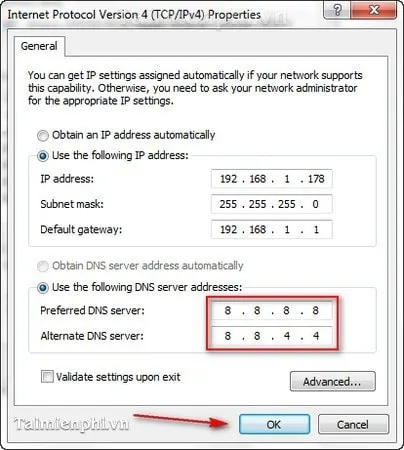 đổi DNS Server giúp tăng tốc độ mạng và làm đỡ lag máy tính
Tăng Giới Hạn Băng Thông Dành Cho Hệ Thống
Mặc định, hệ điều hành Windows thường giới hạn một phần nhỏ băng thông mạng (khoảng 20%) dành cho các tác vụ hệ thống ưu tiên như Windows Update hoặc kích hoạt bản quyền. Người dùng có thể vô hiệu hóa giới hạn này để tận dụng tối đa băng thông cho các ứng dụng cá nhân.
Thao tác này thường được thực hiện thông qua Group Policy Editor (gpedit.msc – chỉ có trên các phiên bản Windows Pro trở lên) hoặc chỉnh sửa Registry (đối với phiên bản Home):
- Nhấn Windows + R và nhập
gpedit.msc. - Điều hướng đến
Computer Configuration > Administrative Templates > Network > QoS Packet Scheduler. - Tìm và nhấp đúp vào Limit reservable bandwidth.
- Chọn Enabled, sau đó đặt giá trị Bandwidth limit (%) về 0.
- Áp dụng và khởi động lại máy.
Việc này giúp tăng tốc độ mạng bằng cách giải phóng toàn bộ băng thông cho người dùng cuối.
Nhóm Giải Pháp 4: Nâng Cấp Phần Cứng Khi Cần Thiết
Nếu bạn đã thực hiện tất cả các bước tối ưu hóa phần mềm mà máy tính vẫn lag, đây là lúc cần xem xét đến việc nâng cấp phần cứng. Đối với các thiết bị đã cũ, nâng cấp phần cứng là cách làm đỡ lag máy tính mang lại hiệu quả cao nhất.
Chuyển Đổi Sang Ổ Đĩa Rắn (SSD)
Ổ đĩa cứng cơ học (HDD) là nút thắt cổ chai lớn nhất trong các máy tính cũ. Tốc độ đọc/ghi của HDD chậm hơn SSD hàng chục lần. Thay thế HDD bằng SSD là nâng cấp quan trọng nhất và mang lại sự cải thiện hiệu suất rõ rệt nhất.
SSD sử dụng chip nhớ flash, không có bộ phận chuyển động, giúp thời gian khởi động hệ điều hành, tải ứng dụng và truy xuất tệp giảm đi đáng kể. Đây là giải pháp triệt để để khắc phục tình trạng lag khi máy tính phải xử lý nhiều tác vụ ổ đĩa cùng lúc.
Tăng Cường Bộ Nhớ RAM
Bộ nhớ RAM là nơi lưu trữ dữ liệu tạm thời cho các chương trình đang chạy. Khi RAM không đủ, hệ thống buộc phải sử dụng bộ nhớ ảo trên ổ đĩa (paging file), điều này cực kỳ chậm và gây lag nghiêm trọng.
Đối với các tác vụ cơ bản, 8GB RAM là mức tối thiểu hiện nay. Nếu bạn làm việc với đồ họa, chỉnh sửa video hoặc mở nhiều tab trình duyệt, 16GB RAM hoặc hơn là cần thiết. Kiểm tra loại RAM tương thích (DDR3, DDR4, hoặc DDR5) và tốc độ (MHz) trước khi mua thanh RAM mới.
Thay Thế hoặc Vệ Sinh Hệ Thống Tản Nhiệt
Nếu nhiệt độ luôn ở mức cao (trên 80°C khi tải nặng), hệ thống tản nhiệt có thể đã hoạt động kém.
Đối với laptop, việc thay thế keo tản nhiệt và làm sạch quạt thường đủ. Đối với máy tính để bàn, cân nhắc nâng cấp lên bộ tản nhiệt CPU lớn hơn, như tản nhiệt khí tháp đôi hoặc tản nhiệt nước AIO. Hệ thống tản nhiệt hiệu quả giúp giữ nhiệt độ CPU/GPU ổn định, đảm bảo chúng không bị điều tiết tốc độ (throttle), từ đó duy trì tối ưu hiệu suất liên tục.
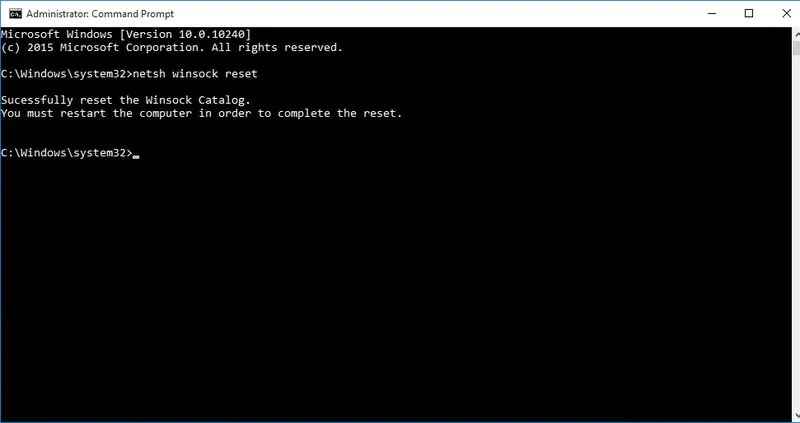 cách reset winsock bằng command prompt để khắc phục tình trạng lag mạng
Quản Lý Cài Đặt Điện Năng và Tối Ưu Hóa Game
Các cài đặt điện năng có thể ảnh hưởng lớn đến hiệu suất của máy tính, đặc biệt là laptop. Đôi khi, hệ thống được thiết lập ở chế độ tiết kiệm năng lượng, làm giảm tốc độ xử lý của CPU.
Chuyển Sang Chế Độ Hiệu Suất Cao
Trong Power Options (Tùy chọn nguồn) của Windows, đảm bảo bạn đã chọn chế độ High Performance (Hiệu suất cao) hoặc Ultimate Performance (Hiệu suất tối đa). Chế độ này sẽ ưu tiên tốc độ xử lý hơn là tiết kiệm điện, giữ cho CPU luôn chạy ở xung nhịp cao hơn.
Trên laptop, nếu bạn thường xuyên sử dụng pin, có thể cần phải cân bằng giữa hiệu suất và thời lượng pin. Tuy nhiên, khi kết nối sạc, luôn chuyển về chế độ hiệu suất cao để tránh lag do CPU bị giới hạn.
Tối Ưu Hóa Đồ Họa và Game
Đối với người dùng chơi game, tình trạng lag có thể do cấu hình đồ họa trong game quá cao so với khả năng của GPU.
Trong cài đặt game, giảm độ phân giải, tắt các hiệu ứng đồ họa nặng (như khử răng cưa, đổ bóng phức tạp) và điều chỉnh cài đặt V-Sync. Ngoài ra, đảm bảo rằng card đồ họa đang được sử dụng là card rời (Dedicated GPU) thay vì card tích hợp (Integrated Graphics) trong cài đặt của Windows hoặc của nhà sản xuất card (NVIDIA Control Panel hoặc AMD Radeon Settings).
Kết Luận Cuối Cùng
Khắc phục tình trạng máy tính bị lag đòi hỏi sự kết hợp giữa các biện pháp tối ưu hóa phần mềm và bảo trì phần cứng. Bắt đầu bằng việc chuẩn đoán tài nguyên hệ thống qua Task Manager, sau đó thực hiện các bước dọn dẹp hệ thống và quản lý ứng dụng khởi động để giải phóng RAM. Tiếp theo, áp dụng các thủ thuật mạng như đổi DNS và reset Winsock để tăng tốc độ mạng. Cuối cùng, nếu máy tính vẫn không đạt được hiệu suất mong muốn, nâng cấp phần cứng (đặc biệt là chuyển sang SSD và tăng RAM) là cách làm đỡ lag máy tính triệt để và mang lại hiệu quả lâu dài nhất. Bằng cách áp dụng các hướng dẫn chuyên sâu này, bạn có thể khôi phục lại tốc độ và sự ổn định cho chiếc máy tính của mình.
Ngày Cập Nhật 29/11/2025 by Trong Hoang

Chào các bạn, mình là Trọng Hoàng, tác giả của blog maytinhvn.net. Mình là một full-stack developer kiêm writer, blogger, Youtuber và đủ thứ công nghệ khác nữa.