iTunes từ lâu đã được xem là công cụ quản lý thiết bị quan trọng nhất trong hệ sinh thái Apple. Việc học cách tải itunes trên máy tính là bước đầu tiên để người dùng có thể đồng bộ hóa, sao lưu dữ liệu, và quản lý thư viện đa phương tiện cho iPhone, iPad hoặc iPod. Ứng dụng này cung cấp cầu nối an toàn, đảm bảo khả năng sao lưu dữ liệu của bạn được bảo toàn và việc đồng bộ media diễn ra trơn tru. Đối với người dùng máy tính Việt Nam, việc hiểu rõ quy trình cài đặt và cập nhật iTunes đúng cách là điều cấp thiết để duy trì hiệu suất làm việc tối ưu. Bài viết chuyên sâu này sẽ hướng dẫn bạn chi tiết các bước cần thiết cho cả nền tảng Windows và macOS.
Tổng Quan Về iTunes Và Vai Trò Trong Hệ Sinh Thái Apple
iTunes không chỉ là một trình phát nhạc; nó là một nền tảng quản lý thiết bị và dịch vụ truyền thông được phát triển bởi Apple. Mục đích ban đầu của nó là giúp người dùng quản lý thư viện âm nhạc số, nhưng vai trò của nó đã được mở rộng đáng kể.
iTunes đóng vai trò là công cụ chính để người dùng iOS quản lý các thao tác cơ bản và nâng cao. Chức năng cốt lõi của nó bao gồm khả năng quản lý thiết bị (kích hoạt, cập nhật phần mềm, khôi phục cài đặt gốc). Hơn nữa, iTunes còn là nơi duy nhất để thực hiện các bản sao lưu đầy đủ và an toàn cho dữ liệu thiết bị của bạn trên máy tính cá nhân.
Chuẩn Bị Hệ Thống Trước Khi Tải Và Cài Đặt iTunes
Trước khi tiến hành tải xuống và cài đặt iTunes, người dùng cần đảm bảo rằng hệ thống máy tính của mình đáp ứng các yêu cầu tối thiểu và môi trường cài đặt là tối ưu. Việc chuẩn bị kỹ lưỡng sẽ giúp quá trình cài đặt diễn ra suôn sẻ, tránh các lỗi tương thích không đáng có.
Kiểm Tra Cấu Hình Hệ Thống Yêu Cầu
Apple đặt ra các yêu cầu cấu hình tối thiểu khác nhau cho các phiên bản iTunes. Đối với người dùng Windows, bạn nên sử dụng Windows 10 hoặc Windows 11 phiên bản 64-bit để có trải nghiệm tốt nhất và khả năng tương thích cao nhất.
Bạn cần đảm bảo máy tính có ít nhất 400 MB dung lượng ổ đĩa trống để chứa tệp cài đặt và ứng dụng. Đặc biệt, bạn cần xác định rõ phiên bản Windows đang dùng là 32-bit hay 64-bit. Điều này quyết định việc bạn sẽ tải về phiên bản iTunes phù hợp.
Đảm Bảo Kết Nối Internet Ổn Định
Quá trình tải file cài đặt iTunes có thể kéo dài nếu kết nối mạng chậm hoặc không ổn định. iTunes thường có dung lượng vài trăm MB. Kết nối Internet tốc độ cao và ổn định là yếu tố tiên quyết để tránh gián đoạn, hỏng tệp tin tải về.
Tắt Tường Lửa Và Phần Mềm Diệt Virus Tạm Thời
Trong một số trường hợp hiếm gặp, các phần mềm diệt virus hoặc tường lửa có thể chặn các dịch vụ nền của Apple trong quá trình cài đặt. Điều này dẫn đến lỗi không thể cài đặt hoặc không nhận driver thiết bị. Bạn nên tạm thời vô hiệu hóa các phần mềm bảo mật này trong khi thực hiện cài đặt.
Hướng Dẫn Cách Tải iTunes Trên Máy Tính Windows
Trên nền tảng Windows, người dùng có hai phương pháp chính để tải iTunes: qua Microsoft Store hoặc qua trang web chính thức của Apple. Mỗi phương pháp có những ưu và nhược điểm riêng.
Tải iTunes Qua Microsoft Store (Khuyến nghị cho Windows 10/11)
Đây là phương pháp được Apple và Microsoft khuyến nghị cho các phiên bản Windows hiện đại. iTunes từ Microsoft Store có ưu điểm là quá trình cập nhật tự động, tích hợp tốt hơn với giao diện và hệ thống quản lý ứng dụng của Windows.
Bạn hãy mở ứng dụng Microsoft Store trên máy tính. Trong ô tìm kiếm, gõ từ khóa “iTunes” và nhấn Enter.
Sau khi tìm thấy ứng dụng iTunes do Apple Inc. phát hành, bạn nhấn nút “Get” (Nhận) hoặc “Install” (Cài đặt). Quá trình tải về và cài đặt sẽ diễn ra tự động. Điều này giúp đơn giản hóa đáng kể các bước thiết lập thủ công sau này.
Tải iTunes Trực Tiếp Từ Trang Web Apple
Nếu bạn đang sử dụng các phiên bản Windows cũ hơn hoặc muốn tải bản cài đặt offline, bạn có thể truy cập trang web hỗ trợ của Apple. Điều quan trọng là phải chọn đúng phiên bản kiến trúc của hệ điều hành.
Bạn hãy truy cập trang tải iTunes chính thức của Apple. Tại đây, Apple thường cung cấp liên kết tải xuống cho phiên bản 64-bit và liên kết nhỏ hơn cho phiên bản 32-bit.
Chọn một đường dẫn phù hợp với máy tính của mình rồi nhấn vào nút Tải xuống hoặc Download. Quá trình tải về sẽ tự động diễn ra. Bạn chỉ cần chờ một lát để file cài đặt iTunes được tải về máy.
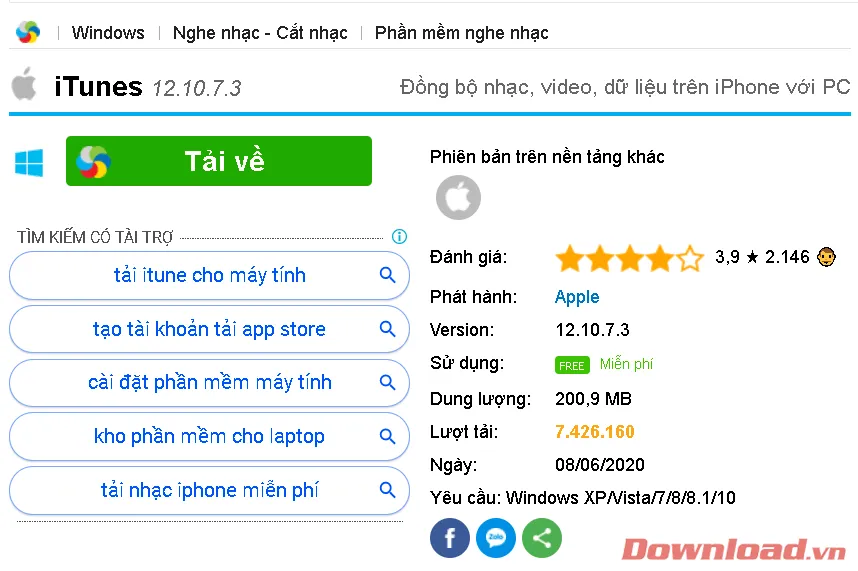 Tải về
Quy Trình Cài Đặt iTunes Chi Tiết Trên PC
Sau khi đã hoàn tất việc tải file cài đặt .exe từ trang web Apple, bạn cần tiến hành cài đặt thủ công. Quy trình này bao gồm việc xác nhận các tùy chọn ngôn ngữ và thư mục cài đặt.
Khởi Chạy Trình Cài Đặt
Tìm đến thư mục chứa file cài đặt vừa tải xuống. Nhấn đúp vào file để mở cửa sổ thiết lập.
Ngay khi cửa sổ cài đặt hiện ra, bạn sẽ thấy màn hình chào mừng. Hãy nhấp Next để tiếp tục. Đây là bước khởi đầu để bạn tùy chỉnh các thiết lập cơ bản.
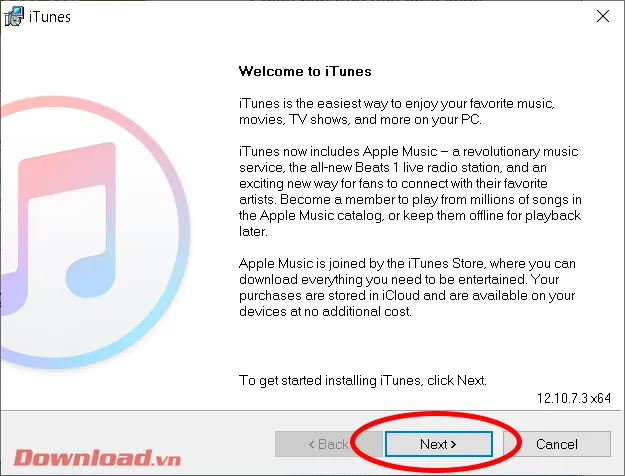
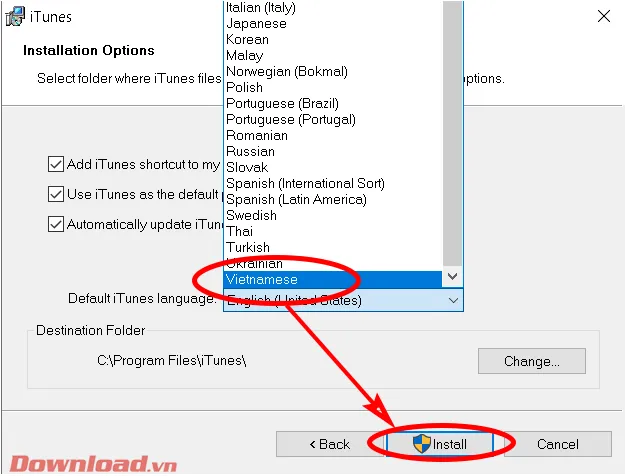
Thiết Lập Tùy Chọn Cài Đặt Và Ngôn Ngữ
Trong bước tiếp theo, bạn có thể tùy chọn ngôn ngữ hiển thị và vị trí cài đặt. Để tiện lợi cho việc sử dụng, hãy chọn ngôn ngữ Vietnamese nếu bạn muốn dùng iTunes bằng Tiếng Việt.
Bạn cũng có thể thay đổi thư mục cài đặt nếu cần, nhưng thông thường nên giữ mặc định. Sau khi chọn xong các tùy chọn, nhấn nút Install để tiến hành cài đặt.
Hoàn Tất Quá Trình Cài Đặt
Phần mềm iTunes sẽ bắt đầu giải nén các tệp và cài đặt các dịch vụ cần thiết, bao gồm cả các driver quan trọng như Apple Mobile Device Support. Quá trình này sẽ mất vài phút.
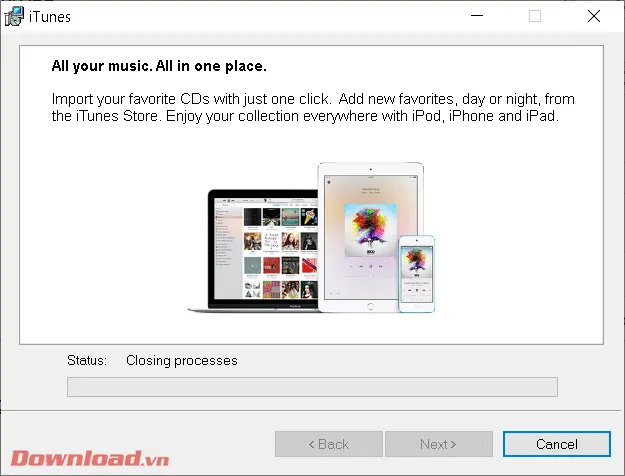
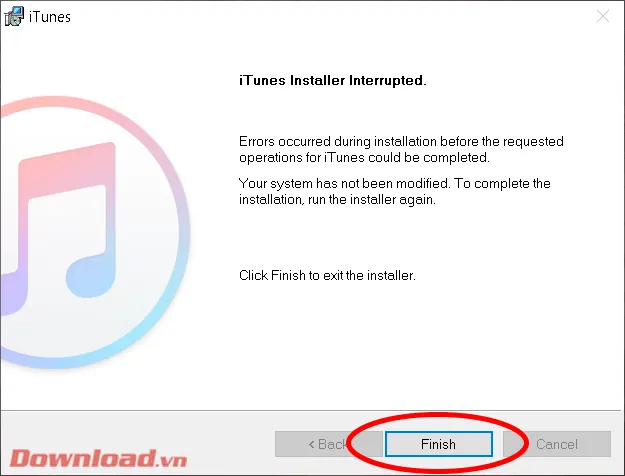
Bảng cài đặt hoàn thành hiện ra, bạn nhấn nút Finish để kết thúc quá trình. Điều này đồng nghĩa với việc các file chính của iTunes đã được ghi vào hệ thống.
Khởi Động Lại Máy Tính
Một lời khuyên chuyên môn là sau khi cài đặt xong, bạn nên khởi động lại máy tính. Việc này giúp hệ điều hành Windows nhận diện đầy đủ và chính xác các dịch vụ và driver mới. Đặc biệt là driver Apple Mobile Device Support, driver này đóng vai trò quan trọng trong việc iTunes nhận diện thiết bị iOS.
Hướng Dẫn Cách Tải iTunes Trên Máy Tính macOS
Quy trình tải và quản lý iTunes trên macOS khác biệt đáng kể so với Windows. Apple đã thay đổi kiến trúc này trong các phiên bản hệ điều hành gần đây. Việc tìm hiểu sự khác biệt này là tối quan trọng để tránh nhầm lẫn.
iTunes Trên Các Phiên Bản macOS Cũ (Mojave 10.14 Trở Về Trước)
Nếu bạn đang sử dụng một phiên bản macOS cũ hơn (ví dụ: Mojave, High Sierra), iTunes đã được tích hợp sẵn trong hệ điều hành. Bạn không cần phải tải iTunes riêng lẻ.
Trong trường hợp này, việc bạn cần làm là đảm bảo iTunes được cập nhật lên phiên bản mới nhất. Bạn có thể kiểm tra các bản cập nhật qua App Store hoặc mục Software Update trong System Preferences (Tùy chọn Hệ thống).
iTunes Trên Các Phiên Bản macOS Mới (Catalina 10.15 Trở Lên)
Kể từ macOS Catalina (10.15), Apple đã khai tử ứng dụng iTunes truyền thống. Các chức năng của iTunes đã được phân chia thành ba ứng dụng riêng biệt.
Các ứng dụng đó là Music (Âm nhạc), Podcasts, và TV. Chức năng quan trọng nhất, là quản lý và đồng bộ hóa thiết bị iOS, đã được chuyển giao cho Finder.
Để quản lý thiết bị, bạn chỉ cần cắm iPhone/iPad vào máy Mac. Sau đó, mở Finder, thiết bị của bạn sẽ xuất hiện trong thanh bên (Sidebar). Mọi thao tác sao lưu, khôi phục, và đồng bộ đều được thực hiện trực tiếp trong giao diện Finder. Do đó, việc “tải iTunes” trên macOS mới là không cần thiết, thay vào đó là đảm bảo hệ điều hành được cập nhật.
Cách Cập Nhật iTunes Đảm Bảo Hiệu Suất Tối Ưu
Việc cập nhật iTunes thường xuyên là rất quan trọng. Các bản cập nhật không chỉ vá lỗi bảo mật mà còn đảm bảo iTunes tương thích hoàn hảo với phiên bản iOS, iPadOS mới nhất trên thiết bị của bạn.
Cập Nhật iTunes Phiên Bản Tải Từ Trang Web Apple
Đối với những người dùng cài đặt iTunes thông qua tệp .exe truyền thống trên Windows, bạn sử dụng công cụ Apple Software Update để kiểm tra và cài đặt các bản vá.
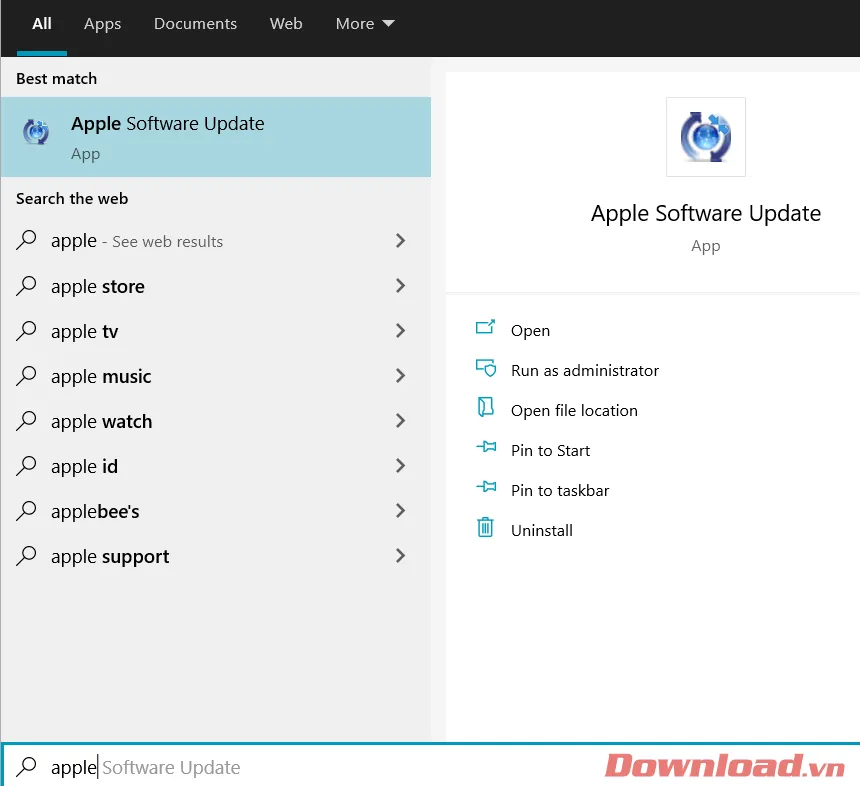
Đầu tiên, bạn vào Start (hoặc nhấn phím Windows). Sau đó, gõ từ khóa Apple Software Update và chọn mục tương ứng hiện ra.
 Update iTunes
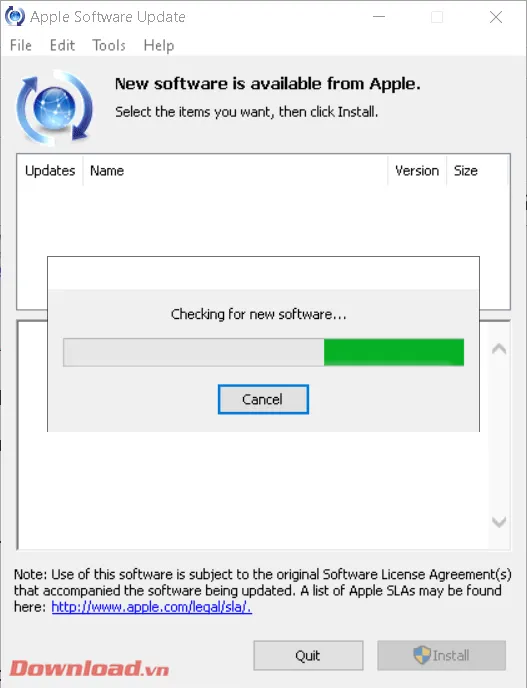
Công cụ Apple Software Update sẽ tự động kết nối với máy chủ của Apple để kiểm tra phiên bản mới. Nếu có bản cập nhật iTunes hoặc các phần mềm hỗ trợ khác (như QuickTime, Safari cho Windows), chúng sẽ được liệt kê.
Bạn chỉ cần chọn mục cập nhật mong muốn và nhấn nút Install (Cài đặt). Quá trình tải và áp dụng bản vá sẽ tự động diễn ra.
Sau khi nâng cấp iTunes xong, thông thường bạn không cần khởi động lại máy tính. Bạn có thể sử dụng trực tiếp phiên bản mới vừa được cài đặt để kết nối và quản lý thiết bị.
Cập Nhật iTunes Phiên Bản Microsoft Store
Nếu bạn đã tải iTunes thông qua Microsoft Store trên Windows 10/11, quá trình cập nhật diễn ra hoàn toàn tự động. Microsoft Store sẽ tự động kiểm tra và cài đặt các bản vá nền cho iTunes, giống như cách nó làm với các ứng dụng khác.
Bạn có thể kiểm tra thủ công bằng cách mở Microsoft Store, truy cập vào mục Thư viện (Library) và tìm kiếm các bản cập nhật đang chờ xử lý.
Khắc Phục Các Lỗi Thường Gặp Khi Cài Đặt Và Sử Dụng iTunes
Mặc dù quy trình cài đặt iTunes khá đơn giản, người dùng vẫn có thể gặp phải một số vấn đề phổ biến, đặc biệt là lỗi không nhận thiết bị.
Lỗi Không Nhận iPhone/iPad Sau Khi Cài Đặt
Đây là lỗi phổ biến nhất và thường liên quan đến dịch vụ Apple Mobile Device Support (AMDS). Dịch vụ này phải chạy đúng cách để iTunes nhận diện thiết bị iOS.
Bạn hãy kiểm tra xem dịch vụ AMDS có đang hoạt động không. Truy cập vào Services (gõ services.msc trong Run). Tìm kiếm dịch vụ có tên “Apple Mobile Device Service”. Đảm bảo rằng trạng thái của dịch vụ này là “Running” (Đang chạy) và loại khởi động là “Automatic” (Tự động). Nếu không, bạn cần khởi động lại dịch vụ này.
Trong trường hợp dịch vụ không tồn tại, bạn có thể cần gỡ cài đặt iTunes và các thành phần liên quan (QuickTime, Apple Software Update, Apple Application Support) theo thứ tự, rồi tiến hành cài đặt lại.
Vấn Đề Về Quyền Administrator
iTunes, đặc biệt là phiên bản truyền thống, yêu cầu quyền quản trị viên (Administrator) để cài đặt các driver cấp hệ thống. Nếu bạn gặp lỗi cài đặt bị chặn, hãy đảm bảo rằng bạn đang chạy trình cài đặt với quyền Run as administrator (Chạy với tư cách quản trị viên).
Lỗi Tương Thích Kiến Trúc Hệ Thống (32-bit/64-bit)
Nếu bạn tải nhầm phiên bản iTunes 32-bit và cố gắng cài đặt trên Windows 64-bit hoặc ngược lại, quá trình cài đặt có thể thất bại. Luôn kiểm tra kỹ kiến trúc hệ điều hành của bạn trước khi nhấn nút tải xuống.
Để kiểm tra, bạn nhấp chuột phải vào This PC (Máy tính này) và chọn Properties (Thuộc tính). Thông tin về loại hệ thống (System type) sẽ hiển thị rõ ràng.
Khắc Phục Sự Cố Kết Nối
Nếu bạn gặp vấn đề với kết nối USB, hãy thử thay đổi cáp USB hoặc cổng USB khác trên máy tính. Cáp USB hỏng hoặc cổng bị lỗi có thể là nguyên nhân khiến iTunes không thể nhận diện được thiết bị iOS, ngay cả khi iTunes đã được cài đặt đúng cách.
Kết Luận
Việc nắm vững cách tải itunes trên máy tính là nền tảng để bạn quản lý toàn diện các thiết bị iOS của mình. Dù bạn sử dụng Windows và cài đặt thông qua Microsoft Store hay file .exe, hoặc bạn đang dùng macOS mới và dựa vào Finder, việc thiết lập cầu nối này là không thể thiếu. iTunes cung cấp các chức năng quan trọng từ đồng bộ nhạc, video cho đến bảo vệ dữ liệu thông qua tính năng sao lưu và khôi phục. Thực hiện đúng theo hướng dẫn chi tiết này sẽ giúp bạn dễ dàng làm chủ công cụ này, đảm bảo thiết bị Apple của bạn luôn hoạt động ổn định và được bảo mật.
Ngày Cập Nhật 30/11/2025 by Trong Hoang

Chào các bạn, mình là Trọng Hoàng, tác giả của blog maytinhvn.net. Mình là một full-stack developer kiêm writer, blogger, Youtuber và đủ thứ công nghệ khác nữa.