Laptop Acer là dòng máy phổ biến, nhưng người dùng thường xuyên gặp phải các sự cố liên quan đến pin. Việc hiểu rõ nguyên nhân lỗi và biết cách tháo pin laptop Acer đúng kỹ thuật là điều cấp thiết để tự khắc phục sự cố. Bài viết này cung cấp hướng dẫn chuyên sâu, giúp bạn chẩn đoán và xử lý các vấn đề từ lỗi driver, hỏng mạch pin, đến việc cần thay thế cell pin đã chai. Chúng tôi sẽ hướng dẫn chi tiết quy trình kiểm tra độ chai pin và vệ sinh laptop định kỳ.
Phân Tích Chuyên Sâu Các Lỗi Pin Laptop Acer Phổ Biến và Giải Pháp Khắc Phục
Các vấn đề về pin laptop không chỉ ảnh hưởng đến hiệu suất làm việc mà còn tiềm ẩn nguy cơ hỏng hóc các linh kiện khác. Việc nắm rõ bản chất của từng lỗi giúp kỹ thuật viên mới vào nghề hoặc người dùng có kinh nghiệm xử lý nhanh chóng. Dưới đây là bốn lỗi pin phổ biến nhất trên laptop Acer và các bước xử lý theo hướng dẫn chuyên môn.
Lỗi “Consider Replacing Your Battery” Kèm Dấu “X” Đỏ
Đây là thông báo nhức nhối, báo hiệu pin đã hoạt động kém hiệu quả và cần được xem xét thay thế. Thông báo này xuất hiện do hai nguyên nhân chính: lỗi phần mềm (Driver) hoặc hỏng hóc phần cứng (Cell pin).
Phân Tích Nguyên Nhân Cốt Lõi
Nguyên nhân phần mềm thường xảy ra khi hệ điều hành Windows không cập nhật hoặc đọc sai driver quản lý pin (Microsoft ACPI-Compliant Control Method Battery). Điều này dẫn đến hiển thị sai trạng thái và dấu “X” đỏ xuất hiện không chính xác. Nguyên nhân phần cứng phức tạp hơn, thường là do một hoặc nhiều cell pin bên trong viên pin đã bị hỏng hoặc mất khả năng lưu trữ năng lượng. Tình trạng này có thể xuất phát từ việc sạc/xả không đúng cách hoặc tuổi thọ pin đã cạn.
Hướng Dẫn Khắc Phục Lỗi Driver Quản Lý Pin
Bạn cần thực hiện quy trình reset mạch pin ảo bằng cách can thiệp vào driver của hệ điều hành. Thao tác này giúp hệ thống cài đặt lại và nhận diện trạng thái pin chính xác.
Quy trình reset driver pin bao gồm bốn bước chuyên sâu để tái đồng bộ hóa hệ thống quản lý năng lượng.
- Bước 1: Điều hướng đến biểu tượng Computer hoặc “This PC”, sau đó nhấn chuột phải và chọn “Manage” để truy cập cửa sổ Computer Management.
- Bước 2: Trong cửa sổ này, bạn tìm và chọn mục “Device Manager” ở thanh bên trái. Tiếp theo mở rộng mục “Batteries”.
- Bước 3: Nhấn chuột phải vào “Microsoft ACPI-Compliant Control Method Battery” và chọn “Disable device”. Thao tác này tạm thời vô hiệu hóa driver quản lý pin.
- Bước 4: Khởi động lại laptop để áp dụng thay đổi và sử dụng máy cho đến khi pin cạn hoàn toàn và máy tự tắt nguồn.
- Bước 5: Tháo dây sạc, cách tháo pin laptop Acer tùy loại (pin rời hoặc pin liền) nếu có thể, để pin nghỉ khoảng 15 phút. Sau đó gắn lại pin và cắm sạc đầy 100%.
- Bước 6: Thực hiện lại các bước 1, 2, 3 nhưng lần này chọn “Enable device” để khôi phục driver pin, biểu tượng pin sẽ hiển thị bình thường trở lại.
Xử Lý Lỗi Cell Pin Hỏng (Giải Pháp Phần Cứng)
Nếu cách trên không hiệu quả, lỗi nằm ở cell pin. Giải pháp kỹ thuật viên là thay mới các cell hỏng hoặc tiến hành reset lại mạch pin. Việc reset mạch yêu cầu thiết bị chuyên dụng để lập trình lại chip điều khiển pin. Thay cell pin cần kinh nghiệm hàn, kiểm tra điện áp và độ cân bằng của các cell.
Lỗi pin laptop hiện dấu X đỏ kèm thông báo Consider Replacing Your BatteryAlt: Lỗi pin laptop hiện dấu X đỏ kèm thông báo Consider Replacing Your Battery, một dấu hiệu cảnh báo về việc cần xem xét cách tháo pin laptop Acer để kiểm tra.
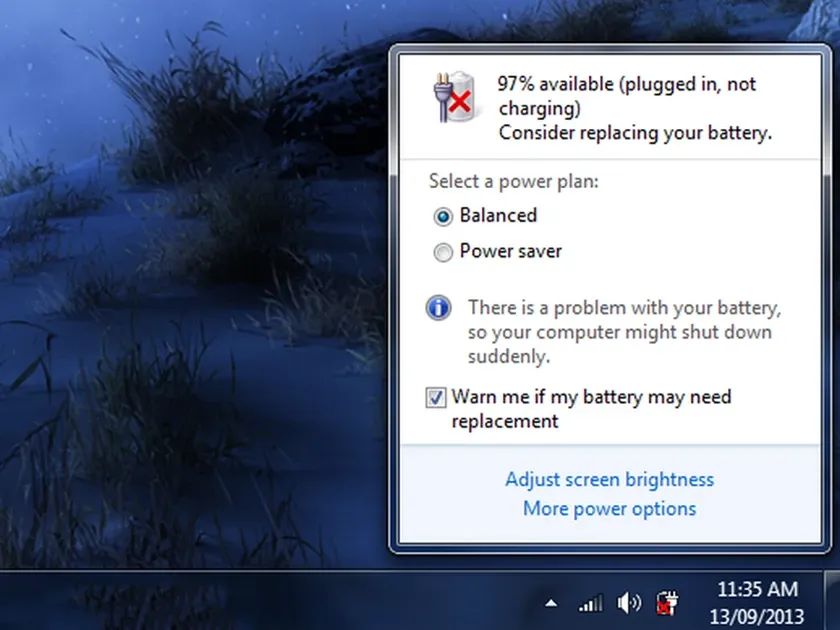 Lỗi pin laptop hiện dấu X đỏ kèm thông báo Consider Replacing Your BatteryAlt: Lỗi pin laptop hiện dấu X đỏ kèm thông báo Consider Replacing Your Battery, một dấu hiệu cảnh báo về việc cần xem xét cách tháo pin laptop Acer để kiểm tra.
Lỗi Sạc Không Vào “Plugged in, Not Charging”
Lỗi này thể hiện qua thông báo “Plugged in, not charging” khi cắm sạc, pin không tăng phần trăm dung lượng. Đây là một lỗi phổ biến, thường liên quan đến driver quản lý sạc hoặc lỗi giao tiếp giữa Adapter sạc và mainboard của laptop. Việc kiểm tra cần sự tỉ mỉ để xác định chính xác nguyên nhân.
Phân Tích Cơ Chế Giao Tiếp Sạc
Nguyên nhân chính là do hệ điều hành (Windows) bị lỗi hoặc xung đột driver ACPI quản lý pin và sạc. Driver này kiểm soát việc truyền tải năng lượng và cần được làm mới để hoạt động ổn định. Ngoài ra, lỗi cũng có thể xuất phát từ bộ sạc (Adapter) không chính hãng hoặc hỏng, khiến laptop nhận diện nhưng không cho phép sạc.
Các Bước Khắc Phục Lỗi Driver và Tái Kết Nối
Bạn cần gỡ bỏ và cài đặt lại các driver ACPI để buộc hệ thống nhận diện lại mạch sạc và pin.
- Bước 1: Tắt nguồn hoàn toàn laptop, sau đó rút dây sạc và tháo pin ra khỏi máy (đối với laptop pin rời).
- Bước 2: Cắm lại sạc laptop, khởi động máy tính và chờ máy vào Windows.
- Bước 3: Truy cập vào “Control Panel” sau đó chọn “Device Manager”. Tiếp theo mở rộng mục “Batteries” để xem các driver quản lý pin.
- Bước 4: Nhấn chuột phải vào từng danh mục (thường là “Microsoft AC Adapter” và “Microsoft ACPI-Compliant Control Method Battery”) và chọn “Uninstall device”.
- Bước 5: Tắt nguồn máy tính, rút sạc, gắn lại pin (nếu là pin rời), sau đó cắm sạc và khởi động máy.
- Bước 6: Sau khi khởi động, hệ điều hành sẽ tự động cài đặt lại các driver ACPI quản lý pin và sạc. Điều này thường giải quyết vấn đề sạc không vào.
Lỗi pin laptop sạc không vào Plugged in, not chargingAlt: Lỗi pin laptop sạc không vào Plugged in, not charging, một vấn đề cần kiểm tra driver và cách tháo máy tính laptop để kiểm tra dây sạc bên trong.
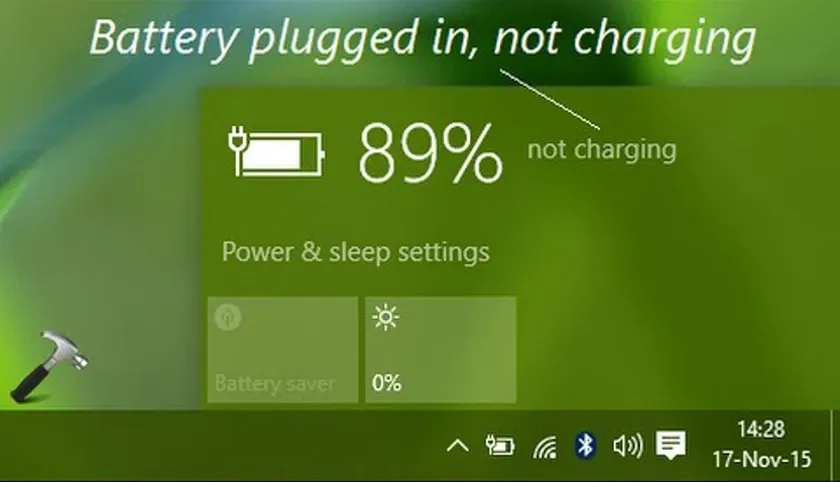 Lỗi pin laptop sạc không vào Plugged in, not chargingAlt: Lỗi pin laptop sạc không vào Plugged in, not charging, một vấn đề cần kiểm tra driver và cách tháo máy tính laptop để kiểm tra dây sạc bên trong.
Pin Mất Nguồn Ngay Khi Rút Sạc
Tình trạng pin đang sạc nhưng khi rút sạc ra thì laptop bị mất nguồn ngay lập tức cho thấy pin không thể cung cấp năng lượng hoặc không thể kết nối với bo mạch chính. Đây là dấu hiệu chai pin nghiêm trọng hoặc lỗi tiếp xúc.
Phân Tích Kỹ Thuật Lỗi Tiếp Xúc và Mạch
Nếu pin là pin rời, nguyên nhân có thể do chân tiếp xúc giữa pin và máy bị dơ, oxy hóa, hoặc bị cong vênh. Đối với pin liền, vấn đề nằm ở cáp kết nối pin bị lỏng hoặc đã bị hư hỏng, đứt gãy. Trường hợp nghiêm trọng nhất là mạch pin đã bị hỏng hoàn toàn, khiến pin không thể xả điện. Đây là dấu hiệu cho thấy pin đã “chết lâm sàng”.
Biện Pháp Xử Lý và Chẩn Đoán Cần Thiết
Việc đầu tiên cần làm là kiểm tra lại chân tiếp xúc. Bạn cần thực hiện vệ sinh laptop ở khu vực kết nối pin (đối với pin rời).
- Kiểm tra tiếp xúc: Tháo pin ra, dùng cọ mềm hoặc vật liệu sạch để vệ sinh các chân đồng trên pin và khe cắm trên máy. Gắn lại pin thật chắc chắn.
- Kiểm tra cáp pin (Pin Liền): Thực hiện cách tháo máy tính laptop (mặt đáy) theo hướng dẫn ở phần sau để mở máy, xác định vị trí cáp pin và kiểm tra xem cáp có bị lỏng hoặc hỏng không.
- Thay thế pin: Nếu sau khi đã kiểm tra tiếp xúc và cáp pin mà lỗi vẫn xảy ra, rất có thể pin đã hỏng hoàn toàn (chai pin mức độ cao nhất). Lúc này, việc thay pin là giải pháp duy nhất để khôi phục tính di động cho laptop.
Pin laptop đang sạc nhưng khi rút sạc ra thì laptop bị mất nguồnAlt: Pin laptop đang sạc nhưng khi rút sạc ra thì laptop bị mất nguồn, cho thấy sự cố nghiêm trọng của mạch pin hoặc tiếp xúc, đòi hỏi cách tháo pin laptop Acer để kiểm tra.
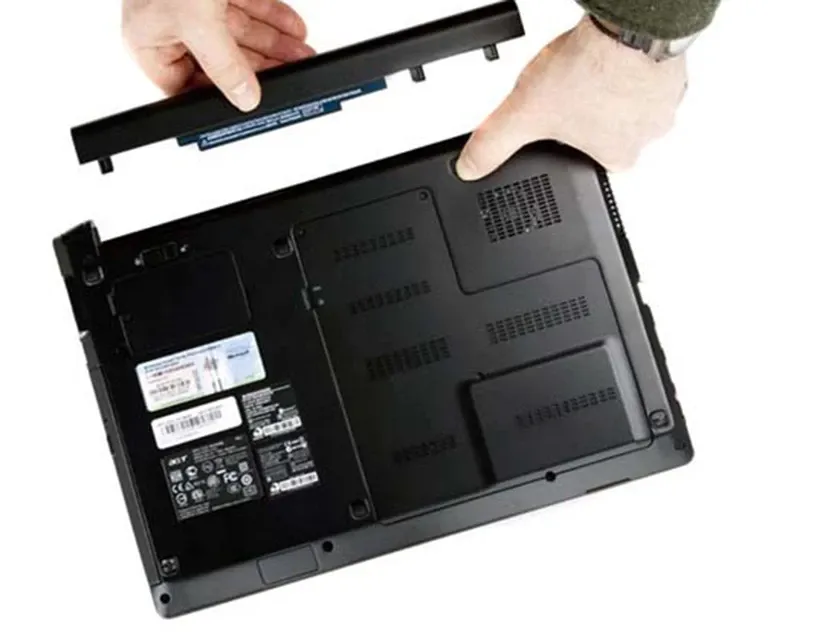 Pin laptop đang sạc nhưng khi rút sạc ra thì laptop bị mất nguồnAlt: Pin laptop đang sạc nhưng khi rút sạc ra thì laptop bị mất nguồn, cho thấy sự cố nghiêm trọng của mạch pin hoặc tiếp xúc, đòi hỏi cách tháo pin laptop Acer để kiểm tra.
Lỗi Sạc Chập Chờn, Lúc Được Lúc Không
Tình trạng này thể hiện pin lúc nhận sạc, lúc không. Điều này có thể gây khó chịu và ảnh hưởng xấu đến tuổi thọ của cell pin do điện áp không ổn định. Nguyên nhân liên quan đến nhiều yếu tố: driver, IC sạc, hoặc phần cứng sạc ngoài.
Xác Định Nguyên Nhân Đa Dạng
- Lỏng Lẻo Vật Lý: Pin bị hở do lẫy khóa pin lỏng (pin rời) hoặc cáp kết nối lỏng (pin liền). Cổng sạc trên laptop bị lỏng hoặc bám bụi.
- Lỗi Driver: Driver quản lý pin bị lỗi, không duy trì được trạng thái sạc ổn định.
- Lỗi IC Sạc/Mạch Sạc: IC sạc trên mainboard gặp trục trặc, không thể điều chỉnh dòng điện vào một cách liên tục và ổn định.
Hướng Khắc Phục Lỗi Chập Chờn
Trước tiên, hãy đảm bảo rằng pin được gắn chắc chắn. Sau đó, tiến hành kiểm tra phần mềm và phần cứng theo thứ tự.
- Kiểm tra kết nối vật lý: Tắt laptop, tháo pin và gắn lại thật chắc chắn. Cắm sạc và khởi động máy để kiểm tra.
- Kiểm tra Driver: Thực hiện lại quy trình gỡ bỏ và cài đặt lại driver ACPI tương tự như hướng dẫn ở mục lỗi “Plugged in, not charging”.
- Kiểm tra phần cứng sạc: Nếu đã kiểm tra driver mà vẫn không khắc phục được, lỗi có thể nằm ở cổng sạc, dây sạc hoặc IC sạc. Bạn cần:
- Thử với một Adapter sạc chính hãng khác để loại trừ khả năng Adapter hỏng.
- Nếu cần chuyên sâu hơn, bạn cần thực hiện cách tháo máy tính laptop để kiểm tra trực quan cáp sạc và đo đạc điện áp tại khu vực IC sạc trên mainboard (chỉ dành cho kỹ thuật viên).
Pin laptop sạc lúc được lúc khôngAlt: Pin laptop sạc lúc được lúc không, một lỗi liên quan đến kết nối hoặc IC sạc, yêu cầu kiểm tra toàn diện mạch sạc.
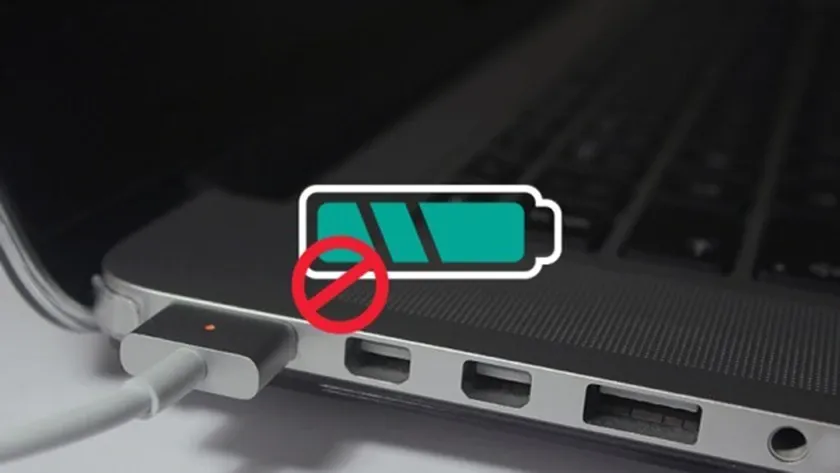 Pin laptop sạc lúc được lúc khôngAlt: Pin laptop sạc lúc được lúc không, một lỗi liên quan đến kết nối hoặc IC sạc, yêu cầu kiểm tra toàn diện mạch sạc.
Chuẩn Đoán Chuyên Môn Tình Trạng Sức Khỏe Pin Laptop Acer
Trước khi quyết định thực hiện cách tháo pin laptop Acer để thay thế, việc kiểm tra độ chai pin là bước chuẩn đoán vô cùng quan trọng. Nó giúp xác định mức độ hư hỏng của pin và liệu việc thay thế có thực sự cần thiết hay không. Có hai phương pháp kiểm tra chính xác, bao gồm sử dụng công cụ tích hợp sẵn của Windows và phần mềm chuyên dụng.
Kiểm Tra Bằng Công Cụ Tích Hợp (Powercfg /Batteryreport)
Windows cung cấp một công cụ báo cáo pin chi tiết thông qua Command Prompt, cung cấp thông tin kỹ thuật về dung lượng thiết kế (Design Capacity) và dung lượng sạc đầy hiện tại (Full Charge Capacity).
Quy Trình Tạo Báo Cáo Pin (8 Bước)
- Bước 1: Nhấn tổ hợp phím Windows + X để mở Menu Power User.
- Bước 2: Chọn “Command Prompt (Admin)” hoặc “Windows PowerShell (Admin)” để truy cập trình lệnh với quyền quản trị.
- Bước 3: Gõ chính xác dòng lệnh sau:
powercfg /batteryreportvà nhấn Enter. - Bước 4: Hệ thống sẽ tạo một file báo cáo HTML tại đường dẫn:
C:WINDOWSSystem32battery-report.html. - Bước 5: Truy cập đường dẫn trên hoặc sử dụng thanh tìm kiếm của Windows để tìm file
battery-report.html. - Bước 6: Mở file này bằng trình duyệt web. Bạn sẽ thấy báo cáo chi tiết về pin.
- Bước 7: Tìm đến mục “Installed batteries” để xem các thông số quan trọng.
- Bước 8: Chú ý hai thông số chính: Design Capacity (Dung lượng pin thiết kế ban đầu) và Full Charge Capacity (Dung lượng pin sạc đầy thực tế hiện tại).
Nhận biết trình trạng pin nhờ 2 thông số Design Capacity và Full Charge CapacityAlt: Nhận biết trình trạng pin nhờ 2 thông số Design Capacity và Full Charge Capacity, các chỉ số cốt lõi để xác định độ chai pin và nhu cầu thay pin laptop.
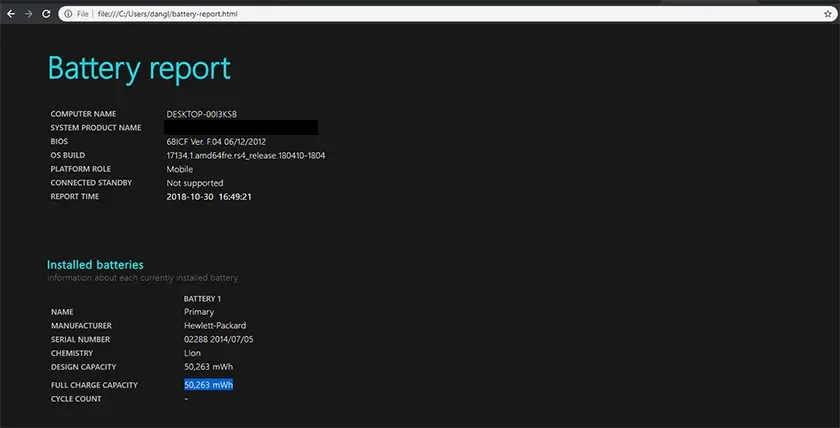 Nhận biết trình trạng pin nhờ 2 thông số Design Capacity và Full Charge CapacityAlt: Nhận biết trình trạng pin nhờ 2 thông số Design Capacity và Full Charge Capacity, các chỉ số cốt lõi để xác định độ chai pin và nhu cầu thay pin laptop.
Công Thức Tính Độ Chai Pin
Độ chai pin được tính bằng công thức sau:
$ text{Độ Chai Pin} (%) = (1 – frac{text{Full Charge Capacity}}{text{Design Capacity}}) times 100 $
Nếu độ chai pin vượt quá 40%, hoặc Full Charge Capacity giảm xuống dưới 60% so với Design Capacity, pin được xem là đã chai nghiêm trọng và cần tiến hành thay pin laptop mới để đảm bảo hiệu suất.
Kiểm Tra Bằng Phần Mềm Chuyên Dụng (BatteryMon)
Phần mềm BatteryMon là công cụ mạnh mẽ giúp người dùng theo dõi trạng thái pin theo thời gian thực. Ứng dụng này cung cấp đồ thị trực quan về tốc độ sạc và xả, cũng như các thông số kỹ thuật chi tiết.
Cách Sử Dụng BatteryMon Để Đánh Giá Pin
- Bước 1: Sau khi cài đặt và khởi động phần mềm, nhấn chọn “Start” để bắt đầu theo dõi.
- Bước 2: Các thông số kỹ thuật sẽ được hiển thị, bao gồm thời gian sử dụng ước tính và tốc độ tiêu thụ năng lượng.
- Bước 3: Để xem chi tiết dung lượng, chọn “Info” trên thanh menu, sau đó chọn “Battery Info” từ menu thả xuống.
- Bước 4: Hộp thoại “Battery Information” sẽ hiện ra. Tại đây, bạn có thể dễ dàng so sánh hai thông số then chốt là Design Capacity và Full Charge Capacity.
sử dụng phần mềm BatteryMonAlt: Sử dụng phần mềm BatteryMon để theo dõi các thông số pin, là một bước quan trọng trước khi quyết định cách tháo máy tính laptop để thay pin.
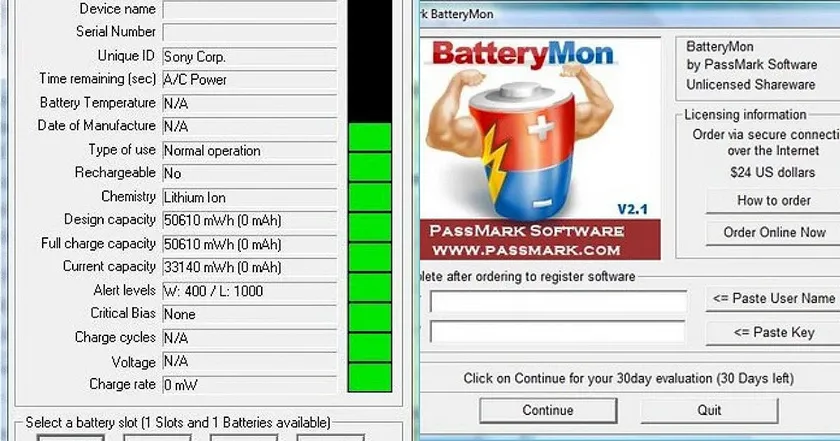 sử dụng phần mềm BatteryMonAlt: Sử dụng phần mềm BatteryMon để theo dõi các thông số pin, là một bước quan trọng trước khi quyết định cách tháo máy tính laptop để thay pin.
Quy Trình Kỹ Thuật Chi Tiết Cách Tháo Pin Laptop Acer Liền
Các dòng laptop Acer hiện đại hầu hết sử dụng pin liền (embedded battery), gắn trực tiếp bên trong thân máy. Việc thay pin laptop liền đòi hỏi người thực hiện phải có kiến thức và dụng cụ chuyên môn. Quy trình dưới đây là hướng dẫn chuẩn kỹ thuật để thực hiện cách tháo pin laptop Acer an toàn và hiệu quả.
Chuẩn Bị Kỹ Thuật và An Toàn (ESD)
Trước khi tiến hành, đảm bảo bạn có đủ dụng cụ: bộ tuốc nơ vít nhỏ (Phillips và có thể có Torx), một miếng nhựa mỏng hoặc lẫy chuyên dụng (spudger) để mở nắp máy, và quan trọng nhất là dây đeo cổ tay chống tĩnh điện (ESD) để bảo vệ linh kiện.
- An toàn điện: Luôn đảm bảo laptop đã được tắt nguồn hoàn toàn, rút dây sạc và bất kỳ thiết bị ngoại vi nào. Nhấn giữ nút nguồn trong 15 giây để xả hết điện năng còn dư.
- Vị trí làm việc: Làm việc trên bề mặt phẳng, sạch sẽ, không tĩnh điện.
Bước 1: Tháo Các Ốc Cố Định Vỏ Máy
Việc tháo ốc cần sự tỉ mỉ để tránh làm hỏng ren ốc hoặc làm trầy vỏ máy. Các laptop Acer có thể có nhiều loại ốc khác nhau về kích thước và độ dài.
- Vặn ốc: Sử dụng tuốc nơ vít phù hợp để tháo tất cả các ốc vít cố định nắp dưới đáy máy. Lưu ý sắp xếp ốc theo vị trí để dễ dàng lắp lại.
- Phân loại: Một số ốc ở gần bản lề màn hình có thể dài hơn, cần được ghi nhớ vị trí cụ thể.
Sử dụng tuốc nơ vít vặn tháo các ốc vít cố địnhAlt: Sử dụng tuốc nơ vít vặn tháo các ốc vít cố định ở mặt dưới, đây là bước đầu tiên trong cách tháo máy tính laptop an toàn.
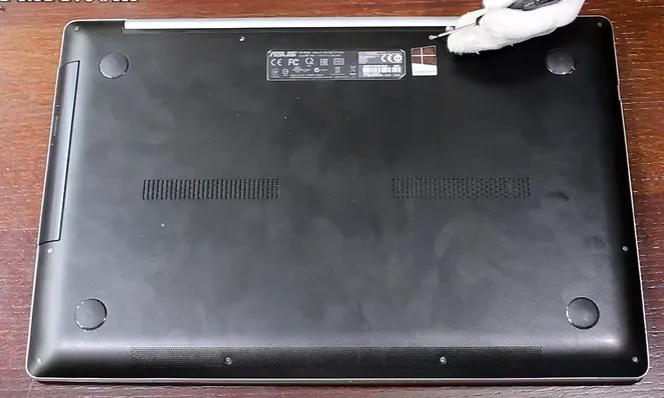 Sử dụng tuốc nơ vít vặn tháo các ốc vít cố địnhAlt: Sử dụng tuốc nơ vít vặn tháo các ốc vít cố định ở mặt dưới, đây là bước đầu tiên trong cách tháo máy tính laptop an toàn.
Bước 2: Cách Tháo Máy Tính Laptop Acer (Mở Nắp Dưới)
Sử dụng lẫy nhựa mỏng (spudger) để nhẹ nhàng tách nắp dưới ra khỏi thân máy. Bắt đầu từ các khe hở ở cạnh máy hoặc góc, sau đó lướt nhẹ lẫy dọc theo đường viền. Cần cẩn thận khi mở gần cổng kết nối.
- Thao tác nhẹ nhàng: Tránh dùng lực mạnh để không làm gãy các lẫy nhựa hoặc làm biến dạng vỏ máy. Lẫy nhựa giúp giảm thiểu nguy cơ xước vỏ.
Bước 3: Xác Định và Ngắt Kết Nối Pin
Sau khi mở được nắp đáy, bạn sẽ thấy các linh kiện bên trong. Pin liền thường là một thanh dài, nằm ở phía dưới hoặc dọc theo cạnh máy.
- Xác định vị trí: Thanh pin thường lớn và nổi bật, nằm gần với ổ cứng hoặc quạt tản nhiệt.
- Ngắt kết nối: Đây là bước quan trọng nhất. Xác định cáp kết nối pin (thường là một cáp dẹt hoặc bó dây) và nhẹ nhàng rút cáp ra khỏi cổng trên mainboard. Luôn rút cáp bằng tay hoặc nhíp nhựa, không kéo dây dẫn.
Xác định vị trí pin cần thay thế để sửa lỗi pin laptop acerAlt: Xác định vị trí pin cần thay thế để sửa lỗi pin laptop acer, sau khi đã thực hiện bước cách tháo pin laptop Acer cơ bản.
 Xác định vị trí pin cần thay thế để sửa lỗi pin laptop acerAlt: Xác định vị trí pin cần thay thế để sửa lỗi pin laptop acer, sau khi đã thực hiện bước cách tháo pin laptop Acer cơ bản.
Bước 4: Tháo Pin Liền Ra Khỏi Khung Máy
Pin liền thường được cố định bằng một vài con ốc nhỏ vào khung máy. Sau khi đã ngắt kết nối cáp pin.
- Tháo ốc cố định: Sử dụng tuốc nơ vít để tháo các ốc vít cố định pin vào khung máy. Giữ các ốc này riêng biệt.
- Nhấc pin: Nhẹ nhàng nhấc viên pin cũ ra khỏi máy. Nếu pin dính keo, bạn có thể dùng một tấm thẻ nhựa mỏng để từ từ tách lớp keo.
Bước 5: Lắp Pin Mới và Kiểm Tra Kết Nối
Đặt viên pin mới vào đúng vị trí và cố định lại bằng các ốc đã tháo ở Bước 4.
- Kết nối cáp: Cắm lại cáp pin vào cổng trên mainboard một cách cẩn thận, đảm bảo cáp đã được gắn chặt.
- Lưu ý: Tuyệt đối không để xảy ra hiện tượng đoản mạch trong quá trình thao tác.
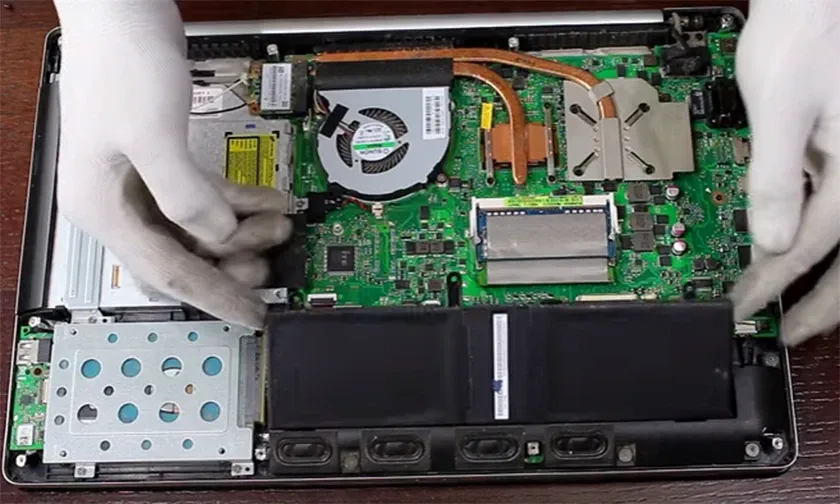 Tiến hành thay pin cho laptop acerAlt: Tiến hành thay pin cho laptop Acer sau khi đã thực hiện cách tháo pin laptop Acer thành công.
Bước 6: Lắp Lại Vỏ Máy và Kiểm Tra Hoạt Động
Lắp lại nắp dưới, đảm bảo các lẫy khớp vào nhau. Bắt lại toàn bộ ốc vít theo đúng vị trí ban đầu. Khởi động máy, cắm sạc và kiểm tra xem pin mới có nhận diện và sạc bình thường không.
Hướng Dẫn Bảo Dưỡng Pin Chuẩn Chuyên Gia Hạn Chế Chai Pin
Việc bảo dưỡng đúng cách là yếu tố then chốt giúp kéo dài tuổi thọ pin và giảm thiểu nhu cầu thay pin laptop sớm. Áp dụng những nguyên tắc sạc và sử dụng dưới đây sẽ giúp bạn bảo vệ cell pin hiệu quả.
Sạc Xả 3 Lần Đầu Cho Pin Laptop Mới
Nguyên tắc “sạc xả 3 lần đầu” vẫn có giá trị đối với các pin Lithium-ion/Polymer mới.
- Quy trình: Sử dụng pin đến dưới 5% dung lượng, sau đó cắm sạc liên tục khoảng 8-10 tiếng, ngay cả khi pin đã báo đầy 100%. Lặp lại quy trình này trong 3 lần sạc đầu tiên. Thao tác này giúp các cell pin đạt được dung lượng tối đa.
Thói Quen Cắm Sạc Hợp Lý Khi Sử Dụng
Thói quen sạc sai cách là nguyên nhân hàng đầu gây hỏng mạch pin. Bạn không cần phải sạc xả liên tục.
- Nên cắm sạc: Nếu bạn sử dụng laptop tại nhà hoặc văn phòng trong thời gian dài, hãy cắm sạc liên tục, ngay cả khi pin đã đầy. Điều này giúp pin duy trì ở mức điện áp ổn định, giảm chu kỳ sạc/xả.
Nên cắm sạc laptop khi sử dụng để hạn chế những lỗi pin trên laptop acerAlt: Nên cắm sạc laptop khi sử dụng để hạn chế những lỗi pin trên laptop Acer, một cách hiệu quả để bảo vệ cell pin khỏi sạc không vào.
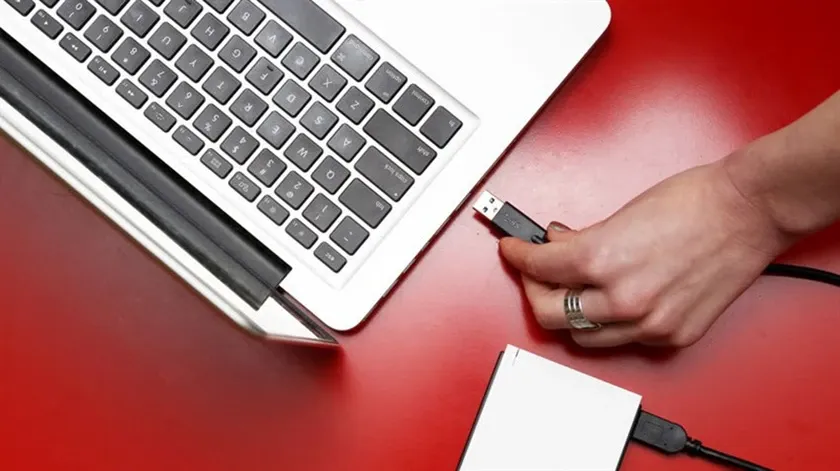 Nên cắm sạc laptop khi sử dụng để hạn chế những lỗi pin trên laptop acerAlt: Nên cắm sạc laptop khi sử dụng để hạn chế những lỗi pin trên laptop Acer, một cách hiệu quả để bảo vệ cell pin khỏi sạc không vào.
Kiểm Soát Nhiệt Độ Môi Trường
Nhiệt độ cao là kẻ thù số một của pin laptop, làm tăng tốc độ lão hóa hóa học của cell pin. Nhiệt độ lý tưởng nên dưới $30^circ C$.
- Tản nhiệt: Không đặt laptop lên các bề mặt mềm (chăn, đệm) vì chúng cản trở luồng khí thoát nhiệt. Nên sử dụng đế tản nhiệt hoặc kê máy trên bề mặt cứng, phẳng.
Điều Chỉnh Pin (Calibration) Định Kỳ
Việc điều chỉnh pin giúp đồng bộ hóa thông tin giữa mạch điều khiển pin và hệ điều hành, đảm bảo hiển thị phần trăm pin chính xác.
- Thời gian: Thực hiện điều chỉnh pin khoảng 2 tháng một lần.
- Quy trình cơ bản: Xả pin đến mức rất thấp (khoảng 3-5%), sau đó truy cập vào chế độ BIOS bằng cách nhấn phím F2 (hoặc phím tắt khác tùy dòng máy) và để máy chạy đến khi sập nguồn hoàn toàn. Sau đó cắm sạc đầy lại 100%.
Điều chỉnh pin 2 tháng 1 lầnAlt: Điều chỉnh pin 2 tháng 1 lần, đây là một trong các kỹ thuật kiểm tra độ chai pin và duy trì hiệu suất pin laptop.
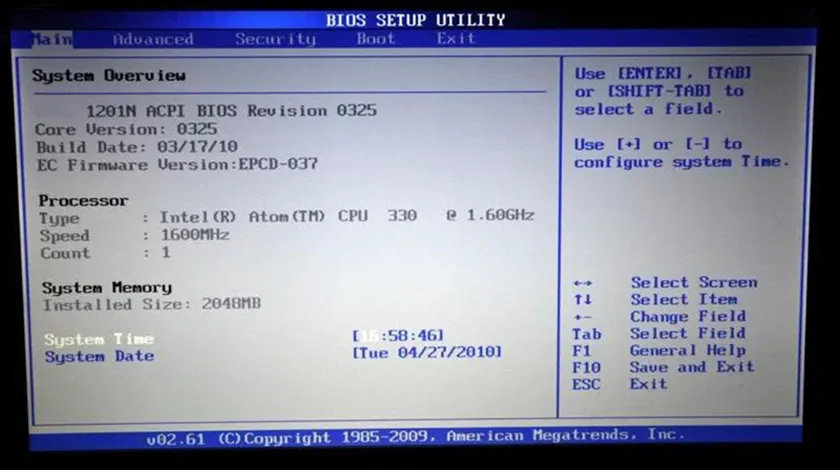 Điều chỉnh pin 2 tháng 1 lầnAlt: Điều chỉnh pin 2 tháng 1 lần, đây là một trong các kỹ thuật kiểm tra độ chai pin và duy trì hiệu suất pin laptop.
Tuyệt Đối Không Để Laptop Sập Nguồn Do Cạn Pin
Việc để laptop sập nguồn do cạn pin liên tục (dưới 3%) gây ra một cú sốc điện áp lớn lên mạch pin và cell pin. Điều này làm hỏng các cell pin nhanh chóng và rút ngắn tuổi thọ pin.
- Giới hạn sạc xả: Nên cắm sạc khi pin xuống dưới 20% và rút sạc khi pin đạt 80-90% (nếu có thể), hoặc đơn giản là giữ máy luôn cắm sạc khi làm việc.
 Hạn chế để laptop sập nguồn do cạn pinAlt: Hạn chế để laptop sập nguồn do cạn pin, hành động này có thể gây hỏng cell pin và dẫn đến lỗi sạc không vào.
Sử Dụng Adapter Sạc Chính Hãng Hoặc Tương Thích Tuyệt Đối
Mỗi laptop được thiết kế với một bộ sạc có công suất (Watt) và điện áp (Volt) cụ thể. Việc sử dụng sạc không phù hợp (sai công suất hoặc không chính hãng) có thể gây quá nhiệt, làm hỏng IC sạc trên mainboard và trực tiếp làm giảm tuổi thọ pin. Luôn kiểm tra thông số kỹ thuật của Adapter sạc để đảm bảo sự tương thích tối đa.
Vệ Sinh Laptop Định Kỳ và Kiểm Tra Cổng Sạc
Bụi bẩn tích tụ trong máy, đặc biệt là ở vùng tiếp xúc giữa pin và laptop (đối với pin rời) hoặc cổng sạc, có thể gây ra hiện tượng sạc chập chờn. Bạn nên thực hiện vệ sinh laptop toàn diện ít nhất 6-12 tháng một lần. Vệ sinh bao gồm cả việc làm sạch quạt tản nhiệt, tra keo tản nhiệt và làm sạch cổng sạc bằng khí nén hoặc cọ mềm.
Việc trang bị kiến thức về các lỗi pin thường gặp và nắm vững cách tháo pin laptop Acer chuẩn kỹ thuật sẽ giúp bạn tự tin xử lý các vấn đề cơ bản liên quan đến nguồn năng lượng của máy. Từ việc khắc phục lỗi driver ACPI cho đến việc kiểm tra độ chai pin chuyên sâu bằng powercfg /batteryreport, mọi hành động đều hướng tới mục tiêu kéo dài tuổi thọ của cell pin. Nếu đã cố gắng tự khắc phục hoặc thực hiện cách tháo máy tính laptop để thay pin mới mà máy vẫn không hoạt động ổn định, tốt nhất bạn nên mang máy đến các trung tâm bảo hành hoặc sửa chữa uy tín để được hỗ trợ chuyên nghiệp, đảm bảo sự an toàn và chất lượng linh kiện thay thế.
Ngày Cập Nhật 17/12/2025 by Trong Hoang

Chào các bạn, mình là Trọng Hoàng, tác giả của blog maytinhvn.net. Mình là một full-stack developer kiêm writer, blogger, Youtuber và đủ thứ công nghệ khác nữa.