Lỗi màn hình bị sọc ngang là một trong những sự cố phổ biến nhất mà người dùng máy tính thường gặp phải, gây khó chịu và ảnh hưởng trực tiếp đến trải nghiệm làm việc. Việc tìm hiểu cách sửa màn hình máy tính bị sọc ngang là điều cấp thiết để khôi phục lại khả năng hiển thị hoàn hảo của thiết bị. Trong vai trò của một kỹ thuật viên chuyên về phần cứng máy tính, chúng tôi hiểu rằng vấn đề này có thể xuất phát từ nhiều nguyên nhân phức tạp, từ lỗi phần mềm Driver đơn giản đến hư hỏng Phần Cứng nghiêm trọng như Card đồ họa hoặc Panel màn hình. Bài viết này sẽ cung cấp quy trình chẩn đoán chính xác và các giải pháp khắc phục triệt để, giúp bạn tiết kiệm thời gian và chi phí sửa chữa.
Tổng Quan Về Lỗi Màn Hình Máy Tính Bị Sọc Ngang
Lỗi sọc ngang xuất hiện khi các điểm ảnh trên màn hình không nhận được tín hiệu chính xác hoặc bị hỏng hóc vật lý, dẫn đến sự xuất hiện của các đường kẻ ngang, đứt đoạn hoặc nhiễu màu. Mức độ nghiêm trọng của lỗi này phụ thuộc vào tính chất và nguyên nhân gốc rễ gây ra nó. Việc xác định sớm nguồn cơn là bước quan trọng nhất để áp dụng cách sửa màn hình máy tính bị sọc ngang hiệu quả.
Hiện Tượng Sọc Ngang Là Gì Và Mức Độ Nghiêm Trọng
Sọc ngang (Horizontal Lines) là hiện tượng các đường thẳng chạy song song với chiều ngang của màn hình, có thể hiển thị màu đen, trắng, hoặc màu sắc bất thường. Các đường sọc này có thể cố định (luôn hiển thị) hoặc chớp nháy (xuất hiện ngẫu nhiên). Nếu lỗi này xuất hiện ngay từ khi khởi động (trước khi vào Windows), khả năng cao là do hư hỏng phần cứng nghiêm trọng. Ngược lại, nếu sọc chỉ xuất hiện khi đã vào hệ điều hành, vấn đề thường liên quan đến phần mềm hoặc Driver.
Phân Biệt Sọc Ngang Vĩnh Viễn Và Sọc Ngang Thoáng Qua
Việc phân loại sọc ngang giúp kỹ thuật viên khoanh vùng chẩn đoán nhanh hơn. Sọc ngang vĩnh viễn thường là dấu hiệu của lỗi Panel màn hình (LCD/LED) hoặc cáp tín hiệu bị đứt. Khi đó, các đường sọc này không thay đổi bất kể bạn làm gì với phần mềm. Sọc ngang thoáng qua hoặc nhiễu thường xuyên thay đổi vị trí thường chỉ ra sự xung đột của Driver đồ họa hoặc vấn đề về nguồn điện, điện áp cấp cho Card đồ họa.
7 Nguyên Nhân Gây Ra Lỗi Màn Hình Máy Tính Bị Sọc Ngang (Phân Tích Chuyên Sâu)
Khi màn hình máy tính xuất hiện các đường sọc, việc đầu tiên cần làm là hiểu rõ nguyên nhân. Từ kinh nghiệm sửa chữa thực tế, chúng tôi nhận thấy có bảy nguồn gốc chính dẫn đến hiện tượng này, từ đơn giản đến phức tạp, đòi hỏi các cách sửa màn hình máy tính bị sọc ngang khác nhau.
Nguyên Nhân Liên Quan Đến Cáp Tín Hiệu (Video Cable – Cáp LVDS/eDP)
Đối với máy tính để bàn (PC), cáp tín hiệu là dây kết nối giữa Card đồ họa (VGA) và màn hình (HDMI, DisplayPort, DVI, VGA). Nếu dây cáp này bị lỏng, gãy kim, hoặc bị oxy hóa, tín hiệu truyền tải sẽ bị nhiễu. Đối với laptop, cáp LVDS (Low-Voltage Differential Signaling) hoặc eDP (Embedded DisplayPort) là dây cáp mỏng chạy từ Mainboard lên Panel màn hình. Dây cáp này dễ bị hao mòn, đứt gãy hoặc lỏng socket do quá trình gập mở nắp máy tính thường xuyên. Đây là một nguyên nhân phổ biến, dễ kiểm tra và thường có cách sửa màn hình máy tính bị sọc ngang đơn giản.
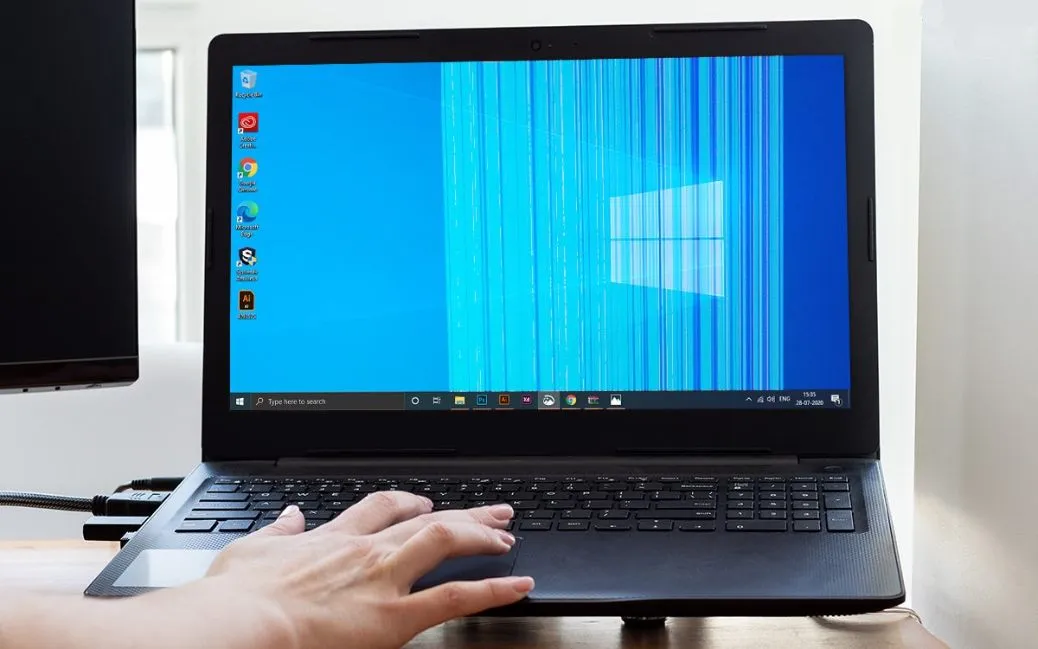 Phân Tích 6 Nguyên Nhân Phổ Biến Khiến Màn Hình Máy Tính Bị Sọc Ngang
Lỗi Phần Mềm Và Driver Đồ Họa (Xung Đột Driver, Lỗi Hệ Điều Hành)
Hệ điều hành Windows rất dễ gặp lỗi xung đột Driver, đặc biệt là khi người dùng cài đặt phiên bản Driver Card Đồ Họa không tương thích hoặc lỗi thời. Khi Driver gặp vấn đề, nó không thể xử lý và gửi tín hiệu hiển thị đúng cách đến Panel màn hình. Lỗi này thường xuất hiện khi bạn vào đến giao diện Windows, nhưng màn hình DOS (khi khởi động) vẫn hiển thị bình thường. Đây là một dấu hiệu rõ ràng để áp dụng cách sửa màn hình máy tính bị sọc ngang bằng biện pháp phần mềm trước.
Lỗi Do RAM Hoặc Khe Cắm RAM Bị Bám Bụi/Tiếp Xúc Kém
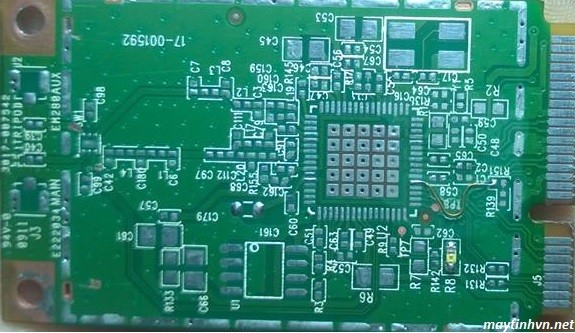
Thanh RAM không chỉ là bộ nhớ truy cập ngẫu nhiên mà còn đóng vai trò quan trọng trong việc lưu trữ tạm thời dữ liệu đồ họa, đặc biệt đối với các hệ thống sử dụng Card đồ họa tích hợp (Onboard). Khi khe cắm RAM bị bụi bẩn hoặc tiếp xúc không tốt, hệ thống không thể truy xuất dữ liệu một cách ổn định. Sự gián đoạn này thường biểu hiện ra bằng các đường sọc nhiễu hoặc màn hình xanh (BSOD) khi máy hoạt động nặng.
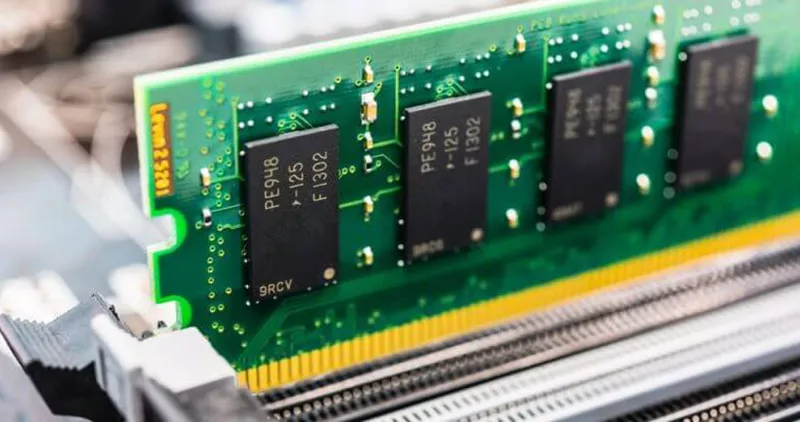 cách sửa màn hình máy tính bị sọc ngang do lỗi tiếp xúc khe cắm RAM
Hư Hỏng Card Đồ Họa (VGA/GPU) – Điểm Nóng Của Vấn Đề Phần Cứng
Card đồ họa, dù là rời hay tích hợp, là bộ phận chịu trách nhiệm xử lý mọi thông tin hình ảnh. Khi Card đồ họa bị lỗi (thường do quá nhiệt hoặc tuổi thọ linh kiện), các chip nhớ hoặc bộ xử lý GPU bên trong sẽ gặp sự cố. Dấu hiệu điển hình là sọc ngang/dọc xuất hiện ngay từ màn hình khởi động (BIOS). Với máy tính xách tay cũ, lỗi này thường gặp ở các mẫu sử dụng VGA rời, đòi hỏi phải hàn lại chip (Reballing) hoặc thay thế hoàn toàn. Đây là một trong những nguyên nhân tốn kém nhất trong việc tìm cách sửa màn hình máy tính bị sọc ngang.
Lỗi Panel Màn Hình (Tấm Nền LCD/LED)
Panel màn hình là thành phần hiển thị cuối cùng. Nếu các linh kiện bên trong Panel như mạch điều khiển (T-Con Board), cáp nối bên trong hoặc bản thân các điểm ảnh (Pixel) bị hỏng, các đường sọc sẽ xuất hiện cố định và không thay đổi. Lỗi này thường do va đập vật lý, áp lực mạnh lên màn hình hoặc lỗi từ quá trình sản xuất. Trong hầu hết trường hợp, lỗi Panel màn hình không thể sửa chữa mà cần phải thay thế.
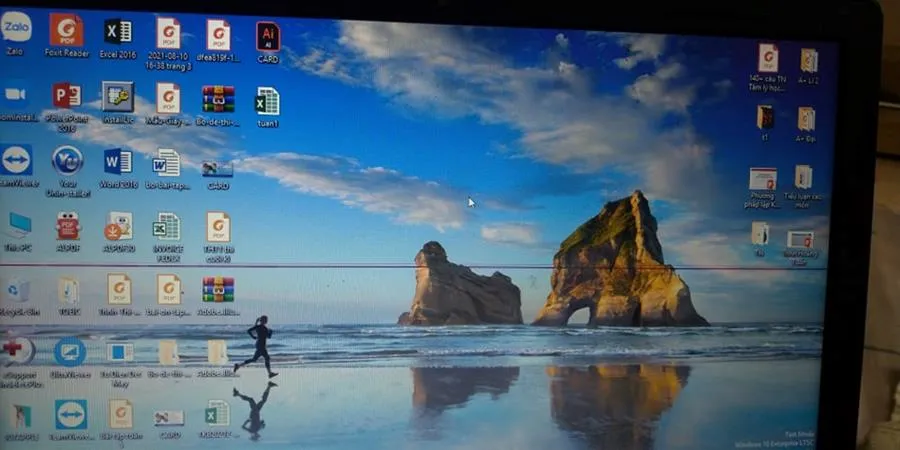 Kiểm tra Lỗi Panel Màn Hình Laptop Hoặc PC Dẫn Đến Hiện Tượng Sọc Ngang
Lỗi Mainboard (Lỗi IC Điều Khiển Màn Hình Hoặc Mạch Cấp Nguồn)
Đối với Laptop, một số lỗi sọc ngang còn liên quan đến Mainboard. Các IC điều khiển tín hiệu màn hình hoặc các mạch cấp nguồn nhỏ (Power Rail) bị chập chờn có thể không cung cấp đủ điện áp ổn định cho Card đồ họa hoặc Panel. Lỗi này đòi hỏi kiến thức chuyên môn sâu về điện tử và thường cần đến các thiết bị đo đạc chuyên dụng để chẩn đoán và sửa chữa.
Ảnh Hưởng Của Nhiệt Độ Và Va Đập Vật Lý
Sự gia tăng nhiệt độ quá mức trong thời gian dài có thể làm hỏng các mối hàn trên Card đồ họa hoặc Mainboard, dẫn đến lỗi sọc. Tương tự, một cú va đập mạnh hoặc làm rơi máy tính có thể gây lỏng cáp, gãy socket hoặc làm nứt Panel LCD, ngay lập tức tạo ra các đường sọc cố định.
Hướng Dẫn Chi Tiết Cách Sửa Màn Hình Máy Tính Bị Sọc Ngang Tại Nhà (Các Bước Cơ Bản)
Trước khi quyết định mang máy tính đến trung tâm sửa chữa, người dùng nên thực hiện các bước kiểm tra và khắc phục cơ bản tại nhà. Những thao tác này giúp loại trừ các nguyên nhân đơn giản và tiết kiệm chi phí không cần thiết.
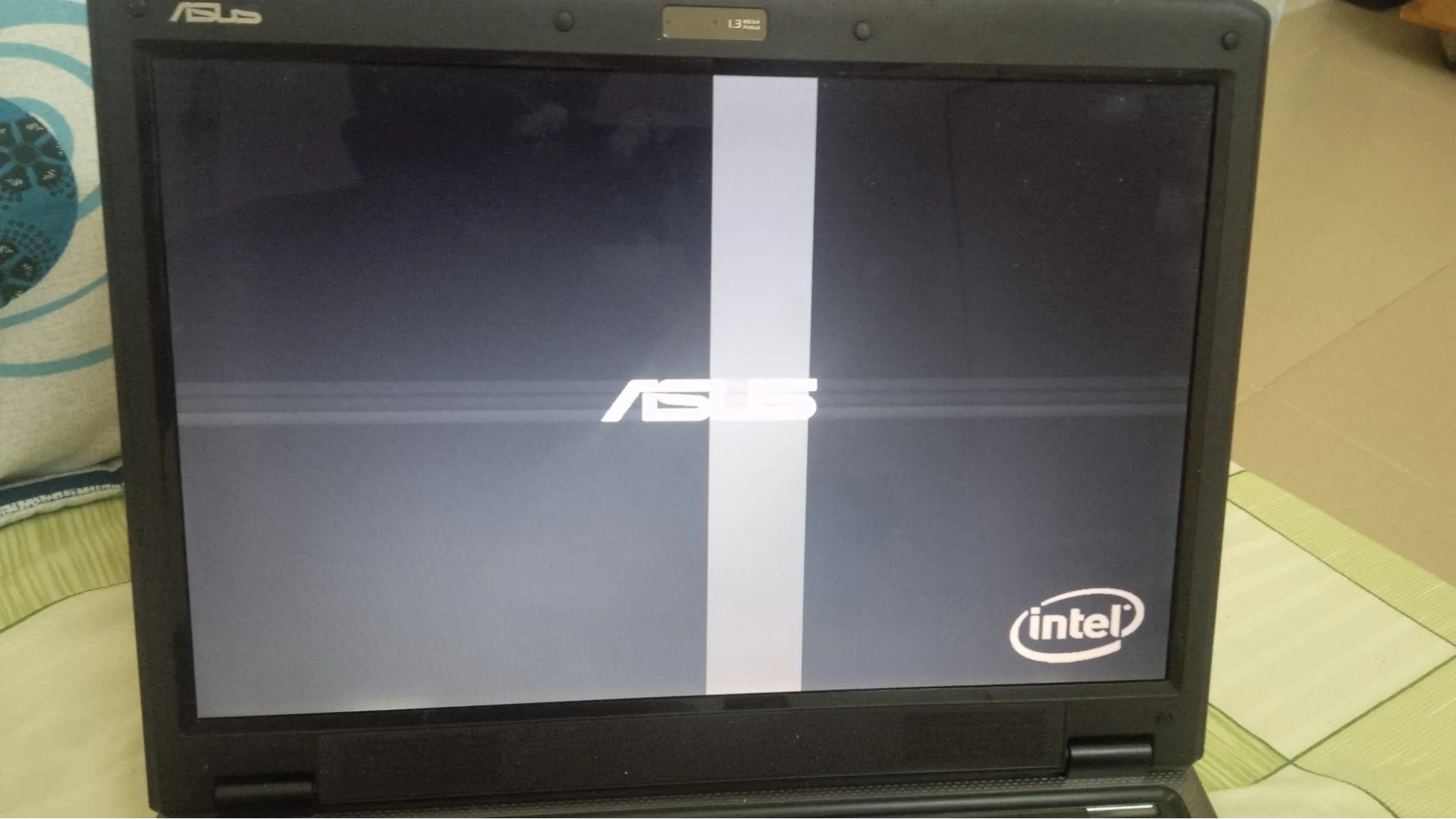 Hướng Dẫn 5 cách sửa màn hình máy tính bị sọc ngang Hiệu Quả Nhất
Kiểm Tra Phần Mềm (Cập Nhật/Cài Lại Driver)
Nếu hiện tượng sọc chỉ xuất hiện sau khi hệ điều hành tải xong (vào màn hình Desktop), hãy tập trung vào Driver đồ họa. Đầu tiên, hãy thử cập nhật Driver lên phiên bản mới nhất từ trang chủ của nhà sản xuất. Nếu không khắc phục được, tiến hành gỡ bỏ Driver hiện tại và cài đặt lại phiên bản gốc.
Thao tác gỡ Driver Card màn hình được thực hiện như sau:
- Truy cập Device Manager bằng cách gõ “Device Manager” vào ô tìm kiếm trên thanh Start.
- Mở rộng mục Display adapters.
- Nhấp chuột phải vào Driver Card đồ họa (ví dụ: NVIDIA GeForce, AMD Radeon, hoặc Intel Graphics).
- Chọn Uninstall Device (Gỡ cài đặt thiết bị) và tích chọn mục xóa phần mềm Driver đi kèm.
- Khởi động lại máy tính. Windows sẽ tự động cài đặt lại Driver cơ bản hoặc bạn cần tải phiên bản mới nhất từ trang web chính thức của hãng.
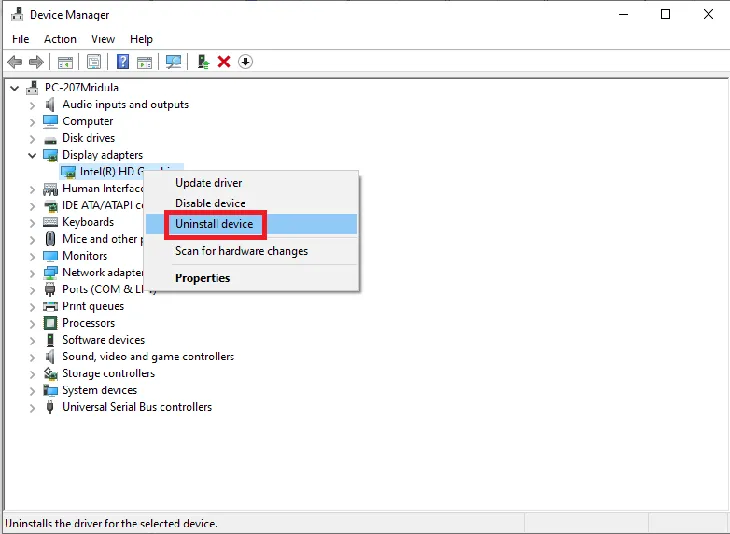 Hướng Dẫn Chi Tiết Thao Tác Gỡ Và Cài Đặt Lại Driver Card Màn Hình
Vệ Sinh Khe Cắm RAM Và Các Tiếp Điểm
Bụi bẩn là kẻ thù số một của phần cứng máy tính. Tháo nắp lưng laptop hoặc vỏ case PC để tiếp cận các thanh RAM. Sử dụng cọ mềm và bình khí nén để làm sạch khe cắm RAM trên Mainboard. Dùng tẩy bút chì hoặc vải mềm tẩm cồn để làm sạch các chân tiếp xúc mạ vàng trên thanh RAM. Sau khi vệ sinh, lắp RAM lại chắc chắn. Quá trình này giúp cải thiện kết nối và thường giải quyết được vấn đề sọc màn hình do lỗi tiếp xúc.
Kiểm Tra Và Xử Lý Cáp Kết Nối (Đối Với PC Và Laptop)
Đối với PC, hãy thay thử một sợi cáp HDMI, DisplayPort hoặc VGA mới. Kiểm tra xem cáp có bị lỏng ở cổng kết nối với Card đồ họa và màn hình không. Đối với laptop, việc kiểm tra cáp LVDS khó hơn vì đòi hỏi phải tháo Panel hoặc bản lề. Nếu bạn là kỹ thuật viên hoặc tự tin vào khả năng tháo lắp, hãy kiểm tra socket cáp màn hình trên Mainboard và Panel, đảm bảo chúng được cắm chặt.
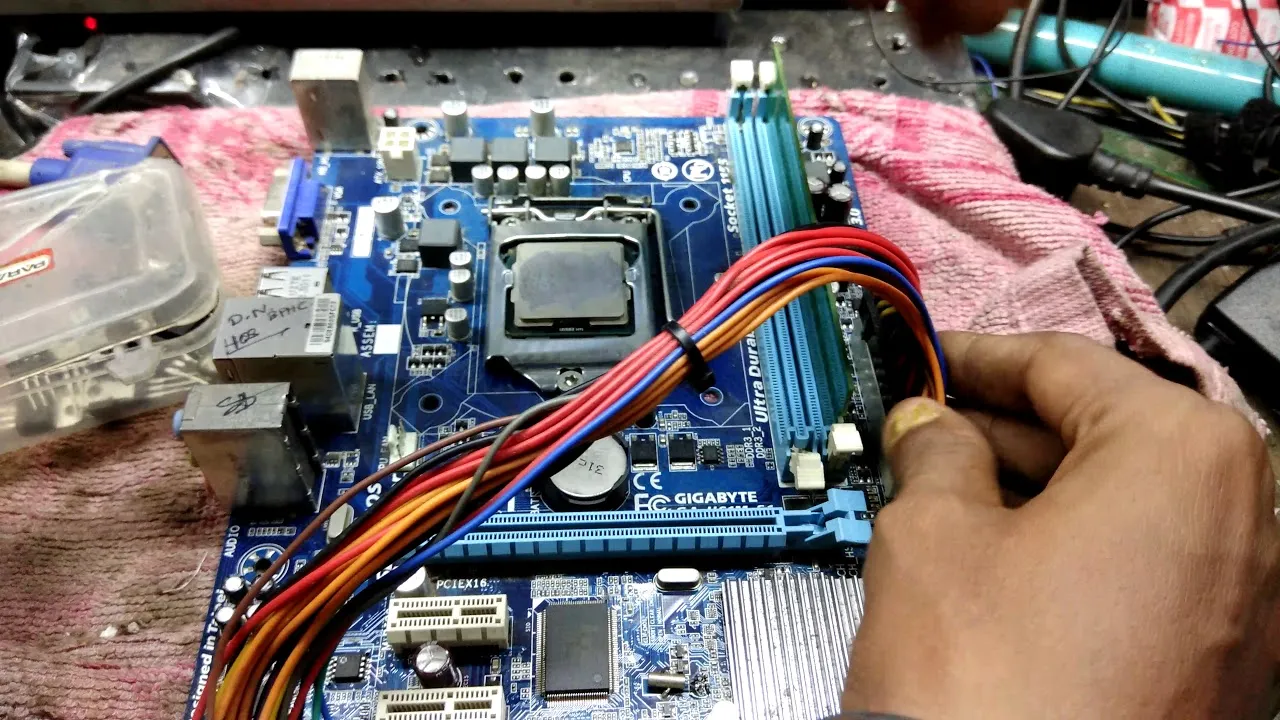 Kiểm Tra Hệ Thống Dây Cáp Màn Hình (LVDS) Là Bước Đầu Tiên Trong Cách Sửa
Sử Dụng Màn Hình Ngoài Để Khoanh Vùng Lỗi
Đây là bước chẩn đoán quan trọng nhất. Kết nối máy tính bị sọc với một màn hình ngoài (External Monitor) thông qua cổng HDMI hoặc VGA. Nếu màn hình ngoài hiển thị bình thường, điều đó chứng tỏ Card đồ họa và hệ thống đã hoạt động ổn định, và lỗi 100% nằm ở Panel màn hình, cáp LVDS, hoặc các linh kiện Mainboard liên quan đến xuất hình nội bộ. Nếu cả hai màn hình đều bị sọc, lỗi nằm ở Card đồ họa (VGA) hoặc Driver. Việc khoanh vùng này sẽ quyết định cách sửa màn hình máy tính bị sọc ngang nào là phù hợp.
Giải Pháp Chuyên Sâu Cho Lỗi Sọc Màn Hình (Can Thiệp Phần Cứng)
Nếu các bước khắc phục tại nhà không hiệu quả, lỗi chắc chắn nằm ở phần cứng và cần được xử lý bởi chuyên gia. Các giải pháp dưới đây đòi hỏi công cụ và kỹ thuật hàn khò chuyên nghiệp.
Xử Lý Lỗi VGA (Hàn Lại Chip Hoặc Thay Thế)
Lỗi VGA rời là nguyên nhân gây sọc màn hình cực kỳ phổ biến ở các laptop đời cũ. Có hai cách sửa màn hình máy tính bị sọc ngang trong trường hợp này:
- Hàn lại Chipset (Reballing/Reflowing): Phương pháp này sử dụng máy hàn nhiệt chuyên dụng để làm nóng lại các mối hàn giữa chip VGA và Mainboard. Phương pháp này chỉ mang tính tạm thời và có nguy cơ tái phát lỗi cao sau một thời gian ngắn.
- Chuyển đổi sang Card Share (Card Onboard): Đây là giải pháp triệt để hơn, áp dụng cho laptop. Kỹ thuật viên sẽ loại bỏ Chipset VGA rời và thay đổi cấu hình Mainboard để máy tính chỉ sử dụng Card đồ họa tích hợp của CPU (Card Share). Giải pháp này giúp máy hoạt động ổn định, loại bỏ hoàn toàn lỗi sọc nhưng làm giảm hiệu năng xử lý đồ họa.
- Thay thế Card đồ họa: Đối với PC, việc thay thế Card đồ họa rời là giải pháp đơn giản và hiệu quả nhất.
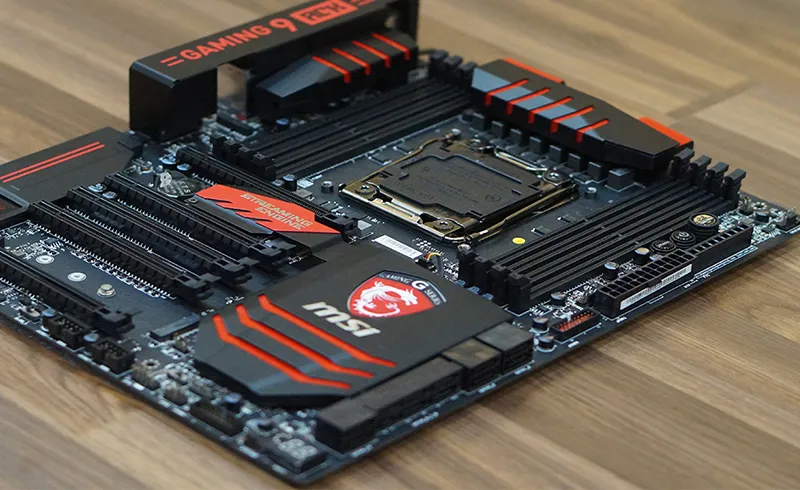 Phương Pháp Hàn Lại Chipset VGA Hoặc Chuyển Đổi Sang Card Share Để Khắc Phục Lỗi Sọc
Thay Thế Panel Màn Hình (LCD/LED)
Khi lỗi đã được xác định chắc chắn nằm ở Panel (qua bước kiểm tra với màn hình ngoài), biện pháp duy nhất là thay Panel mới. Quy trình này đòi hỏi kỹ thuật viên phải chọn đúng loại Panel có độ phân giải, kích thước, và loại kết nối (30 pin, 40 pin, v.v.) tương thích tuyệt đối với máy tính. Việc thay màn hình cần sự cẩn trọng cao độ để tránh làm hỏng cáp LVDS hoặc khung viền máy.
Sửa Chữa Hoặc Thay Thế Cáp Màn Hình (LVDS/eDP)
Cáp LVDS/eDP là một thành phần nhạy cảm. Nếu cáp bị đứt ngầm hoặc lỏng socket, các đường sọc ngang sẽ xuất hiện. Kỹ thuật viên có thể cố gắng hàn nối lại các sợi dây cáp bị đứt (thường là sợi cấp nguồn hoặc tín hiệu data) nếu vết đứt không quá nghiêm trọng. Tuy nhiên, để đảm bảo độ ổn định lâu dài, cách sửa màn hình máy tính bị sọc ngang tốt nhất trong trường hợp này là thay thế cáp màn hình mới hoàn toàn. Cần lưu ý, cáp màn hình thường khác nhau tùy theo từng đời máy và nhà sản xuất.
Chi Phí Dự Kiến Và Những Điều Cần Lưu Ý Khi Sửa Chữa Màn Hình Sọc
Việc tìm hiểu về chi phí giúp người dùng chuẩn bị tài chính và đưa ra quyết định hợp lý về việc sửa chữa hay thay thế thiết bị.
Bảng Giá Tham Khảo Và Phân Tích Chi Phí
Chi phí sửa chữa màn hình bị sọc ngang dao động rất lớn, phụ thuộc vào nguyên nhân, loại thiết bị (Laptop hay PC) và linh kiện cần thay thế. Dưới đây là bảng giá ước lượng dựa trên kinh nghiệm của kỹ thuật viên, mang tính chất tham khảo.
| Gói Dịch Vụ Khắc Phục Lỗi Sọc Màn Hình | Mức Chi Phí Ước Lượng (VNĐ) | Phân Tích Nguyên Nhân Khắc Phục |
|---|---|---|
| Hỗ trợ cài đặt lại Driver/Hệ điều hành | 50.000 – 150.000 | Xử lý lỗi xung đột phần mềm, Driver. |
| Vệ sinh khe RAM và các tiếp điểm | 100.000 – 200.000 | Khắc phục lỗi tiếp xúc kém, bụi bẩn. |
| Thay thế dây cáp tín hiệu màn hình PC (HDMI/DP) | 150.000 – 400.000 | Xử lý cáp bị hỏng hoặc lỏng. |
| Thay thế cáp LVDS/eDP Laptop | 350.000 – 700.000 | Khắc phục lỗi cáp bị đứt hoặc hao mòn. |
| Đóng lại/Hàn lại Card đồ họa (VGA Rời) | 400.000 – 800.000 | Khắc phục lỗi VGA do quá nhiệt (giải pháp tạm thời). |
| Chuyển đổi Card Rời thành Card Share | 1.000.000 – 1.800.000 | Giải pháp triệt để cho laptop lỗi VGA vĩnh viễn. |
| Thay Panel Màn hình HD (15.6 inch) | 1.100.000 – 1.800.000 | Lỗi Panel vật lý hoặc lỗi mạch T-Con. |
| Thay Panel Màn hình Full HD/IPS | 1.800.000 – 3.500.000 | Cần Panel chất lượng cao cho dòng máy cao cấp. |
Lời Khuyên Của Kỹ Thuật Viên Trước Khi Mang Máy Đi Sửa
Trước khi trao máy cho bất kỳ dịch vụ sửa chữa nào, hãy nhớ sao lưu (backup) tất cả dữ liệu quan trọng. Yêu cầu kỹ thuật viên thực hiện bước chẩn đoán bằng màn hình ngoài. Điều này giúp bạn xác định chính xác lỗi thuộc về Panel hay VGA, tránh việc bị thay thế linh kiện không cần thiết. Đảm bảo trung tâm sửa chữa cam kết về chất lượng linh kiện thay thế, đặc biệt là Panel màn hình và Card đồ họa. Nếu máy tính quá cũ và chi phí sửa chữa vượt quá 50% giá trị máy, bạn nên cân nhắc mua thiết bị mới.
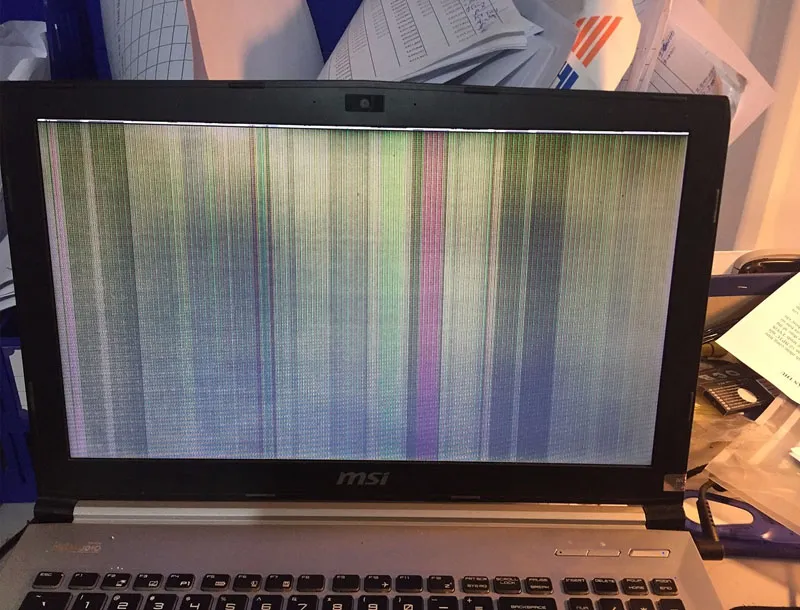 Khẳng Định Khả Năng Sửa Chữa Lỗi Sọc Màn Hình Máy Tính Và Lời Khuyên Chuyên Gia
Kết Luận
Lỗi màn hình máy tính bị sọc ngang là vấn đề kỹ thuật có thể được khắc phục triệt để nếu chẩn đoán đúng nguyên nhân. Chúng ta đã đi sâu vào bảy nguyên nhân phổ biến từ Driver, RAM, Cáp kết nối, đến lỗi VGA và Panel màn hình. Các cách sửa màn hình máy tính bị sọc ngang bao gồm từ việc vệ sinh đơn giản tại nhà, cập nhật Driver, đến can thiệp chuyên sâu như thay thế Panel hay chuyển đổi Card đồ họa. Là kỹ thuật viên, chúng tôi luôn khuyên bạn nên bắt đầu bằng các bước kiểm tra cơ bản, sử dụng màn hình ngoài để khoanh vùng lỗi, trước khi tiến hành các giải pháp tốn kém hơn. Việc hiểu rõ vấn đề sẽ giúp bạn đưa ra quyết định sửa chữa thông minh và hiệu quả nhất.
Ngày Cập Nhật 29/11/2025 by Trong Hoang

Chào các bạn, mình là Trọng Hoàng, tác giả của blog maytinhvn.net. Mình là một full-stack developer kiêm writer, blogger, Youtuber và đủ thứ công nghệ khác nữa.