Tình trạng màn hình máy tính bị mất màu hoặc hiển thị sai màu là một trong những sự cố kỹ thuật phổ biến nhất. Nó gây ảnh hưởng nghiêm trọng đến trải nghiệm làm việc, đặc biệt với những người làm đồ họa hoặc biên tập video. Việc tìm kiếm cách sửa màn hình máy tính bị mất màu là cần thiết để khôi phục lại chất lượng hiển thị gốc. Chúng tôi sẽ cung cấp hướng dẫn chi tiết, bao gồm cả các giải pháp phần mềm đơn giản và các bước chẩn đoán phần cứng chuyên sâu. Bài viết này giúp bạn xác định nguyên nhân và áp dụng các biện pháp khắc phục chính xác, đảm bảo màu sắc được tái tạo trung thực nhất.
Định Nghĩa Chính Xác Về Lỗi Mất Màu Và Sai Màu Trên Màn Hình
Để khắc phục hiệu quả, người dùng cần phân biệt rõ ràng giữa lỗi mất màu và lỗi sai màu, vì hai hiện tượng này thường có nguyên nhân và giải pháp xử lý khác nhau. Việc chẩn đoán đúng ngay từ đầu sẽ tiết kiệm thời gian và công sức sửa chữa.
Mất Màu (Monochrome) Là Gì?
Lỗi mất màu xảy ra khi màn hình chỉ hiển thị các sắc thái đơn sắc, thường là đen và trắng. Hình ảnh hiển thị hoàn toàn giống như một bức ảnh cũ hoặc một chiếc TV đen trắng. Hiện tượng này đôi khi còn được gọi là chế độ màu đơn sắc.
Mất màu có thể bắt nguồn từ cài đặt hệ thống hoặc lỗi nghiêm trọng ở cáp tín hiệu. Khi hệ điều hành kích hoạt tính năng hỗ trợ người khuyết tật, màn hình cũng dễ chuyển sang chế độ này. Tuy nhiên, nếu sau khi kiểm tra phần mềm mà lỗi vẫn còn, vấn đề gần như chắc chắn là do phần cứng.
Sai Màu (Color Shift) Là Gì?
Lỗi sai màu là khi màn hình hiển thị màu sắc không đúng với tiêu chuẩn. Ví dụ, màu xanh lá cây có thể chuyển sang màu vàng, hoặc toàn bộ màn hình bị ám một tông màu nhất định như hồng, xanh lam, hay đỏ. Đây là dấu hiệu rõ ràng của việc mất cân bằng màu sắc.
Nguyên nhân thường gặp của lỗi sai màu bao gồm việc lỏng cáp, hỏng hóc một trong ba kênh màu cơ bản (Red, Green, Blue) trên cáp tín hiệu. Nó cũng có thể do cấu hình driver bị lỗi hoặc người dùng vô tình điều chỉnh sai các thiết lập trong phần mềm quản lý màu sắc.
Phân Biệt Giữa Mất Màu Và Lỗi Hiển Thị Đồ Họa
Điều quan trọng là phân biệt lỗi màu sắc với lỗi hiển thị do card đồ họa (GPU) bị quá nhiệt hoặc hỏng. Khi GPU lỗi, màn hình thường xuất hiện các đường kẻ ngang dọc (artifacts), các khối hình ảnh bị biến dạng, hoặc nhấp nháy dữ dội. Lỗi mất màu và sai màu thường chỉ ảnh hưởng đến sự tái tạo màu sắc mà không làm biến dạng cấu trúc hình ảnh.
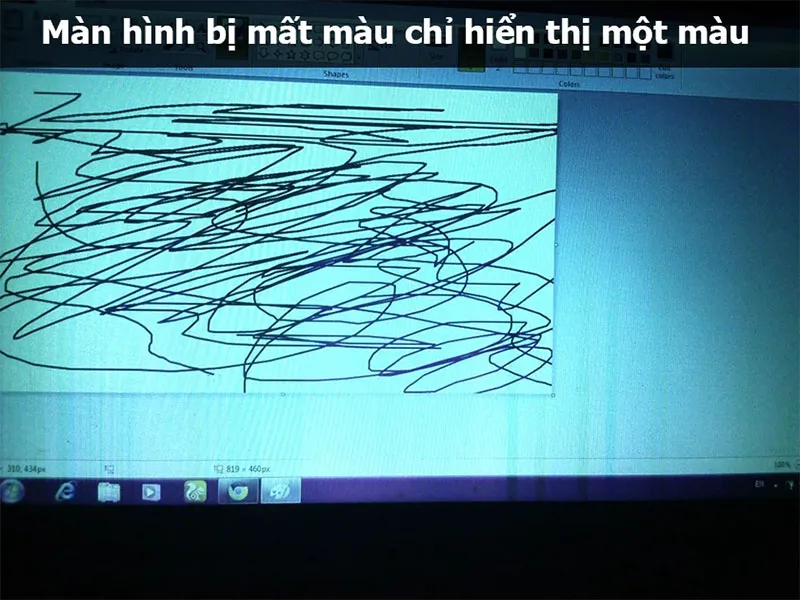 Phân biệt màn hình máy tính bàn và laptop bị mất màu hay sai màu, kiểm tra hiển thị
Phân Tích Chuyên Sâu Các Nguyên Nhân Gây Ra Lỗi Mất Màu Và Sai Màu
Hiểu rõ căn nguyên của vấn đề là bước đầu tiên để tìm ra cách sửa màn hình máy tính bị mất màu hiệu quả. Nguyên nhân gây lỗi rất đa dạng, từ phần mềm đến hỏng hóc linh kiện vật lý. Chúng tôi phân loại các nguyên nhân dựa trên nguồn gốc của sự cố.
Nguyên Nhân Do Phần Mềm Và Cài Đặt (Software Issues)
Các lỗi liên quan đến phần mềm thường dễ khắc phục nhất và nên được kiểm tra trước khi can thiệp vào phần cứng.
1. Lỗi Driver Card Đồ Họa
Driver card đồ họa chịu trách nhiệm truyền tải tín hiệu màu sắc chính xác từ hệ điều hành đến màn hình. Nếu driver bị lỗi, cũ kỹ, hoặc bị xung đột với các phần mềm khác, nó có thể gây ra hiện tượng sai màu hoặc mất màu hoàn toàn.
2. Kích Hoạt Chế Độ Tương Phản Cao (High Contrast Mode)
Các hệ điều hành như Windows và macOS đều cung cấp các tính năng hỗ trợ khả năng tiếp cận, trong đó có chế độ tương phản cao hoặc bộ lọc màu. Nếu vô tình kích hoạt, màn hình sẽ hiển thị màu sắc cực kỳ tối giản hoặc chuyển sang đơn sắc.
3. Cấu Hình Màu Sắc Bị Lệch
Người dùng hoặc phần mềm bên thứ ba có thể vô tình thay đổi cấu hình quản lý màu sắc (color profile) trong hệ thống. Hồ sơ màu bị lỗi hoặc không tương thích với màn hình sẽ dẫn đến tình trạng màu sắc bị ám hoặc sai lệch nghiêm trọng.
Nguyên Nhân Do Phần Cứng (Hardware Failures)
Khi đã loại trừ lỗi phần mềm, trọng tâm chẩn đoán chuyển sang các linh kiện vật lý của máy tính và màn hình.
1. Cáp Tín Hiệu Bị Lỏng Hoặc Hỏng
Đây là nguyên nhân phổ biến nhất. Dây cáp kết nối (VGA, HDMI, DisplayPort) có thể bị lỏng ở một trong hai đầu cắm. Hoặc nghiêm trọng hơn, dây cáp bị đứt ngầm hoặc chân cắm bị cong, gây mất tín hiệu của một hoặc nhiều kênh màu. Nếu chỉ mất một kênh (ví dụ: kênh màu xanh lá), màn hình sẽ bị ám màu của hai kênh còn lại (đỏ và xanh dương).
2. Lỗi Socket (Áp dụng cho Laptop)
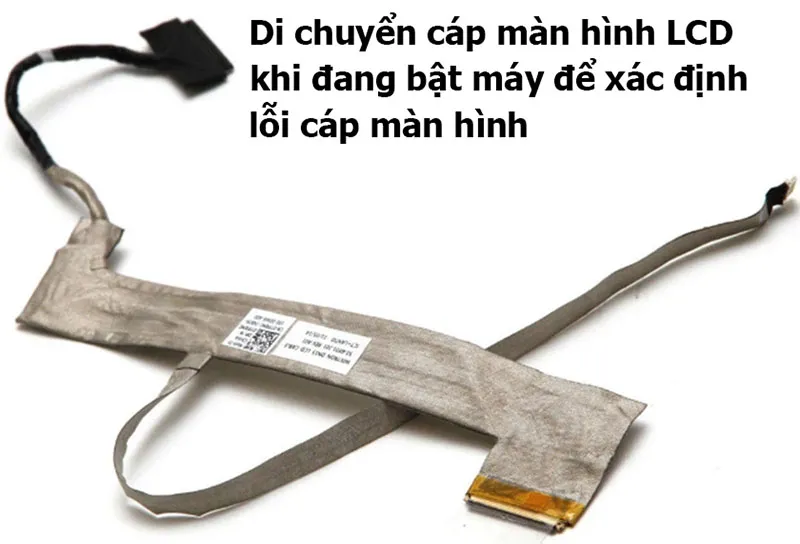
Đối với laptop, cáp màn hình (Display Cable/LVDS Cable) kết nối màn hình với bo mạch chủ qua một socket (chân cắm). Việc mở và gập nắp máy thường xuyên tạo áp lực lên socket này. Lỗi socket, đặc biệt là hở chân, là nguyên nhân hàng đầu gây ra lỗi màn hình laptop bị mất màu hoặc chập chờn màu sắc.
3. Lỗi Tấm Nền Màn Hình (Panel Failure)
Nếu các bộ phận khác đều ổn, tấm nền (panel) bên trong màn hình có thể đã bị hỏng do tuổi thọ linh kiện điện tử hoặc do va đập. Lỗi tấm nền thường đòi hỏi phải thay thế toàn bộ màn hình.
4. Ảnh Hưởng Từ Trường
Màn hình CRT cũ rất nhạy cảm với từ trường. Mặc dù màn hình LCD/LED hiện đại ít bị ảnh hưởng hơn, việc đặt màn hình gần các thiết bị phát ra từ trường mạnh như loa siêu trầm hoặc máy biến áp vẫn có thể gây ra sự biến đổi màu sắc cục bộ theo thời gian.
 Khám phá nguyên nhân gây ra lỗi màn hình máy tính bị mất màu hoặc hiển thị sai màu phổ biến
Hướng Dẫn Từng Bước Khắc Phục Lỗi Mất Màu/Sai Màu Tại Nhà (Giải Pháp Phần Mềm)
Trước khi tìm đến dịch vụ sửa chữa phần cứng tốn kém, người dùng nên thực hiện các bước kiểm tra và điều chỉnh phần mềm sau đây. Đây là những giải pháp thường giải quyết được 80% các trường hợp lỗi màu.
Kiểm Tra Và Tắt Chế Độ Đơn Sắc Của Hệ Điều Hành
Đây là bước đơn giản và nhanh nhất để khắc phục lỗi mất màu (đen trắng).
Đối với Windows:
Truy cập “Settings” (Cài đặt), chọn “Ease of Access” (Dễ truy cập) hoặc “Accessibility”. Tìm mục “Color filters” (Bộ lọc màu) hoặc “High Contrast” (Độ tương phản cao). Đảm bảo rằng tính năng này đã được TẮT. Nếu nó đang BẬT, hãy tắt đi và kiểm tra màu sắc hiển thị.
Đối với macOS:
Vào “System Preferences” (Tùy chọn hệ thống), chọn “Accessibility”. Kiểm tra phần “Display” (Hiển thị) và đảm bảo tùy chọn “Use Grayscale” (Sử dụng thang độ xám) không được chọn.
Kiểm Tra Và Cập Nhật Driver Card Đồ Họa
Driver lỗi là thủ phạm phổ biến gây ra hiện tượng sai màu bất thường.
Truy cập “Device Manager” (Trình quản lý thiết bị) trên Windows. Mở rộng mục “Display adapters” (Bộ điều hợp màn hình). Nhấp chuột phải vào card đồ họa (NVIDIA, AMD hoặc Intel) và chọn “Update driver” (Cập nhật driver). Tốt nhất, hãy truy cập trực tiếp trang web của nhà sản xuất card đồ họa để tải về phiên bản driver mới nhất và cài đặt thủ công.
Sau khi cập nhật driver, hãy khởi động lại máy tính. Việc này giúp hệ thống áp dụng các cấu hình màu sắc chuẩn mới.
Khôi Phục Cài Đặt Hiển Thị Về Mặc Định
Nếu lỗi màu xảy ra sau khi bạn cài đặt một phần mềm đồ họa mới hoặc thay đổi tùy chọn hiển thị, hãy khôi phục lại.
Trong Windows, vào “Settings” > “System” > “Display”. Tìm mục “Color settings” (Cài đặt màu sắc) hoặc “Advanced display settings” (Cài đặt hiển thị nâng cao). Đảm bảo rằng hồ sơ màu (Color Profile/ICC Profile) được chọn là hồ sơ mặc định của màn hình hoặc hệ điều hành.
Hiệu Chỉnh Màu Sắc Bằng Công Cụ Calibrate Color
Hệ điều hành tích hợp công cụ hiệu chỉnh màu sắc giúp người dùng tinh chỉnh độ sáng, độ tương phản và cân bằng màu sắc (gamma, RGB).
Trên Windows, tìm kiếm “Calibrate display color” (Hiệu chỉnh màu hiển thị) trong thanh tìm kiếm. Làm theo các bước hướng dẫn để thiết lập lại các thanh trượt màu Đỏ (R), Xanh lục (G), và Xanh lam (B). Cố gắng đưa màu sắc về trạng thái cân bằng. Quá trình này có thể loại bỏ hiện tượng màn hình bị ám màu.
Phương Pháp Chẩn Đoán Lỗi Phần Cứng Chuyên Sâu
Nếu các giải pháp phần mềm không giải quyết được lỗi, vấn đề nằm ở phần cứng. Các bước dưới đây sẽ giúp bạn cô lập vấn đề, xác định xem lỗi thuộc về màn hình, cáp, hay card đồ họa.
Kiểm Tra Cáp Tín Hiệu (VGA, HDMI, DisplayPort)
Đối với máy tính để bàn, hãy kiểm tra kỹ lưỡng dây cáp kết nối.
- Tháo và Cắm lại: Tắt máy tính. Tháo cáp ra khỏi cả màn hình và card đồ họa. Cắm lại thật chắc chắn, đảm bảo các chốt khóa đã khớp (đối với VGA) hoặc cắm sâu hết cỡ (đối với HDMI/DP). Một sợi cáp bị lỏng có thể gây ra hiện tượng ám màu.
- Kiểm tra Ngoại quan: Quan sát các chân cắm (pins) trên cáp VGA hoặc cổng kết nối. Nếu có chân bị cong, gãy, hoặc bẩn, hãy dùng nhíp nhẹ nhàng nắn lại (đối với chân cong) hoặc vệ sinh.
- Thay thế Cáp Mới: Nếu việc cắm lại không hiệu quả, hãy thử thay thế bằng một sợi cáp tín hiệu khác có chất lượng tốt. Nếu màn hình hoạt động bình thường với cáp mới, cáp cũ chính là nguyên nhân.
Kiểm Tra Màn Hình Ngoại Vi (Đánh giá Tấm Nền hay Card Đồ Họa)
Đây là bước quan trọng nhất để xác định lỗi thuộc về màn hình hay card đồ họa tích hợp/rời.
- Kết nối Màn hình Khác: Cắm máy tính đang bị lỗi vào một màn hình TV, máy chiếu hoặc màn hình máy tính khác.
- Đánh giá Kết quả:
- Nếu màn hình ngoại vi hiển thị màu sắc bình thường: Điều này chứng tỏ Card Đồ họa (GPU) và driver hoạt động tốt. Lỗi chắc chắn nằm ở màn hình cũ (tấm nền hoặc bảng mạch điều khiển T-Con).
- Nếu màn hình ngoại vi vẫn hiển thị sai màu hoặc mất màu: Lỗi nằm ở Card Đồ họa của máy tính hoặc cổng kết nối trên card. Cần kiểm tra lại driver hoặc thay thế card đồ họa.
 Các bước kiểm tra lỗi sai màu trên màn hình laptop bằng cách kết nối với màn hình ngoài
 Các bước kiểm tra lỗi sai màu trên màn hình laptop bằng cách kết nối với màn hình ngoài
Kiểm Tra Tác Động Của Từ Trường Và Thiết Bị Ngoại Vi
Mặc dù hiếm gặp, các thiết bị điện tử khác có thể gây nhiễu.
Tắt và rút phích cắm của tất cả các thiết bị gần màn hình (loa, điện thoại, bộ sạc không dây). Di chuyển màn hình đến một vị trí khác và kiểm tra lại màu sắc. Nếu màu sắc phục hồi, hãy lắp đặt màn hình xa các nguồn nhiễu từ.
Cách Sửa Màn Hình Máy Tính Bị Mất Màu Do Lỗi Socket (Áp Dụng Cho Laptop)
Đối với laptop, lỗi mất màu thường liên quan trực tiếp đến kết nối bên trong. Việc can thiệp vào socket đòi hỏi kỹ năng chuyên môn cao và dụng cụ hàn chuyên dụng.
Dấu Hiệu Nhận Biết Lỗi Socket Màn Hình
Lỗi socket thường biểu hiện bằng các dấu hiệu không ổn định và gián đoạn.
Khi bạn di chuyển màn hình (mở hoặc đóng nắp laptop), màu sắc sẽ thay đổi đột ngột. Màn hình có thể nhấp nháy, chuyển sang đen trắng, hoặc hiển thị một màu ám duy nhất (như đỏ hoặc xanh). Lỗi này thường xảy ra ở các laptop đã sử dụng lâu năm, do quá trình ma sát và lão hóa linh kiện.
Quy Trình Kỹ Thuật Hàn Lại Socket (Chỉ Dành Cho Chuyên Gia)
Hàn lại socket màn hình là một kỹ thuật sửa chữa vi mạch (micro-soldering) phức tạp và nguy hiểm.
- Tháo Lắp Cẩn Thận: Kỹ thuật viên phải tháo rời màn hình, bezel và đôi khi cả bo mạch chủ để tiếp cận socket. Do màn hình laptop rất mỏng và dễ vỡ, quá trình tháo lắp cần sự tỉ mỉ tối đa.
- Xác Định Chân Lỗi: Sử dụng đồng hồ vạn năng và kính hiển vi để xác định chính xác chân socket nào bị hở hoặc bị đứt mạch truyền tín hiệu màu.
- Thực Hiện Hàn: Kỹ thuật viên sẽ sử dụng mỏ hàn nhiệt độ thấp và dây hàn nhỏ để hàn lại các chân socket bị hỏng, đảm bảo kết nối điện tử được phục hồi hoàn toàn. Việc hàn cần đảm bảo độ chính xác để tránh làm chập các chân lân cận.
Khi Nào Cần Thay Thế Màn Hình Hoàn Toàn?
Nếu việc hàn socket không khắc phục được lỗi, hoặc nếu lỗi đến từ Tấm nền (Panel) bên trong màn hình (ví dụ: hỏng đèn nền, lỗi ma trận màu vĩnh viễn), giải pháp duy nhất là thay thế toàn bộ tấm nền hoặc màn hình.
Việc thay thế phải đảm bảo sử dụng tấm nền chính hãng hoặc tương đương. Linh kiện chất lượng kém có thể dẫn đến hiện tượng sai màu sau một thời gian ngắn sử dụng, hoặc độ sáng và góc nhìn bị giảm đáng kể.
Quy Trình Sửa Chữa Và Bảo Trì Lỗi Màu Sắc Cho Màn Hình Máy Bàn
Màn hình máy bàn (desktop monitor) có cấu tạo khác biệt so với laptop, do đó quy trình sửa chữa cũng tập trung vào các bộ phận ngoại vi và bảng mạch nội bộ.
Kiểm Tra Mainboard (Lỗi Chip/VRAM Trên Card Tích Hợp)
Nếu lỗi mất màu chỉ xảy ra khi sử dụng card đồ họa tích hợp (onboard), hãy kiểm tra Mainboard.
Sự cố có thể đến từ chip PCH (Platform Controller Hub) hoặc lỗi VRAM (Video RAM) nếu là card tích hợp mạnh mẽ. Nếu máy tính có card đồ họa rời, hãy tháo card rời và kiểm tra lại bằng card tích hợp. Nếu lỗi vẫn còn, cần kiểm tra và có thể thay thế Mainboard hoặc Chipset.
Xử Lý Nguồn Điện Và Dây Tín Hiệu Nội Bộ
Màn hình máy bàn có một bảng mạch điều khiển nội bộ (Controller Board) và nguồn điện riêng. Lỗi mất màu có thể do sự cố điện áp.
Tháo vỏ màn hình (cần chuyên môn) và kiểm tra các tụ điện (capacitors) trên bảng mạch. Tụ điện bị phồng hoặc rò rỉ có thể làm giảm điện áp cung cấp cho chip điều khiển màu, gây ra hiện tượng sai màu. Việc thay thế các tụ điện hỏng có thể khôi phục chức năng hiển thị.
Hiệu Chỉnh Factory Reset Trên OSD (Menu Màn Hình)
Hầu hết màn hình hiện đại đều có Menu Điều khiển Trên màn hình (On-Screen Display – OSD). Các thiết lập màu sắc, độ tương phản và độ sáng bị thay đổi ngẫu nhiên có thể dẫn đến sai màu.
Truy cập OSD của màn hình (thường bằng các nút vật lý ở cạnh dưới hoặc mặt sau). Tìm mục “Color Settings” (Cài đặt màu) hoặc “Reset” (Khôi phục). Chọn “Factory Reset” (Khôi phục cài đặt gốc). Thao tác này sẽ đưa tất cả các thiết lập màu sắc về trạng thái mặc định của nhà sản xuất, giúp loại bỏ các lỗi cấu hình màu thủ công.
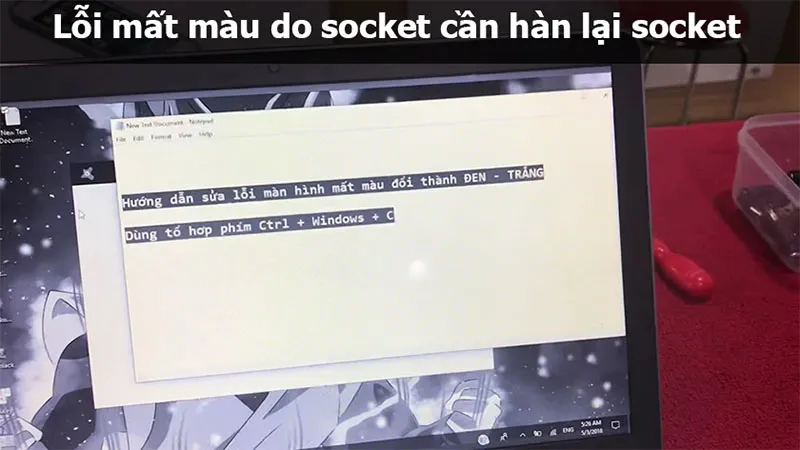 Hướng dẫn cách sửa màn hình máy tính bị mất màu hiệu quả nhất cho kỹ thuật viên
Các Vấn Đề Thường Gặp Sau Khi Khắc Phục Lỗi Mất Màu
Sau khi thực hiện các giải pháp sửa chữa, người dùng cần lưu ý một số vấn đề liên quan để đảm bảo độ bền và chất lượng hiển thị lâu dài.
Lỗi Ánh Sáng Nền (Backlight Failure)
Lỗi mất màu khác biệt với lỗi đèn nền. Nếu màn hình tối đen hoặc hiển thị hình ảnh cực kỳ mờ ảo, đó là lỗi đèn nền (backlight) bị hỏng, thường là do bóng đèn LED hoặc mạch biến tần (inverter) bị lỗi. Mặc dù không phải là lỗi màu, nhưng nó thường đi kèm với các vấn đề điện áp ảnh hưởng đến khả năng tái tạo màu sắc. Việc sửa chữa đòi hỏi thay thế hoặc hàn lại các bóng đèn LED bên trong tấm nền.
Lỗi Điểm Ảnh Chết (Dead Pixel)
Điểm ảnh chết là những điểm nhỏ trên màn hình không thể hiển thị màu sắc hoặc bị kẹt ở một màu duy nhất (thường là đen hoặc trắng). Lỗi này là hỏng hóc vĩnh viễn của tấm nền và không thể khắc phục bằng phần mềm. Nếu số lượng điểm ảnh chết quá nhiều, ảnh hưởng đến trải nghiệm sử dụng, cần phải thay thế màn hình.
Lưu Ý Về Bảo Hành Và Lựa Chọn Linh Kiện Thay Thế
Khi phải thay thế linh kiện (cáp, tấm nền), hãy ưu tiên các linh kiện chính hãng hoặc có chất lượng tương đương (OEM). Linh kiện không rõ nguồn gốc có thể gây ra hiện tượng nhiễu điện, giảm tuổi thọ máy tính, và tái phát lỗi màu sắc. Luôn hỏi rõ chính sách bảo hành đối với linh kiện thay thế và dịch vụ sửa chữa để đảm bảo quyền lợi. Việc sửa chữa chuyên sâu nên được thực hiện tại các trung tâm kỹ thuật uy tín, nơi có đội ngũ chuyên gia giàu kinh nghiệm và trang thiết bị hiện đại.
Kết Luận
Việc chẩn đoán và tìm ra cách sửa màn hình máy tính bị mất màu cần một quy trình khoa học, bắt đầu từ việc loại trừ các nguyên nhân phần mềm đơn giản, sau đó mới tiến hành kiểm tra các thành phần phần cứng phức tạp. Dù là lỗi do driver, cáp tín hiệu lỏng, hay hỏng hóc socket chuyên sâu trên laptop, việc áp dụng đúng kỹ thuật sẽ giúp bạn khôi phục lại chất lượng hiển thị sắc nét và màu sắc trung thực cho thiết bị của mình. Nếu sau tất cả các bước tự khắc phục vẫn không thành công, hãy tìm đến sự trợ giúp của các kỹ thuật viên chuyên nghiệp để tránh gây hỏng hóc nghiêm trọng hơn cho máy tính.
Ngày Cập Nhật 29/11/2025 by Trong Hoang

Chào các bạn, mình là Trọng Hoàng, tác giả của blog maytinhvn.net. Mình là một full-stack developer kiêm writer, blogger, Youtuber và đủ thứ công nghệ khác nữa.