Việc đánh mất quyền truy cập vào tài khoản Gmail/Google là một vấn đề nghiêm trọng, đặc biệt khi tài khoản đó liên kết với công việc hoặc thông tin cá nhân. Bài viết này sẽ cung cấp hướng dẫn chi tiết và toàn diện về cách lấy mật khẩu gmail trên máy tính, giúp bạn vượt qua mọi rào cản xác minh. Chúng tôi sẽ đi sâu vào khôi phục tài khoản Google qua các phương pháp tiêu chuẩn và nâng cao. Quy trình khôi phục đòi hỏi sự chính xác trong việc cung cấp quy trình xác minh danh tính để đảm bảo tính bảo mật 2 lớp của người dùng. Hãy thực hiện theo các bước sau để lấy lại tài khoản nhanh chóng.
Chuẩn Bị Trước Khi Thực Hiện Quy Trình Khôi Phục Tài Khoản Gmail
Trước khi bắt đầu các bước kỹ thuật, việc chuẩn bị và hiểu rõ cơ chế khôi phục của Google là tối quan trọng. Điều này giúp tăng đáng kể tỷ lệ thành công trong quá trình lấy lại mật khẩu. Gmail/Google yêu cầu người dùng chứng minh quyền sở hữu tài khoản một cách thuyết phục nhất.
Hiểu Rõ Cơ Chế Khôi Phục Của Google
Google không lưu trữ mật khẩu của người dùng dưới dạng văn bản thuần túy. Hệ thống chỉ xác nhận danh tính thông qua các thông tin đã được thiết lập trước đó. Các phương tiện khôi phục phổ biến bao gồm số điện thoại khôi phục, email dự phòng, và các câu hỏi bảo mật.
Quá trình khôi phục tài khoản Google được thiết kế chặt chẽ để chống lại các cuộc tấn công chiếm đoạt. Nếu thông tin cung cấp không khớp hoặc không đủ, hệ thống sẽ từ chối truy cập. Việc này đôi khi gây khó khăn cho người dùng chính chủ nhưng là cần thiết cho bảo mật thông tin.
Hệ thống xác minh sẽ đánh giá nhiều yếu tố ngoài mã xác minh. Các yếu tố như vị trí đăng nhập, thiết bị sử dụng, và mật khẩu gần nhất bạn nhớ đều được xem xét. Hiểu được cơ chế này giúp chúng ta tối ưu hóa các bước tiếp theo.
Các Yếu Tố Tăng Tỷ Lệ Khôi Phục Thành Công
Để đảm bảo quy trình cách lấy mật khẩu gmail trên máy tính diễn ra suôn sẻ, bạn cần tạo điều kiện thuận lợi nhất cho việc xác minh. Google ưu tiên các tín hiệu chứng minh bạn là chủ sở hữu hợp pháp.
Sử Dụng Thiết Bị Đáng Tin Cậy
Hãy sử dụng chính chiếc máy tính hoặc điện thoại mà bạn thường xuyên dùng để truy cập Gmail. Việc này cung cấp bằng chứng mạnh mẽ nhất về quyền sở hữu. Google nhận diện các thiết bị này thông qua địa chỉ IP, cookie và lịch sử duyệt web.
Tránh cố gắng khôi phục tài khoản từ một máy tính hoàn toàn mới hoặc một vị trí địa lý khác biệt. Nếu buộc phải dùng thiết bị mới, hãy đảm bảo bạn đang ở vị trí thường xuyên sử dụng dịch vụ của Google.
Ghi Nhớ Mật Khẩu Gần Nhất
Một trong những câu hỏi quan trọng nhất trong quy trình xác minh danh tính là “Hãy nhập mật khẩu gần nhất bạn nhớ cho tài khoản này”. Nếu bạn có thể cung cấp mật khẩu cũ, ngay cả khi nó không phải là mật khẩu hiện tại, cơ hội lấy lại tài khoản sẽ tăng lên đáng kể.
Nếu bạn thường xuyên đổi mật khẩu, hãy cố gắng nhớ ít nhất một hoặc hai phiên bản trước đó. Thông tin này giúp Google đối chiếu và khẳng định bạn là người dùng thật.
 Quy trình Khôi Phục Tài Khoản Google
Hướng Dẫn Chi Tiết Cách Lấy Mật Khẩu Gmail Trên Máy Tính Bằng Số Điện Thoại
Đây là phương pháp khôi phục phổ biến và nhanh chóng nhất, áp dụng khi bạn vẫn còn quyền kiểm soát số điện thoại khôi phục đã đăng ký với tài khoản.
Bước 1: Khởi Động Quy Trình Khôi Phục
Đầu tiên, bạn truy cập vào trang đăng nhập Gmail/Google trên máy tính. Nhập địa chỉ email hoặc tên người dùng của bạn vào ô đăng nhập. Sau khi hệ thống yêu cầu mật khẩu, bạn bấm vào tùy chọn Quên mật khẩu (Forgot Password).
Hệ thống sẽ chuyển hướng bạn đến trang hỗ trợ khôi phục tài khoản. Đây là bước đầu tiên và quan trọng nhất để khởi động cách lấy mật khẩu gmail trên máy tính.
Bước 2: Xác Minh Bằng Mật Khẩu Gần Nhất
Google sẽ hỏi bạn nhập mật khẩu gần nhất mà bạn còn nhớ. Nếu bạn nhớ được mật khẩu đã sử dụng trước đó, hãy nhập vào và nhấn Tiếp theo.
Nếu bạn không nhớ bất kỳ mật khẩu nào, bạn cần bấm vào tùy chọn Thử cách khác (Try another way) để chuyển sang các phương pháp xác minh khác.
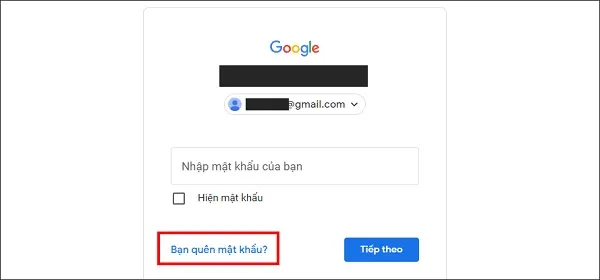 Nhập Email và Chọn Quên Mật Khẩu để bắt đầu Khôi Phục
Bước 3: Kiểm Tra và Yêu Cầu Mã Xác Minh Qua SMS
Trong hầu hết các trường hợp, Google sẽ cung cấp tùy chọn gửi mã xác minh 6 chữ số tới số điện thoại khôi phục của bạn. Chọn phương thức gửi mã qua tin nhắn văn bản (Văn bản) hoặc cuộc gọi (Gọi).
Lưu ý kiểm tra số điện thoại hiển thị đã đúng và đang hoạt động không. Sau khi chọn, bạn sẽ nhận được tin nhắn SMS chứa mã code từ Google.
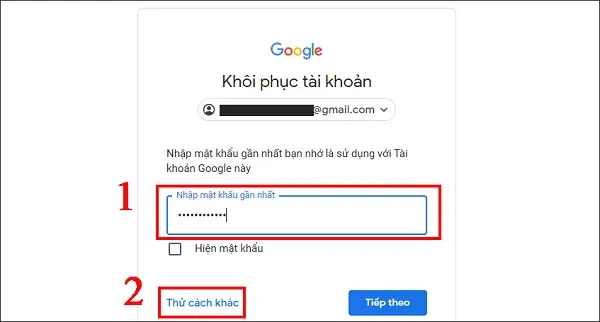 Xác minh bằng cách điền mật khẩu gần nhất
Bước 4: Nhập Mã Xác Minh và Đặt Lại Mật Khẩu Mới
Nhập chính xác mã xác minh vừa nhận được vào ô được yêu cầu trên màn hình máy tính. Mã này thường chỉ có hiệu lực trong vài phút.
Nếu mã chính xác, Google sẽ cho phép bạn tạo mật khẩu mới. Mật khẩu mới nên là một chuỗi ký tự mạnh, kết hợp chữ hoa, chữ thường, số và ký tự đặc biệt, tránh sử dụng lại mật khẩu cũ.
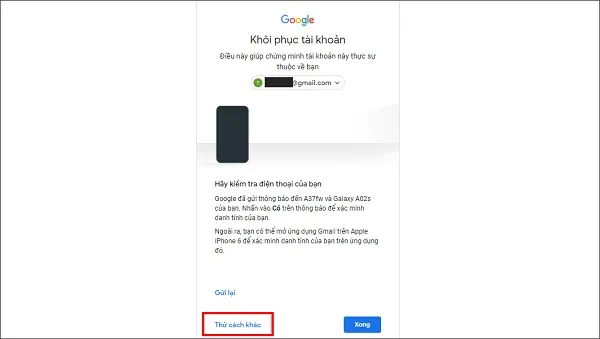 Lựa chọn phương pháp Khôi Phục Tài Khoản Gmail trên máy tính
Trường Hợp Xác Minh Qua Thông Báo Thiết Bị
Nếu tài khoản Gmail của bạn đang được đăng nhập trên một thiết bị đáng tin cậy khác (ví dụ: điện thoại Android), Google có thể sử dụng phương pháp xác minh này. Hệ thống sẽ gửi một thông báo (Google Prompt) tới thiết bị đó.
Bạn chỉ cần mở khóa điện thoại, nhấn vào thông báo và xác nhận rằng bạn đang cố gắng khôi phục tài khoản. Đây là một phương pháp bảo mật 2 lớp rất hiệu quả và nhanh chóng, thường thay thế việc nhập mật khẩu gần nhất.
Khôi Phục Mật Khẩu Khi Không Dùng Số Điện Thoại (Sử Dụng Email Dự Phòng)
Nếu bạn bị mất số điện thoại hoặc không thể truy cập nó, phương pháp tiếp theo là sử dụng email dự phòng (Recovery Email). Đây là lý do Google luôn khuyến nghị người dùng thiết lập địa chỉ email phụ.
Bước 1: Chuyển Sang Phương Thức Khôi Phục Bằng Email
Sau khi đã thử các bước xác minh ban đầu nhưng không thành công (hoặc bạn đã bấm Thử cách khác), hệ thống sẽ hiển thị tùy chọn cho các phương thức xác minh tiếp theo. Khi hệ thống hỏi về số điện thoại, bạn cần bấm vào Tôi không có số điện thoại hoặc Thử cách khác.
Hệ thống sẽ chuyển sang bước sử dụng email khôi phục. Điều này nằm trong quy trình xác minh danh tính nghiêm ngặt của Google.
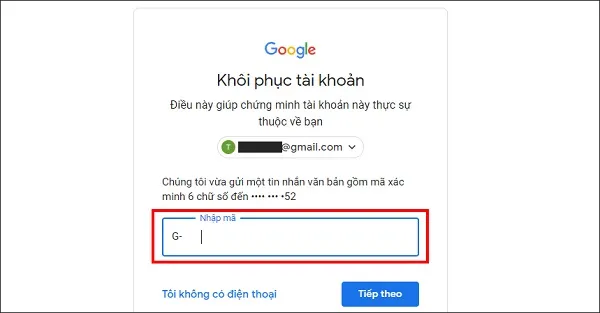 Nhập Mã Xác Minh để tiếp tục quá trình Lấy Lại Mật Khẩu Gmail
Bước 2: Nhập Email Khôi Phục và Nhận Mã Xác Minh
Bạn nhập địa chỉ email dự phòng mà bạn đã liên kết với tài khoản Gmail bị mất. Hãy đảm bảo rằng bạn đang có quyền truy cập vào hộp thư của email dự phòng này. Bấm Gửi để Google gửi mã xác minh.
Bạn sẽ nhận được email từ Google chứa mã xác minh 6 chữ số hoặc một liên kết đặt lại mật khẩu. Sao chép mã này.
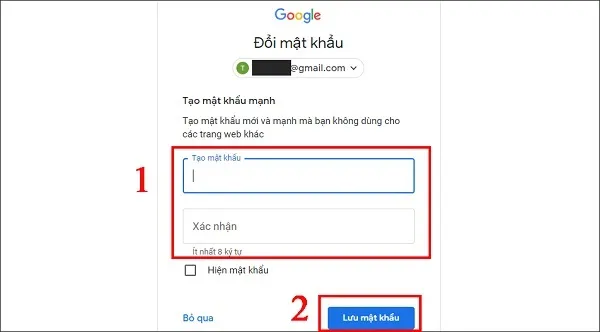 Thiết Lập Mật Khẩu Gmail Mới và An Toàn
Bước 3: Hoàn Thành Thiết Lập Mật Khẩu Mới
Quay lại màn hình khôi phục trên máy tính và dán mã xác minh vào ô trống. Nhấn Tiếp theo.
Nếu mã hợp lệ, bạn sẽ được đưa đến màn hình tạo mật khẩu mới. Hoàn tất việc tạo mật khẩu mạnh và ghi nhớ nó. Việc sử dụng email dự phòng là một biện pháp bảo hiểm quan trọng khi thực hiện cách lấy mật khẩu gmail trên máy tính.
Các Lỗi Thường Gặp Khi Dùng Email Dự Phòng
Đôi khi, người dùng gặp lỗi khi sử dụng email dự phòng do một số nguyên nhân. Kiểm tra thư mục Spam hoặc Thư rác (Junk folder) nếu bạn không thấy email từ Google.
Nếu bạn thiết lập email dự phòng là chính tài khoản đang cố khôi phục, quá trình sẽ thất bại. Hãy chắc chắn rằng bạn nhập email khôi phục khác với tài khoản đang bị khóa.
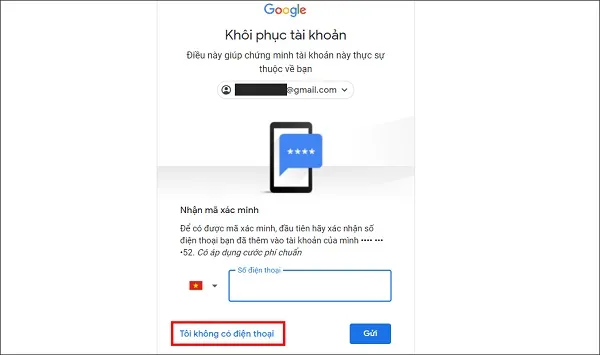 Chọn "Tôi không có số điện thoại" để chuyển sang dùng Email Dự Phòng
Giải Pháp Khi Mất Cả Số Điện Thoại Và Email Dự Phòng (Form Khôi Phục)
Đây là tình huống phức tạp nhất và đòi hỏi người dùng phải cung cấp thông tin chi tiết nhất về quyền sở hữu. Google gọi đây là quy trình Khôi Phục Tài Khoản (Account Recovery).
Bước 1: Tiếp Tục Thử Các Cách Khác
Nếu bạn đã bấm Thử cách khác sau khi không dùng được số điện thoại, và tiếp tục bấm Thử cách khác khi được hỏi về email dự phòng, bạn sẽ được đưa đến Form khôi phục Google. Đây là nỗ lực cuối cùng của Google để xác minh danh tính của bạn.
Trong bước này, hệ thống sẽ cố gắng tìm kiếm các dấu hiệu xác minh khác, chẳng hạn như gửi mã xác minh đến một địa chỉ email bạn đã từng đăng nhập trước đây (nhưng không phải là email khôi phục chính thức).
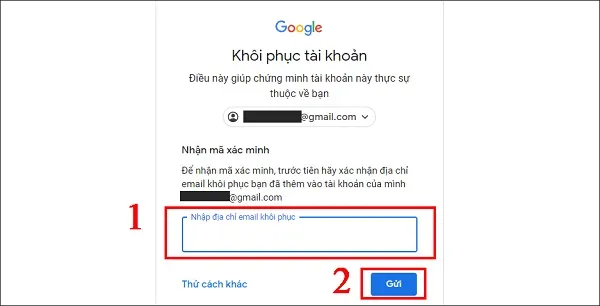 Nhập Địa Chỉ Email Khôi Phục đã cài đặt
Bước 2: Điền Thông Tin Về Mật Khẩu Gần Nhất
Google sẽ nhấn mạnh lại việc cung cấp mật khẩu gần nhất. Hãy nhập bất kỳ mật khẩu nào mà bạn đã từng sử dụng cho tài khoản này.
Nếu bạn không nhớ, hãy mạnh dạn bỏ qua (nhấn Thử cách khác) thay vì đoán mò sai nhiều lần. Việc đoán sai nhiều lần có thể kích hoạt cơ chế bảo mật bổ sung, làm chậm quy trình xác minh danh tính.
Bước 3: Các Câu Hỏi Bảo Mật Quan Trọng Cần Trả Lời
Hệ thống sẽ hỏi một loạt câu hỏi để xác định quyền sở hữu. Mục tiêu là tìm ra các thông tin chỉ người dùng chính chủ mới biết.
Các câu hỏi này có thể bao gồm:
- Ngày bạn tạo tài khoản Google này.
- Bạn có đang sử dụng các sản phẩm Google nào khác với tài khoản này không (Ví dụ: YouTube, Google Photos).
- Nếu tài khoản được liên kết với một doanh nghiệp, hãy cung cấp thông tin chi tiết liên quan.
Nếu bạn nhớ chính xác ngày tạo tài khoản, đây là một điểm cộng rất lớn. Bạn có thể tìm ngày tạo tài khoản thông qua email chào mừng của Google nếu bạn vẫn giữ email đó trong hộp thư khác.
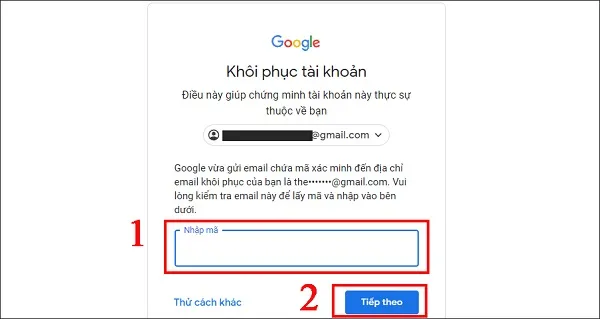 Xác nhận mã từ Email Dự Phòng để khôi phục tài khoản
Bước 4: Cung Cấp Email Liên Hệ Khẩn Cấp
Sau khi trả lời các câu hỏi bảo mật, Google sẽ yêu cầu bạn cung cấp một địa chỉ email mà bạn có thể truy cập ngay lập tức. Đây là nơi Google sẽ gửi phản hồi về yêu cầu khôi phục của bạn.
Sử dụng email cá nhân, hoạt động thường xuyên và không phải email đang cố gắng khôi phục. Bấm Gửi.
Bước 5: Chờ Đợi Phản Hồi Từ Google
Google sẽ cần thời gian (thường từ vài giờ đến vài ngày) để xem xét thông tin bạn cung cấp. Quá trình này hoàn toàn tự động, dựa trên thuật toán so sánh dữ liệu.
Nếu thông tin đủ thuyết phục, Google sẽ gửi email đến địa chỉ liên hệ khẩn cấp của bạn với một liên kết để đặt lại mật khẩu. Nếu không thành công, Google cũng sẽ thông báo.
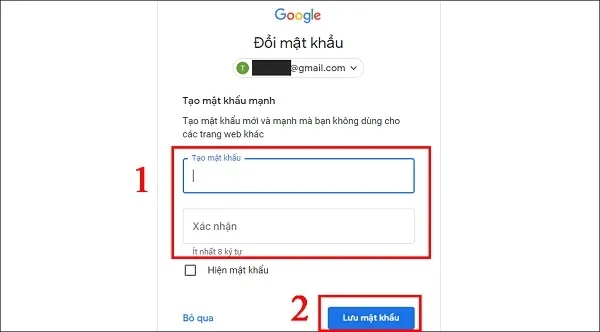 Hoàn tất Đổi Mật Khẩu Mới cho tài khoản Gmail
Xử Lý Sự Cố và Tối Ưu Tỷ Lệ Khôi Phục
Nếu bạn đã thử mọi cách lấy mật khẩu gmail trên máy tính nhưng vẫn thất bại, hãy xem xét các yếu tố sau để cải thiện tỷ lệ khôi phục.
Đảm Bảo Vị Trí Và Thời Gian Đăng Nhập
Google sử dụng thông tin vị trí (geo-location) như một yếu tố xác minh mạnh mẽ. Nếu bạn thường xuyên đăng nhập Gmail tại văn phòng, hãy cố gắng thực hiện quy trình khôi phục tại văn phòng.
Tương tự, nếu bạn thường đăng nhập vào một thời điểm cụ thể trong ngày, hãy cố gắng khôi phục vào khoảng thời gian đó. Tính nhất quán trong hành vi đăng nhập là chìa khóa.
Kiểm Tra Thông Tin Trên Các Dịch Vụ Google Khác
Nếu bạn đang sử dụng Google Drive, Google Calendar, hoặc Google Photos với tài khoản bị khóa, hãy cố gắng nhớ các chi tiết về hoạt động gần đây. Ví dụ: tên của một tệp tin gần nhất bạn tải lên Drive hoặc một sự kiện gần nhất bạn đã tạo trong Lịch.
Những chi tiết này có thể không được hỏi trực tiếp, nhưng Google sử dụng chúng để đánh giá độ tin cậy của tài khoản đang cố gắng khôi phục.
Không Cố Gắng Đăng Nhập Quá Nhiều Lần
Việc cố gắng đăng nhập sai hoặc bắt đầu quá trình khôi phục quá nhiều lần trong thời gian ngắn có thể khiến Google hiểu nhầm là hành vi spam hoặc tấn công. Hệ thống có thể khóa tạm thời quá trình khôi phục, yêu cầu bạn chờ 24-48 giờ.
Hãy kiên nhẫn và chỉ thực hiện lại quy trình sau khi đã chắc chắn về thông tin bạn sẽ cung cấp.
Bảo Mật Nâng Cao Ngay Sau Khi Lấy Lại Được Tài Khoản
Khi bạn đã thành công lấy lại quyền kiểm soát, việc đầu tiên cần làm là tăng cường bảo mật 2 lớp để tránh lặp lại sự cố.
Kích Hoạt Xác Minh Hai Bước (2FA)
Xác minh hai bước là lớp bảo vệ mạnh nhất cho tài khoản Google của bạn. Kích hoạt 2FA yêu cầu bạn phải cung cấp hai bằng chứng xác minh: mật khẩu và một yếu tố thứ hai (như mã gửi đến điện thoại, ứng dụng xác thực, hoặc khóa bảo mật).
Việc này ngăn chặn 99% các nỗ lực tấn công mạng, ngay cả khi kẻ tấn công biết mật khẩu của bạn. Đây là bước bắt buộc để duy trì bảo mật thông tin cá nhân.
Tạo Mã Dự Phòng (Backup Codes) Và Lưu Trữ An Toàn
Trong phần cài đặt bảo mật 2 lớp, Google cho phép bạn tạo một danh sách các mã dự phòng (thường là 10 mã). Các mã này được sử dụng như phương thức xác minh lần thứ hai khi bạn mất điện thoại hoặc không thể nhận mã SMS.
Hãy tải xuống các mã này và lưu trữ chúng ở nơi an toàn, chẳng hạn như máy tính cá nhân hoặc dịch vụ lưu trữ đám mây được mã hóa. Đừng để chúng trong cùng một thiết bị với tài khoản Gmail của bạn.
Cập Nhật Địa Chỉ Email Và Số Điện Thoại Khôi Phục
Kiểm tra và cập nhật lại cả số điện thoại khôi phục và email dự phòng. Đảm bảo rằng cả hai thông tin này đều là những phương tiện bạn đang kiểm soát.
Nếu bạn đổi số điện thoại, hãy lập tức cập nhật trong cài đặt bảo mật Google. Điều này đảm bảo cách lấy mật khẩu gmail trên máy tính luôn sẵn sàng cho lần cần thiết tiếp theo.
Kiểm Tra Hoạt Động Gần Đây
Truy cập vào mục Hoạt động bảo mật gần đây trong Tài khoản Google của bạn. Kiểm tra xem có bất kỳ thiết bị lạ hoặc vị trí đăng nhập bất thường nào không. Nếu có, hãy xóa các thiết bị đó và thay đổi mật khẩu ngay lập tức. Đây là một phần quan trọng của quy trình xác minh danh tính để bảo vệ tài khoản sau khi khôi phục.
Tóm lại, quá trình cách lấy mật khẩu gmail trên máy tính đòi hỏi sự kiên nhẫn và tính chính xác cao trong việc cung cấp các thông tin xác minh danh tính. Dù bạn sử dụng số điện thoại khôi phục hay email dự phòng, hãy đảm bảo bạn thực hiện các bước trong môi trường và thiết bị quen thuộc nhất. Ngay sau khi khôi phục thành công, việc kích hoạt bảo mật 2 lớp và cập nhật thông tin dự phòng là thiết yếu để duy trì quyền truy cập vĩnh viễn và bảo vệ dữ liệu cá nhân của mình.
Ngày Cập Nhật 29/11/2025 by Trong Hoang

Chào các bạn, mình là Trọng Hoàng, tác giả của blog maytinhvn.net. Mình là một full-stack developer kiêm writer, blogger, Youtuber và đủ thứ công nghệ khác nữa.