Quản lý một hệ thống máy tính đòi hỏi khả năng kiểm soát toàn diện, bao gồm cả việc tắt hoặc khởi động lại thiết bị mà không cần tương tác vật lý. Việc nắm vững cách tắt máy tính từ xa là kỹ năng thiết yếu đối với cả quản trị viên mạng và người dùng cá nhân muốn tiết kiệm năng lượng hoặc duy trì bảo mật. Hướng dẫn này sẽ đi sâu vào các phương pháp kỹ thuật, từ lệnh cơ bản trong mạng nội bộ (LAN) đến các giải pháp phần mềm quản lý từ xa qua Internet (WAN). Chúng ta sẽ phân tích yêu cầu hệ thống và các bước thực hiện chi tiết để đảm bảo bạn có thể thực hiện thao tác tắt máy từ bất kỳ đâu một cách hiệu quả và an toàn.
Chuẩn Bị Hệ Thống: Các Yêu Cầu Kỹ Thuật Tiên Quyết
Trước khi có thể thực hiện bất kỳ lệnh tắt máy từ xa nào, máy tính mục tiêu (máy cần tắt) phải được cấu hình đúng cách. Nếu không thiết lập các điều kiện này, các lệnh hoặc phần mềm sẽ bị hệ thống từ chối hoặc bị tường lửa chặn. Đây là bước quan trọng nhất quyết định sự thành công của quy trình tắt máy tính từ xa.
Kích Hoạt Tính Năng Remote Shutdown (Force Shutdown From A Remote System)
Máy tính Windows cần có quyền rõ ràng để chấp nhận lệnh tắt máy từ một hệ thống bên ngoài. Đây là điều kiện bảo mật mặc định.
Để kích hoạt tính năng này, bạn cần truy cập công cụ quản lý bảo mật cục bộ:
- Mở hộp thoại Run bằng tổ hợp phím
Windows + R. - Gõ
secpol.mscrồi nhấn Enter để mở Local Security Policy. - Trong cửa sổ Local Security Policy, điều hướng đến Local Policies > User Rights Assignment.
- Tìm và nhấp đúp vào mục Force shutdown from a remote system.
- Thêm tài khoản người dùng hoặc nhóm (ví dụ: Administrators) mà bạn muốn cấp quyền thực hiện lệnh Remote Shutdown vào danh sách này.
Việc cấp quyền này đảm bảo rằng người dùng đang thao tác có thẩm quyền thực hiện thay đổi trạng thái năng lượng của máy tính mục tiêu.
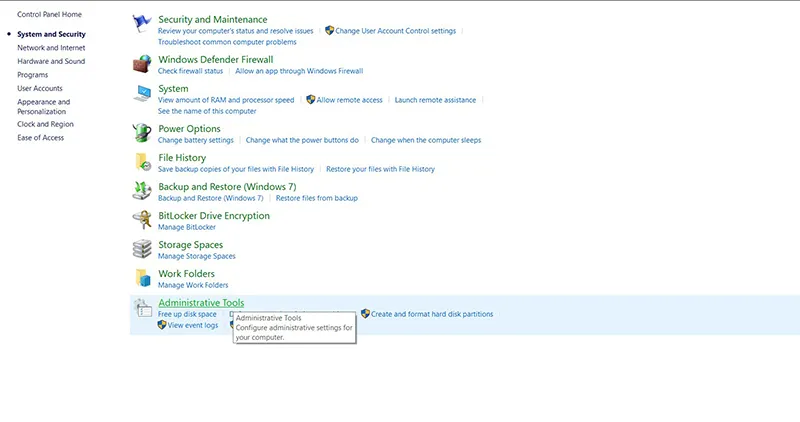 Mở Administrative Tools trong Control Panel
Cấu Hình Tường Lửa Windows (Windows Defender Firewall)
Tường lửa (Firewall) bảo vệ máy tính bằng cách chặn các kết nối không mong muốn, bao gồm cả các lệnh điều khiển từ xa. Để lệnh tắt máy được chấp nhận, bạn phải mở cổng cho giao thức Windows Management Instrumentation (WMI).
Quy trình cấu hình như sau:
- Mở Control Panel và tìm kiếm Windows Defender Firewall.
- Chọn Allow an app or feature through Windows Defender Firewall từ menu bên trái.
- Trong danh sách các ứng dụng, tìm mục Windows Management Instrumentation (WMI).
- Đảm bảo rằng các hộp kiểm Private và Public đều được tích chọn.
Việc cho phép WMI đi qua tường lửa là cần thiết vì các công cụ hệ thống như shutdown và Stop-Computer thường sử dụng WMI để giao tiếp và gửi lệnh điều khiển trạng thái năng lượng qua mạng mạng nội bộ.
 Tìm kiếm và mở Windows Defender Firewall
Xác Định Danh Tính Máy Tính (Địa chỉ IP và Tên Máy Tính)
Để gửi lệnh tắt máy, bạn phải biết chính xác đối tượng nhận lệnh. Trong môi trường mạng LAN, danh tính của máy tính được xác định bằng Địa chỉ IP hoặc Tên máy tính (Computer Name).
Thực hiện trên máy tính mục tiêu để lấy thông tin:
- Nhấn tổ hợp phím
Windows + Rđể mở hộp thoại Run. - Gõ
cmdvà nhấn Enter để mở Command Prompt. - Trong cửa sổ CMD, nhập lệnh
ipconfigvà nhấn Enter. - Ghi lại địa chỉ IPv4 Address (ví dụ: 192.168.1.100). Đây là địa chỉ duy nhất của máy tính trong mạng mạng nội bộ.
Tên máy tính có thể được tìm thấy trong System Properties. Sử dụng tên máy tính thường dễ quản lý hơn vì địa chỉ IP có thể thay đổi (nếu không thiết lập IP tĩnh).
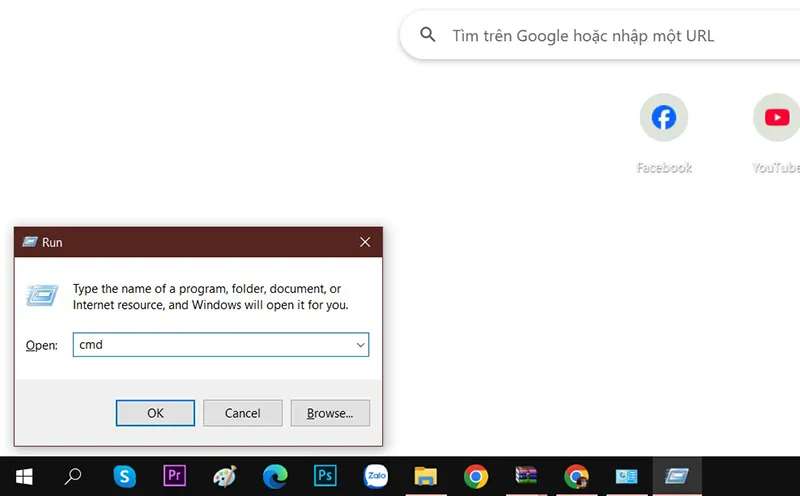 Mở Command Prompt bằng cửa sổ Run
Thiết Lập Quyền Quản Trị Hệ Thống
Hầu hết các phương pháp tắt máy từ xa yêu cầu tài khoản người dùng đang thực hiện lệnh phải có quyền quản trị viên (Administrator) trên máy tính mục tiêu. Điều này đảm bảo tính bảo mật và ngăn chặn người dùng thông thường gây ảnh hưởng đến hệ thống.
Nếu hai máy tính không cùng miền (Domain), bạn có thể cần cung cấp tên người dùng và mật khẩu của tài khoản quản trị viên máy tính mục tiêu khi thực hiện lệnh.
Phương Pháp 1: Tắt Máy Tính Từ Xa Sử Dụng Công Cụ Có Sẵn Trên Windows (Lệnh Shutdown)
Lệnh shutdown là công cụ tích hợp mạnh mẽ và đáng tin cậy nhất của Windows để quản lý trạng thái năng lượng từ xa. Phương pháp này hoạt động hiệu quả nhất trong môi trường mạng nội bộ (LAN).
Sử Dụng Command Prompt (CMD)
Command Prompt cung cấp khả năng kiểm soát chính xác thông qua các đối số (switches).
Các bước thực hiện trên máy tính điều khiển:
- Mở Command Prompt với quyền Run as administrator. (Tìm
Command Prompttrên Start Menu, chuột phải, chọn Run as administrator).
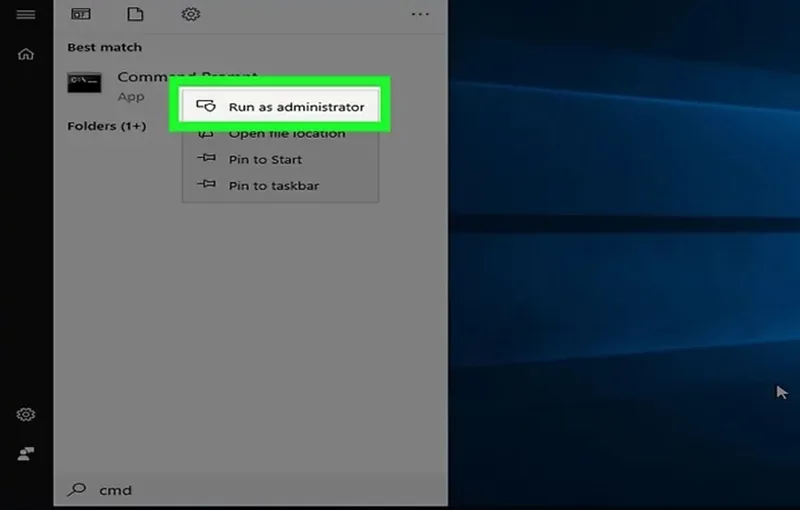 Mở Command Prompt ở chế độ quản trị
-
Nhập lệnh sau và thay thế
[Tên máy tính hoặc IP]bằng thông tin đã ghi lại:shutdown /m \[Tên máy tính hoặc IP] /s /f /c "He Thong Se Tat Sau 60 Giay" /t 60 -
Nhấn Enter để thực thi lệnh.
Phân Tích Chi Tiết Các Đối Số
Việc hiểu các đối số giúp kỹ thuật viên tùy chỉnh hành vi tắt máy:
/m \ComputerName: Đối số bắt buộc, chỉ định máy tính từ xa (Remote computer)./s: Chỉ định hành động là Tắt máy (Shutdown). Nếu muốn Khởi động lại (Restart), sử dụng/r./f: Buộc tất cả các ứng dụng đang chạy phải đóng lại ngay lập tức mà không cần xác nhận từ người dùng./c "message": Cho phép gửi một thông báo cảnh báo đến màn hình máy tính mục tiêu, giúp người dùng biết lý do và thời điểm tắt máy./t XX: Đặt khoảng thời gian chờ (tính bằng giây) trước khi lệnh tắt máy được thực thi.
Lệnh này sẽ hiển thị một cửa sổ bật lên trên máy tính mục tiêu, đếm ngược 60 giây trước khi hệ thống thực hiện lệnh tắt máy từ xa được chỉ định.
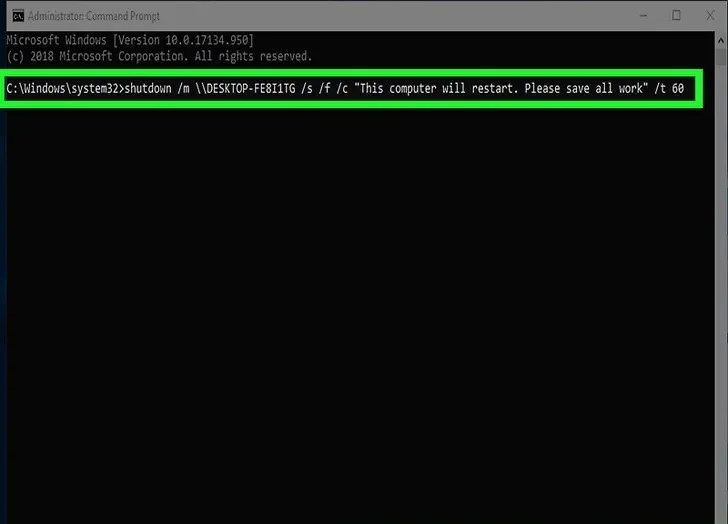 Nhập câu lệnh này trong Command Prompt để thực hiện tắt máy tính từ xa
Sử Dụng Giao Diện Shutdown Từ Xa (Remote Shutdown Dialog/GUI)
Windows cung cấp một giao diện đồ họa (GUI) đơn giản hơn cho lệnh shutdown cho những người không quen với dòng lệnh.
Các bước thực hiện:
- Mở hộp thoại Run (
Windows + R). - Nhập lệnh
shutdown -ivà nhấn OK. Lệnh này mở cửa sổ Remote Shutdown Dialog.
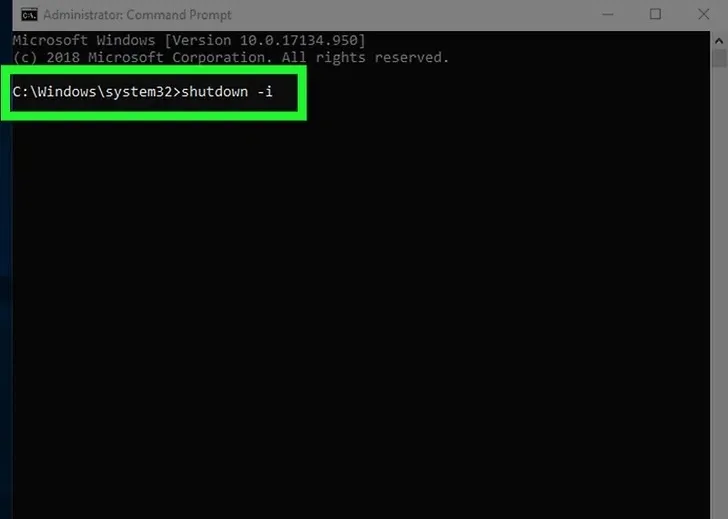 Nhập câu lệnh trong Command Prompt để mở giao diện quản lý tắt máy từ xa
- Trong cửa sổ, nhấn nút Add… để thêm các máy tính từ xa. Nhập địa chỉ IP hoặc tên máy tính cần tắt.
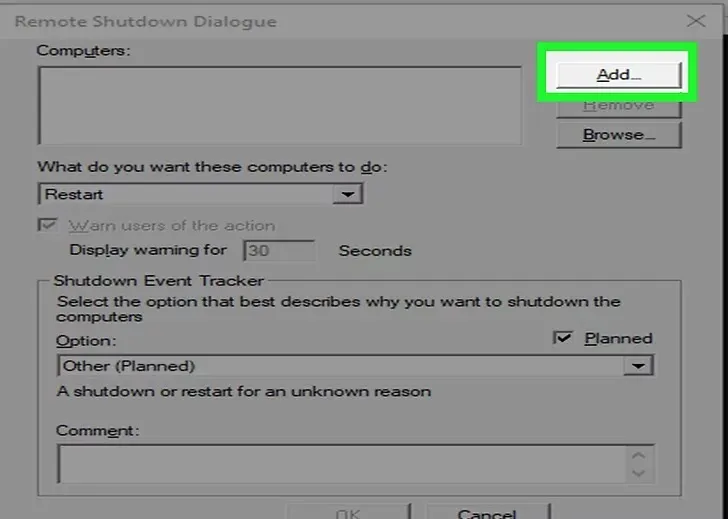 Chọn Add và nhập địa chỉ IP máy tính cần tắt
- Trong phần “What do you want these computers to do”, chọn Shutdown (hoặc Restart, Log off tùy nhu cầu).
- Thiết lập các tùy chọn khác như thời gian cảnh báo (Display warning for XX seconds) và lý do tắt máy.
- Nhấn OK để gửi lệnh Remote Shutdown tới các máy tính đã chọn.
Phương pháp GUI trực quan này rất hữu ích khi cần tắt đồng thời nhiều máy tính trong môi trường mạng nội bộ.
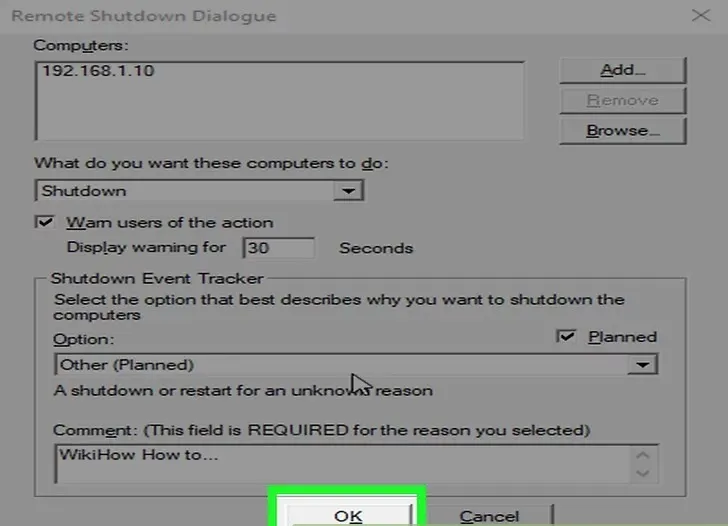 Nhập lý do và chọn OK
Phương Pháp 2: Quản Lý Hệ Thống Chuyên Sâu Bằng Windows PowerShell
Windows PowerShell là công cụ quản trị hệ thống mạnh mẽ hơn CMD, đặc biệt phù hợp cho các tác vụ phức tạp và tự động hóa. Nó sử dụng các cmdlet (lệnh con) chuyên biệt.
Lệnh Stop-Computer và Cơ Chế Hoạt Động
Cmdlet Stop-Computer được thiết kế riêng để quản lý trạng thái năng lượng của máy tính cục bộ hoặc từ xa. Lệnh này yêu cầu quyền quản trị viên cao hơn và thường xuyên sử dụng các giao thức quản lý hệ thống an toàn hơn.
Quy trình thực hiện:
- Tìm kiếm và mở Windows PowerShell với quyền Run as administrator.
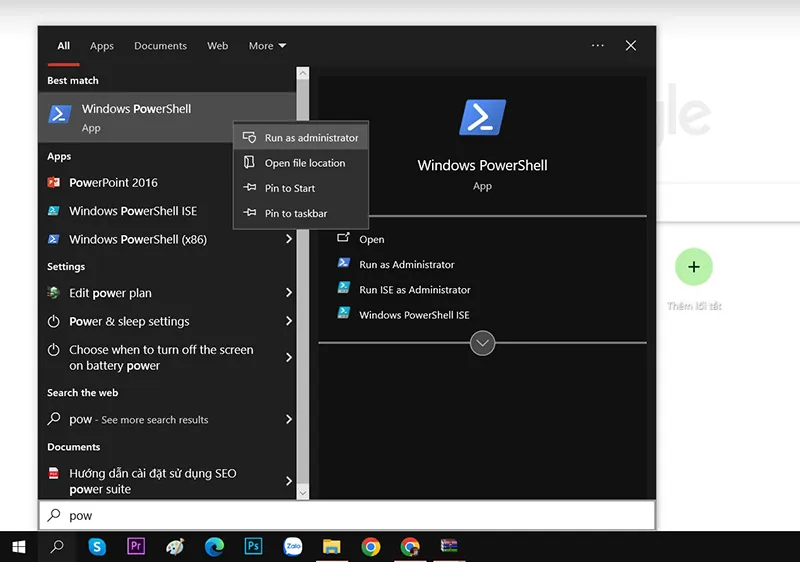 Mở Windows PowerShell ở chế độ quản trị
-
Nhập lệnh sau, thay thế
Tên máy tính hoặc IPbằng thông tin máy mục tiêu:Stop-Computer -ComputerName "Tên máy tính hoặc IP" -Force -
Tham số
-Forcebuộc máy tính tắt ngay lập tức mà không cần cảnh báo.
Nếu không sử dụng -Force, lệnh sẽ cố gắng tắt máy một cách nhẹ nhàng, cho phép các chương trình lưu dữ liệu trước khi đóng.
Tắt Hàng Loạt Máy Tính Từ Xa
Một ưu điểm vượt trội của PowerShell là khả năng xử lý hàng loạt. Quản trị viên có thể lưu danh sách các máy tính vào một tệp văn bản (ví dụ: computers.txt) và sử dụng vòng lặp:
Get-Content C:pathtocomputers.txt | ForEach-Object {Stop-Computer -ComputerName $_}
Lệnh này sẽ đọc từng tên máy tính hoặc IP từ tệp và thực thi lệnh Stop-Computer cho từng máy, cực kỳ hiệu quả trong môi trường doanh nghiệp có nhiều máy trạm trong mạng nội bộ.
Phương Pháp 3: Tắt Máy Qua Kết Nối Trực Tiếp (Remote Desktop Protocol – RDP)
Remote Desktop Protocol (RDP) cho phép bạn truy cập toàn bộ giao diện điều khiển của máy tính từ xa, gần như đang ngồi trước máy đó. Đây là một trong những cách tắt máy tính từ xa an toàn và trực quan nhất.
Thiết Lập RDP trên Máy Chủ và Máy Khách
Trước tiên, máy tính mục tiêu phải được phép nhận kết nối RDP.
- Trên máy tính mục tiêu, vào Control Panel > System and Security > System.
- Chọn Remote Settings > Tích chọn Allow remote connections to this computer.
- Cấp quyền cho người dùng cụ thể nếu cần.
Quy Trình Đăng Nhập và Tắt Máy An Toàn
- Trên máy tính điều khiển, mở hộp thoại Run (
Windows + R). - Gõ
mstsc(Microsoft Terminal Services Client) và nhấn OK.
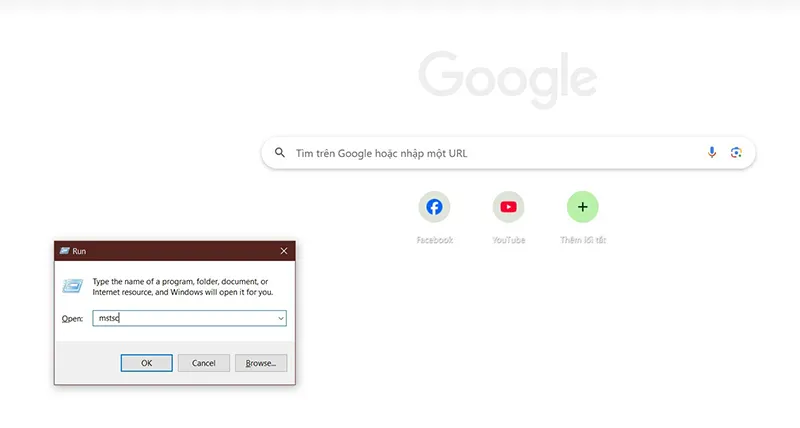 Mở mstsc vào cửa sổ Run
- Nhập địa chỉ IP hoặc tên máy tính bạn muốn kết nối.
- Nhấn Connect và nhập thông tin tài khoản (username và password) của máy tính mục tiêu.
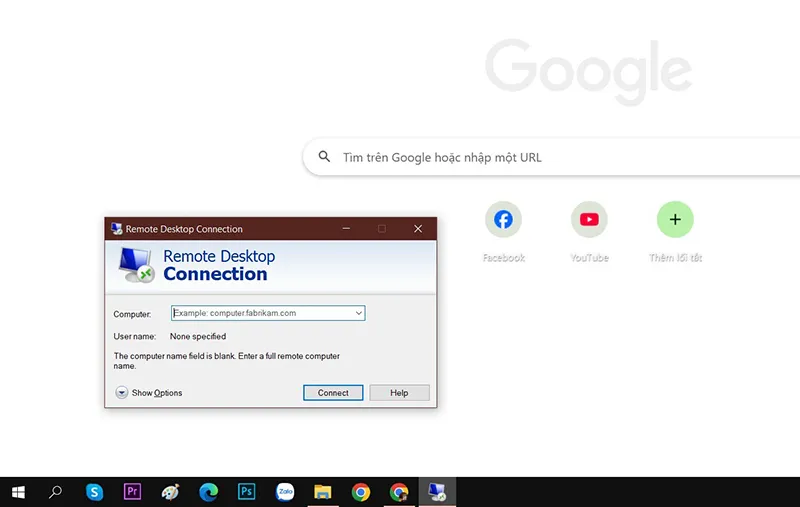 Nhập địa chỉ IP hoặc tên máy tính bạn muốn kết nối
- Sau khi kết nối thành công, màn hình máy tính từ xa sẽ hiển thị.
- Chọn Start > Biểu tượng Power > Chọn Shutdown.
Lợi ích của RDP là bạn có thể kiểm tra xem có ứng dụng nào đang chạy hay người dùng nào đang làm việc trước khi thực hiện lệnh tắt máy, giảm thiểu rủi ro mất dữ liệu.
Phương Pháp 4: Tắt Máy Qua Mạng WAN (Internet) Bằng Phần Mềm Thứ Ba
Các phương pháp trên thường chỉ giới hạn trong mạng nội bộ (LAN). Để thực hiện cách tắt máy tính từ xa qua Internet (WAN), chúng ta cần sử dụng các ứng dụng quản lý từ xa chuyên biệt.
TeamViewer, AnyDesk và VNC Viewer: Lợi ích và Rủi ro
Các phần mềm như TeamViewer, AnyDesk, hoặc VNC Viewer tạo ra một đường hầm bảo mật qua Internet, cho phép điều khiển máy tính từ xa. Chúng rất tiện lợi cho người dùng cá nhân hoặc hỗ trợ kỹ thuật.
- Lợi ích: Hoạt động qua Internet, giao diện đồ họa thân thiện, không yêu cầu cấu hình tường lửa phức tạp.
- Rủi ro: Yêu cầu cài đặt phần mềm trên cả hai đầu, tiềm ẩn rủi ro bảo mật nếu không bảo vệ mật khẩu kết nối đủ mạnh.
Quy Trình Tắt Máy Cơ Bản qua Phần Mềm
Quy trình chung gần như tương đồng giữa các phần mềm quản lý từ xa này:
- Cài đặt phần mềm trên cả máy điều khiển và máy mục tiêu.
- Máy mục tiêu cung cấp ID kết nối và mật khẩu.
- Máy điều khiển nhập ID, mật khẩu để thiết lập kết nối.
Sử dụng TeamViewer làm ví dụ:
- Tải và cài đặt TeamViewer trên cả hai máy.
- Mở TeamViewer, nhập ID Partner của máy mục tiêu.
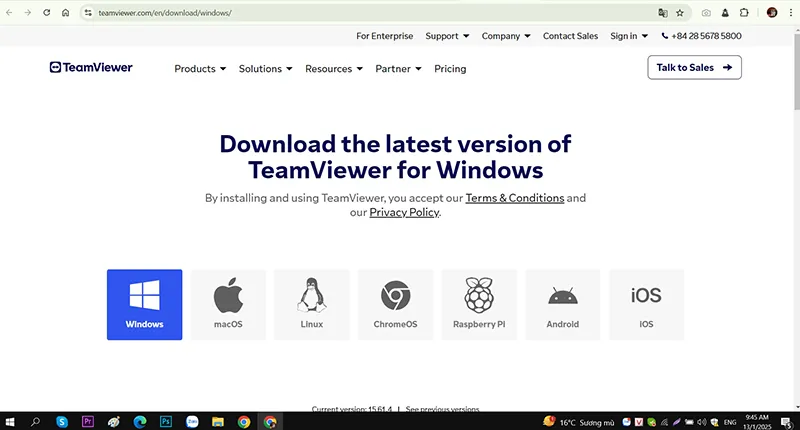 Tải và cài đặt TeamViewer từ website chính thức
-
Chọn Remote control và nhấn Connect.
-
Nhập mật khẩu và đăng nhập.
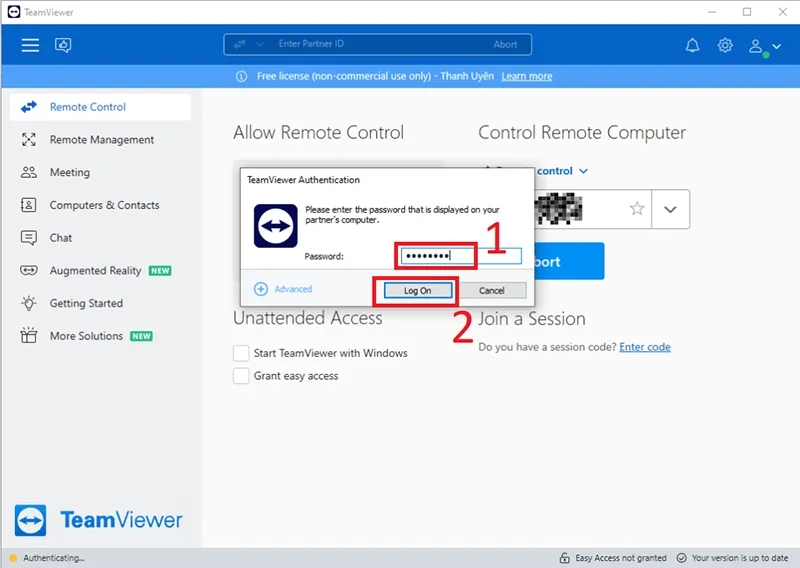 Đăng nhập vào TeamViewer
- Sau khi điều khiển được màn hình máy tính từ xa, truy cập Start > Power > Shutdown.
Phương pháp này cung cấp trải nghiệm điều khiển gần gũi nhất, rất dễ dàng đối với người dùng không chuyên về dòng lệnh.
Phương Pháp 5: Giải Pháp Quản Trị Hệ Thống và Tự Động Hóa
Đối với các tác vụ lặp đi lặp lại hoặc cần tính nhất quán cao, việc thiết lập tự động hóa là giải pháp tối ưu.
Tắt Máy Theo Lịch Trình Với Task Scheduler
Task Scheduler cho phép bạn định nghĩa các tác vụ sẽ tự động chạy vào một thời điểm hoặc sự kiện cụ thể, bao gồm cả lệnh tắt máy. Điều này phù hợp khi bạn cần đảm bảo máy tính tắt vào cuối ngày làm việc.
Các bước thực hiện trên máy tính mục tiêu:
- Tìm kiếm Task Scheduler trên Start Menu và mở nó.
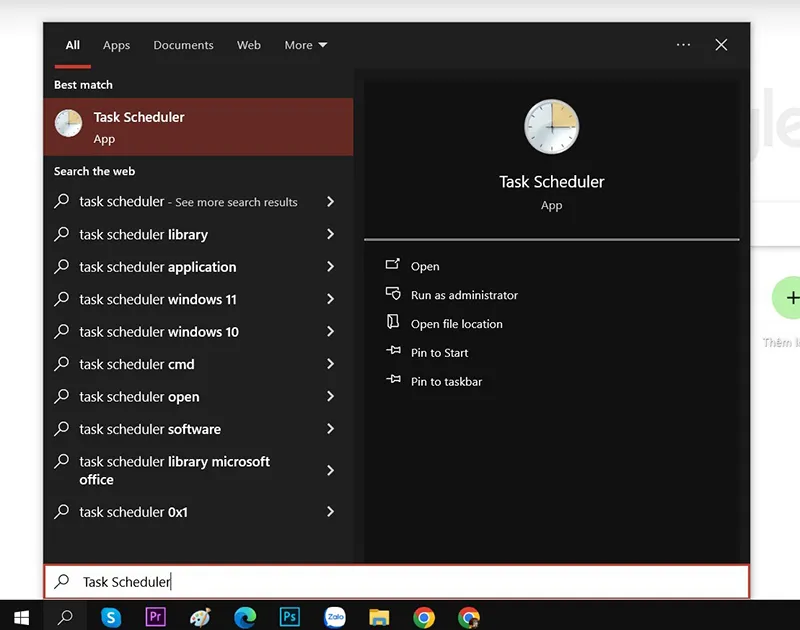 Nhập Task Scheduler ở ô tìm kiếm trên thanh Start
- Chọn Create Basic Task ở bảng điều khiển bên phải.
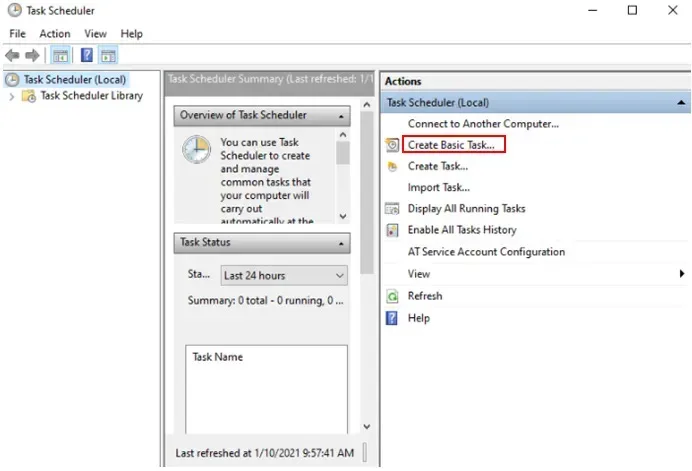 Chọn Create Basic Task
- Đặt tên cho tác vụ (ví dụ: Shutdown Hang Ngay).
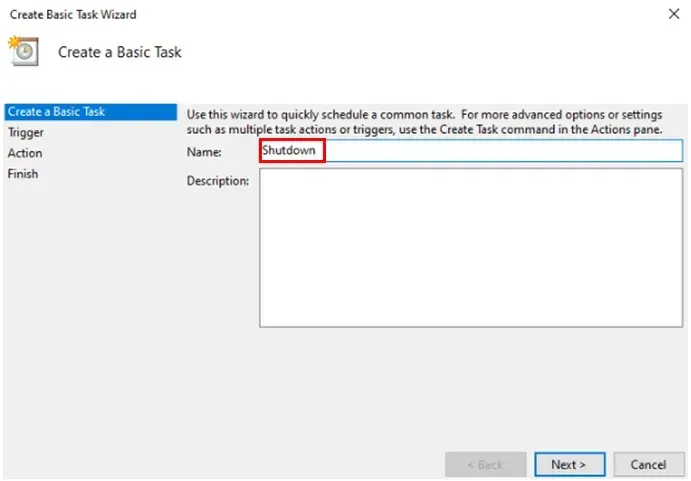 Nhập Shutdown ở ô Name
- Chọn tần suất thực hiện (Daily, Weekly, One time, v.v.).
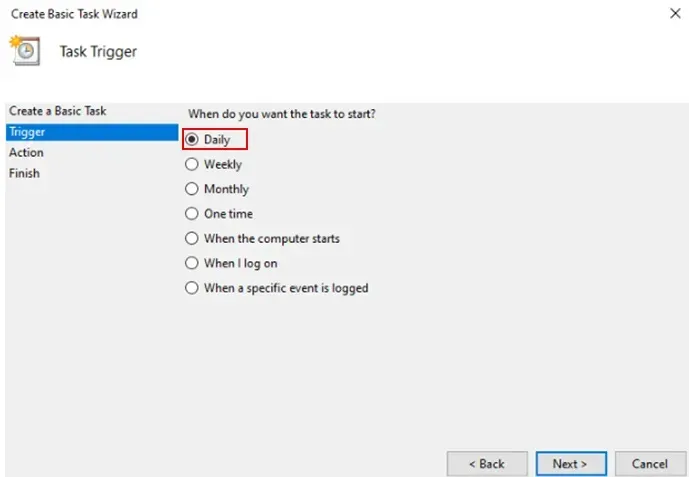 Chọn thời gian tắt máy tính
- Đặt thời gian và ngày bắt đầu chính xác.
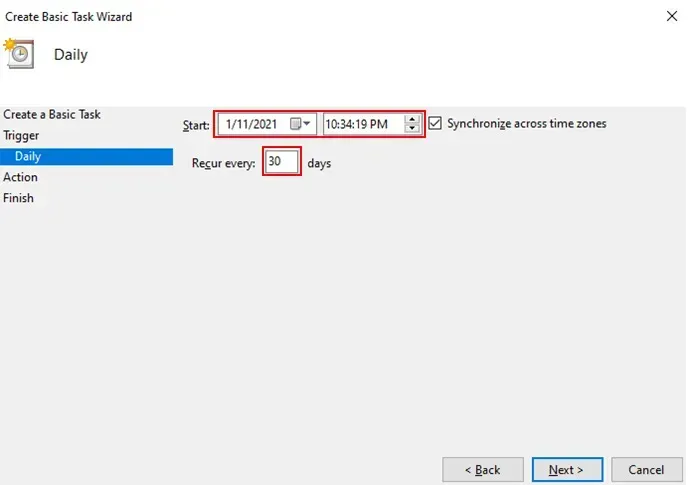 Chọn ngày bắt đầu thực hiện và ngày lặp lại
-
Chọn hành động là Start a program.
-
Trong trường Program/script, duyệt đến tệp
C:WindowsSystem32shutdown.exe.
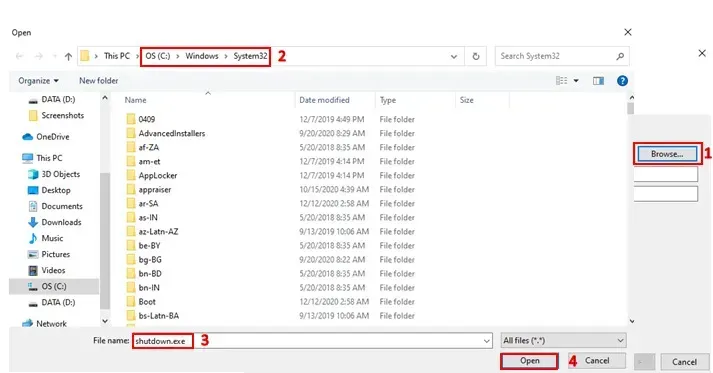 Mở Browse rồi mở tệp đuôi exe trong đường dẫn C:WindowsSystem32
- Trong trường Add arguments (optional), nhập đối số
-s. Nếu muốn khởi động lại, nhập-r.
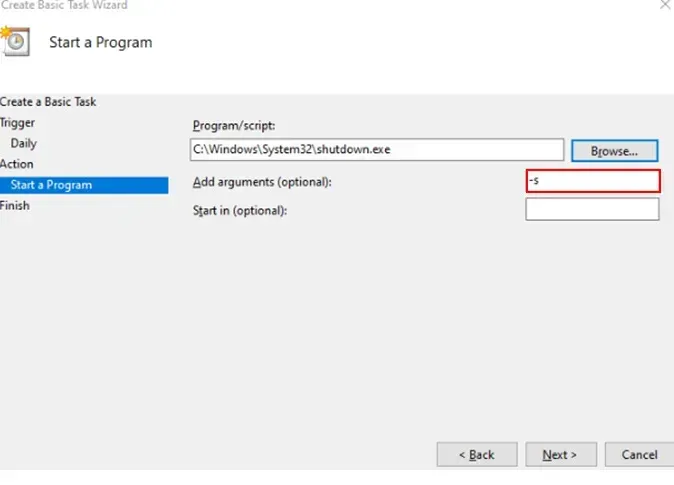 Thêm đối số -s trong Add arguments
- Hoàn tất và kiểm tra lại các thiết lập.
Mặc dù Task Scheduler được thiết lập cục bộ, nó giúp bạn quản lý trạng thái năng lượng từ xa bằng cách định trước hành động của máy tính.
Ứng Dụng Group Policy Management (GPMC)
Group Policy là công cụ quản trị viên mạnh mẽ trong môi trường miền (Domain). Nó cho phép áp dụng các cấu hình bảo mật và quyền hạn cho nhiều máy tính cùng lúc.
Để quản lý quyền tắt máy từ xa bằng GPMC:
- Mở hộp thoại Run và gõ
gpmc.mscđể mở Group Policy Management Console.
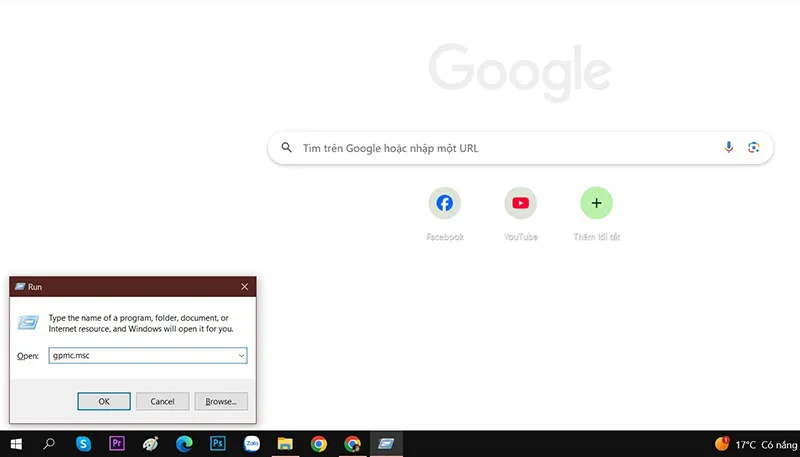 Nhập gpmc.msc vào cửa sổ Run để mở Group Policy Management Console
- Tạo hoặc chỉnh sửa một Group Policy Object (GPO) áp dụng cho các máy tính mục tiêu.
- Điều hướng đến Computer Configuration > Windows Settings > Security Settings > Local Policies > User Rights Assignment.
- Thiết lập mục Force shutdown from a remote system để bao gồm các nhóm người dùng cụ thể.
GPMC là phương pháp tối ưu nhất để thiết lập các điều kiện tiên quyết cho việc tắt máy tính từ xa một cách nhất quán trên hàng trăm máy trạm.
Các Tình Huống Kỹ Thuật Nâng Cao và Khắc Phục Sự Cố
Là một kỹ thuật viên, bạn cần hiểu rằng việc tắt máy từ xa chỉ là một nửa của vấn đề. Khả năng bật máy từ xa cũng rất quan trọng.
Khái Niệm Wake-on-LAN (WOL) và Tại Sao Cần Kết Hợp
Wake-on-LAN (WOL) là một tính năng cho phép máy tính được đánh thức từ trạng thái tắt nguồn (hoặc ngủ) bằng cách gửi một “Magic Packet” qua mạng. WOL không trực tiếp liên quan đến việc tắt máy, nhưng nó là thành phần bổ sung lý tưởng.
Để sử dụng WOL, bạn cần:
- Kích hoạt WOL trong BIOS/UEFI (thường nằm trong mục Power Management hoặc Advanced Options).
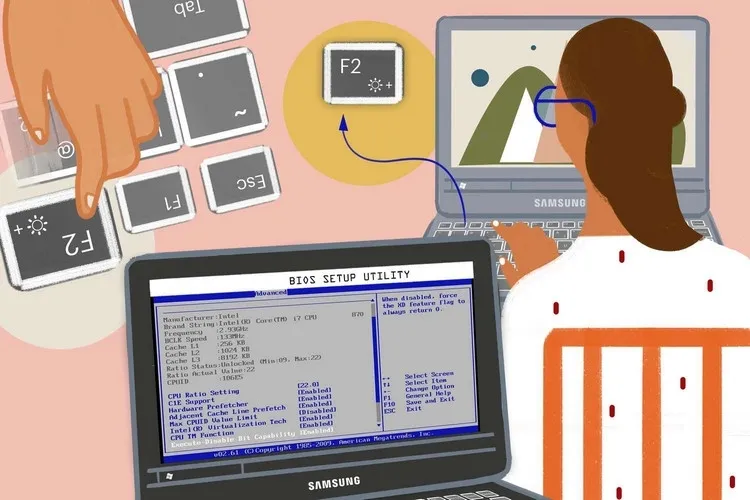 Nhấn phím Delete, ESC, F2 để mở BIOS
- Cấu hình card mạng (Network Adapter) trong Windows để cho phép gói tin đánh thức.
- Sử dụng một phần mềm gửi Magic Packet (ví dụ: WOL Magic Packet Sender) để gửi tín hiệu bật máy.
Kết hợp WOL với cách tắt máy tính từ xa cho phép quản lý chu kỳ năng lượng hoàn chỉnh: Tắt máy khi không sử dụng và bật lại khi cần bảo trì.
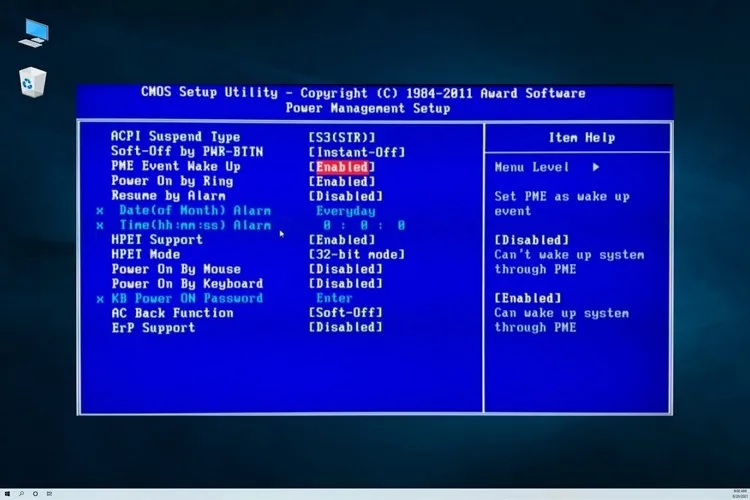 Chọn Power Management, Advanced Options, Resume On LAN hoặc tùy chọn tương tự
Khắc Phục Lỗi Kết Nối Bị Từ Chối (Access Denied)
Lỗi “Access Denied” là vấn đề phổ biến nhất khi thực hiện Remote Shutdown. Các nguyên nhân thường gặp và cách khắc phục:
- Lỗi Quyền Hạn: Đảm bảo tài khoản người dùng đang sử dụng lệnh
shutdownhoặcStop-Computerphải có quyền quản trị viên trên máy mục tiêu (kiểm tra lại mục Kích hoạt Tính năng Remote Shutdown). - Lỗi Tường Lửa: Xác nhận rằng WMI được phép đi qua tường lửa cho cả Private và Public networks.
- Máy Khách Không Hoạt Động: Máy tính mục tiêu phải đang bật và kết nối mạng ổn định.
Bảo Mật Khi Kích Hoạt Tính Năng Tắt Máy Từ Xa
Việc mở các cổng và kích hoạt các dịch vụ từ xa luôn đi kèm với rủi ro bảo mật. Để duy trì an toàn:
- Sử dụng Mật khẩu Mạnh: Bắt buộc đặt mật khẩu phức tạp cho tất cả các tài khoản quản trị viên.
- Giới Hạn IP: Trong Tường lửa, chỉ cho phép các lệnh WMI từ các địa chỉ IP đáng tin cậy trong mạng nội bộ.
- Tắt Dịch Vụ Không Cần Thiết: Nếu không sử dụng tính năng tắt máy từ xa qua CMD/PowerShell thường xuyên, hãy vô hiệu hóa WMI trên tường lửa để tăng cường bảo mật.
Việc tuân thủ các nguyên tắc bảo mật là tối quan trọng, đặc biệt khi triển khai các giải pháp quản lý hệ thống.
Việc nắm vững cách tắt máy tính từ xa thông qua các công cụ tích hợp như Command Prompt, PowerShell, RDP hay các giải pháp quản trị như Task Scheduler và Group Policy là kỹ năng không thể thiếu. Mỗi phương pháp đều có ưu điểm riêng, phục vụ cho các môi trường và nhu cầu khác nhau, từ việc quản lý một máy tính cá nhân đến quản lý hệ thống doanh nghiệp phức tạp. Bằng cách tuân thủ các bước chuẩn bị kỹ thuật và ưu tiên bảo mật, bạn có thể kiểm soát trạng thái năng lượng của máy tính mục tiêu một cách linh hoạt, chính xác, và an toàn, nâng cao hiệu quả công việc và tiết kiệm chi phí năng lượng đáng kể.
Ngày Cập Nhật 30/11/2025 by Trong Hoang

Chào các bạn, mình là Trọng Hoàng, tác giả của blog maytinhvn.net. Mình là một full-stack developer kiêm writer, blogger, Youtuber và đủ thứ công nghệ khác nữa.