Việc nắm rõ thông số kỹ thuật của màn hình là kiến thức nền tảng cho mọi kỹ thuật viên và người dùng máy tính. Bài viết này sẽ hướng dẫn chi tiết cách xem màn hình máy tính một cách nhanh chóng và chuẩn xác. Bạn cần xác định đúng kích thước màn hình để mua phụ kiện hoặc thay thế tấm nền. Ngoài kích thước, chúng ta cũng cần hiểu rõ độ phân giải và tần số quét để đánh giá chất lượng hiển thị. Kỹ năng này cực kỳ quan trọng đối với việc sửa chữa và nâng cấp thiết bị.
Tổng Quan Chuyên Sâu Về Màn Hình Máy Tính
Màn hình máy tính là bộ phận giao tiếp chính giữa người dùng và hệ thống. Nó chịu trách nhiệm hiển thị mọi dữ liệu, hình ảnh, và video. Hiểu về các thành phần cấu tạo và thông số kỹ thuật là bước đầu tiên để trở thành người dùng thông thái. Thông tin này giúp bạn tối ưu hóa hiệu suất và đưa ra lựa chọn nâng cấp đúng đắn.
Các Công Nghệ Tấm Nền Phổ Biến (IPS, VA, TN)
Công nghệ tấm nền quyết định chất lượng hình ảnh, góc nhìn, và thời gian phản hồi. Hiện nay có ba loại tấm nền chính đang được sử dụng rộng rãi trên thị trường. Mỗi loại đều có những ưu và nhược điểm riêng biệt.
Tấm Nền Twisted Nematic (TN)
Tấm nền TN nổi bật với thời gian phản hồi cực nhanh, thường chỉ 1ms hoặc thấp hơn. Đây là lý do nó được các game thủ chuyên nghiệp ưa chuộng. Tuy nhiên, góc nhìn của TN hẹp và khả năng tái tạo màu sắc kém hơn so với các loại khác. Màu sắc sẽ bị biến đổi nếu nhìn từ các góc lệch.
Tấm Nền In-Plane Switching (IPS)
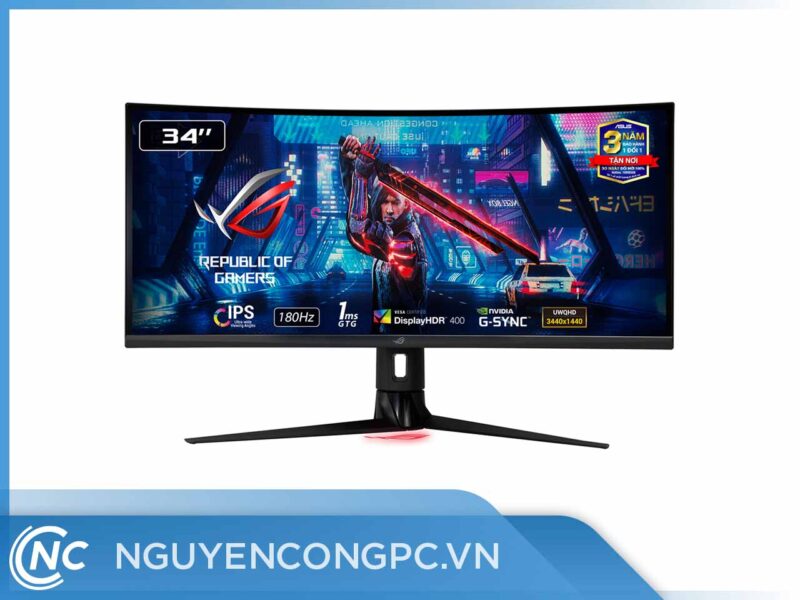
IPS là công nghệ được đánh giá cao về chất lượng màu sắc và góc nhìn rộng. Màu sắc hiển thị trung thực và không bị thay đổi khi nhìn từ góc nghiêng. IPS là lựa chọn lý tưởng cho các công việc liên quan đến đồ họa, thiết kế, và chỉnh sửa ảnh. Nhược điểm là thời gian phản hồi thường chậm hơn TN một chút.
Tấm Nền Vertical Alignment (VA)
Tấm nền VA cung cấp sự cân bằng giữa TN và IPS. Chúng có khả năng hiển thị màu đen sâu hơn và độ tương phản cao hơn IPS. VA là lựa chọn tốt cho việc xem phim và giải trí đa phương tiện. Góc nhìn của VA tốt hơn TN nhưng vẫn kém hơn IPS.
Hiểu Đúng Về Kích Thước Màn Hình (Đơn vị Inch và Cách Đo Lường)
Kích thước màn hình luôn được đo bằng đơn vị inch theo đường chéo của tấm nền. Đây là tiêu chuẩn quốc tế áp dụng cho cả màn hình desktop và laptop. Việc nắm rõ kích thước rất quan trọng khi bạn cần thay thế linh kiện. Một inch tương đương với 2.54 centimet.
Phân Tích Độ Phân Giải (HD, Full HD, 2K, 4K) và Tỷ Lệ Màn Hình
Độ phân giải chỉ số lượng điểm ảnh (pixel) mà màn hình có thể hiển thị. Độ phân giải càng cao thì hình ảnh càng sắc nét và chi tiết. Các chuẩn phổ biến bao gồm Full HD (1920×1080) và 4K UHD (3840×2160). Độ phân giải cần tương thích với kích thước màn hình để đảm bảo mật độ pixel hợp lý.
Tỷ Lệ Màn Hình Phổ Biến
Tỷ lệ màn hình (Aspect Ratio) là mối quan hệ giữa chiều rộng và chiều cao của màn hình. Tỷ lệ 16:9 là chuẩn mực hiện đại cho hầu hết video và nội dung. Màn hình 16:10 đang dần phổ biến trở lại, đặc biệt trong các dòng laptop cao cấp. Tỷ lệ này cung cấp thêm không gian hiển thị theo chiều dọc, rất hữu ích cho lập trình và soạn thảo văn bản. Tỷ lệ 4:3 là chuẩn cũ, ít còn được sử dụng trên các thiết bị hiện đại.
Tầm Quan Trọng Của Tần Số Quét (Hz) và Thời Gian Phản Hồi (ms)
Tần số quét (Refresh Rate) là số lần hình ảnh được cập nhật trên màn hình trong một giây. Đơn vị đo là Hertz (Hz). Tần số quét cao (120Hz, 144Hz, 240Hz) giúp hình ảnh chuyển động mượt mà hơn. Điều này đặc biệt quan trọng đối với laptop gaming và các trò chơi tốc độ cao.
Thời gian phản hồi (Response Time) là thời gian cần thiết để một pixel thay đổi màu sắc. Thời gian phản hồi thấp (ví dụ 1ms) giúp giảm hiện tượng bóng ma hoặc nhòe hình. Đối với người dùng thông thường, 5ms là chấp nhận được. Tuy nhiên, game thủ luôn tìm kiếm thời gian phản hồi thấp nhất có thể.
Phương Pháp Xem Kích Thước Màn Hình Máy Tính Chính Xác Nhất
Việc kiểm tra kích thước màn hình có thể thực hiện bằng nhiều cách. Các phương pháp chính thống thường dựa vào thông tin kỹ thuật của nhà sản xuất. Tuy nhiên, đôi khi cần kết hợp cả phương pháp thủ công.
Tra Cứu Thông Số Qua Mã Số (Model và Serial Number)
Mã số (Model Number) của thiết bị là nguồn thông tin chính xác nhất. Hầu hết các nhà sản xuất lớn đều mã hóa kích thước màn hình vào tên model sản phẩm. Điều này giúp kỹ thuật viên dễ dàng xác định linh kiện thay thế.
Đọc Mã Model Trên Laptop
Ví dụ, đối với Dell Inspiron, số thứ hai trong chuỗi thường chỉ kích thước màn hình. Laptop Dell Inspiron 3501 có số “5” là chữ số thứ hai. Điều này có nghĩa máy có kích thước màn hình là 15 inch. Quy tắc này có thể thay đổi tùy hãng.
Tìm Vị Trí Mã Số
Bạn có thể tìm mã số máy in trên tem nhãn dán ở mặt dưới laptop hoặc phía sau màn hình desktop. Đối với màn hình rời, mã số thường được in ở mặt sau hoặc trên hộp đựng sản phẩm. Ghi lại chính xác mã số này trước khi tiến hành tra cứu.
Tra Cứu Trực Tuyến Qua Trang Hãng Sản Xuất
Sử dụng mã số (Serial Number) và tên máy (Model) để tra cứu trên website chính thức của hãng. Các hãng như Dell, HP, Asus, và Apple đều cung cấp cổng thông tin tra cứu thông số kỹ thuật. Nhập Serial Number sẽ cho ra kết quả chi tiết về cấu hình ban đầu.
Sử Dụng Công Cụ Hệ Thống (Windows: Dxdiag, Display Settings)
Hệ điều hành cung cấp các công cụ tích hợp để kiểm tra thông số màn hình. Các công cụ này chủ yếu hiển thị độ phân giải và tần số quét. Chúng không trực tiếp hiển thị kích thước vật lý bằng inch. Tuy nhiên, thông tin này hỗ trợ việc tìm kiếm thông số đầy đủ.
Cách Xem Độ Phân Giải Qua Display Settings
Trong Windows, Display settings là nơi dễ nhất để kiểm tra độ phân giải hiện tại. Nhấp chuột phải vào màn hình Desktop và chọn Display settings. Độ phân giải tối ưu được đánh dấu là Recommended.
.jpg)
Tại mục Display resolution, bạn sẽ thấy các tùy chọn độ phân giải màn hình. Thông số này, kết hợp với tên model máy tính, giúp xác định chuẩn màn hình.
-800×450.jpg)
Kiểm Tra Thông Số Bằng Lệnh Dxdiag (Windows)
Lệnh dxdiag (DirectX Diagnostic Tool) cung cấp báo cáo chi tiết về phần cứng. Nhấn tổ hợp phím Windows + R để mở hộp thoại Run. Sau đó gõ dxdiag và nhấn Enter.
Trong cửa sổ DirectX Diagnostic Tool, chuyển đến thẻ Display. Bạn sẽ thấy thông tin về nhà sản xuất card đồ họa và các chế độ hiển thị hiện tại. Tuy nhiên, kích thước vật lý (inch) vẫn cần tra cứu thêm qua model.
Kiểm Tra Kích Thước Trên macOS
Đối với người dùng MacBook, việc kiểm tra thông số rất đơn giản. Kích thước màn hình thường được cố định theo dòng máy. Tuy nhiên, bạn vẫn cần kiểm tra Serial Number để biết cấu hình chính xác.
Sử Dụng “About This Mac”
Nhấp vào biểu tượng Apple ở góc trên bên trái màn hình. Chọn About This Mac. Cửa sổ này hiển thị tên model, năm sản xuất, và Serial Number. Sử dụng Serial Number này để tra cứu trên trang hỗ trợ của Apple.
Phương Pháp Đo Thủ Công và Quy Đổi (cm sang inch)
Đây là phương pháp cuối cùng nếu bạn không thể tìm thấy thông tin kỹ thuật số. Phương pháp này áp dụng được cho cả laptop và màn hình desktop. Nó đòi hỏi sự chính xác cao khi đo lường.
Thực Hiện Đo Đường Chéo
Sử dụng thước dây hoặc thước kẻ dài để đo khoảng cách chéo từ góc trong (vùng hiển thị) của màn hình này sang góc đối diện. Chỉ đo phần hiển thị, không tính viền màn hình. Ghi lại kết quả đo bằng đơn vị centimet.
Quy Đổi Đơn Vị
Sử dụng tỷ lệ quy đổi chuẩn: 1 inch = 2.54 cm. Lấy kết quả đo (cm) chia cho 2.54 để có được kích thước màn hình theo đơn vị inch. Ví dụ, nếu đo được 40.6 cm, chia cho 2.54 sẽ ra khoảng 16 inch.
-800×450.jpg)
Liên Hệ Hỗ Trợ Kỹ Thuật Khi Cần
Nếu mọi cách tra cứu đều thất bại, liên hệ trực tiếp với tổng đài hỗ trợ của hãng sản xuất. Cung cấp Serial Number của máy. Họ sẽ cung cấp thông tin chính xác nhất về cấu hình phần cứng.
Truy cập trang web hỗ trợ khách hàng của hãng để tìm số điện thoại hoặc kênh liên hệ. Đảm bảo bạn có sẵn Serial Number trước khi gọi.
Hầu hết các nhà sản xuất lớn đều có đội ngũ hỗ trợ kỹ thuật tại Việt Nam. Họ có thể tra cứu thông tin dựa trên cơ sở dữ liệu sản xuất.
Phân Tích Dữ Liệu Kỹ Thuật Khi Đã Xác Định Được Thông Số Màn Hình
Việc tìm ra các thông số chỉ là bước khởi đầu. Điều quan trọng hơn là phân tích và hiểu ý nghĩa của chúng đối với nhu cầu sử dụng thực tế. Kích thước, độ phân giải, và công nghệ tấm nền phải phù hợp với công việc cụ thể.
Ý Nghĩa Của Kích Thước Đối Với Mục Đích Sử Dụng
Kích thước màn hình ảnh hưởng trực tiếp đến trải nghiệm làm việc và giải trí. Màn hình nhỏ dưới 14 inch thường dành cho người cần tính di động cao. Các mẫu laptop văn phòng và sinh viên thường có kích thước 14 đến 15.6 inch. Kích thước này đủ cân bằng giữa không gian làm việc và khả năng di chuyển.
Màn Hình Cho Game Thủ và Đồ Họa
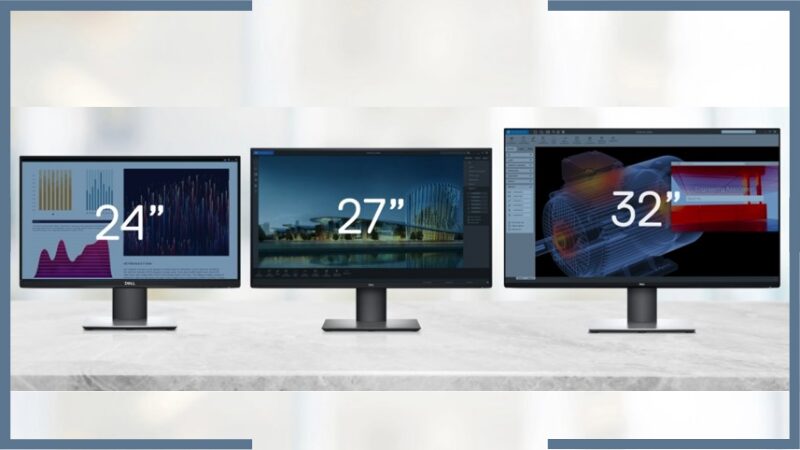
Đối với game thủ và nhà thiết kế đồ họa, màn hình lớn từ 24 inch trở lên là tiêu chuẩn. Kích thước lớn cung cấp không gian hiển thị rộng rãi, cần thiết cho việc chỉnh sửa video 4K hoặc chơi game tốc độ cao. Màn hình 27 inch là kích thước phổ biến nhất cho độ phân giải 2K. Màn hình trên 32 inch thường dành cho độ phân giải 4K trở lên.
Đánh Giá Chất Lượng Hình Ảnh Dựa Trên Độ Phân Giải và Mật Độ Pixel
Chất lượng hình ảnh không chỉ phụ thuộc vào độ phân giải tuyệt đối. Mật độ pixel (PPI – Pixels Per Inch) mới là yếu tố quyết định. PPI là số lượng điểm ảnh trên mỗi inch vuông màn hình.
Mối Quan Hệ Giữa Kích Thước và Độ Phân Giải
Một màn hình 27 inch Full HD (1080p) sẽ có PPI thấp hơn nhiều so với màn hình 24 inch 1080p. PPI thấp làm hình ảnh bị rỗ, nhìn rõ các điểm ảnh. Lý tưởng nhất là màn hình 27 inch nên đạt độ phân giải 2K (2560×1440) để đảm bảo mật độ pixel tốt. Màn hình 4K (UHD) bắt đầu phát huy hết tác dụng từ kích thước 32 inch trở lên.
Tác Động Của Tần Số Quét và Thời Gian Phản Hồi Đến Trải Nghiệm Người Dùng
Tần số quét cao không chỉ dành cho game thủ. Nó còn cải thiện trải nghiệm sử dụng máy tính hàng ngày. Các thao tác cuộn trang, di chuyển chuột, và chuyển đổi cửa sổ trở nên mượt mà hơn. Màn hình 60Hz đủ dùng cho công việc văn phòng cơ bản.
Đối với các tác vụ chuyên biệt, tần số quét phải cao hơn. Game thủ nên chọn màn hình 144Hz hoặc cao hơn. Các nhà thiết kế video chuyên nghiệp đôi khi cũng cần tần số quét cao để kiểm tra độ mượt của các cảnh quay. Thời gian phản hồi thấp là yêu cầu bắt buộc để tránh hiện tượng ghosting.
Những Lưu Ý Quan Trọng Khi Lựa Chọn Màn Hình Thay Thế Hoặc Nâng Cấp
Khi đã xác định được thông số màn hình hiện tại, bước tiếp theo là chuẩn bị cho việc thay thế hoặc nâng cấp. Quyết định này đòi hỏi sự hiểu biết về khả năng tương thích phần cứng và các tiêu chuẩn hiển thị mới.
Khả Năng Tương Thích Cổng Kết Nối (VGA, DVI, HDMI, DisplayPort)
Màn hình mới cần phải tương thích với các cổng kết nối trên card đồ họa (GPU) của máy tính. Các chuẩn cũ như VGA (Analog) và DVI đang dần được thay thế. HDMI và DisplayPort là các chuẩn phổ biến hiện nay.
DisplayPort và HDMI
DisplayPort thường là lựa chọn tối ưu cho tần số quét cao và độ phân giải 4K. HDMI cũng hỗ trợ độ phân giải cao, nhưng cần đảm bảo phiên bản cổng (ví dụ HDMI 2.0 hoặc 2.1) hỗ trợ băng thông cần thiết cho tần số quét mong muốn. Luôn kiểm tra cổng kết nối của cả màn hình và máy tính.
Lựa Chọn Màn Hình Phù Hợp Với Môi Trường Làm Việc (Công thái học, Độ sáng)
Công thái học là một yếu tố không thể bỏ qua khi lựa chọn màn hình. Màn hình nên có khả năng điều chỉnh độ cao, góc nghiêng và xoay (pivot). Điều này giúp giảm căng thẳng cho cổ và mắt khi làm việc lâu. Arm màn hình là giải pháp tuyệt vời để tùy chỉnh vị trí hiển thị linh hoạt.
Độ Sáng và Khả Năng Chống Lóa
Độ sáng màn hình được đo bằng nits hoặc cd/m². Màn hình nên có độ sáng ít nhất 250 nits cho môi trường văn phòng. Nếu làm việc gần cửa sổ hoặc ngoài trời, cần độ sáng cao hơn (300-400 nits). Lớp phủ chống lóa (Anti-glare) giúp giảm phản xạ ánh sáng, bảo vệ mắt.
Tiêu Chuẩn Màu Sắc và Độ Chính Xác (sRGB, Adobe RGB, DCI-P3)
Độ chính xác màu là tiêu chí sống còn đối với các nhà thiết kế và biên tập ảnh. Màn hình được đánh giá dựa trên khả năng bao phủ các không gian màu chuẩn.
Không Gian Màu Phổ Biến
sRGB là không gian màu tiêu chuẩn cho hầu hết nội dung web và ứng dụng Windows. Adobe RGB thường được dùng trong in ấn chuyên nghiệp. DCI-P3 là tiêu chuẩn màu rộng hơn, phổ biến trong ngành điện ảnh và các thiết bị Apple cao cấp. Màn hình tốt cần có độ bao phủ >99% sRGB và Delta E (độ sai lệch màu) thấp.
Nơi Mua Bán và Trao Đổi Linh Kiện
Tìm kiếm nguồn cung cấp linh kiện uy tín là bước cuối cùng. Đặc biệt khi bạn là kỹ thuật viên cần mua màn hình thay thế. Cần chọn các nhà phân phối chính hãng để đảm bảo chất lượng và chế độ bảo hành rõ ràng.
Luôn ưu tiên các cửa hàng có chính sách bảo hành rõ ràng. Chính sách đổi trả linh hoạt là lợi thế lớn, nhất là khi xảy ra lỗi Dead Pixel hoặc các vấn đề kỹ thuật khác.
Kết Luận
Việc thành thạo cách xem màn hình máy tính không chỉ giúp bạn hiểu rõ thiết bị đang sử dụng. Nó còn là kỹ năng cơ bản để đưa ra quyết định nâng cấp hoặc sửa chữa chính xác. Việc nắm vững các thông số như kích thước, độ phân giải, và công nghệ tấm nền sẽ đảm bảo trải nghiệm hình ảnh tốt nhất. Kỹ thuật viên cần áp dụng đồng thời các phương pháp tra cứu qua hệ thống và tra cứu trực tuyến. Điều này giúp tránh nhầm lẫn khi mua linh kiện thay thế.
Ngày Cập Nhật 30/11/2025 by Trong Hoang

Chào các bạn, mình là Trọng Hoàng, tác giả của blog maytinhvn.net. Mình là một full-stack developer kiêm writer, blogger, Youtuber và đủ thứ công nghệ khác nữa.