Việc quay màn hình máy tính bằng VLC Media Player đang trở thành một nhu cầu thiết yếu đối với nhiều người dùng, từ việc tạo hướng dẫn, ghi lại buổi học trực tuyến cho đến lưu giữ khoảnh khắc chơi game. VLC không chỉ là một trình phát đa phương tiện mạnh mẽ mà còn tích hợp khả năng ghi lại màn hình (tương tự như chụp màn hình máy tính) một cách tiện lợi. Bài viết này sẽ hướng dẫn chi tiết từng bước để bạn có thể tận dụng tối đa tính năng này, giúp bạn thực hiện các tác vụ ghi hình một cách chuyên nghiệp và dễ dàng.
1. Tìm Hiểu Về VLC Media Player và Tính Năng Ghi Màn Hình
VLC Media Player là một phần mềm đa phương tiện miễn phí và mã nguồn mở, nổi tiếng với khả năng phát hầu hết các định dạng video và âm thanh mà không cần cài đặt codec bổ sung. Ngoài chức năng chính là phát media, VLC còn sở hữu nhiều tính năng nâng cao khác, trong đó có khả năng quay màn hình máy tính. Tính năng này biến VLC thành một công cụ đa năng, hữu ích cho cả công việc và giải trí.
1.1. Các Tính Năng Nổi Bật Của VLC Media Player
VLC Media Player được biết đến với sự linh hoạt và mạnh mẽ. Phần mềm này hỗ trợ phát video chất lượng cao, bao gồm cả 4K và Video 360 độ, đồng thời tương thích với nhiều định dạng đĩa như CD, DVD, Blu-ray. Khả năng chuyển đổi định dạng media, stream video qua Internet, và xem video YouTube cũng là những điểm cộng lớn. Đặc biệt, tính năng quay màn hình và chỉnh sửa video đơn giản giúp người dùng dễ dàng tạo ra các nội dung mong muốn.
1.2. Hướng Dẫn Tải và Cài Đặt VLC Media Player
Để bắt đầu quay màn hình máy tính bằng VLC, bạn cần tải và cài đặt phần mềm này. VLC Media Player có dung lượng tương đối nhẹ, khoảng 40MB cho Windows và 48MB cho macOS, giúp quá trình tải xuống và cài đặt diễn ra nhanh chóng. Bạn có thể tìm thấy các phiên bản phù hợp cho hệ điều hành của mình trên trang web chính thức của Videolabs.
2. Quy Trình Thực Hiện Quay Màn Hình Bằng VLC Media Player
VLC cung cấp một giao diện trực quan để thực hiện việc ghi hình màn hình. Các bước dưới đây sẽ hướng dẫn bạn cách thiết lập và bắt đầu quá trình quay một cách chi tiết. Việc nắm vững quy trình này sẽ giúp bạn dễ dàng tạo ra các video hướng dẫn hoặc ghi lại các hoạt động trên màn hình.
2.1. Khởi Động và Chọn Chế Độ Ghi Hình
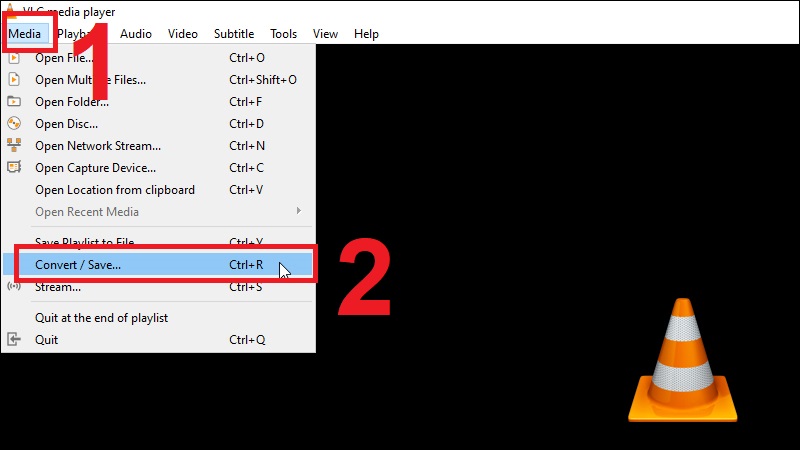
Bước đầu tiên để quay màn hình máy tính bằng VLC là khởi động phần mềm. Sau khi mở VLC, bạn cần truy cập vào menu Media để chọn chức năng Convert/Save. Đây là điểm khởi đầu cho mọi tác vụ liên quan đến chuyển đổi hoặc ghi hình trong VLC.
Trong cửa sổ Open Media, bạn sẽ thấy nhiều tab khác nhau. Chọn tab “Capture Device” để thiết lập nguồn ghi hình. Tại đây, bạn cần chọn “Desktop” trong mục “Capture mode” để VLC hiểu rằng bạn muốn ghi lại toàn bộ màn hình máy tính của mình.
2.2. Thiết Lập Tốc Độ Khung Hình và Lưu Trữ
Sau khi chọn chế độ ghi hình Desktop, bước tiếp theo là thiết lập tốc độ khung hình. Để có được video mượt mà và chất lượng tốt, bạn nên đặt “Desired frame rate for the capture” là 60.00 f/s. Tốc độ khung hình cao sẽ đảm bảo video ghi lại không bị giật lag, đặc biệt khi bạn ghi lại các hoạt động nhanh trên màn hình.
Tiếp theo, nhấn “Convert/Save” để chuyển sang bước cấu hình lưu trữ. Tại đây, bạn sẽ cần chọn thư mục đích và đặt tên cho tệp video sẽ được ghi lại. Việc này giúp bạn dễ dàng tìm thấy và quản lý các video đã quay sau này.
2.3. Bắt Đầu và Kết Thúc Ghi Hình
Để chọn thư mục lưu video, bạn nhấn vào nút “Browse”. Sau khi đã chọn vị trí và đặt tên tệp, bạn chỉ cần nhấn “Save” để xác nhận. Bước này hoàn tất quá trình chuẩn bị trước khi ghi hình.
Cuối cùng, nhấn nút “Start” để bắt đầu quá trình quay màn hình máy tính bằng VLC. VLC sẽ bắt đầu ghi lại mọi hoạt động trên màn hình của bạn. Khi muốn dừng ghi, bạn chỉ cần nhấn nút “Stop” trên giao diện VLC. Video đã ghi sẽ được lưu vào thư mục mà bạn đã chọn trước đó.
3. Những Hạn Chế Khi Quay Màn Hình Bằng VLC Media Player
Mặc dù tính năng quay màn hình máy tính bằng VLC rất tiện lợi, nhưng nó vẫn tồn tại một số hạn chế nhất định mà người dùng cần lưu ý. Một trong những nhược điểm chính là VLC thường không hiển thị con trỏ chuột trong video đã ghi. Điều này có thể gây khó khăn khi bạn muốn tạo các video hướng dẫn chi tiết, nơi việc theo dõi con trỏ chuột là rất quan trọng.
Ngoài ra, trong một số trường hợp, VLC có thể không ghi được âm thanh kèm theo video. Điều này đòi hỏi người dùng phải tìm kiếm các giải pháp bổ sung hoặc sử dụng phần mềm ghi hình chuyên dụng khác nếu cần ghi lại cả hình ảnh và âm thanh chất lượng cao. Việc hiểu rõ những hạn chế này giúp bạn đưa ra lựa chọn phù hợp nhất cho nhu cầu ghi hình của mình.
Tính năng quay màn hình máy tính bằng VLC Media Player là một công cụ hữu ích và dễ tiếp cận cho nhiều người dùng. Mặc dù có một số hạn chế nhỏ về việc hiển thị con trỏ chuột và ghi âm thanh, VLC vẫn là lựa chọn tuyệt vời cho các tác vụ ghi hình cơ bản. Với các bước hướng dẫn chi tiết trên, bạn có thể dễ dàng bắt đầu ghi lại màn hình máy tính của mình một cách hiệu quả.
Ngày Cập Nhật 04/02/2026 by Trong Hoang

Chào các bạn, mình là Trọng Hoàng, tác giả của blog maytinhvn.net. Mình là một full-stack developer kiêm writer, blogger, Youtuber và đủ thứ công nghệ khác nữa.