Facebook, với hơn 2 tỷ người dùng toàn cầu, là một nền tảng không thể thiếu để kết nối và chia sẻ thông tin. Việc nắm vững cách đăng bài trên Facebook bằng máy tính không chỉ giúp bạn duy trì liên lạc mà còn tối ưu hóa khả năng truyền tải nội dung một cách chuyên nghiệp. Bài viết này sẽ cung cấp hướng dẫn toàn diện, từ những bước cơ bản đến các mẹo nâng cao, giúp bạn tận dụng tối đa sức mạnh của Facebook trên máy tính. Chúng ta sẽ đi sâu vào các loại nội dung có thể đăng tải, quy trình từng bước và những lưu ý quan trọng để bài viết của bạn đạt hiệu quả cao nhất.

Tầm Quan Trọng Của Việc Đăng Bài Trên Facebook
Việc đăng bài trên Facebook mang lại nhiều lợi ích thiết thực, từ cá nhân đến kinh doanh. Nền tảng này cho phép bạn chia sẻ thông tin một cách nhanh chóng đến một lượng lớn đối tượng. Đây là công cụ hiệu quả để thể hiện cảm xúc, cập nhật trạng thái cá nhân, hoặc quảng bá sản phẩm, dịch vụ. Khả năng tương tác cao giúp lan tỏa thông điệp và tạo dựng cộng đồng.
Các Loại Nội Dung Có Thể Đăng Tải Trên Facebook
Facebook hỗ trợ đa dạng các loại nội dung, giúp người dùng linh hoạt trong việc thể hiện ý tưởng. Bạn có thể đăng tải hình ảnh, video, văn bản thuần túy hoặc kết hợp chúng. Ngoài ra, việc sử dụng các biểu tượng cảm xúc (Emoji) giúp bài viết trở nên sinh động hơn. Chức năng gắn thẻ người khác, mô tả hoạt động, và chia sẻ liên kết website cũng là những tính năng hữu ích.
Hướng Dẫn Chi Tiết Cách Đăng Bài Trên Facebook Bằng Máy Tính
Để đăng bài trên Facebook thông qua máy tính, bạn cần thực hiện theo các bước sau đây. Quy trình này được thiết kế để đảm bảo bạn có thể dễ dàng chia sẻ nội dung của mình.
Truy Cập Facebook Và Đăng Nhập Tài Khoản
Bước đầu tiên là mở trình duyệt web và truy cập vào địa chỉ chính thức của Facebook. Sau đó, bạn cần tiến hành đăng nhập bằng thông tin tài khoản cá nhân của mình.
Bắt Đầu Tạo Bài Viết Mới
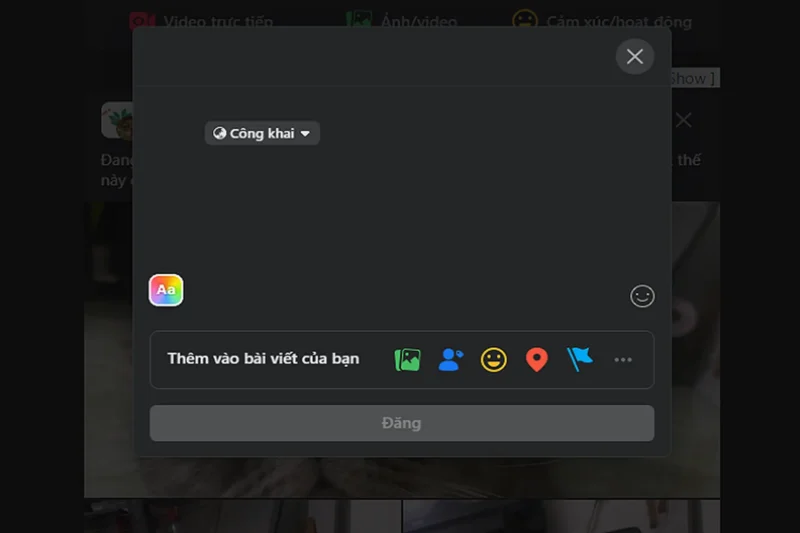
Sau khi đăng nhập thành công, bạn sẽ thấy một ô màu xám có dòng chữ “Bạn đang nghĩ gì thế?”. Hãy nhấp vào ô này để mở cửa sổ tạo bài viết mới. Đây là nơi bạn sẽ nhập nội dung và tùy chỉnh bài đăng của mình.
Cửa Sổ Tạo Bài Viết Và Các Tùy Chọn
Cửa sổ “Tạo bài viết” sẽ hiện ra, cung cấp cho bạn nhiều tùy chọn để thêm nội dung. Bạn có thể bắt đầu bằng cách nhập văn bản trực tiếp vào ô trống, hoặc sử dụng cách chuyển giọng nói thành văn bản trên máy tính để tiết kiệm thời gian. Để bổ sung các loại nội dung khác, hãy tìm đến mục “Thêm vào bài viết của bạn” và nhấp vào biểu tượng dấu ba chấm.
Khám Phá Các Loại Nội Dung Bổ Sung
Khi nhấp vào dấu ba chấm, một danh sách các tùy chọn sẽ xuất hiện. Các tùy chọn này bao gồm “Ảnh/video”, “Gắn thẻ người khác”, “Cảm xúc/hoạt động”, “Check in”, “Sự kiện trong đời”, “File GIF”, và “Video trực tiếp”. Bạn có thể lựa chọn mục phù hợp nhất với nội dung bạn muốn chia sẻ.
Đăng Bài Với Hình Ảnh Hoặc Video
Ví dụ, nếu bạn muốn đăng tải hình ảnh hoặc video, hãy chọn mục “Ảnh/video”. Sau đó, bạn có thể tải lên các tệp từ máy tính của mình. Để chuẩn bị video từ iPhone, bạn có thể tham khảo cách chuyển video từ điện thoại iPhone sang máy tính. Đừng quên thiết lập quyền riêng tư cho bài đăng để kiểm soát ai có thể xem nội dung của bạn.
Hoàn Tất Quá Trình Đăng Bài
Sau khi đã lựa chọn nội dung mong muốn và điều chỉnh quyền riêng tư, bạn chỉ cần nhấp vào nút “Đăng” ở góc dưới cùng bên phải của cửa sổ. Bài viết của bạn sẽ ngay lập tức được hiển thị trên dòng thời gian hoặc trang cá nhân của bạn.
Cách Đăng Bài Trên Facebook Bằng Máy Tính Với Các Tùy Chọn Nâng Cao
Ngoài các bước cơ bản, Facebook còn cung cấp nhiều tùy chọn nâng cao giúp bài viết của bạn trở nên chuyên nghiệp và thu hút hơn. Ví dụ, bạn có thể tìm hiểu cách chỉnh ảnh bằng PicsArt trên máy tính để tạo ra những hình ảnh chất lượng cao. Việc hiểu rõ các tính năng này sẽ giúp bạn tối ưu hóa hiệu quả truyền thông.
Gắn Thẻ Bạn Bè Và Địa Điểm
Khi đăng bài, bạn có thể gắn thẻ bạn bè hoặc người thân vào bài viết. Điều này giúp họ nhận được thông báo và dễ dàng tương tác với nội dung của bạn. Tương tự, việc gắn thẻ địa điểm (check-in) sẽ cho phép người xem biết bạn đang ở đâu.
Thêm Cảm Xúc Hoặc Hoạt Động
Facebook cho phép bạn thể hiện cảm xúc hiện tại hoặc mô tả hoạt động bạn đang làm. Ví dụ, bạn có thể chọn “đang cảm thấy vui vẻ” hoặc “đang xem phim”. Tính năng này giúp bài viết của bạn trở nên cá nhân hóa và gần gũi hơn.
Sử Dụng Nền Màu Cho Bài Viết Văn Bản
Đối với các bài viết chỉ có văn bản, bạn có thể chọn một nền màu sắc nổi bật. Điều này giúp bài viết thu hút sự chú ý hơn trên dòng thời gian. Tính năng này đặc biệt hữu ích khi bạn muốn truyền tải một thông điệp ngắn gọn và cần sự nổi bật.
So Sánh Cách Đăng Bài Trên Facebook Bằng Máy Tính Và Điện Thoại
Mặc dù quy trình đăng bài trên máy tính và điện thoại có nhiều điểm tương đồng, nhưng giao diện và trải nghiệm người dùng có thể khác biệt. Trên máy tính, bạn thường có không gian làm việc rộng rãi hơn, dễ dàng chỉnh sửa và sắp xếp nội dung. Điện thoại lại mang đến sự tiện lợi, cho phép bạn đăng bài mọi lúc mọi nơi. Tuy nhiên, các tùy chọn nâng cao có thể dễ tiếp cận hơn trên phiên bản máy tính.
Việc nắm vững cách đăng bài trên Facebook bằng máy tính là một kỹ năng quan trọng trong thời đại số. Từ việc chia sẻ khoảnh khắc cá nhân đến quảng bá thương hiệu, khả năng tạo ra nội dung hấp dẫn và chuyên nghiệp trên nền tảng này sẽ mang lại nhiều lợi ích. Hy vọng rằng hướng dẫn chi tiết này đã cung cấp cho bạn những kiến thức cần thiết để tự tin tạo ra những bài viết chất lượng cao.
Ngày Cập Nhật 04/02/2026 by Trong Hoang

Chào các bạn, mình là Trọng Hoàng, tác giả của blog maytinhvn.net. Mình là một full-stack developer kiêm writer, blogger, Youtuber và đủ thứ công nghệ khác nữa.