Đối với người mới sử dụng hoặc những người đang tìm hiểu về thiết bị di động, việc khởi động một chiếc máy tính bảng Samsung có vẻ đơn giản nhưng lại là bước đầu tiên cần nắm vững. Bài viết này cung cấp hướng dẫn chuyên sâu về cách mở nguồn máy tính bảng samsung một cách chuẩn xác, bao gồm cả quy trình cơ bản và các kỹ thuật xử lý khi thiết bị gặp lỗi. Nắm rõ vị trí nút nguồn vật lý và cách dùng các tổ hợp phím là rất quan trọng để thực hiện thành công thao tác khởi động. Chúng ta sẽ cùng nhau tìm hiểu chi tiết các bước, từ thao tác cơ bản đến phương pháp sử dụng khởi động lại cưỡng bức và chế độ phục hồi khi cần thiết để chẩn đoán vấn đề phần cứng.
Nguyên Tắc Cơ Bản Về Nút Nguồn Và Quy Trình Khởi Động Chuẩn
Khởi động máy tính bảng Samsung là một quá trình kỹ thuật yêu cầu sự tương tác chính xác với nút nguồn vật lý. Hiểu rõ cấu tạo và nguyên lý hoạt động của nút nguồn là nền tảng để tránh các lỗi không đáng có. Việc nhấn giữ nút quá lâu hoặc quá nhanh đều có thể dẫn đến việc thiết bị không nhận lệnh khởi động.
Xác định vị trí nút nguồn trên các dòng Samsung Galaxy Tab
Vị trí của nút nguồn (Power Button) trên máy tính bảng Samsung có thể khác nhau tùy thuộc vào dòng sản phẩm và thế hệ. Thông thường, nút này được bố trí ở cạnh trên hoặc cạnh bên phải của thiết bị. Trên các dòng Galaxy Tab gần đây, nút nguồn thường nằm ngay bên dưới hoặc cùng vị trí với các nút điều chỉnh âm lượng.
Nút nguồn thường nhỏ hơn các phím chức năng khác và có độ nảy rõ ràng. Người dùng cần quan sát kỹ biểu tượng nguồn (vòng tròn có gạch dọc) hoặc cảm nhận vị trí lồi lên đặc trưng của nút này. Việc xác định đúng vị trí là bước quan trọng đầu tiên để thực hiện quá trình khởi động máy.
Thực hiện khởi động tiêu chuẩn (Standard Power-On)
Quy trình mở nguồn tiêu chuẩn rất đơn giản nhưng cần thực hiện đúng thời gian quy định. Đầu tiên, hãy nhấn và giữ nút nguồn vật lý mà bạn đã xác định ở bước trên. Bạn cần giữ nút này liên tục trong khoảng từ ba đến năm giây.
Thao tác nhấn giữ này gửi một tín hiệu điện áp ổn định đến bo mạch chủ (Mainboard). Nếu pin có đủ dung lượng và hệ điều hành không gặp sự cố, màn hình sẽ hiển thị logo Samsung. Sau khi logo xuất hiện, bạn có thể thả tay khỏi nút nguồn. Máy tính bảng sẽ tiếp tục quá trình tải hệ điều hành Android và cuối cùng là hiển thị màn hình khóa hoặc màn hình chính.
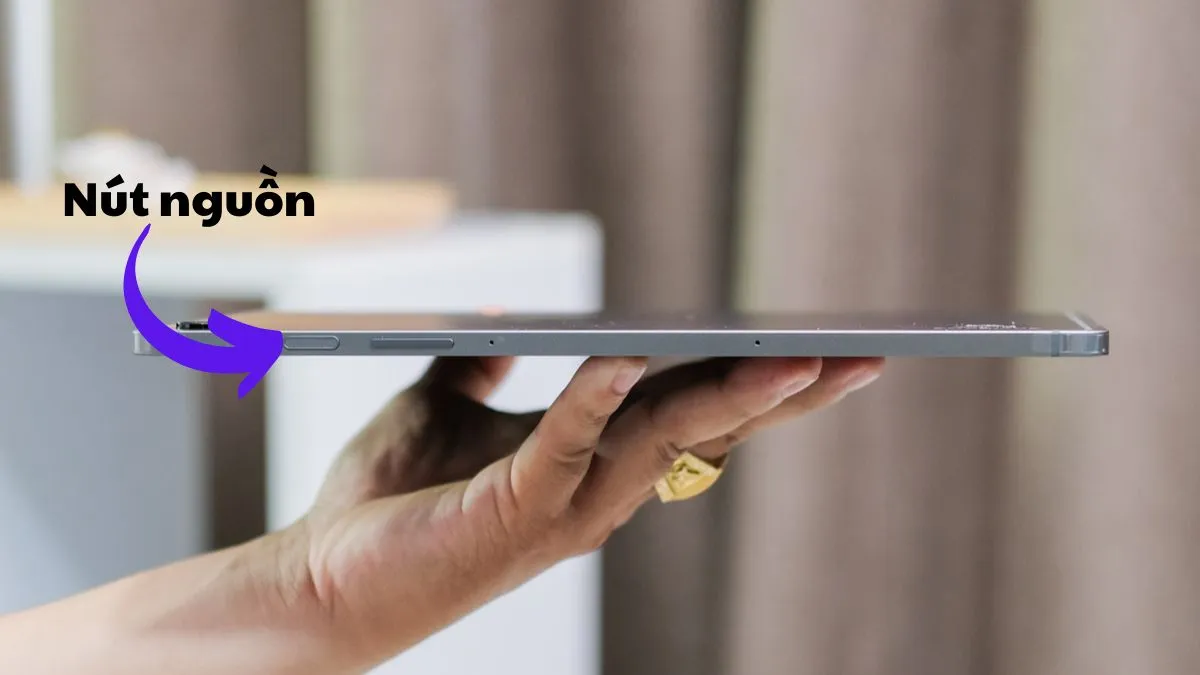 Người dùng thực hiện thao tác nhấn giữ nút nguồn để khởi động máy tính bảng Samsung Galaxy Tab khi gặp sự cố không lên nguồn
Các Trường Hợp Đặc Biệt Cần Lưu Ý Khi Mở Nguồn Thiết Bị
Trong một số trường hợp, việc nhấn nút nguồn đơn thuần không đủ để khởi động máy. Điều này thường xảy ra khi máy tính bảng đã hoàn toàn hết pin hoặc đang ở trạng thái ngủ sâu. Kỹ thuật viên cần hiểu rõ các tình huống này để đưa ra phương pháp xử lý thích hợp.
Máy tính bảng mới mua hoặc đã lâu không sử dụng
Thiết bị mới hoặc đã ngừng sử dụng trong thời gian dài thường có pin ở mức bảo quản (khoảng 50%) hoặc đã cạn kiệt hoàn toàn. Trong tình huống này, máy sẽ không khởi động ngay cả khi bạn nhấn giữ nút nguồn. Bạn cần kết nối máy tính bảng với bộ sạc chính hãng.
Để đảm bảo quá trình sạc diễn ra, hãy cắm thiết bị và chờ đợi ít nhất 15 đến 30 phút. Màn hình nên hiển thị biểu tượng pin sạc hoặc đèn báo nguồn. Nếu sau thời gian này máy vẫn không có phản hồi, hãy thử nhấn giữ nút nguồn trong khi máy đang sạc.
Tình trạng máy tắt nguồn hoàn toàn do cạn pin
Khi pin cạn đến mức 0%, máy tính bảng sẽ tự động ngắt nguồn để bảo vệ pin lithium-ion khỏi hư hỏng. Việc khởi động lại máy ngay sau khi cắm sạc thường không thành công. Hệ thống cần một lượng điện năng tối thiểu để kích hoạt quá trình khởi động ban đầu.
Đảm bảo rằng bạn đang sử dụng củ sạc và cáp sạc hoạt động tốt. Nếu sử dụng bộ sạc có công suất quá thấp, quá trình nạp điện ban đầu có thể kéo dài. Tốt nhất, hãy sạc máy ít nhất 5-10 phút trước khi thử nhấn giữ nút nguồn để mở máy.
Hướng Dẫn Chi Tiết Khắc Phục Lỗi Khi Máy Tính Bảng Không Lên Nguồn
Một trong những thách thức phổ biến nhất là khi máy tính bảng Samsung không phản hồi lệnh mở nguồn. Đây có thể là do sự cố phần mềm nghiêm trọng, lỗi pin, hoặc trục trặc ở các linh kiện phần cứng. Kỹ thuật khắc phục yêu cầu kiểm tra từng bước một cách có hệ thống.
Kiểm tra nguồn điện và thiết bị sạc (Phần cứng sơ cấp)
Trước khi can thiệp sâu hơn vào phần mềm, hãy loại trừ khả năng lỗi do nguồn điện. Kiểm tra ổ cắm, đảm bảo nó đang hoạt động. Sau đó, kiểm tra cáp sạc và bộ chuyển đổi (Adapter). Cáp sạc bị đứt ngầm hoặc Adapter bị hỏng là nguyên nhân rất phổ biến.
Hãy thử dùng một cáp sạc và Adapter khác mà bạn biết chắc chắn đang hoạt động tốt. Nếu máy tính bảng phản hồi sau khi thay bộ sạc, vấn đề nằm ở phụ kiện. Ngoài ra, kiểm tra kỹ cổng sạc trên máy tính bảng xem có bụi bẩn hoặc vật cản nào không. Sử dụng khí nén nhẹ nhàng để làm sạch cổng sạc nếu cần thiết.
Thao tác khởi động lại cưỡng bức (Force Restart)
Nếu máy tính bảng bị treo ở màn hình đen hoặc không phản hồi phím bấm, thao tác khởi động lại cưỡng bức (Hard Reboot) là cần thiết. Thao tác này giúp ngắt nguồn điện tạm thời khỏi hệ thống, buộc máy phải khởi động lại từ đầu, khắc phục các lỗi phần mềm tạm thời.
Trên hầu hết các mẫu Galaxy Tab hiện đại, bạn cần nhấn và giữ đồng thời nút Giảm âm lượng (Volume Down) và nút Nguồn (Power). Giữ cả hai nút này liên tục trong khoảng 7 đến 10 giây. Máy tính bảng sẽ rung lên và khởi động lại. Nếu máy khởi động thành công, đó là dấu hiệu lỗi phần mềm tạm thời đã được giải quyết.
Khởi động vào Chế độ An toàn (Safe Mode)
Nếu máy tính bảng có thể khởi động nhưng lại bị treo hoặc tắt nguồn ngay sau khi hiển thị màn hình chính, nguyên nhân thường là do ứng dụng bên thứ ba không tương thích. Chế độ An toàn (Safe Mode) sẽ giúp bạn chẩn đoán và loại bỏ các ứng dụng gây lỗi này. Ở chế độ này, chỉ các ứng dụng hệ thống mới được tải.
Để vào Safe Mode: Nhấn và giữ nút Nguồn cho đến khi logo Samsung xuất hiện. Ngay khi logo biến mất, thả nút Nguồn và lập tức nhấn giữ nút Giảm âm lượng. Tiếp tục giữ nút Giảm âm lượng cho đến khi máy khởi động hoàn tất. Dòng chữ “Safe Mode” sẽ hiển thị ở góc dưới cùng bên trái màn hình.
Truy cập Chế độ Phục hồi (Recovery Mode)
Chế độ Phục hồi (Recovery Mode) là môi trường hệ thống cho phép kỹ thuật viên thực hiện các tác vụ sâu hơn như xóa bộ nhớ cache hệ thống (Wipe Cache Partition) hoặc khôi phục cài đặt gốc (Factory Reset). Đây là lựa chọn cuối cùng trước khi cân nhắc các lỗi phần cứng.
Quy trình vào Recovery Mode hơi phức tạp: Đảm bảo máy đã tắt nguồn. Nhấn và giữ đồng thời nút Tăng âm lượng (Volume Up) và nút Nguồn (Power). Giữ cả hai nút cho đến khi bạn thấy menu Recovery hiển thị. Sử dụng nút âm lượng để di chuyển và nút nguồn để chọn. Xóa phân vùng bộ nhớ cache thường giải quyết được các lỗi khởi động do dữ liệu tạm không ổn định.
Phân Tích Các Vấn Đề Phần Cứng Tiềm Ẩn Liên Quan Đến Việc Khởi Động
Khi mọi nỗ lực khắc phục phần mềm đều thất bại, vấn đề có thể nằm ở các linh kiện vật lý bên trong máy. Đây là lúc cần áp dụng kiến thức chuyên môn về phần cứng, đặc biệt quan trọng đối với kỹ thuật viên sửa chữa.
Hư hỏng nút nguồn vật lý
Nút nguồn là một trong những thành phần dễ bị hao mòn nhất. Việc nhấn quá mạnh hoặc nước xâm nhập có thể làm hỏng công tắc bên dưới. Nếu nút nguồn bị liệt hoặc kẹt, máy tính bảng sẽ không nhận được tín hiệu khởi động.
Dấu hiệu nhận biết là khi nhấn nút, không cảm nhận được độ nảy vật lý. Trong trường hợp này, việc mở nguồn chỉ có thể thực hiện thông qua kết nối sạc hoặc tháo lắp thiết bị để sửa chữa. Nếu cần thiết, kỹ thuật viên có thể thử dùng bút chì hoặc vật dẫn điện để kích hoạt điểm tiếp xúc trên bo mạch chủ một cách tạm thời.
Lỗi pin hoặc mạch điều khiển nguồn (PMIC)
Pin là nguồn sống của thiết bị. Nếu pin bị chai, phồng, hoặc mạch điều khiển nguồn (Power Management IC – PMIC) bị hỏng, thiết bị sẽ không thể khởi động. PMIC chịu trách nhiệm phân phối và quản lý năng lượng từ pin và bộ sạc.
Nếu máy chỉ có thể khởi động khi cắm sạc và tắt ngay lập tức khi rút sạc, khả năng cao là pin đã hỏng. Nếu máy không có bất kỳ phản ứng nào khi cắm sạc (không đèn báo, không rung), lỗi thường nằm ở PMIC hoặc mạch sạc chính. Đây là những lỗi phức tạp yêu cầu phải thay thế linh kiện chuyên biệt.
Lỗi Màn hình (Không hiển thị nhưng máy đã bật)
Đôi khi, máy tính bảng đã khởi động thành công nhưng màn hình không hiển thị. Điều này có thể gây nhầm lẫn là máy chưa lên nguồn. Dấu hiệu nhận biết là khi bạn nhấn nút nguồn và nghe thấy âm thanh khởi động hoặc nhận được thông báo rung.
Trong trường hợp này, vấn đề có thể là cáp kết nối màn hình bị lỏng hoặc bản thân màn hình bị hỏng đèn nền. Hãy thử gọi điện hoặc gửi tin nhắn đến máy tính bảng để xem thiết bị có phản hồi âm thanh hay không. Nếu có, cần tháo máy để kiểm tra kết nối cáp màn hình (Display Connector).
Bảo Trì Thiết Bị Để Đảm Bảo Khởi Động Ổn Định
Để kéo dài tuổi thọ và giảm thiểu các sự cố khi mở nguồn máy tính bảng Samsung, việc bảo trì thiết bị đúng cách là vô cùng quan trọng. Đảm bảo rằng bạn luôn giữ mức pin ổn định, tránh để pin cạn kiệt hoàn toàn trong thời gian dài. Xả pin ở mức 0% liên tục sẽ làm giảm tuổi thọ hóa học của pin.
Thường xuyên cập nhật hệ điều hành và các ứng dụng để đảm bảo tính tương thích và loại bỏ các lỗi phần mềm đã biết. Tránh cài đặt các ứng dụng không rõ nguồn gốc hoặc sử dụng các bộ sạc không chính hãng. Điều này giúp bảo vệ mạch sạc và ngăn ngừa hư hỏng PMIC do dòng điện không ổn định.
Kết Luận
Nắm vững cách mở nguồn máy tính bảng Samsung không chỉ đơn thuần là biết nhấn nút Power, mà còn là hiểu được các quy trình kỹ thuật đằng sau. Từ thao tác khởi động tiêu chuẩn đến việc sử dụng các kỹ thuật chẩn đoán nâng cao như Safe Mode hoặc Recovery Mode, người dùng đã có đủ kiến thức để đối phó với hầu hết các sự cố. Việc áp dụng các biện pháp khắc phục sự cố phần mềm trước khi nghi ngờ lỗi phần cứng giúp tiết kiệm thời gian và chi phí sửa chữa. Nếu máy vẫn không phản hồi sau khi thử tất cả các phương pháp, hãy tìm đến sự hỗ trợ của các trung tâm sửa chữa uy tín để kiểm tra chuyên sâu về pin, nút nguồn, và mạch điều khiển nguồn.
Ngày Cập Nhật 03/12/2025 by Trong Hoang

Chào các bạn, mình là Trọng Hoàng, tác giả của blog maytinhvn.net. Mình là một full-stack developer kiêm writer, blogger, Youtuber và đủ thứ công nghệ khác nữa.