Việc nắm vững cách chụp hình tự sướng trên máy tính đã trở thành một kỹ năng thiết yếu trong kỷ nguyên số. Máy tính cá nhân không chỉ là công cụ làm việc. Nó còn là phòng studio mini để tạo ra những bức ảnh chân dung chất lượng cao. Bài viết này, được xây dựng dựa trên kinh nghiệm thực tế của kỹ thuật viên, sẽ cung cấp hướng dẫn chi tiết nhất. Chúng tôi tập trung vào việc tận dụng tối đa Webcam Chất Lượng, thiết lập Ánh Sáng Tối Ưu và sử dụng Phần Mềm Chỉnh Sửa chuyên nghiệp. Việc này giúp bạn đạt được Kỹ Thuật Bố Cục chuẩn mực.
Tại Sao Nên Ưu Tiên Chụp Selfie Bằng Máy Tính Thay Vì Điện Thoại?
Sử dụng máy tính để chụp ảnh tự sướng mang lại nhiều lợi ích vượt trội. Các lợi thế này không chỉ dừng lại ở sự tiện lợi. Chúng còn mở ra khả năng kiểm soát chất lượng và hậu kỳ cao hơn. Việc chụp ảnh trên nền tảng máy tính là lựa chọn tối ưu cho cả mục đích cá nhân và công việc.
Ưu điểm về Màn Hình Lớn và Kiểm Soát Khung Hình
Màn hình máy tính thường lớn hơn rất nhiều so với điện thoại di động. Điều này mang lại lợi thế lớn trong việc chụp ảnh tự sướng. Bạn có thể xem trước hình ảnh ở kích thước thực tế. Việc điều chỉnh góc chụp, biểu cảm và phông nền trở nên dễ dàng và chính xác hơn.
Màn hình lớn giúp phát hiện các lỗi nhỏ ngay lập tức. Các chi tiết như ánh sáng chưa đồng đều hoặc bố cục lệch sẽ được nhận ra. Người dùng có thể tinh chỉnh mọi thứ trước khi bấm máy. Khả năng kiểm soát khung hình tối đa giúp giảm thiểu thời gian chụp lại.
Lợi thế về Xử Lý Hậu Kỳ và Tích hợp Phần Mềm
Máy tính là nền tảng mặc định cho các phần mềm chỉnh sửa ảnh chuyên nghiệp. Sau khi chụp, bức ảnh được lưu trực tiếp vào ổ cứng. Người dùng có thể ngay lập tức mở ảnh bằng Adobe Photoshop hoặc Lightroom. Các công cụ miễn phí như GIMP hoặc Paint.NET cũng hoạt động rất tốt.
Quy trình từ chụp đến chỉnh sửa diễn ra liền mạch và nhanh chóng. Máy tính có hiệu suất xử lý mạnh mẽ hơn điện thoại. Điều này đặc biệt quan trọng khi làm việc với ảnh độ phân giải cao. Khả năng tích hợp này là yếu tố then chốt để tạo ra sản phẩm cuối cùng chuyên nghiệp.
Chất Lượng Hình Ảnh Webcam Cao Cấp
Webcam tích hợp trên laptop hiện đại đã được nâng cấp đáng kể. Nhiều mẫu máy tính để bàn cũng sử dụng webcam rời Full HD hoặc 4K. Những webcam này thường cung cấp chất lượng hình ảnh tốt hơn nhiều camera trước trên điện thoại cũ. Chúng được tối ưu hóa cho môi trường ánh sáng trong nhà.
Webcam cao cấp giảm thiểu hiện tượng nhiễu hạt (noise). Chúng duy trì độ sắc nét của chi tiết khuôn mặt và màu sắc. Đặc biệt, nhiều webcam chuyên nghiệp có khả năng điều chỉnh thông số bằng tay. Điều này cho phép bạn kiểm soát độ phơi sáng và cân bằng trắng tốt hơn.
 Hướng dẫn cách chụp hình tự sướng trên máy tính chi tiết
Chuẩn Bị Thiết Bị Kỹ Thuật Cho Quá Trình Chụp Ảnh
Việc chuẩn bị kỹ lưỡng về mặt kỹ thuật là nền tảng để có ảnh tự sướng đẹp. Nếu thiết bị không hoạt động tối ưu, mọi kỹ thuật chụp sẽ trở nên vô nghĩa. Bạn cần kiểm tra và cấu hình webcam, driver và môi trường làm việc.
Lựa chọn và Kiểm Tra Webcam (Tích hợp và rời)
Webcam chính là thiết bị ghi lại khoảnh khắc của bạn. Nếu bạn dùng laptop, hãy đảm bảo webcam tích hợp không bị che khuất. Đối với máy tính để bàn, hãy chọn một webcam rời có chất lượng tối thiểu là Full HD (1080p). Các thương hiệu như Logitech hoặc Razer thường cung cấp các tùy chọn tốt.
Sau khi cắm hoặc mở máy, bạn cần kiểm tra webcam. Mở ứng dụng Camera mặc định trên Windows hoặc Photo Booth trên macOS. Xác nhận rằng webcam đang hoạt động bình thường. Nếu sử dụng webcam rời, đảm bảo cáp kết nối USB được cắm chặt vào cổng.
Cấu hình Driver và Cấp Quyền Riêng Tư (Windows/macOS)
Lỗi kỹ thuật phổ biến nhất là do driver hoặc quyền riêng tư. Trên Windows, driver lỗi thời có thể khiến camera bị màn hình đen. Bạn cần truy cập Device Manager, tìm kiếm webcam và cập nhật driver mới nhất. Driver thường có sẵn trên trang web của nhà sản xuất máy tính.
Về quyền riêng tư, hệ điều hành cần được cấp phép rõ ràng. Trên Windows 10/11, vào Settings > Privacy & security > Camera. Đảm bảo rằng “Camera access” và quyền truy cập ứng dụng đã được bật. Tương tự, người dùng macOS cần kiểm tra System Settings > Privacy & Security > Camera. Việc này ngăn chặn sự cố phần mềm không nhận diện camera.
Thiết Lập Vệ Sinh và Bảo Dưỡng Ống Kính
Một lỗi đơn giản nhưng thường bị bỏ qua là ống kính bẩn. Bụi, vân tay, hoặc vết dầu có thể làm giảm chất lượng ảnh nghiêm trọng. Chúng gây ra hiện tượng mờ hoặc lóa. Hãy sử dụng một miếng vải lau kính mềm và sạch.
Lau nhẹ nhàng bề mặt ống kính webcam. Cấm tuyệt đối sử dụng các hóa chất mạnh. Việc làm sạch định kỳ giúp hình ảnh luôn sắc nét và trong suốt. Đây là một bước bảo trì nhỏ nhưng mang lại hiệu quả lớn cho chất lượng ảnh.
Yếu Tố Ánh Sáng: Chìa Khóa Vàng Cho Chân Dung Hoàn Hảo
Ánh sáng là linh hồn của nhiếp ảnh. Trong chụp ảnh tự sướng trên máy tính, ánh sáng quyết định độ sắc nét và cảm xúc của bức ảnh. Ánh sáng tốt có thể che đi khuyết điểm. Nó cũng làm nổi bật các đường nét khuôn mặt một cách tự nhiên.
Tận Dụng Ánh Sáng Tự Nhiên (Softbox tự nhiên)
Ánh sáng tự nhiên từ cửa sổ là nguồn sáng tốt nhất. Nó thường mềm mại, khuếch tán đều, và màu sắc trung thực. Hãy ngồi đối diện với cửa sổ, không phải quay lưng lại. Ánh sáng chiếu trực tiếp từ phía trước giúp làm sáng khuôn mặt đồng đều.
Tránh ánh nắng mặt trời gắt chiếu thẳng. Ánh sáng quá gắt tạo ra bóng đổ sâu và khiến bạn nheo mắt. Nếu ánh sáng mặt trời quá mạnh, bạn có thể dùng rèm cửa mỏng màu trắng. Rèm cửa hoạt động như một “softbox” tự nhiên. Nó làm dịu cường độ ánh sáng chiếu vào.
Sử Dụng Thiết Bị Chiếu Sáng Bổ Trợ (Ring Light và Fill Light)
Khi ánh sáng tự nhiên không đủ, cần sử dụng đèn bổ trợ. Đèn vòng (Ring Light) là lựa chọn phổ biến nhất. Nó tạo ra ánh sáng đều, loại bỏ gần như toàn bộ bóng đổ. Đèn vòng cũng tạo ra vòng sáng lấp lánh trong mắt.
Bạn cũng có thể sử dụng đèn bàn làm đèn bổ sung (Fill Light). Đặt đèn bàn hơi chếch sang một bên so với mặt bạn. Đảm bảo đèn có nhiệt độ màu ấm áp (khoảng 3000K-5000K). Ánh sáng này cân bằng ánh sáng chính và làm giảm độ tương phản quá mức.
Kỹ Thuật Kiểm Soát Bóng Đổ
Kiểm soát bóng đổ là yếu tố chuyên nghiệp. Mục tiêu là làm sáng khuôn mặt mà không làm mất đi chiều sâu. Tránh đặt nguồn sáng duy nhất ở phía trên đầu. Ánh sáng từ trên cao tạo bóng đổ xấu dưới mắt và cằm.
Sử dụng kỹ thuật ánh sáng ba điểm cơ bản (Key, Fill, Back). Đèn chính (Key Light) là nguồn sáng mạnh nhất, đặt phía trước bạn. Đèn lấp đầy (Fill Light) đặt đối diện đèn chính để làm dịu bóng. Mặc dù bạn chỉ có thể dùng một hoặc hai đèn, hãy cố gắng đặt chúng hơi cao và đối xứng. Điều này đảm bảo bóng đổ xuất hiện ở vị trí phù hợp, tạo khối cho khuôn mặt.
Các Phương Pháp Thực Hiện Cách Chụp Hình Tự Sướng Trên Máy Tính
Có nhiều phương pháp để thực hiện việc chụp ảnh tự sướng trên máy tính. Các phương pháp này từ đơn giản đến phức tạp, phù hợp với mọi nhu cầu của người dùng. Hãy chọn phương pháp tối ưu nhất cho thiết bị và mục đích của bạn.
Chụp bằng Ứng Dụng Camera/Photo Booth Mặc Định (Windows & macOS)
Đây là cách chụp hình tự sướng trên máy tính dễ dàng nhất. Ứng dụng tích hợp sẵn đã được tối ưu hóa cho hệ điều hành. Chúng không yêu cầu cài đặt bổ sung.
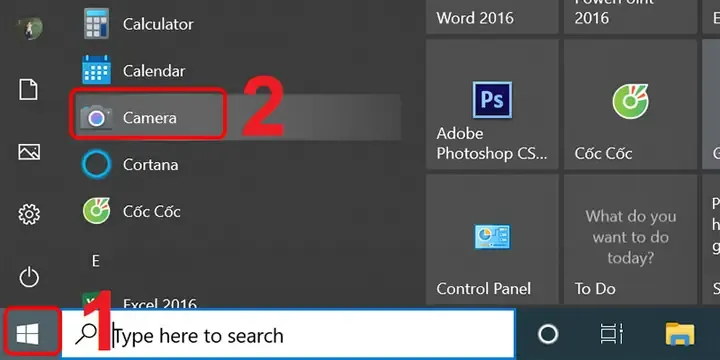
Đối với Windows (Ứng dụng Camera):
- Mở Start Menu và tìm kiếm “Camera”.
- Đảm bảo biểu tượng chụp ảnh tĩnh được chọn.
- Cài đặt hẹn giờ 3 hoặc 10 giây để có thời gian chuẩn bị.
- Nhấn nút chụp. Ảnh sẽ tự động lưu vào thư mục Camera Roll.
Đối với macOS (Photo Booth):
- Tìm kiếm và mở ứng dụng Photo Booth từ Applications.
- Kiểm tra các hiệu ứng (nếu muốn) ở góc dưới bên phải.
- Chọn biểu tượng camera và sử dụng tính năng hẹn giờ.
- Nhấn nút camera màu đỏ để chụp. Ảnh hiển thị ở thanh cuộn phía dưới.
Các ứng dụng này cung cấp giao diện thân thiện. Chúng lý tưởng cho việc chụp ảnh nhanh chóng và đơn giản.
Sử Dụng Phần Mềm Webcam Ảo Chuyên Nghiệp (ManyCam, OBS Studio)
Nếu bạn cần kiểm soát cao hơn về hiệu ứng và chất lượng, hãy dùng phần mềm bên thứ ba. Các phần mềm này thường tích hợp nhiều tính năng làm đẹp. Chúng có khả năng tạo hiệu ứng phông nền ảo.
ManyCam:
ManyCam là một webcam ảo linh hoạt. Nó cho phép thêm bộ lọc, văn bản và các đối tượng đồ họa trong thời gian thực. Bạn có thể thay đổi phông nền ảo dễ dàng. Phần mềm này đặc biệt hữu ích khi cần ảnh tự sướng có hiệu ứng đặc biệt.
OBS Studio:
OBS Studio là công cụ mạnh mẽ dành cho các nhà sáng tạo nội dung. Mặc dù phức tạp hơn, nó cho phép kiểm soát chi tiết về nguồn sáng và độ phân giải. Bạn có thể tạo nhiều “Scene” với các bố cục khác nhau. Sau khi thiết lập camera, bạn chỉ cần sử dụng tính năng chụp ảnh màn hình tích hợp của OBS.
Kỹ Thuật Chụp Màn Hình Trong Các Ứng Dụng Họp Trực Tuyến (Zoom/Meet)
Nhiều người cần ảnh đại diện chuyên nghiệp. Hoặc họ muốn chụp lại một khoảnh khắc trong cuộc họp. Các nền tảng họp trực tuyến cung cấp chất lượng hình ảnh webcam ổn định. Tuy nhiên, chúng không có nút chụp ảnh.
Bạn phải sử dụng chức năng chụp màn hình của hệ điều hành.
- Windows: Sử dụng phím
Print Screen(PrtSc). Hoặc dùng công cụSnipping Tool(Windows + Shift + S) để chọn vùng chụp chính xác. - macOS: Sử dụng
Cmd + Shift + 4để chụp một vùng chọn.
Ưu điểm của phương pháp này là bạn có thể tận dụng các tính năng phông nền ảo của Zoom hoặc Meet. Đảm bảo bạn đã tắt chế độ tự động làm mờ hoặc làm mịn ảnh (Touch Up My Appearance) nếu muốn ảnh sắc nét tối đa.
Nâng Cao Chất Lượng Ảnh Tự Sướng Với Các Mẹo Chuyên Gia
Kỹ thuật chụp ảnh tự sướng đẹp không chỉ dựa vào thiết bị. Nó còn phụ thuộc vào khả năng tận dụng bố cục và biểu cảm khuôn mặt. Những mẹo nhỏ sau đây sẽ giúp bức ảnh của bạn trở nên ấn tượng hơn.
Quy Tắc Vàng Về Góc Độ và Tỉ Lệ
Góc chụp ảnh quyết định hình dáng khuôn mặt trong ảnh. Hầu hết các chuyên gia nhiếp ảnh khuyên nên chụp từ góc hơi cao hơn tầm mắt. Đặt webcam cao hơn đầu khoảng 10 đến 15 độ. Điều chỉnh màn hình máy tính để tạo góc nhìn này.
Góc chụp từ trên xuống tạo cảm giác khuôn mặt thon gọn hơn. Nó cũng làm nổi bật đôi mắt. Tuyệt đối tránh chụp từ dưới lên. Góc này thường làm lộ cằm đôi và khiến khuôn mặt trông kém cân đối. Hãy đảm bảo phần vai và đầu không bị cắt cụt khỏi khung hình.
Ứng Dụng Quy Tắc Một Phần Ba (Rule of Thirds)
Quy tắc một phần ba là nền tảng của bố cục nhiếp ảnh. Hãy chia khung hình thành chín phần bằng nhau bằng hai đường ngang và hai đường dọc. Thay vì đặt khuôn mặt vào chính giữa, hãy đặt đôi mắt hoặc điểm nhấn chính của bạn vào một trong các đường này. Hoặc đặt tại các điểm giao nhau.
Bố cục lệch tâm nhẹ nhàng này tạo ra sự hài hòa. Nó làm cho bức ảnh có tính thẩm mỹ và thu hút thị giác hơn. Hầu hết các ứng dụng camera đều có tùy chọn bật lưới (grid lines) để hỗ trợ áp dụng quy tắc này.
Bí Quyết Về Biểu Cảm và Ngôn Ngữ Cơ Thể Tự Nhiên
Một bức ảnh tự sướng thành công phải truyền tải cảm xúc. Biểu cảm gượng ép sẽ làm giảm chất lượng ảnh. Hãy thả lỏng cơ mặt trước khi chụp. Hít thở sâu để giảm căng thẳng.
Giao tiếp bằng mắt: Luôn nhìn thẳng vào ống kính webcam, không phải vào hình ảnh của bạn trên màn hình. Hành động này tạo ra kết nối trực tiếp với người xem. Điều này làm cho bức ảnh có sức sống hơn.
Nụ cười tự nhiên: Thử cười bằng mắt thay vì chỉ cười bằng miệng. Nụ cười mỉm nhẹ hoặc biểu cảm nghiêm túc tự nhiên thường được đánh giá cao hơn. Chụp thử nhiều bức ảnh với các biểu cảm khác nhau. Sau đó, bạn có thể chọn bức ảnh chân thực nhất.
Quy Trình Hậu Kỳ: Chỉnh Sửa Ảnh Tự Sướng Đạt Chuẩn Chuyên Nghiệp
Sau khi đã nắm được cách chụp hình tự sướng trên máy tính và có được bức ảnh gốc, bước tiếp theo là hậu kỳ. Chỉnh sửa cơ bản giúp tối ưu hóa chất lượng ảnh. Nó biến một bức ảnh tốt thành một bức ảnh tuyệt vời.
Tối Ưu Hóa Độ Sáng, Độ Tương Phản và Nhiệt Độ Màu
Đây là ba yếu tố chỉnh sửa cơ bản nhất. Bạn có thể sử dụng bất kỳ phần mềm nào (từ Photos mặc định đến Photoshop).
- Độ Sáng (Exposure): Nếu ảnh hơi tối, tăng nhẹ độ sáng. Tránh tăng quá nhiều gây cháy sáng các vùng da.
- Độ Tương Phản (Contrast): Tăng nhẹ độ tương phản giúp ảnh sắc nét và chi tiết hơn. Nó làm nổi bật các đường nét khuôn mặt.
- Nhiệt Độ Màu (White Balance): Nếu ảnh quá xanh (lạnh) hoặc quá vàng (ấm), điều chỉnh cân bằng trắng. Mục tiêu là làm cho tông màu da trông tự nhiên nhất.
Những điều chỉnh này thường cần được thực hiện đầu tiên. Chúng tạo nền tảng cho các chỉnh sửa nâng cao hơn.
Các Công Cụ Loại Bỏ Nhiễu Hạt và Làm Mịn Da
Nhiều bức ảnh chụp bằng webcam bị nhiễu hạt (noise). Điều này đặc biệt xảy ra trong điều kiện ánh sáng yếu. Các phần mềm chuyên nghiệp như Lightroom có công cụ giảm nhiễu mạnh mẽ. Hãy áp dụng chúng một cách nhẹ nhàng.
Tính năng làm mịn da (skin smoothing) cần được sử dụng thận trọng. Làm mịn quá mức sẽ làm mất đi chi tiết tự nhiên. Điều này khiến khuôn mặt trông giả tạo. Sử dụng công cụ chỉnh sửa cục bộ (Local Adjustment) để chỉ làm mịn những vùng cần thiết. Điều này duy trì độ sắc nét của mắt và tóc.
Cắt Cúp và Định Dạng Ảnh Chuẩn SEO và Mạng Xã Hội
Cắt cúp (Crop) là bước quan trọng để hoàn thiện bố cục. Loại bỏ những chi tiết thừa không liên quan khỏi khung hình. Hãy cắt ảnh theo tỉ lệ phù hợp với nền tảng bạn muốn chia sẻ (ví dụ: 1:1 cho Instagram, 4:3 cho hồ sơ chuyên nghiệp).
Đối với SEO, nếu bạn tải ảnh lên website:
- Đặt tên file mô tả: Tên file phải chứa từ khóa. Ví dụ:
chan-dung-webcam-may-tinh-chat-luong.jpg. - Tạo Alt text chi tiết: Mô tả chính xác nội dung ảnh và tích hợp từ khóa liên quan.
Định dạng JPEG thường được sử dụng cho ảnh chân dung vì kích thước nhỏ và chất lượng ổn định.
Xử Lý Các Sự Cố Kỹ Thuật Thường Gặp Khi Chụp Ảnh Webcam
Ngay cả khi đã chuẩn bị kỹ, sự cố vẫn có thể xảy ra. Việc nhanh chóng chẩn đoán và khắc phục lỗi giúp duy trì quy trình chụp ảnh. Dưới đây là các vấn đề kỹ thuật phổ biến và cách giải quyết chúng.
Khắc Phục Lỗi Camera Không Hoạt Động (Driver, Quyền Truy Cập)
Nếu màn hình camera đen và không có hình ảnh, hãy thực hiện các bước sau:
- Kiểm tra đèn báo hiệu: Nếu đèn LED của webcam không sáng, có thể camera đã bị tắt bằng phím cứng. Nhiều laptop có nút gạt vật lý hoặc phím tắt chức năng (Fn + Fx) để bật/tắt camera.
- Kiểm tra dịch vụ Camera (Windows): Đảm bảo dịch vụ Camera Host đang chạy trong Task Manager. Nếu không, hãy khởi động lại nó.
- Kiểm tra Driver: Mở Device Manager. Nếu có dấu chấm than màu vàng bên cạnh tên webcam, driver đã lỗi. Cập nhật hoặc cài đặt lại driver.
- Xung đột ứng dụng: Đóng tất cả các ứng dụng khác đang sử dụng webcam (ví dụ: Zoom, Skype). Chỉ mở ứng dụng chụp ảnh. Webcam chỉ có thể được sử dụng bởi một ứng dụng tại một thời điểm.
Giải Quyết Vấn Đề Ảnh Bị Mờ và Nhiễu Hạt
Chất lượng ảnh thấp là vấn đề thường gặp, đặc biệt khi dùng webcam tích hợp. Việc này thường do ánh sáng hoặc cài đặt.
- Tăng cường Ánh Sáng Môi Trường: Đây là giải pháp hiệu quả nhất. Ánh sáng mạnh hơn giúp cảm biến camera hoạt động tốt hơn. Nó giảm nhu cầu tăng ISO (độ nhạy sáng). Điều này trực tiếp làm giảm nhiễu hạt.
- Kiểm tra Độ Phân Giải: Trong cài đặt ứng dụng camera, đảm bảo độ phân giải chụp ảnh đã được đặt ở mức tối đa (ví dụ: 1920x1080p).
- Vô hiệu hóa Tính Năng Tự Động: Nếu webcam có tính năng tự động lấy nét (autofocus) kém, hãy thử chuyển sang lấy nét thủ công nếu phần mềm cho phép.
- Cân bằng trắng: Nếu ảnh có màu sắc lạ, hãy điều chỉnh cân bằng trắng (White Balance). Màu sắc trung thực sẽ làm tăng cảm giác chất lượng tổng thể.
Xử Lý Hiện Tượng Lag và Trễ Khi Sử Dụng Hiệu Ứng
Khi sử dụng các ứng dụng bên thứ ba như ManyCam hoặc OBS, hiện tượng lag có thể xảy ra. Điều này là do máy tính phải xử lý dữ liệu video và các lớp hiệu ứng cùng lúc.
- Giảm tải CPU: Đóng các chương trình nặng khác đang chạy ngầm. Tránh chạy các tác vụ tiêu tốn tài nguyên.
- Giảm độ phân giải xem trước: Trong cài đặt phần mềm webcam ảo, thử giảm độ phân giải của chế độ xem trước. Điều này giúp giảm tải GPU/CPU.
- Cập nhật Phần Mềm: Đảm bảo phần mềm webcam và driver card đồ họa đều là phiên bản mới nhất. Các bản cập nhật thường bao gồm tối ưu hóa hiệu suất.
Việc khắc phục các sự cố này đòi hỏi kiến thức cơ bản về kỹ thuật. Tuy nhiên, chúng sẽ đảm bảo trải nghiệm chụp ảnh của bạn không bị gián đoạn.
Tận Dụng Phông Nền Hiệu Quả và Tính Năng Ảo Hóa
Phông nền đóng vai trò quan trọng trong việc tạo ra một bức ảnh tự sướng chuyên nghiệp. Một phông nền phù hợp giúp tập trung sự chú ý vào khuôn mặt bạn.
Lựa Chọn Phông Nền Thực Tế Tối Giản
Phông nền lý tưởng là đơn giản và không gây xao nhãng. Tường màu trung tính (trắng, xám, be) là lựa chọn an toàn nhất. Đảm bảo khu vực phía sau bạn được sắp xếp gọn gàng.
Nếu không có tường trống, hãy chọn một góc phòng có chiều sâu. Làm mờ nhẹ phông nền (sử dụng hiệu ứng bokeh nếu camera hỗ trợ) sẽ làm nổi bật chủ thể. Tránh các vật thể có màu sắc rực rỡ hoặc hoa văn quá phức tạp.
Kỹ Thuật Sử Dụng Phông Nền Ảo
Phông nền ảo (Virtual Background) là cứu cánh khi môi trường thực tế không lý tưởng. Các ứng dụng như Zoom, ManyCam đều hỗ trợ tính năng này.
- Điều kiện tốt nhất: Để phông nền ảo hoạt động mượt mà, nên ngồi trước một tấm vải hoặc tường màu đồng nhất. Màu xanh lá cây (Green Screen) hoặc xanh dương là tốt nhất.
- Chọn ảnh nền: Chọn ảnh nền chất lượng cao, có độ phân giải phù hợp. Ảnh nền đơn giản, ví dụ như một thư viện sách hoặc văn phòng hiện đại, thường tạo cảm giác chuyên nghiệp.
- Ánh sáng đồng đều: Cung cấp ánh sáng đồng đều cho cả người và phông nền. Ánh sáng kém sẽ tạo ra các cạnh mờ, khiến hiệu ứng ảo hóa bị lỗi.
Kết Thúc
Việc thành thạo cách chụp hình tự sướng trên máy tính là sự kết hợp nhuần nhuyễn giữa kiến thức kỹ thuật và kỹ năng sáng tạo. Từ việc chuẩn bị Webcam Chất Lượng và thiết lập Ánh Sáng Tối Ưu, đến việc áp dụng Kỹ Thuật Bố Cục và xử lý hậu kỳ, mọi bước đều góp phần tạo nên một bức ảnh chân dung ấn tượng. Hãy nhớ rằng, máy tính là một công cụ mạnh mẽ, cho phép bạn kiểm soát mọi khía cạnh của bức ảnh. Bằng cách thực hành và thử nghiệm với các Phần Mềm Chỉnh Sửa đã giới thiệu, bạn sẽ dễ dàng tạo ra những bức ảnh tự sướng không chỉ đẹp mà còn mang tính chuyên nghiệp cao, phục vụ cho mọi nhu cầu cá nhân hay công việc.
Ngày Cập Nhật 03/12/2025 by Trong Hoang

Chào các bạn, mình là Trọng Hoàng, tác giả của blog maytinhvn.net. Mình là một full-stack developer kiêm writer, blogger, Youtuber và đủ thứ công nghệ khác nữa.