Việc sở hữu một chiếc máy tính Dell, dù là mới hay đã qua sử dụng, luôn đi kèm nhu cầu xác minh tính chính hãng và tình trạng bảo hành. Hiểu rõ cách check máy tính dell là bước quan trọng giúp người dùng chủ động quản lý tài sản số của mình. Bài viết này, được xây dựng bởi các kỹ thuật viên phần cứng, sẽ cung cấp hướng dẫn toàn diện để kiểm tra Service Tag và các thông tin kỹ thuật khác. Việc này không chỉ đảm bảo quyền lợi bảo hành mà còn xác định thông số cấu hình và tuổi thọ linh kiện, tối ưu hóa quá trình sửa chữa máy tính. Kiểm tra thông tin máy tính Dell là chìa khóa để đảm bảo sự ổn định hệ thống và hiệu suất làm việc lâu dài.
Tầm Quan Trọng Của Việc Xác Minh Nguồn Gốc Thiết Bị Dell
Kiểm tra thông tin máy tính Dell không chỉ là thủ tục đơn thuần. Đây là nền tảng cốt lõi cho mọi quyết định kỹ thuật và kinh tế liên quan đến thiết bị. Việc này đặc biệt quan trọng khi mua lại máy đã qua sử dụng. Nó giúp người mua xác thực thông tin do người bán cung cấp.
Đảm Bảo Quyền Lợi Bảo Hành Chính Hãng
Hầu hết các dòng máy tính Dell đều có gói bảo hành chính hãng. Thời hạn thường kéo dài từ một đến ba năm. Việc kiểm tra tình trạng bảo hành cho phép bạn biết máy có đủ điều kiện sửa chữa miễn phí không. Nếu máy gặp sự cố phần cứng, bạn cần phải xác định chính xác thời điểm hết hạn. Điều này giúp tránh phát sinh chi phí không mong muốn.
Xác Định Cấu Hình Chuẩn Xác Nhất
Thị trường máy tính đã qua sử dụng tiềm ẩn nhiều rủi ro. Việc linh kiện bị thay thế hoặc nâng cấp không đồng bộ là phổ biến. Kiểm tra thông qua Service Tag giúp bạn đối chiếu cấu hình thực tế của máy. Bạn sẽ biết được CPU, RAM, ổ cứng và card đồ họa ban đầu của máy. Đây là cơ sở để đánh giá giá trị thực của thiết bị.
Quản Lý Tài Sản Doanh Nghiệp
Đối với các tổ chức và doanh nghiệp, việc theo dõi Service Tag là bắt buộc. Nó hỗ trợ quản lý tài sản công nghệ thông tin (IT) một cách hiệu quả. Doanh nghiệp dễ dàng kiểm soát vòng đời của từng thiết bị. Việc này tối ưu hóa việc nâng cấp và thanh lý thiết bị cũ.
Các Phương Pháp Cơ Bản Để Lấy Service Tag
Service Tag là mã nhận dạng duy nhất của máy tính Dell. Đây là chuỗi ký tự gồm 7 chữ số hoặc chữ cái. Nó giống như số khung xe của ô tô. Mã này là chìa khóa để truy cập mọi thông tin về thiết bị. Service Tag thường đi kèm với Express Service Code. Mã này là phiên bản số của Service Tag, dễ dàng nhập liệu hơn.
Tìm Kiếm Service Tag Trực Tiếp Trên Máy
Đây là cách đơn giản và phổ biến nhất. Service Tag thường được dán hoặc khắc laser trên thân máy. Đối với laptop, nó thường nằm ở mặt dưới hoặc bên trong khoang pin. Đối với máy tính để bàn (Desktop/All-in-One), nó thường được dán ở mặt sau hoặc bên hông vỏ máy.
Sử Dụng Command Prompt (CMD)
Nếu tem nhãn bị mờ hoặc bong tróc, bạn có thể dùng CMD. Phương pháp này áp dụng cho mọi máy tính Dell đang hoạt động. Bạn chỉ cần mở cửa sổ CMD với quyền quản trị viên.
Thực hiện lệnh sau: wmic bios get serialnumber.
Hệ thống sẽ ngay lập tức trả về Service Tag. Phương pháp này cực kỳ nhanh chóng và chính xác. Đây là lựa chọn của nhiều kỹ thuật viên khi cần kiểm tra nhanh.
Sử Dụng Dell SupportAssist Pre-boot System Assessment (ePSA)
Khi máy không thể khởi động vào Windows, bạn vẫn có thể tìm Service Tag. Khởi động lại máy và nhấn F12 để vào menu Boot. Chọn Diagnostics (hoặc ePSA). Trong quá trình kiểm tra hệ thống ban đầu, Service Tag sẽ được hiển thị. Nó thường nằm ở góc trên bên phải màn hình.
Cách 1: Kiểm Tra Tình Trạng Bảo Hành Trực Tuyến
Phương pháp trực tuyến là cách chính xác nhất để check tình trạng bảo hành. Dell duy trì cơ sở dữ liệu toàn cầu về mọi sản phẩm của họ. Người dùng có thể truy cập bất cứ lúc nào để kiểm tra thông tin.
Truy Cập Website Hỗ Trợ Chính Thức Của Dell
Bạn cần truy cập vào trang web hỗ trợ khách hàng chính thức của Dell. Trang này được thiết kế để nhận diện và cung cấp thông tin sản phẩm. Đây là bước đầu tiên và quan trọng nhất.
Nhập Service Tag Hoặc Express Service Code
Sau khi truy cập trang hỗ trợ, bạn sẽ thấy ô nhập liệu chính. Bạn cần nhập mã Service Tag hoặc Express Service Code đã lấy được. Hệ thống của Dell sẽ ngay lập tức xử lý mã này. Quá trình này chỉ mất vài giây.
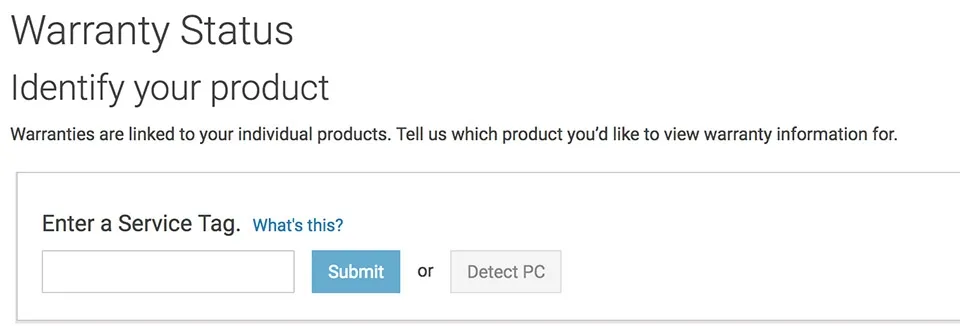 Kiểm tra Service Tag trên website Dell
Phân Tích Kết Quả Bảo Hành
Khi thông tin Service Tag được chấp nhận, kết quả sẽ hiển thị. Các mục quan trọng cần chú ý là:
- System Configuration: Cấu hình gốc của máy khi xuất xưởng. Hãy đối chiếu với cấu hình hiện tại.
- Warranty: Hiển thị loại gói bảo hành (ví dụ: Premium Support, Basic Hardware Service).
- End Date (Ngày kết thúc): Ngày chính thức gói bảo hành hết hiệu lực.
- Ship Date (Ngày xuất xưởng): Ngày máy được gửi đi từ nhà máy Dell.
Nếu ngày kết thúc chưa đến, máy của bạn vẫn còn trong thời gian bảo hành. Việc này xác định rõ ràng quyền lợi của bạn.
Cách 2: Sử Dụng Công Cụ Dell SupportAssist
Dell SupportAssist là một phần mềm chẩn đoán và hỗ trợ tích hợp. Nó được cài đặt sẵn trên hầu hết máy tính Dell đời mới. Công cụ này là cách thuận tiện để kiểm tra thông tin nội bộ. Nó không yêu cầu truy cập website.
Khởi Chạy SupportAssist
Tìm kiếm và mở ứng dụng SupportAssist trên Windows. Nếu chưa cài đặt, bạn có thể tải từ trang chủ Dell. Phần mềm này có nhiệm vụ quét và tối ưu hóa hệ thống. Nó cũng giúp tự động phát hiện các sự cố phần cứng tiềm ẩn.
Xem Thông Tin Bảo Hành Trực Quan
Sau khi khởi chạy, giao diện của SupportAssist sẽ hiển thị thông tin tổng quan. Phía bên trái hoặc trên cùng thường có mục Warranty Information hoặc System Details. Thông tin hiển thị bao gồm:
- Service Tag và Express Service Code.
- Thời gian còn lại của gói bảo hành.
- Loại gói bảo hành đang áp dụng.
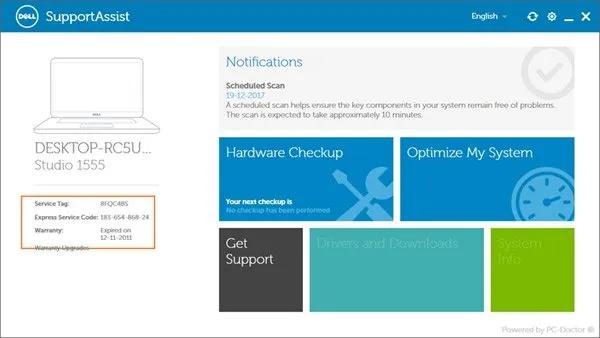 Giao diện phần mềm SupportAssist của Dell
Sử dụng SupportAssist là giải pháp tiện lợi nhất. Nó đặc biệt hữu ích khi người dùng không nhớ Service Tag. Ứng dụng tự động nhận diện và hiển thị thông tin cần thiết.
Cách 3: Liên Hệ Trực Tiếp Với Trung Tâm Hỗ Trợ Khách Hàng Dell
Trong một số trường hợp phức tạp, bạn cần sự can thiệp của chuyên gia. Nếu bạn không thể tìm thấy Service Tag hoặc website gặp trục trặc, hãy gọi điện. Liên hệ với bộ phận hỗ trợ khách hàng của Dell là giải pháp cuối cùng.
Chuẩn Bị Thông Tin Cần Thiết
Trước khi gọi, hãy chuẩn bị sẵn các thông tin cơ bản. Thông thường, bạn sẽ cần cung cấp tên, địa chỉ email, và Service Tag (nếu có). Ngay cả khi không có Service Tag, họ vẫn có thể hỗ trợ. Kỹ thuật viên sẽ hướng dẫn bạn cách check máy tính dell bằng các phương pháp thay thế.
Quy Trình Tra Cứu Qua Điện Thoại
Bạn sẽ gọi đến số hotline hỗ trợ kỹ thuật của Dell tại Việt Nam. Cung cấp Service Tag hoặc Express Service Code cho nhân viên hỗ trợ. Họ sẽ tra cứu ngay lập tức trên hệ thống nội bộ của hãng. Thông tin về ngày mua, cấu hình gốc, và tình trạng bảo hành sẽ được xác nhận rõ ràng.
 Nhân viên hỗ trợ khách hàng của Dell
Phương pháp này đảm bảo tính chính xác cao. Nó cũng giúp bạn đặt câu hỏi cụ thể về các điều khoản bảo hành. Nhân viên hỗ trợ có thể tư vấn các bước tiếp theo khi cần sửa chữa.
Kiểm Tra Cấu Hình Phần Cứng Chuyên Sâu
Việc kiểm tra Service Tag giúp xác định cấu hình gốc. Tuy nhiên, nếu máy đã được nâng cấp, thông tin trực tuyến có thể không phản ánh đúng hiện trạng. Kỹ thuật viên cần sử dụng các công cụ hệ thống để kiểm tra thông số cấu hình hiện tại.
Kiểm Tra Bằng System Information
System Information là công cụ tích hợp trong Windows. Nó cung cấp cái nhìn tổng quan về hệ thống. Bạn chỉ cần gõ msinfo32 vào hộp thoại Run.
Thông tin hiển thị bao gồm: Phiên bản BIOS, loại và tốc độ CPU, tổng dung lượng RAM. Công cụ này đặc biệt hữu ích để kiểm tra các nâng cấp RAM đã được thực hiện.
Sử Dụng Task Manager và Performance Monitor
Task Manager (Ctrl + Shift + Esc) cung cấp thông tin về CPU và GPU. Mục Performance cho thấy tốc độ xử lý, số lõi, và loại card đồ họa đang hoạt động. Performance Monitor đi sâu hơn vào việc đánh giá hiệu suất. Nó giúp kiểm tra độ ổn định của hệ thống.
Phần Mềm Bên Thứ Ba Để Chẩn Đoán (Third-Party Diagnostics)
Các kỹ thuật viên thường dùng phần mềm như CPU-Z hoặc HWMonitor. Những công cụ này cung cấp thông tin chi tiết về từng linh kiện. Ví dụ, CPU-Z hiển thị nhà sản xuất, tốc độ bus, và nhiệt độ. Việc này rất quan trọng để phát hiện linh kiện giả mạo hoặc lỗi.
Sử Dụng BIOS/UEFI Để Xác Minh Phần Cứng Cốt Lõi
BIOS (hoặc UEFI) là firmware cơ bản của máy tính. Nó quản lý quá trình khởi động và giao tiếp phần cứng. Thông tin trong BIOS là chân thực nhất về phần cứng.
Cách Truy Cập BIOS/UEFI
Khởi động lại máy tính Dell. Nhấn phím F2 hoặc F12 ngay khi logo Dell xuất hiện. Phím truy cập có thể khác nhau tùy dòng máy.
Thông Tin Quan Trọng Trong BIOS
Trong giao diện BIOS, tìm mục System Information hoặc General. Các thông tin cốt lõi sẽ hiển thị tại đây:
- Service Tag: Xác nhận lại mã máy từ firmware.
- Asset Tag: Mã tài sản (thường dùng cho doanh nghiệp).
- Hard Drive Type: Loại ổ cứng được hệ thống nhận diện (HDD/SSD/NVMe).
- Processor Information: Chi tiết về CPU.
Kiểm tra BIOS giúp xác định liệu bo mạch chủ (mainboard) có phải là hàng zin hay đã bị thay thế. Nếu Service Tag trong BIOS khác với tem máy, có thể máy đã bị thay main. Đây là dấu hiệu cần đặc biệt lưu ý khi mua máy cũ.
Phân Tích Chuyên Sâu: Giải Mã Service Tag Dell
Service Tag không chỉ là một mã ngẫu nhiên. Nó chứa đựng thông tin về thời điểm và nơi sản xuất. Hiểu cách giải mã Service Tag tăng cường tính chuyên môn khi check máy tính Dell.
Cấu Trúc Mã Service Tag (7 Ký Tự)
Service Tag của Dell thường có 7 ký tự (chữ và số). Những ký tự này liên quan đến mã ngày sản xuất và nhà máy.
- Ký tự thứ nhất: Thường là loại sản phẩm (ví dụ: L cho Laptop).
- Ký tự thứ hai và thứ ba: Mã nhà máy sản xuất (Site ID).
- Ký tự thứ tư và thứ năm: Năm sản xuất (Ví dụ: 99 là 1999, 12 là 2012).
- Ký tự thứ sáu và thứ bảy: Tuần sản xuất trong năm đó.
Ví dụ: Nếu Service Tag bắt đầu bằng “J9B…”, điều này cho biết máy có thể được sản xuất tại một nhà máy cụ thể trong khu vực đó. Dù Dell không công bố công khai chi tiết cấu trúc này, các kỹ thuật viên kinh nghiệm có thể ước tính tuổi đời máy.
Sử Dụng Express Service Code (10-11 Chữ Số)
Express Service Code là phiên bản số hóa dễ nhập liệu hơn. Nó được tạo ra để người dùng dễ dàng gọi hỗ trợ kỹ thuật qua điện thoại. Mã này đơn giản là một chuỗi số liên tiếp.
Nếu bạn gặp khó khăn khi nhập 7 ký tự Service Tag phức tạp. Hãy sử dụng Express Service Code để tiết kiệm thời gian. Mục đích duy nhất của mã này là tăng tốc quy trình hỗ trợ.
Các Yếu Tố Ảnh Hưởng Đến Thời Hạn Bảo Hành Dell
Khi kiểm tra bảo hành trực tuyến, có nhiều loại gói khác nhau. Hiểu rõ các gói này là cần thiết để sửa chữa máy tính hiệu quả. Sự khác biệt về gói bảo hành ảnh hưởng lớn đến thời gian hỗ trợ và loại dịch vụ nhận được.
Loại Gói Bảo Hành Cơ Bản (Basic Hardware Service)
Đây là gói mặc định đi kèm hầu hết máy tính Dell. Nó bao gồm sửa chữa hoặc thay thế linh kiện bị lỗi trong thời gian nhất định. Tuy nhiên, dịch vụ thường là gửi máy đến trung tâm. Thời gian chờ đợi có thể lâu hơn.
Gói Hỗ Trợ Tại Nhà (In-Home Service)
Đây là dịch vụ nâng cao hơn. Khi máy gặp sự cố, kỹ thuật viên sẽ đến tận nhà hoặc văn phòng. Họ sẽ tiến hành sửa chữa tại chỗ. Gói này rất quan trọng đối với người dùng chuyên nghiệp. Nó giảm thiểu thời gian chết của công việc.
Bảo Hành Hư Hỏng Ngẫu Nhiên (Accidental Damage Service)
Gói bảo hành này chi trả cho các hư hỏng vật lý không cố ý. Ví dụ như đổ nước, làm rơi, hoặc va đập. Đây là gói cực kỳ giá trị, đặc biệt cho laptop. Bảo hành tiêu chuẩn không bao gồm các loại hư hỏng này.
Điều Khoản Bảo Hành Khi Nâng Cấp Linh Kiện
Nhiều người dùng lo lắng việc nâng cấp RAM hoặc SSD sẽ làm mất bảo hành. Dell thường cho phép người dùng tự nâng cấp RAM và ổ cứng. Tuy nhiên, việc nâng cấp phải tuân thủ hướng dẫn kỹ thuật. Nếu việc lắp đặt sai gây hư hỏng, phần hư hỏng đó sẽ không được bảo hành. Linh kiện tự nâng cấp cũng không thuộc phạm vi bảo hành của Dell.
Đánh Giá Chất Lượng Máy Tính Dell Đã Qua Sử Dụng
Khi đã nắm rõ cách check máy tính dell về bảo hành và cấu hình. Bước tiếp theo là đánh giá chất lượng thực tế của máy cũ.
Kiểm Tra Ngoại Hình và Tình Trạng Vật Lý
Kiểm tra kỹ các điểm sau:
- Vỏ máy: Có bị móp méo, nứt vỡ không? Điều này có thể ảnh hưởng đến các linh kiện bên trong.
- Bản lề: Bản lề laptop Dell thường là điểm yếu. Kiểm tra độ chắc chắn của bản lề. Bản lề lỏng lẻo dễ dẫn đến hỏng màn hình.
- Cổng kết nối: Thử nghiệm tất cả các cổng USB, HDMI, và sạc. Đảm bảo chúng hoạt động bình thường và không bị lỏng.
Đánh Giá Tình Trạng Pin (Battery Health)
Pin là một trong những linh kiện xuống cấp nhanh nhất. Bạn có thể kiểm tra sức khỏe pin bằng CMD.
Sử dụng lệnh: powercfg /batteryreport.
Hệ thống sẽ tạo ra một báo cáo HTML chi tiết. Báo cáo này cho biết dung lượng thiết kế ban đầu (Design Capacity) và dung lượng sạc đầy hiện tại (Full Charge Capacity). Tỷ lệ giữa hai thông số này là tình trạng sức khỏe pin. Một pin tốt nên giữ được trên 80% dung lượng gốc.
Kiểm Tra Ổ Đĩa (SSD/HDD)
Tốc độ và tuổi thọ ổ đĩa ảnh hưởng trực tiếp đến ổn định hệ thống. Sử dụng phần mềm như CrystalDiskInfo. Phần mềm này hiển thị trạng thái S.M.A.R.T. (Self-Monitoring, Analysis and Reporting Technology).
Các chỉ số quan trọng cần xem:
- Health Status: Phải hiển thị “Good” hoặc “Tốt”.
- Power On Hours: Tổng số giờ máy đã hoạt động. Chỉ số này phản ánh tuổi thọ thực tế của máy.
- Total Host Writes: Tổng dữ liệu đã được ghi. Đây là chỉ số quan trọng đối với ổ SSD.
Kiểm Tra Nhiệt Độ Hệ Thống
Máy tính cũ thường có vấn đề về tản nhiệt. Bụi bẩn bám vào quạt và keo tản nhiệt khô. Điều này làm máy nóng và giảm hiệu suất. Chạy thử nghiệm stress test nhẹ nhàng. Sau đó, dùng HWMonitor để kiểm tra nhiệt độ CPU và GPU.
Nhiệt độ lý tưởng khi tải nhẹ nên dưới 50°C. Nếu nhiệt độ quá cao, máy có thể cần được bảo trì quạt và thay keo tản nhiệt. Việc này thuộc phạm vi dịch vụ sửa chữa máy tính.
Lời Khuyên Từ Kỹ Thuật Viên Phần Cứng
Với vai trò là kỹ thuật viên chuyên về phần cứng máy tính. Chúng tôi khuyến nghị người dùng Dell luôn thực hiện kiểm tra định kỳ. Không chỉ Service Tag, mà cả hiệu suất pin và ổ đĩa. Duy trì ổn định hệ thống là quá trình liên tục.
Thường Xuyên Cập Nhật BIOS và Drivers
Dell thường xuyên phát hành các bản cập nhật BIOS và drivers. Các bản cập nhật này nhằm cải thiện bảo mật và tối ưu hóa hiệu suất. Luôn sử dụng SupportAssist hoặc trang web Dell để tải về các bản cập nhật mới nhất. Việc này đảm bảo máy tính hoạt động ổn định và tối ưu.
Bảo Trì Tản Nhiệt Định Kỳ
Đối với laptop, hãy làm sạch quạt và thay keo tản nhiệt mỗi 12-18 tháng. Bụi bẩn là kẻ thù lớn nhất của hiệu suất. Việc bảo trì định kỳ giúp duy trì hiệu năng cao nhất. Nó cũng kéo dài tuổi thọ của linh kiện.
Kiểm tra thông tin máy tính Dell là một kỹ năng thiết yếu đối với cả người dùng phổ thông và kỹ thuật viên. Nắm vững cách check máy tính dell qua các phương pháp trực tuyến, SupportAssist, hoặc công cụ hệ thống giúp bạn xác định rõ ràng nguồn gốc, cấu hình và đặc biệt là tình trạng bảo hành. Những thông tin này không chỉ đảm bảo quyền lợi mà còn là cơ sở vững chắc cho việc bảo trì và nâng cấp hiệu quả. Hãy luôn xác minh Service Tag để có được sự hỗ trợ tốt nhất từ Dell và duy trì sự ổn định cho thiết bị của bạn.
Ngày Cập Nhật 30/11/2025 by Trong Hoang

Chào các bạn, mình là Trọng Hoàng, tác giả của blog maytinhvn.net. Mình là một full-stack developer kiêm writer, blogger, Youtuber và đủ thứ công nghệ khác nữa.