Trong môi trường kỹ thuật số hiện đại, việc cá nhân hóa giao diện và thông tin trên máy tính là điều cần thiết. Nắm vững cách đổi ảnh trên máy tính không chỉ giúp bạn có một không gian làm việc trực quan hơn. Nó còn đảm bảo hình ảnh đại diện của bạn trên các nền tảng trực tuyến luôn chuyên nghiệp và rõ ràng. Bài viết này sẽ cung cấp hướng dẫn toàn diện nhất.
Nó bao gồm cách thiết lập ảnh nền máy tính (wallpaper), thay đổi ảnh hồ sơ (user account photo) và cập nhật ảnh đại diện (avatar) trên các ứng dụng quan trọng. Việc tối ưu hóa ảnh trước khi sử dụng là một kỹ năng cốt lõi. Kỹ năng này giúp hình ảnh hiển thị sắc nét, đúng tỷ lệ và tăng cường tính chuyên môn của bạn. Hiểu rõ quy trình này sẽ giúp bạn quản lý hình ảnh cá nhân và công việc một cách hiệu quả nhất.
Quản Lý Toàn Diện Ảnh Nền (Wallpaper) Trên Máy Tính
Ảnh nền máy tính, hay wallpaper, là yếu tố cá nhân hóa cơ bản nhất. Nó phản ánh sở thích và giúp người dùng cảm thấy thoải mái hơn khi sử dụng thiết bị. Quy trình thay đổi ảnh nền tương đối đơn giản trên các hệ điều hành phổ biến. Tuy nhiên, việc hiểu rõ các tùy chọn nâng cao sẽ tối ưu hóa trải nghiệm hình ảnh của bạn.
Việc thiết lập ảnh nền phù hợp là bước đầu tiên để làm chủ giao diện máy tính của mình. Nó không chỉ là vấn đề thẩm mỹ mà còn là tối ưu hóa hiệu suất làm việc. Một hình ảnh quá lớn hoặc không đúng định dạng có thể làm chậm quá trình khởi động máy. Do đó, việc lựa chọn và tối ưu ảnh nền là rất quan trọng.
Đối Với Hệ Điều Hành Windows 11/10
Hệ điều hành Windows cung cấp nhiều tùy chọn linh hoạt để quản lý ảnh nền. Bạn có thể chọn một ảnh tĩnh, sử dụng chế độ trình chiếu (slideshow), hoặc dùng màu nền đơn sắc. Các bước cơ bản đều thực hiện qua mục Cài đặt (Settings) của hệ thống.
Để bắt đầu, hãy nhấp chuột phải vào một khoảng trống bất kỳ trên màn hình desktop. Sau đó, chọn mục “Personalize” (Cá nhân hóa) từ menu thả xuống. Thao tác này sẽ đưa bạn đến phần cài đặt hình nền của máy tính. Đây là trung tâm điều khiển cho tất cả các tùy chọn hiển thị.
Trong mục Personalization, chọn “Background” (Nền). Tại đây, bạn sẽ thấy menu thả xuống với ba lựa chọn chính. Đó là Picture (Ảnh), Solid color (Màu đơn sắc), và Slideshow (Trình chiếu). Mỗi tùy chọn phục vụ một nhu cầu khác nhau của người dùng.
Cài Đặt Ảnh Đơn Lẻ (Picture)
Đây là tùy chọn phổ biến nhất để đổi ảnh trên máy tính làm nền. Bạn nhấp vào “Browse photos” (Duyệt ảnh) để tìm hình ảnh từ thư mục cá nhân. Windows sẽ cho phép bạn cắt và điều chỉnh vị trí ảnh.
Sau khi chọn ảnh, bạn cần chú ý đến tùy chọn “Choose a fit” (Chọn cách phù hợp). Các chế độ như Fill (Lấp đầy), Fit (Vừa vặn), Stretch (Kéo giãn), Tile (Xếp lát), Center (Giữa), và Span (Trải rộng) sẽ ảnh hưởng đến cách ảnh hiển thị. Chế độ “Fill” thường là lựa chọn tốt nhất. Nó đảm bảo ảnh phủ kín màn hình mà không bị méo.
Bạn nên chọn những bức ảnh có độ phân giải tương đương với độ phân giải màn hình của bạn. Ví dụ, nếu màn hình là Full HD (1920×1080), hãy dùng ảnh có kích thước tương đương. Điều này đảm bảo hình ảnh hiển thị sắc nét và không bị giảm chất lượng. Việc này cực kỳ quan trọng đối với các màn hình độ phân giải cao.
Chế Độ Trình Chiếu (Slideshow)
Chế độ Slideshow cho phép bạn tự động thay đổi ảnh nền theo một khoảng thời gian nhất định. Đây là cách tuyệt vời để sử dụng nhiều bức ảnh yêu thích cùng một lúc. Bạn chỉ cần tạo một thư mục chứa tất cả các hình ảnh mong muốn.
Sau đó, trong mục Background, chọn “Slideshow” từ menu thả xuống. Nhấp vào “Browse” để chọn thư mục ảnh đã chuẩn bị. Bạn có thể thiết lập thời gian chuyển đổi ảnh. Các tùy chọn bao gồm từ 1 phút đến 1 ngày.
Ngoài ra, bạn cũng có thể chọn chế độ phát ngẫu nhiên (Shuffle). Chức năng này sẽ hiển thị ảnh theo thứ tự không cố định. Nó làm mới trải nghiệm desktop của bạn liên tục. Hãy đảm bảo các ảnh trong thư mục đều đã được tối ưu hóa về kích thước và định dạng.
Đối Với Hệ Điều Hành macOS
macOS cũng có cách tiếp cận tương tự nhưng có một số thuật ngữ khác biệt. Để thay đổi ảnh nền trên máy Mac, bạn cần truy cập “System Settings” (Cài đặt hệ thống) hoặc “System Preferences” (Tùy chọn hệ thống) tùy thuộc vào phiên bản macOS.
Trong System Settings, tìm và nhấp vào “Desktop & Screen Saver” (Màn hình nền & Trình bảo vệ màn hình). Tại đây, bạn sẽ thấy thư viện các hình nền mặc định của Apple. Các hình nền này được chia thành các loại như Dynamic, Light & Dark, và Color.
Để thêm ảnh cá nhân, bạn có thể kéo và thả ảnh trực tiếp vào cửa sổ này. Hoặc, nhấp vào nút “Add Folder” (Thêm Thư mục) để chọn một thư mục ảnh. macOS cũng cung cấp các tùy chọn để điều chỉnh cách ảnh hiển thị. Tùy chọn “Fill Screen” (Lấp đầy màn hình) hoặc “Fit to Screen” (Vừa với màn hình) là phổ biến nhất.
Một tính năng độc đáo của macOS là Dynamic Desktop. Chế độ này thay đổi hình nền theo thời gian trong ngày. Ví dụ, ảnh nền sẽ chuyển từ cảnh ban ngày sang cảnh hoàng hôn rồi đến ban đêm. Đây là một trải nghiệm thị giác rất thú vị.
Thiết Lập Ảnh Hồ Sơ (Profile Picture) Cho Tài Khoản Người Dùng
Cách đổi ảnh trên máy tính còn bao gồm việc thay đổi ảnh hồ sơ tài khoản. Ảnh này xuất hiện trên màn hình đăng nhập, menu Start (Windows), hoặc góc trên bên phải thanh menu (macOS). Ảnh hồ sơ giúp người dùng nhận diện tài khoản cá nhân nhanh chóng.
Ảnh hồ sơ thường có kích thước nhỏ, chủ yếu là hình vuông. Do đó, việc chọn một bức ảnh rõ ràng và tập trung vào khuôn mặt là lý tưởng. Một ảnh hồ sơ chuyên nghiệp thể hiện sự nghiêm túc và cá nhân hóa sâu sắc hơn.
Thay Đổi Ảnh Tài Khoản Windows
Trên Windows 11 và 10, quy trình thay đổi ảnh tài khoản được thực hiện trong Cài đặt (Settings). Đầu tiên, mở Settings bằng cách nhấn tổ hợp phím Windows + I. Sau đó, chọn mục “Accounts” (Tài khoản).
Trong mục Accounts, chọn “Your info” (Thông tin của bạn) ở thanh bên trái. Bạn sẽ thấy ảnh hồ sơ hiện tại của mình. Windows cho phép bạn chọn ảnh từ máy tính hoặc chụp ảnh mới bằng webcam.
Nhấp vào “Choose a file” (Chọn tệp) hoặc “Browse for one” (Tìm một tệp). Sau khi chọn ảnh, Windows sẽ tự động cắt ảnh thành hình vuông. Hãy đảm bảo khuôn mặt bạn nằm ở trung tâm bức ảnh. Ảnh tài khoản là một tín hiệu E-E-A-T nhỏ nhưng quan trọng.
Thay Đổi Ảnh Tài Khoản macOS
Trên macOS, bạn truy cập System Settings (hoặc System Preferences). Tìm và nhấp vào mục “Users & Groups” (Người dùng & Nhóm). Bạn có thể cần phải nhấp vào biểu tượng khóa và nhập mật khẩu quản trị để mở khóa.
Di chuột lên ảnh hiện tại của bạn. Một biểu tượng bút chì sẽ xuất hiện để chỉnh sửa. Nhấp vào đó để mở giao diện thay đổi ảnh. macOS cung cấp một thư viện ảnh mặc định, biểu tượng Memoji, hoặc cho phép bạn chọn ảnh từ thư viện cá nhân.
Kéo ảnh mới từ Finder vào khu vực chỉnh sửa. Bạn có thể sử dụng các công cụ cắt (crop) và phóng to/thu nhỏ (zoom) tích hợp để căn chỉnh. Sau khi hoàn tất, nhấp “Done” (Hoàn tất) để lưu thay đổi.
Tối Ưu Hóa Hình Ảnh Trước Khi Sử Dụng
Một chuyên gia máy tính không chỉ biết cách đổi ảnh trên máy tính. Họ còn hiểu cách tối ưu hóa hình ảnh. Việc này đảm bảo ảnh hiển thị chất lượng cao, tải nhanh và đúng kích thước. Tối ưu hóa là bước không thể thiếu để duy trì hiệu suất hệ thống.
Tìm Hiểu Về Độ Phân Giải Và Tỷ Lệ Khung Hình
Độ phân giải là số lượng pixel (điểm ảnh) tạo nên hình ảnh. Nó được biểu thị bằng chiều rộng x chiều cao (ví dụ: 1920×1080). Tỷ lệ khung hình (Aspect Ratio) là tỷ lệ giữa chiều rộng và chiều cao (ví dụ: 16:9, 4:3, 1:1).
Đối với ảnh nền desktop, bạn nên chọn ảnh có độ phân giải khớp với màn hình. Ví dụ, màn hình 2K (2560×1440) cần ảnh 2K. Việc dùng ảnh có độ phân giải thấp hơn sẽ khiến ảnh bị mờ. Dùng ảnh độ phân giải cao hơn sẽ làm tốn bộ nhớ mà không cải thiện chất lượng hiển thị.
Đối với ảnh đại diện (avatar), tỷ lệ 1:1 (hình vuông) là tiêu chuẩn. Kích thước lý tưởng là từ 200×200 pixel đến 800×800 pixel. Ảnh quá lớn sẽ làm giảm tốc độ tải trên các ứng dụng và website. Tối ưu hóa kích thước là một kỹ năng thể hiện sự chuyên nghiệp.
Cách Chuyển Đổi Định Dạng Ảnh Chuẩn
Các định dạng tệp ảnh phổ biến bao gồm JPEG, PNG, và WEBP. Mỗi định dạng có ưu và nhược điểm riêng. JPEG (JPG) là định dạng nén tốt, lý tưởng cho ảnh chụp và ảnh màu. PNG thích hợp cho ảnh có độ trong suốt (transparent) và đồ họa sắc nét. WEBP là định dạng nén cao cấp mới, được ưu tiên trên web.
Nhiều nền tảng chỉ chấp nhận các định dạng tệp cụ thể. Nếu ảnh của bạn không tương thích, bạn cần phải chuyển đổi nó. Các công cụ tích hợp sẵn như Paint (Windows) hoặc Preview (macOS) có thể thực hiện việc này. Bạn chỉ cần mở ảnh và chọn “Save As” (Lưu dưới dạng).
Trong menu “Save As”, bạn có thể chọn định dạng tệp mới. Đối với các nhu cầu chuyên sâu, phần mềm chỉnh sửa ảnh như Adobe Photoshop hoặc các công cụ trực tuyến miễn phí như Convertio sẽ hữu ích hơn. Việc hiểu rõ định dạng giúp bạn kiểm soát chất lượng hình ảnh đầu ra.
Hướng Dẫn Chi Tiết Cách Đổi Ảnh Đại Diện Trên Nền Tảng Trực Tuyến
Việc thay đổi ảnh đại diện trên các ứng dụng họp trực tuyến là yêu cầu thường xuyên. Đặc biệt khi bạn không bật camera, ảnh đại diện là cách duy nhất để người khác nhận diện. Việc này vô cùng quan trọng đối với các chuyên gia làm việc từ xa.
Quy Trình Thay Đổi Ảnh Hồ Sơ Trong Zoom
Zoom là một trong những nền tảng họp trực tuyến phổ biến nhất hiện nay. Ảnh hồ sơ Zoom cần được chỉnh chu để thể hiện sự tôn trọng với đồng nghiệp và đối tác. Có bốn cách chính để cập nhật ảnh đại diện Zoom.
Cập Nhật Qua Ứng Dụng Desktop
Đây là cách dễ dàng nhất để đổi ảnh trên máy tính đối với Zoom. Đầu tiên, mở ứng dụng Zoom trên máy tính Windows hoặc Mac của bạn. Hãy đảm bảo bạn đã đăng nhập vào tài khoản cá nhân.
Nhấp vào ảnh đại diện hiện tại của bạn ở góc trên bên phải cửa sổ. Một menu thả xuống sẽ xuất hiện với nhiều tùy chọn. Chọn “Settings” (Cài đặt) từ danh sách các tùy chọn có sẵn.
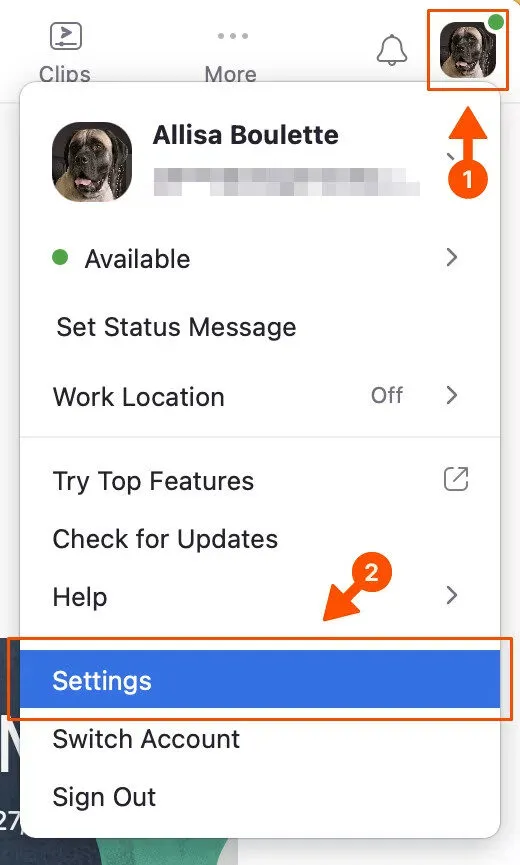 Cài đặt Profile trong ứng dụng Zoom trên máy tính để đổi ảnh đại diện
Trong cửa sổ Settings, chọn mục “Profile” (Hồ sơ) ở menu bên trái. Bạn sẽ thấy ảnh đại diện hiện tại của mình được hiển thị. Nhấp vào ảnh để bắt đầu quá trình thay đổi.
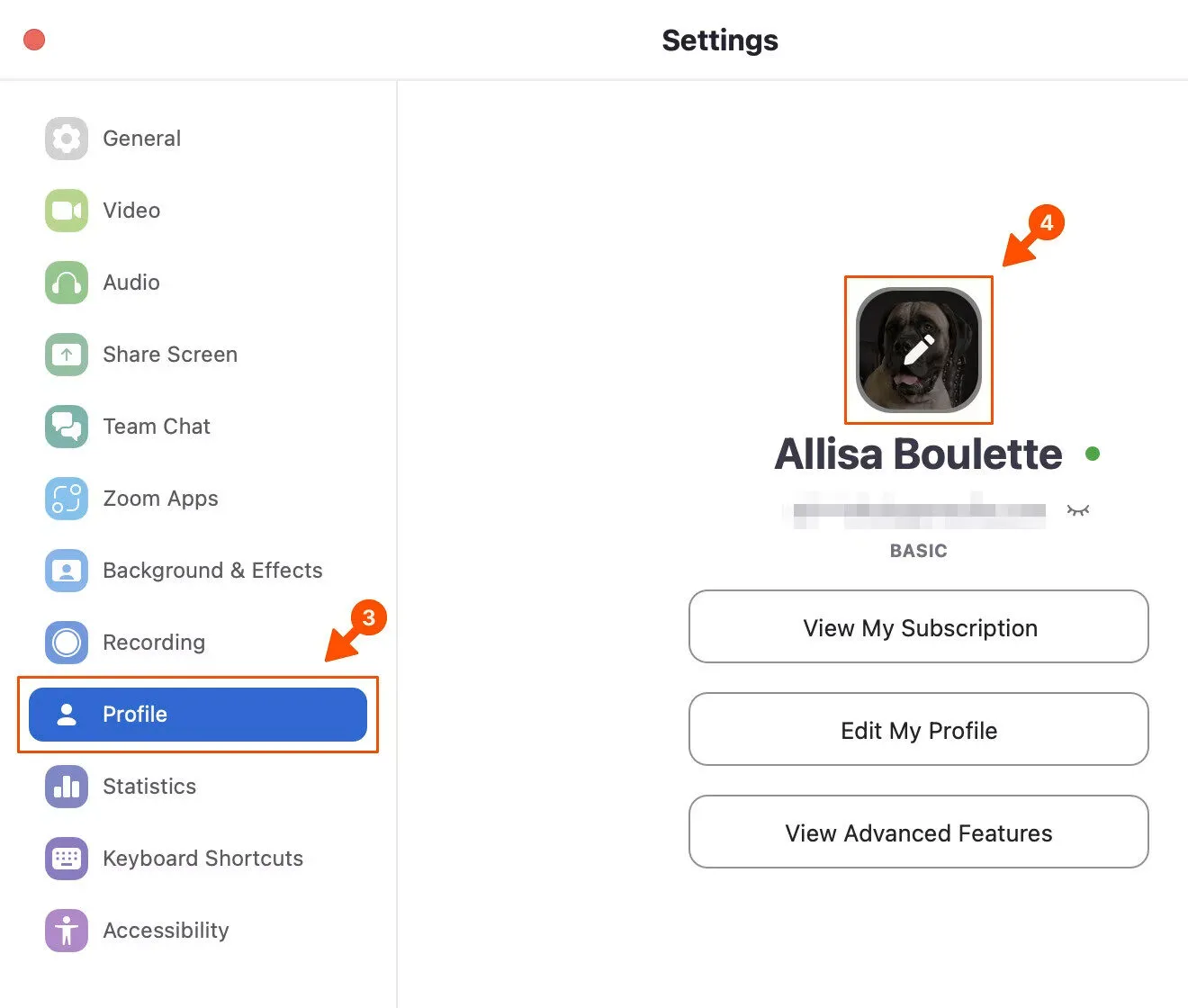 Giao diện mục Profile trong Settings của Zoom
Sau khi nhấp, một hộp thoại sẽ hiển thị các tùy chọn. Nhấp vào nút “Change Picture” (Thay đổi ảnh). Thao tác này sẽ mở cửa sổ File Explorer (Windows) hoặc Finder (macOS).
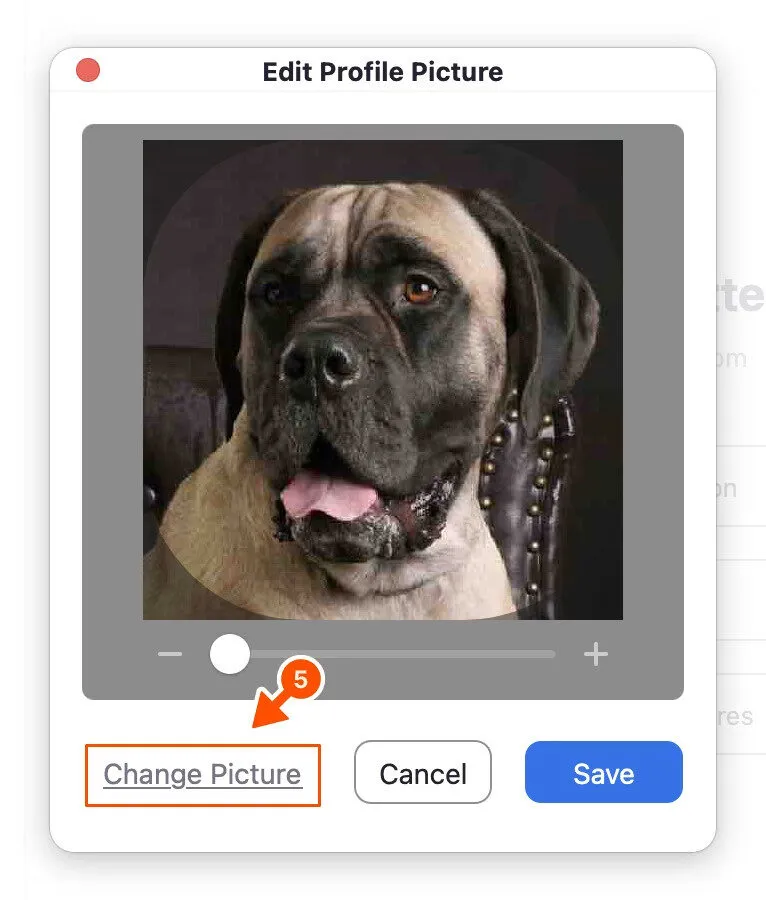 Nút Thay đổi ảnh (Change Picture) trong Profile Zoom
Tiếp theo, bạn chọn hình ảnh mới từ máy tính của bạn. Zoom cho phép bạn cắt và căn chỉnh ảnh theo ý muốn. Đây là bước quan trọng để đảm bảo ảnh hiển thị tốt nhất trong khung hình vuông nhỏ.
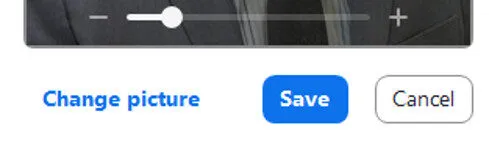 Thao tác cắt và căn chỉnh hình ảnh trước khi Lưu trên Zoom desktop
Cuối cùng, nhấp “Save” (Lưu) để hoàn tất. Ảnh đại diện mới sẽ ngay lập tức được cập nhật. Nó sẽ xuất hiện trong các cuộc họp tiếp theo của bạn khi camera bị tắt.
Thực Hiện Ngay Trong Cuộc Họp
Zoom cũng cho phép bạn đổi ảnh trên máy tính ngay trong khi đang tham gia một cuộc họp. Đây là tính năng tiện lợi khi bạn nhận ra ảnh đại diện hiện tại không phù hợp.
Trong cửa sổ cuộc họp, nhấp chuột phải vào ô hiển thị video của bạn (hoặc ô chứa ảnh đại diện). Một menu ngữ cảnh sẽ bật lên với nhiều lựa chọn. Chọn “Edit Profile Picture” (Chỉnh sửa ảnh đại diện).
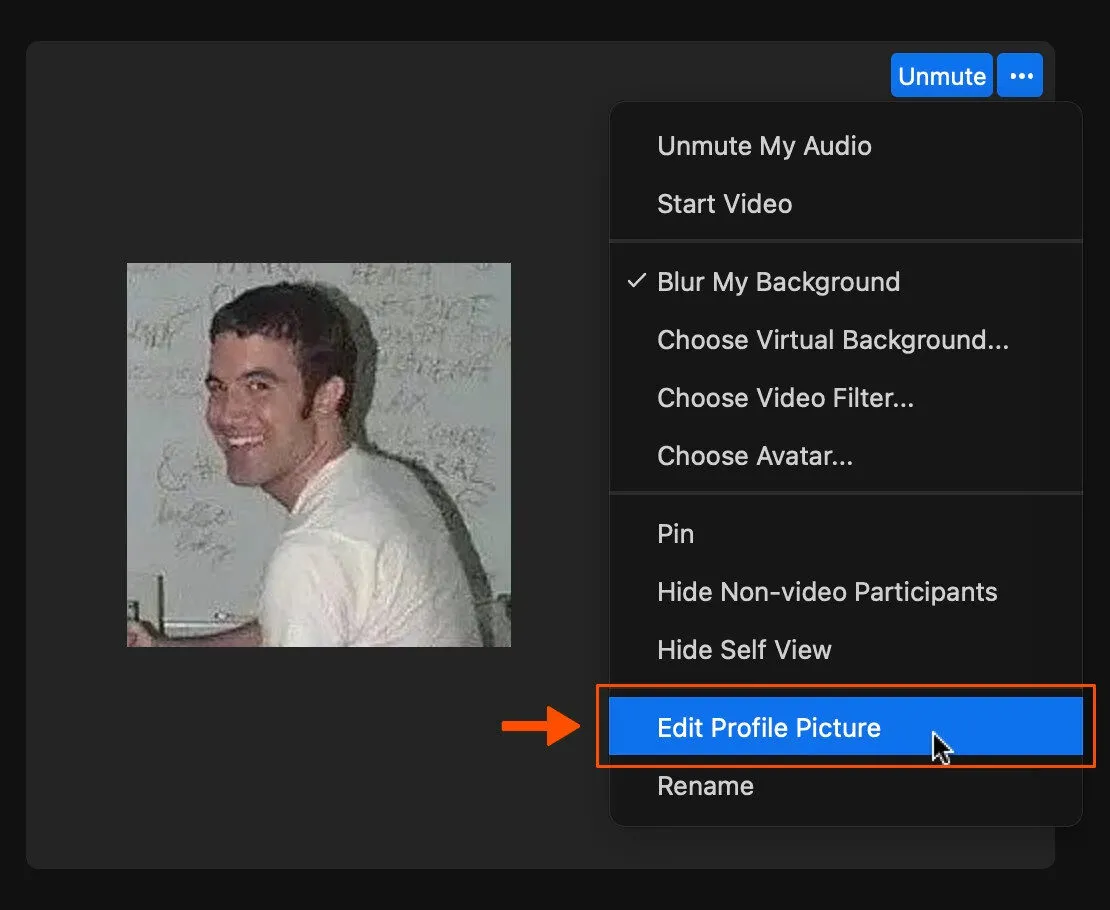 Menu Chỉnh sửa ảnh đại diện khi đang họp trên Zoom
Thao tác này sẽ mở ra cửa sổ thay đổi ảnh. Nhấp “Change Picture” để tải lên hình ảnh mới từ máy tính. Bạn tiếp tục cắt và căn chỉnh ảnh như quy trình trên.
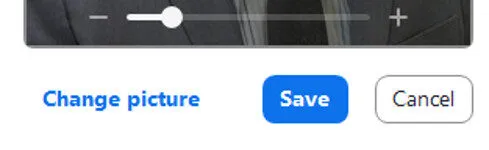 Hộp thoại Thay đổi ảnh đại diện khi đang tham gia cuộc họp Zoom
Sau khi lưu, ảnh đại diện mới sẽ được áp dụng ngay lập tức trong cuộc họp đó. Điều này giúp bạn duy trì hình ảnh chuyên nghiệp mà không làm gián đoạn cuộc thảo luận. Tuy nhiên, nên thực hiện thao tác này khi đến lượt người khác phát biểu.
Thay Đổi Trên Thiết Bị Di Động
Mặc dù trọng tâm là cách đổi ảnh trên máy tính, việc thay đổi trên điện thoại cũng cần được biết. Ảnh đại diện được đồng bộ hóa trên mọi thiết bị. Quy trình này áp dụng cho cả iOS và Android.
Mở ứng dụng Zoom trên điện thoại và đăng nhập. Nhấn vào tab “More” (Thêm) hoặc biểu tượng ba dấu chấm/bánh răng cưa ở góc dưới bên phải. Đây là nơi chứa tất cả các cài đặt.
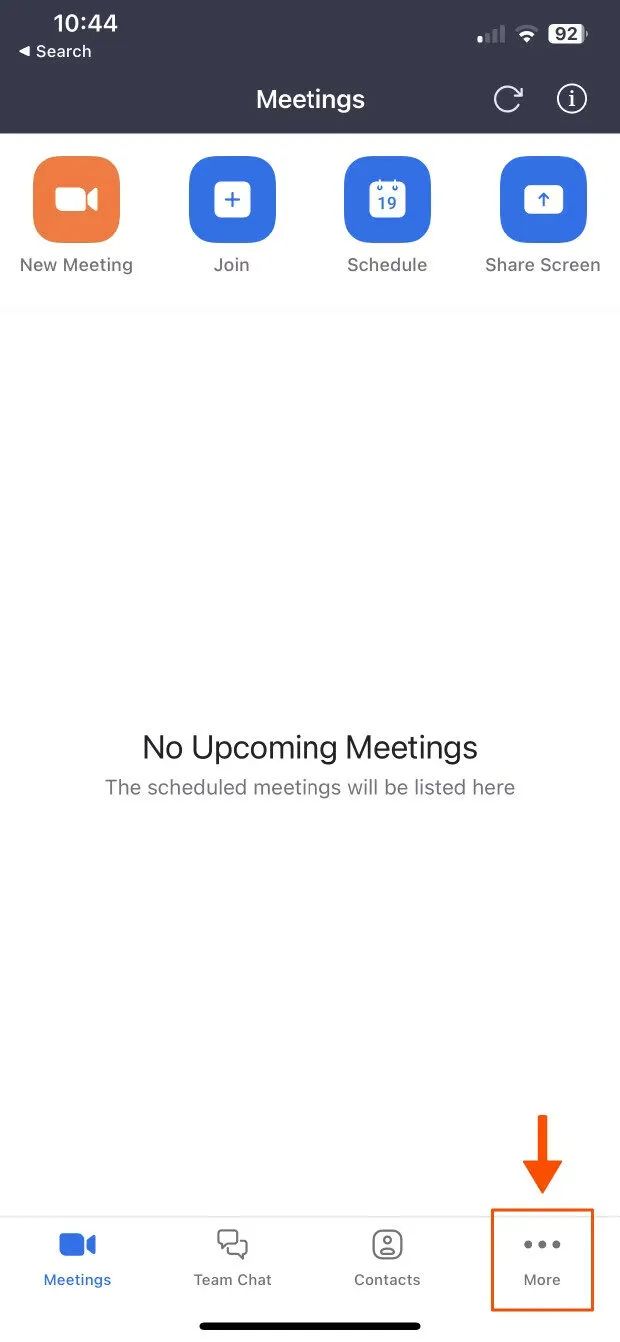 Tab More (Thêm) trong ứng dụng Zoom trên điện thoại
Tiếp theo, nhấn vào tên của bạn ở phía trên cùng màn hình. Thao tác này sẽ dẫn bạn đến trang chi tiết tài khoản cá nhân. Đây là trung tâm để quản lý thông tin.
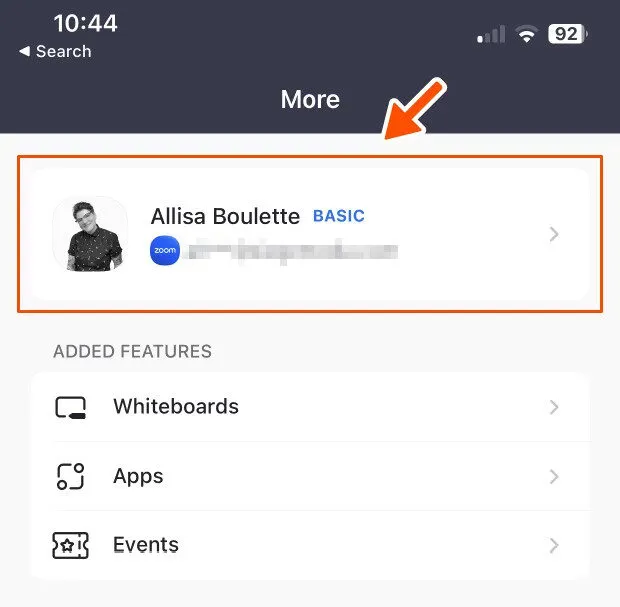 Truy cập tên tài khoản để vào phần cài đặt ảnh hồ sơ trên Zoom mobile
Sau đó, nhấn vào tùy chọn “Profile Photo” (Ảnh hồ sơ). Ứng dụng sẽ hỏi bạn muốn chụp ảnh mới hay chọn ảnh có sẵn từ thư viện.
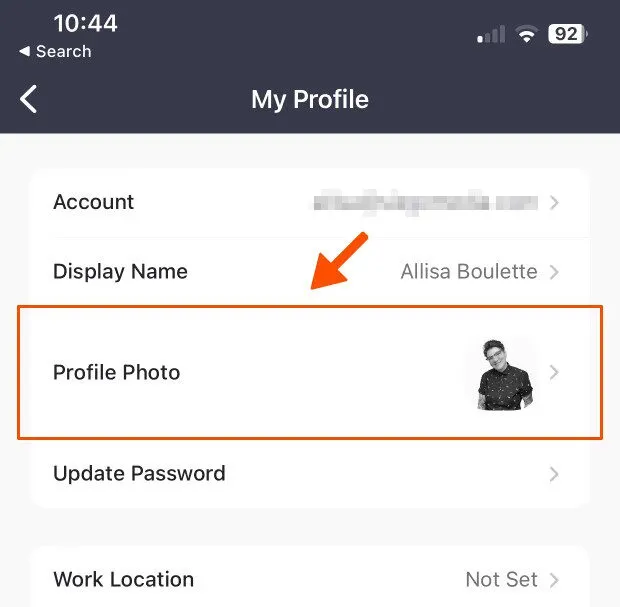 Tùy chọn Profile Photo (Ảnh hồ sơ) trong cài đặt tài khoản Zoom mobile
Bạn có thể chọn chụp ảnh bằng camera hoặc truy cập album ảnh đã lưu. Việc này giúp bạn linh hoạt hơn trong việc chọn lựa hình ảnh. Hãy chọn một bức ảnh có độ sáng tốt và rõ nét.
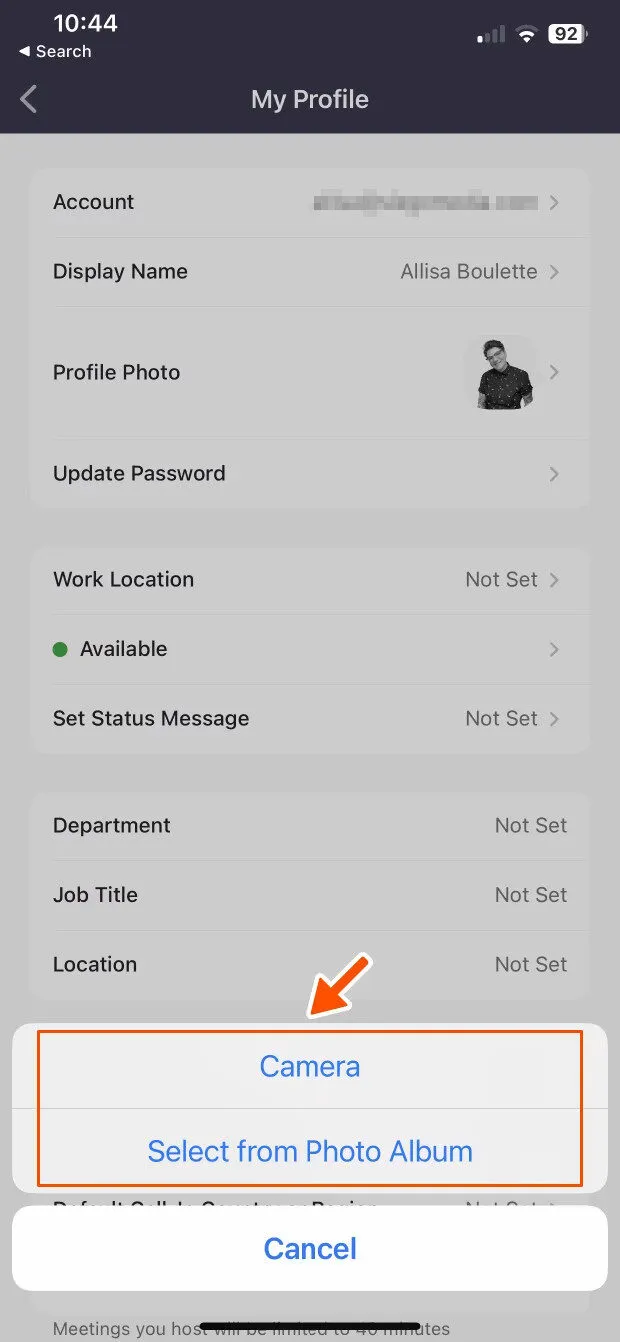 Lựa chọn nguồn ảnh (chụp mới hoặc từ thư viện) trên Zoom mobile
Cắt và căn chỉnh ảnh, sau đó nhấn “Save” để hoàn tất. Ảnh đại diện sẽ được đồng bộ hóa trên tất cả các phiên bản Zoom của bạn.
Sử Dụng Giao Diện Web Của Zoom
Một lựa chọn khác cho cách đổi ảnh trên máy tính là sử dụng trình duyệt web. Truy cập trang web của Zoom và đăng nhập vào tài khoản.
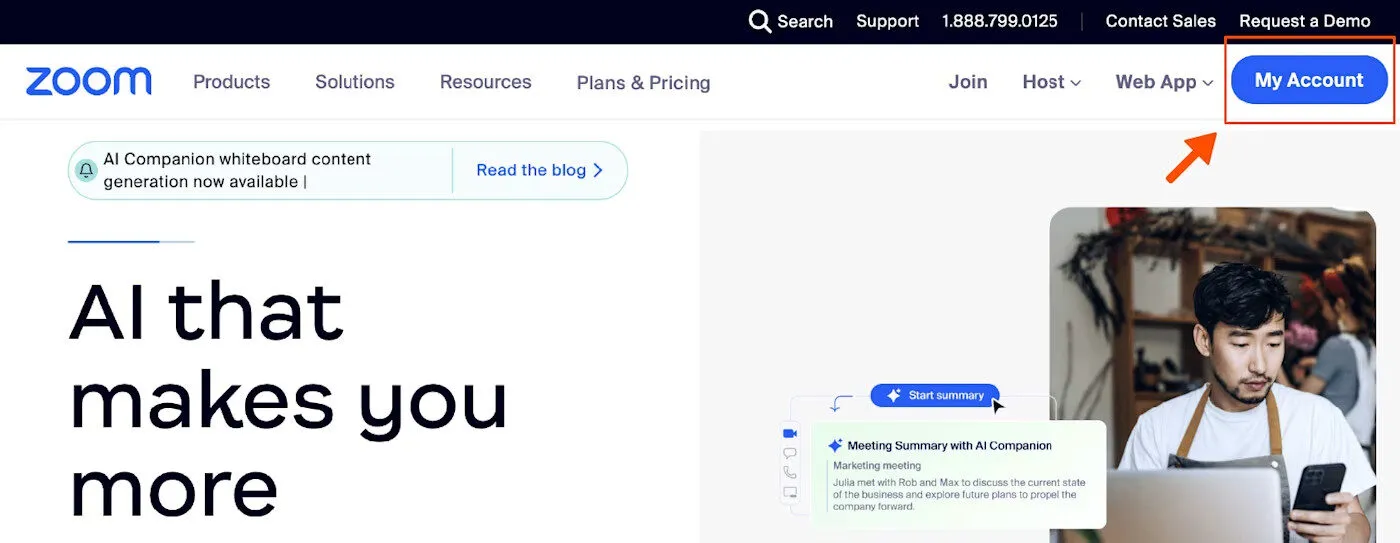 Giao diện đăng nhập hoặc trang chủ của Zoom Web
Nhấp vào mục “Profile” (Hồ sơ) trong menu bên trái. Di chuột lên ảnh đại diện hiện tại. Biểu tượng cây bút sẽ xuất hiện. Nhấp vào đó để chỉnh sửa.
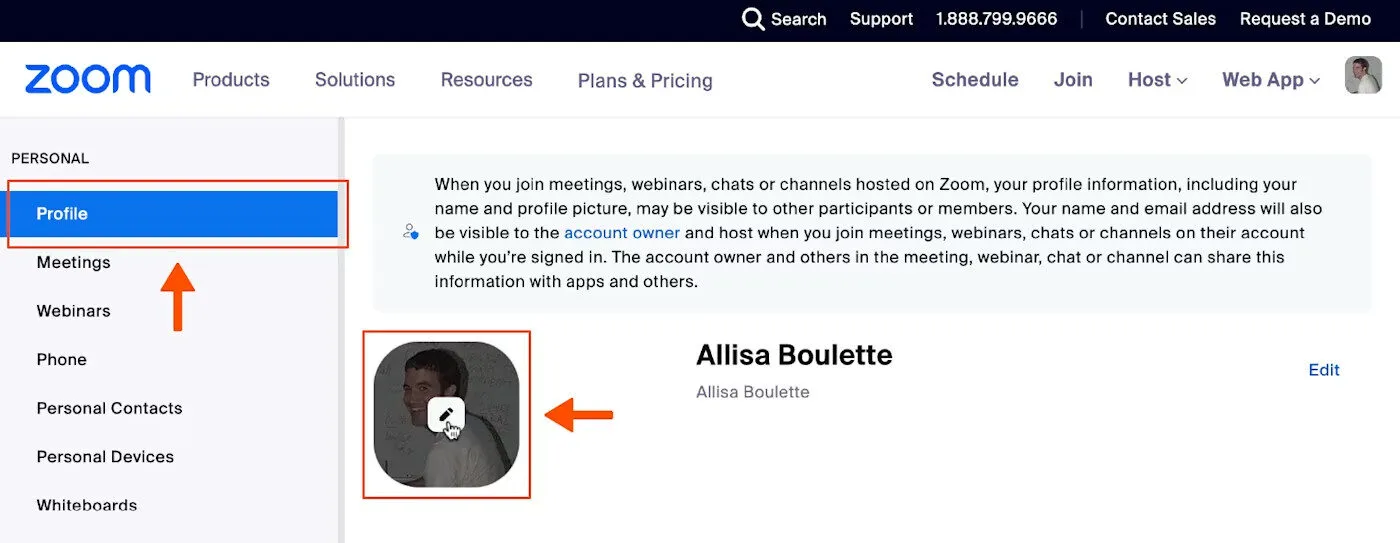 Biểu tượng cây bút để chỉnh sửa ảnh đại diện trên giao diện Zoom Web Profile
Nhấp vào “Change” (Thay đổi) để tải ảnh mới lên. Bạn có thể kéo và thả tệp ảnh hoặc nhấp để duyệt.
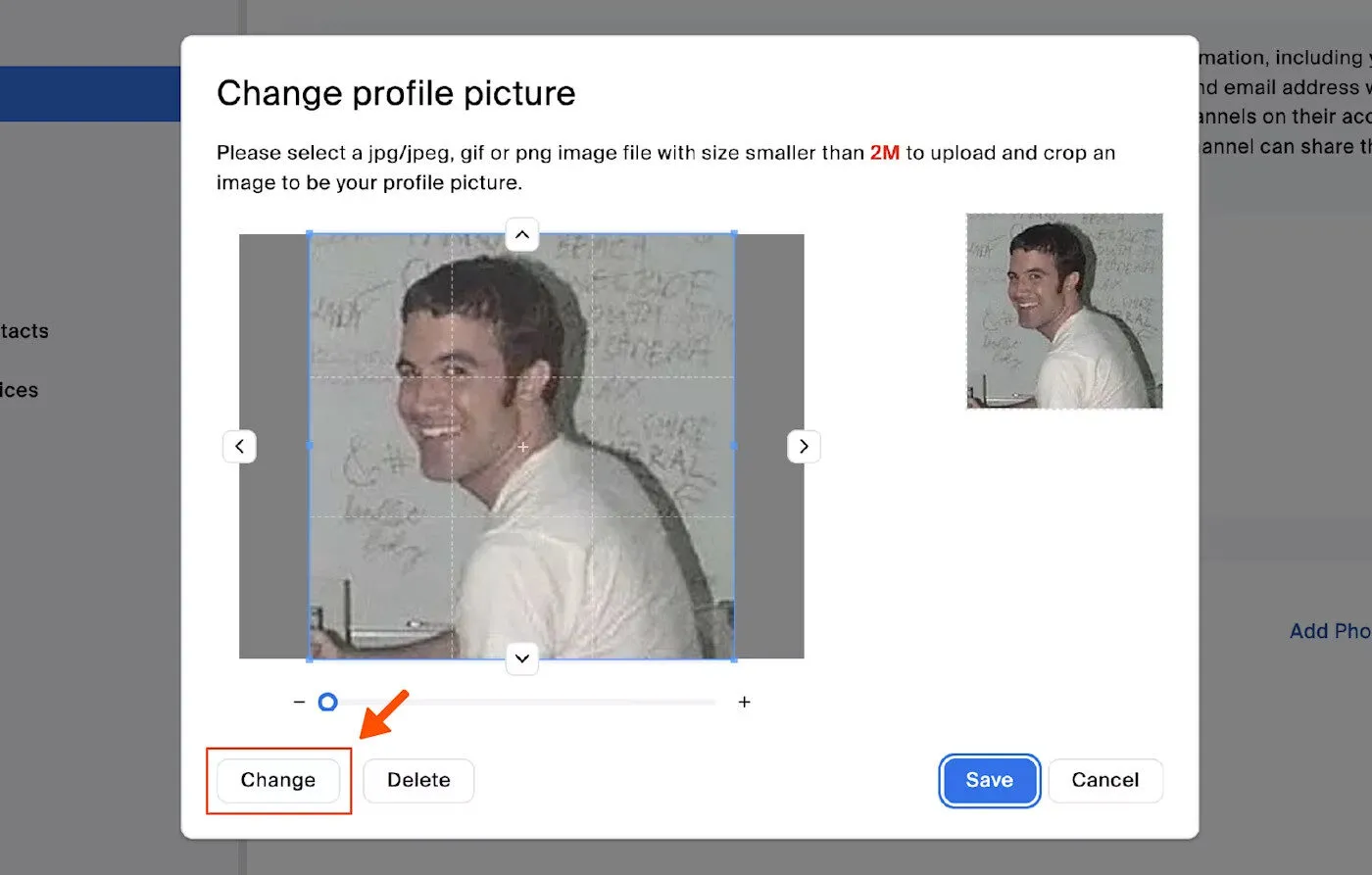 Nút Change (Thay đổi) ảnh đại diện trên Zoom Web
Sau khi tải ảnh lên, căn chỉnh lại khung hình và nhấp “Save”. Ảnh sẽ được cập nhật ngay lập tức và đồng bộ với các ứng dụng.
Cách Đổi Ảnh Đại Diện Trên Microsoft Teams
Microsoft Teams là một nền tảng làm việc nhóm phổ biến khác. Việc thay đổi ảnh đại diện trên Teams cũng tương tự như Zoom. Đầu tiên, mở ứng dụng Teams trên máy tính.
Nhấp vào ảnh đại diện hiện tại của bạn ở góc trên bên phải. Một menu sẽ mở ra, chọn “Change picture” (Thay đổi ảnh). Thao tác này sẽ đưa bạn đến một cửa sổ quản lý ảnh.
Nhấp vào “Upload picture” (Tải ảnh lên) và chọn ảnh từ máy tính. Teams sẽ tự động điều chỉnh kích thước ảnh cho phù hợp. Lưu ý, ảnh đại diện Teams ảnh hưởng đến cả các dịch vụ Microsoft 365 khác.
Ảnh đại diện chuyên nghiệp trên Teams thể hiện sự tôn trọng với văn hóa doanh nghiệp. Luôn chọn ảnh tập trung vào khuôn mặt, với trang phục lịch sự, nghiêm túc.
Quản Lý Ảnh Đại Diện Google Account
Google Account là trung tâm của nhiều dịch vụ như Gmail, Google Meet, và Google Drive. Ảnh đại diện Google rất quan trọng vì nó xuất hiện ở mọi nơi.
Bạn có thể truy cập trang quản lý Google Account trên trình duyệt. Nhấp vào ảnh đại diện của bạn ở góc trên bên phải, sau đó chọn “Manage your Google Account” (Quản lý Tài khoản Google của bạn).
Trong menu bên trái, chọn “Personal info” (Thông tin cá nhân). Sau đó, nhấp vào mục “Photo” (Ảnh). Bạn sẽ được yêu cầu tải lên ảnh mới.
Google cung cấp công cụ cắt và xoay ảnh tích hợp. Luôn đảm bảo rằng ảnh của bạn tuân thủ các nguyên tắc cộng đồng của Google. Ảnh đại diện nên phản ánh đúng con người bạn một cách chuyên nghiệp.
Phân Tích Ảnh Đại Diện Chuyên Nghiệp (E-E-A-T)
Ảnh đại diện không chỉ là một bức ảnh. Nó là một tín hiệu về Trải nghiệm, Chuyên môn, Tính xác đáng và Độ tin cậy (E-E-A-T) của bạn. Đặc biệt trong môi trường trực tuyến, một ảnh đại diện chuyên nghiệp là bằng chứng về sự nghiêm túc.
Tiêu Chuẩn Một Ảnh Đại Diện Chuyên Nghiệp
Một ảnh đại diện chuyên nghiệp phải đáp ứng nhiều tiêu chí. Đầu tiên là chất lượng ảnh: Ảnh phải rõ nét, không bị mờ hay vỡ. Ánh sáng phải tốt, và khuôn mặt phải là trung tâm của bức ảnh.
Thứ hai là bối cảnh: Bối cảnh nên đơn giản, không gây xao nhãng. Tường màu đơn sắc hoặc phông nền tối giản là lựa chọn lý tưởng. Tránh các bức ảnh có quá nhiều chi tiết hoặc người khác ở phía sau.
Thứ ba là trang phục và biểu cảm: Trang phục nên lịch sự và phù hợp với môi trường làm việc. Biểu cảm nên thân thiện nhưng không quá suồng sã. Một nụ cười nhẹ là lựa chọn hoàn hảo.
Lý Do Ảnh Đại Diện Rõ Ràng Tạo Ra Độ Tin Cậy
Độ tin cậy (Trustworthiness) là thành phần cốt lõi của E-E-A-T. Một bức ảnh đại diện rõ ràng, chuyên nghiệp tạo ra sự tin cậy ngay lập tức. Nó cho thấy bạn là một người có thật, dễ tiếp cận và nghiêm túc trong công việc.
Trong các cuộc họp trực tuyến, khi bạn tắt video, ảnh đại diện trở thành “khuôn mặt” của bạn. Nếu ảnh mờ, tối hoặc không liên quan, người khác có thể nghi ngờ về sự tham gia của bạn. Ngược lại, một ảnh chuyên nghiệp củng cố tính xác đáng của bạn.
Các chuyên gia hàng đầu luôn chú trọng đến từng chi tiết nhỏ. Việc dành thời gian để chọn và tối ưu hóa ảnh đại diện là một khoản đầu tư xứng đáng. Nó là bằng chứng về sự chuyên nghiệp và kinh nghiệm thực tiễn.
Tổng Kết
Bài viết đã cung cấp hướng dẫn chi tiết về cách đổi ảnh trên máy tính ở nhiều cấp độ khác nhau. Từ việc cá nhân hóa ảnh nền máy tính (wallpaper) và ảnh hồ sơ (profile picture) của tài khoản người dùng, đến việc cập nhật ảnh đại diện trên các nền tảng trực tuyến như Zoom. Kỹ thuật viên sửa chữa máy tính hiểu rằng việc quản lý hình ảnh cá nhân trên máy tính là bước đi thiết yếu. Đây là hành động không chỉ phục vụ thẩm mỹ mà còn củng cố tính chuyên nghiệp (E-E-A-T) của bạn trong mắt đồng nghiệp và đối tác. Hãy áp dụng các kiến thức về tối ưu hóa ảnh và quy trình đã nêu để đảm bảo hình ảnh của bạn luôn hoàn hảo.
Ngày Cập Nhật 19/12/2025 by Trong Hoang

Chào các bạn, mình là Trọng Hoàng, tác giả của blog maytinhvn.net. Mình là một full-stack developer kiêm writer, blogger, Youtuber và đủ thứ công nghệ khác nữa.