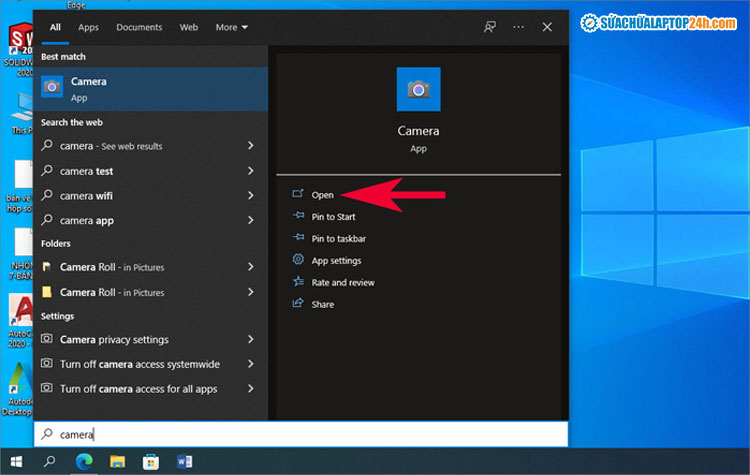
Khi cần xử lý hậu kỳ, sao lưu hoặc sử dụng các tính năng nâng cao, việc nắm vững cách mở máy ảnh trên máy tính là yêu cầu cơ bản đối với mọi nhiếp ảnh gia và nhà sáng tạo nội dung. Quá trình này không chỉ dừng lại ở việc cắm cáp USB; nó đòi hỏi sự hiểu biết về các giao thức kết nối như Kết nối USB, các chế độ truyền tải (PTP/MTP), và việc sử dụng Đầu đọc thẻ SD tốc độ cao. Mục tiêu của hướng dẫn này là cung cấp quy trình chi tiết, đảm bảo bạn có thể truy cập, quản lý dữ liệu và thậm chí biến máy ảnh DSLR thành Webcam chuyên nghiệp một cách hiệu quả và an toàn.
Tổng Quan Về Các Phương Pháp Kết Nối Máy Ảnh Và Máy Tính
Việc kết nối máy ảnh kỹ thuật số với máy tính là bước đầu tiên để chuyển đổi những bức ảnh thô (RAW) hoặc video chất lượng cao thành sản phẩm hoàn chỉnh. Có ba phương pháp chính đang được sử dụng rộng rãi, mỗi phương pháp đều có ưu và nhược điểm riêng về tốc độ, sự tiện lợi và độ tin cậy.
Kết Nối Vật Lý Truyền Thống Qua Cáp USB
Đây là phương pháp phổ biến nhất và dễ thực hiện nhất. Hầu hết các máy ảnh hiện đại đều được trang bị cổng USB, cho phép kết nối trực tiếp với máy tính để truyền tải dữ liệu hoặc điều khiển từ xa. Tuy nhiên, tốc độ truyền tải sẽ phụ thuộc nhiều vào tiêu chuẩn USB của máy ảnh (thường là USB 2.0, 3.0, hoặc USB-C tốc độ cao).
Sử Dụng Đầu Đọc Thẻ Nhớ Chuyên Dụng
Đây được coi là phương pháp nhanh nhất và an toàn nhất để chuyển các tệp dung lượng lớn, đặc biệt là video 4K hoặc ảnh RAW chất lượng cao. Bằng cách tháo thẻ nhớ (SD, CFexpress, XQD) ra khỏi máy ảnh và cắm vào đầu đọc thẻ chuyên dụng, người dùng có thể tận dụng tối đa tốc độ đọc/ghi của thẻ nhớ, vượt trội so với kết nối cáp USB trực tiếp.
Kết Nối Không Dây (Wi-Fi/Bluetooth)
Nhiều máy ảnh hiện đại tích hợp khả năng kết nối không dây, cho phép truyền tải ảnh và video sang máy tính hoặc thiết bị di động mà không cần dây cáp. Mặc dù tiện lợi, phương pháp này thường chậm hơn đáng kể so với kết nối vật lý và chủ yếu phù hợp để chia sẻ tệp JPEG hoặc xem trước ảnh nhanh.
Phương Pháp 1: Kết Nối Trực Tiếp Qua Cáp USB
Kết nối bằng cáp là lựa chọn mặc định khi bạn muốn truy cập nhanh vào bộ nhớ trong hoặc điều khiển máy ảnh. Tuy nhiên, để quá trình này diễn ra suôn sẻ, bạn cần hiểu rõ về loại cáp và chế độ kết nối của máy ảnh.
Xác Định Loại Cáp Phù Hợp
Các nhà sản xuất máy ảnh sử dụng nhiều loại cổng USB khác nhau. Bạn cần đảm bảo sử dụng đúng loại cáp để tránh làm hỏng cổng kết nối và đảm bảo truyền tải dữ liệu ổn định.
Thông thường, máy ảnh DSLR và Mirrorless cũ hơn sử dụng cổng Mini-USB hoặc Micro-USB Type B. Các mẫu máy mới hơn, đặc biệt là những máy hỗ trợ quay video 4K/6K tốc độ cao, đã chuyển sang sử dụng cổng USB-C vì khả năng truyền tải dữ liệu nhanh và hỗ trợ sạc.
Luôn ưu tiên sử dụng cáp đi kèm máy ảnh hoặc cáp thay thế chất lượng cao, có khả năng truyền tải dữ liệu ổn định. Cáp sạc điện thoại thông thường có thể không hỗ trợ chế độ truyền dữ liệu tốc độ cao cần thiết.
Các Chế Độ Kết Nối Quan Trọng: PTP, MTP Và Mass Storage
Khi cắm cáp USB vào máy tính, máy ảnh sẽ hỏi bạn muốn sử dụng chế độ kết nối nào. Việc chọn đúng chế độ là then chốt để máy tính có thể nhận diện và truy cập dữ liệu.
Chế độ Mass Storage (Bộ nhớ ngoài)
Chế độ này biến máy ảnh thành một ổ đĩa ngoài (như USB Flash Drive). Đây là chế độ dễ sử dụng nhất, cho phép bạn truy cập trực tiếp vào các thư mục DCIM chứa ảnh và video.
- Ưu điểm: Tương thích cao với hầu hết các hệ điều hành cũ và mới. Truy cập tệp dễ dàng qua File Explorer (Windows) hoặc Finder (macOS).
- Nhược điểm: Bạn không thể sử dụng các chức năng chụp ảnh của máy ảnh khi ở chế độ này.
Chế độ PTP (Picture Transfer Protocol)
PTP là một giao thức được thiết kế chuyên biệt để truyền hình ảnh. Nó cho phép máy tính giao tiếp với máy ảnh để xem trước, chọn và tải xuống ảnh.
- Ưu điểm: Hỗ trợ điều khiển máy ảnh từ xa (tethering) thông qua phần mềm chỉnh sửa (ví dụ: Lightroom). An toàn hơn cho thẻ nhớ vì máy tính không trực tiếp can thiệp vào cấu trúc tệp.
- Nhược điểm: Tốc độ truyền tải có thể chậm hơn Mass Storage, và thường cần phần mềm hỗ trợ hoặc công cụ Image Capture (macOS).
Chế độ MTP (Media Transfer Protocol)
MTP là một phiên bản mở rộng của PTP, được tối ưu hóa cho việc truyền tải các loại tệp đa phương tiện khác (chẳng hạn như video). Chế độ này thường được thấy trên các máy ảnh của Sony và một số mẫu Canon.
Để chuyển đổi giữa các chế độ này, bạn cần vào menu cài đặt của máy ảnh, thường nằm trong mục “Cài đặt Chung” hoặc “Kết nối USB/Wireless”. Đảm bảo bạn đã chọn chế độ phù hợp trước khi cắm cáp.
Quy Trình Mở Máy Ảnh Trên Hệ Điều Hành Windows
Sau khi kết nối cáp và chọn chế độ phù hợp (ưu tiên Mass Storage hoặc MTP), máy tính Windows thường sẽ tự động nhận diện thiết bị.
- Kết nối và Khởi tạo: Cắm cáp USB vào máy ảnh và cổng USB trên máy tính. Bật máy ảnh lên. Nếu máy ảnh có yêu cầu chọn chế độ kết nối, hãy chọn Mass Storage hoặc MTP.
- Sử dụng AutoPlay: Windows sẽ hiển thị cửa sổ AutoPlay, hỏi bạn muốn làm gì với thiết bị này (nhập ảnh, mở thư mục, hoặc không làm gì). Chọn “Open device to view files” (Mở thiết bị để xem tệp).
- Truy cập qua File Explorer: Nếu AutoPlay không hiện ra, mở File Explorer (nhấn
Windows + E). Trong mục “This PC” (Máy tính này), máy ảnh sẽ hiển thị dưới dạng “Thiết bị và Ổ đĩa” (ví dụ: Canon Digital Camera hoặc tên thẻ nhớ). - Lấy Dữ liệu: Nhấp đúp vào biểu tượng thiết bị. Bạn sẽ tìm thấy các tệp ảnh và video trong thư mục có tên là DCIM. Sao chép (Copy) các tệp này sang thư mục lưu trữ trên máy tính.
Quy Trình Mở Máy Ảnh Trên Hệ Điều Hành macOS
macOS xử lý việc kết nối máy ảnh qua giao thức PTP hoặc MTP hiệu quả, thường sử dụng công cụ Image Capture có sẵn.
- Kết nối và Bật nguồn: Tương tự như Windows, kết nối máy ảnh qua cáp USB và bật nguồn.
- Sử dụng Image Capture: Ứng dụng Image Capture (Chụp ảnh) sẽ tự động mở ra. Ứng dụng này hiển thị tất cả các ảnh và video trên máy ảnh, cho phép bạn xem trước, chọn lọc và nhập (Import) các tệp vào thư mục mong muốn.
- Truy cập qua Finder: Nếu máy ảnh được thiết lập ở chế độ Mass Storage, nó sẽ hiển thị dưới dạng một biểu tượng ổ đĩa trên màn hình hoặc trong cửa sổ Finder (mục Locations). Bạn có thể nhấp vào đó để truy cập thư mục DCIM.
Quan trọng: Sau khi hoàn tất truyền tải dữ liệu, luôn đảm bảo “Ngắt kết nối An toàn” (Eject) thiết bị trước khi rút cáp, tương tự như khi bạn tháo USB flash drive. Điều này giúp ngăn ngừa mất mát hoặc hỏng hóc dữ liệu.
Phương Pháp 2: Truy Cập Dữ Liệu Qua Đầu Đọc Thẻ Nhớ
Sử dụng đầu đọc thẻ là lựa chọn hàng đầu của các chuyên gia vì nó giảm thiểu rủi ro hỏng cổng kết nối máy ảnh và tối ưu hóa tốc độ truyền tải. Đây là phương pháp tối ưu hóa tốc độ khi bạn cần xử lý hàng trăm tệp RAW hoặc video 8K.
Lựa Chọn Đầu Đọc Thẻ Chất Lượng Cao
Tốc độ truyền tải dữ liệu phụ thuộc rất nhiều vào chất lượng của đầu đọc thẻ. Đầu đọc thẻ chuyên dụng phải tương thích với giao tiếp USB 3.0 trở lên (3.1 Gen 2 hoặc 3.2), và nên hỗ trợ chuẩn UHS-II hoặc CFexpress nếu bạn sử dụng các loại thẻ nhớ tốc độ cao này.
Đầu đọc thẻ kém chất lượng có thể gây ra hiện tượng nghẽn cổ chai, làm chậm đáng kể quá trình truyền tải và thậm chí làm hỏng thẻ nhớ. Đầu đọc thẻ USB-C hiện đại cung cấp tốc độ lên tới 10Gbps, đảm bảo truyền tải tệp lớn nhanh chóng.
Quy Trình Truyền Tải An Toàn Và Hiệu Quả
- Tháo Thẻ An Toàn: Tắt máy ảnh hoàn toàn trước khi tháo thẻ nhớ ra. Thao tác này ngăn chặn việc ngắt điện đột ngột trong khi máy ảnh vẫn đang ghi tệp, dẫn đến hỏng thẻ.
- Gắn Thẻ Vào Đầu Đọc: Cắm thẻ nhớ (SD, MicroSD, CF) vào đầu đọc.
- Mở Thẻ trên Máy Tính: Đầu đọc thẻ sẽ tự động được nhận diện trên máy tính dưới dạng một ổ đĩa di động mới (Removable Disk). Mở ổ đĩa này trong File Explorer (Windows) hoặc Finder (macOS).
- Sao Chép Dữ Liệu: Truy cập thư mục DCIM và sao chép toàn bộ tệp vào ổ cứng lưu trữ của bạn. Tuyệt đối không sử dụng lệnh “Cắt” (Cut) và “Dán” (Paste) để di chuyển tệp, mà luôn sử dụng lệnh “Sao chép” (Copy) và “Dán” (Paste). Việc này đảm bảo nếu có lỗi xảy ra trong quá trình truyền tải, dữ liệu gốc vẫn còn trên thẻ nhớ.
Việc kiểm tra lỗi thẻ nhớ định kỳ (sử dụng công cụ Check Disk trên Windows hoặc First Aid trên macOS) cũng là một bước quan trọng để duy trì độ tin cậy của phương pháp này.
Phương Pháp 3: Sử Dụng Kết Nối Không Dây
Kết nối không dây cho phép người dùng xem trước và truyền tải ảnh mà không cần mang theo cáp. Đây là giải pháp lý tưởng cho việc chia sẻ ảnh nhanh chóng hoặc điều khiển máy ảnh từ xa.
Thiết Lập Kết Nối Wi-Fi
Hầu hết các máy ảnh có Wi-Fi đều yêu cầu người dùng cài đặt một ứng dụng đồng bộ hóa trên máy tính (ví dụ: Canon Camera Connect, Sony Imaging Edge Desktop, Nikon SnapBridge).
- Thiết lập Wi-Fi trên Máy ảnh: Trong menu máy ảnh, chọn tùy chọn Kết nối Wi-Fi. Bạn có thể thiết lập máy ảnh làm điểm phát sóng (Access Point) tạm thời hoặc kết nối máy ảnh với mạng Wi-Fi hiện có của nhà bạn.
- Kết nối Máy tính: Trên máy tính, kết nối với mạng Wi-Fi do máy ảnh phát ra hoặc đảm bảo cả hai thiết bị đang ở cùng một mạng nội bộ.
- Sử dụng Ứng dụng Desktop: Mở ứng dụng của hãng sản xuất. Ứng dụng này sẽ tự động tìm kiếm máy ảnh được kết nối. Từ giao diện ứng dụng, bạn có thể xem trước hình ảnh, tải xuống tệp và đôi khi điều khiển các thông số chụp cơ bản.
Kết nối Bluetooth thường chỉ được sử dụng để duy trì kết nối liên tục, cho phép máy ảnh tự động đồng bộ hóa thông tin vị trí từ điện thoại hoặc kích hoạt Wi-Fi khi cần truyền tải tệp lớn.
Ưu Điểm Và Hạn Chế Của Kết Nối Không Dây
Mặc dù tiện lợi, kết nối không dây có những hạn chế đáng kể, đặc biệt là về tốc độ.
- Tốc độ: Tốc độ truyền tải qua Wi-Fi (thường là chuẩn 802.11n hoặc 802.11ac) chậm hơn đáng kể so với USB 3.0 hoặc đầu đọc thẻ tốc độ cao. Truyền tải các tệp video lớn có thể mất rất nhiều thời gian.
- Độ ổn định: Kết nối có thể bị gián đoạn do nhiễu sóng hoặc khoảng cách xa, dẫn đến lỗi truyền tải.
- Tiêu thụ Pin: Sử dụng Wi-Fi làm hao hụt pin máy ảnh nhanh chóng.
Kết nối không dây phù hợp nhất cho các trường hợp cần sao lưu nhanh các tệp JPEG nén, hoặc để sử dụng chức năng chụp ảnh từ xa (Tethering) trong studio mà không cần dây cáp vướng víu.
Giải Pháp Nâng Cao: Biến Máy Ảnh Thành Webcam Chuyên Nghiệp
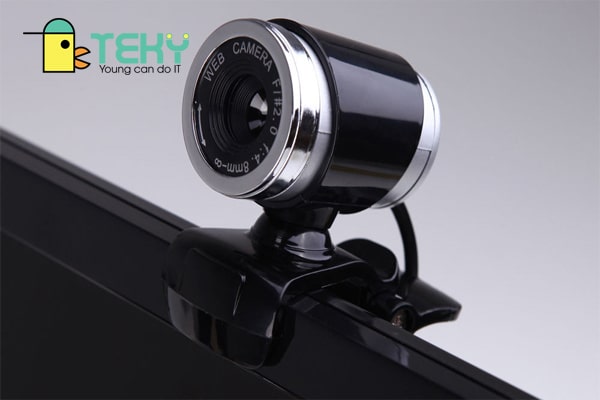
Trong thời đại làm việc từ xa và họp trực tuyến, việc sử dụng máy ảnh chất lượng cao (DSLR/Mirrorless) làm webcam đã trở nên phổ biến. Điều này mang lại chất lượng hình ảnh vượt trội so với webcam tích hợp của laptop.
Tại Sao Cần Dùng Máy Ảnh Làm Webcam?
Máy ảnh chuyên nghiệp có cảm biến lớn hơn nhiều (APS-C hoặc Full Frame) và ống kính chất lượng cao, giúp tạo ra độ sâu trường ảnh nông (bokeh), hình ảnh sắc nét và hiệu suất ánh sáng yếu tốt hơn. Để thực hiện cách mở máy ảnh trên máy tính theo hướng này, bạn cần một trong hai giải pháp sau: phần mềm tiện ích hoặc phần cứng chuyên dụng.
Sử Dụng Phần Mềm Chính Thức Của Hãng
Nhận thấy nhu cầu này, các nhà sản xuất lớn đã phát hành các tiện ích Webcam Utility miễn phí cho phép người dùng kết nối máy ảnh qua cáp USB và biến nó thành nguồn video cho các ứng dụng họp trực tuyến.
Ví dụ về Phần mềm Utility:
- Canon EOS Utility Webcam Beta: Hỗ trợ hầu hết các dòng EOS và EOS M, cho phép gửi tín hiệu video không nén qua USB.
- Sony Imaging Edge Webcam: Tương thích với nhiều dòng Alpha, cho phép sử dụng máy ảnh như một webcam mà không cần card capture.
- Nikon Webcam Utility: Hỗ trợ nhiều mẫu Z series và DSLR gần đây.
Quy trình chung: Tải và cài đặt phần mềm từ trang web chính thức. Kết nối máy ảnh qua USB. Khởi động máy ảnh ở chế độ Quay Video. Mở ứng dụng họp trực tuyến (Zoom, Google Meet, OBS) và chọn tên máy ảnh của bạn làm nguồn video (ví dụ: Canon Webcam Utility).
Sử Dụng Card Capture (Video Capture Card)
Đây là giải pháp chuyên nghiệp hơn, mang lại chất lượng video tốt nhất và độ trễ thấp nhất. Nó yêu cầu máy ảnh phải có cổng HDMI Output sạch (Clean HDMI Out – không có thông tin overlay như trạng thái pin, thông số).
-
Yêu cầu Phần cứng:
- Máy ảnh có Clean HDMI Output (Chức năng Live View).
- Cáp HDMI phù hợp (Micro-HDMI sang HDMI tiêu chuẩn).
- Card Capture chuyên dụng (ví dụ: Elgato Cam Link, AverMedia Live Gamer).
-
Thiết lập Card Capture: Kết nối cổng HDMI Out trên máy ảnh với cổng đầu vào của Card Capture. Cắm Card Capture vào cổng USB tốc độ cao (USB 3.0 trở lên) trên máy tính.
-
Cấu hình trên Máy tính: Máy tính sẽ nhận diện Card Capture dưới dạng một thiết bị video tiêu chuẩn. Mở phần mềm (OBS Studio, Zoom) và chọn tên Card Capture làm nguồn video/camera.
Phương pháp này cung cấp chất lượng hình ảnh không bị nén, lý tưởng cho livestream chuyên nghiệp hoặc các cuộc họp cần độ rõ nét cao nhất.
Khắc Phục Sự Cố Thường Gặp Khi Mở Máy Ảnh Trên Máy Tính
Ngay cả khi đã làm theo các hướng dẫn trên, đôi khi máy tính vẫn không nhận diện được máy ảnh. Vấn đề thường liên quan đến driver, cổng kết nối hoặc cài đặt trên máy ảnh.
Máy Tính Không Nhận Diện Thiết Bị
Đây là lỗi phổ biến nhất và có thể xuất phát từ nhiều nguyên nhân:
1. Kiểm tra Cáp và Cổng USB
- Thay Cáp: Cáp bị hỏng hoặc cáp chất lượng kém (chỉ hỗ trợ sạc, không hỗ trợ truyền dữ liệu) là nguyên nhân hàng đầu. Hãy thử một sợi cáp USB mới, đảm bảo nó hỗ trợ truyền dữ liệu tốc độ cao.
- Đổi Cổng: Cổng USB trên máy tính có thể bị lỗi. Hãy cắm sang một cổng khác. Nếu máy tính của bạn có cả cổng USB 2.0 và 3.0, hãy ưu tiên cổng 3.0 (thường có màu xanh dương).
2. Vấn Đề Về Driver Thiết Bị
Windows cần driver chính xác để giao tiếp với máy ảnh.
- Cập nhật Driver: Mở Device Manager (Trình quản lý thiết bị) trên Windows. Tìm kiếm thiết bị của bạn (thường nằm trong mục Portable Devices, hoặc Camera). Nếu có dấu chấm than vàng, nhấp chuột phải và chọn “Update driver” (Cập nhật trình điều khiển).
- Cài đặt Phần mềm Hãng: Cài đặt phần mềm tiện ích đi kèm máy ảnh (ví dụ: Canon EOS Utility) giúp cài đặt các driver cần thiết và đảm bảo tính tương thích hệ thống.
3. Cài Đặt Kết Nối Máy Ảnh
Đảm bảo rằng máy ảnh được bật và đã chọn chế độ kết nối chính xác (Mass Storage hoặc PTP/MTP) trong menu cài đặt. Một số máy ảnh yêu cầu cài đặt cụ thể trong menu Kết nối (Connection Settings) trước khi kết nối với máy tính.
Lỗi “Thiết Bị Không Thể Truy Cập” Hoặc “Yêu Cầu Format”
Nếu máy tính nhận diện thiết bị nhưng không thể truy cập vào tệp hoặc cảnh báo rằng thẻ nhớ cần phải format, đây là dấu hiệu của lỗi hệ thống tệp trên thẻ nhớ.
Nguyên Nhân Và Cách Khắc Phục
- Rút Nóng Thẻ: Việc tháo thẻ nhớ hoặc rút cáp USB đột ngột khi dữ liệu đang được ghi có thể làm hỏng hệ thống tệp.
- Khắc phục An toàn (Ưu tiên): Nếu máy ảnh vẫn có thể đọc được thẻ nhớ đó, hãy sử dụng chức năng “Backup” (Sao lưu) hoặc “Transfer” (Chuyển) của máy ảnh, nếu có.
- Sử dụng Phần mềm Khôi phục: Tuyệt đối không format thẻ ngay lập tức. Sử dụng phần mềm khôi phục dữ liệu chuyên nghiệp (như Recuva, EaseUS Data Recovery) để cố gắng lấy lại các tệp RAW và JPEG trước.
- Format trong Máy ảnh: Nếu buộc phải format, luôn thực hiện thao tác format thẻ trong chính máy ảnh (Format in Camera), không phải format qua máy tính. Format trong máy ảnh đảm bảo thẻ được tối ưu hóa cho cấu trúc tệp của thiết bị đó.
Tối Ưu Hóa Quy Trình Làm Việc Với Máy Ảnh Và Máy Tính
Để đạt được hiệu suất cao nhất khi truyền tải và xử lý dữ liệu, cần có một số thói quen làm việc tối ưu.
Quản Lý Tệp Thô (RAW) Dung Lượng Lớn
Ảnh RAW ngày càng lớn, đòi hỏi quy trình truyền tải hiệu quả.
- Sử dụng Đầu đọc thẻ chuyên nghiệp: Như đã đề cập, đây là cách nhanh nhất. Hãy đảm bảo cổng USB trên máy tính là USB 3.0 trở lên.
- Sao lưu Kép: Khi truyền tải ảnh, luôn sao lưu vào ít nhất hai nơi (ổ cứng ngoài và ổ cứng máy tính) để đảm bảo an toàn dữ liệu.
- Tổ chức Thư mục: Tạo một cấu trúc thư mục rõ ràng theo ngày/tháng/sự kiện để dễ dàng quản lý khi nhập dữ liệu từ máy ảnh. Việc này đặc biệt quan trọng khi sử dụng các phần mềm quản lý như Adobe Lightroom hoặc Capture One.
Tận Dụng Chức Năng Tethering (Kết Nối Dây)
Tethering là việc chụp ảnh mà tệp ảnh được truyền trực tiếp từ máy ảnh sang máy tính ngay sau khi chụp. Đây là một cách nâng cao để mở máy ảnh trên máy tính và kiểm soát quá trình chụp ảnh trực tiếp.
Lợi Ích Của Tethering:
- Xem trước Ngay lập tức: Kiểm tra chi tiết ảnh trên màn hình lớn với độ phân giải cao, giúp phát hiện lỗi nét hoặc bố cục ngay lập tức.
- Điều khiển từ xa: Điều chỉnh các thông số máy ảnh (ISO, tốc độ màn trập, khẩu độ) trực tiếp từ phần mềm trên máy tính (ví dụ: Lightroom Tethered Capture).
- Sao lưu Tức thì: Tệp ảnh được lưu trực tiếp vào ổ cứng máy tính, bỏ qua bước lưu vào thẻ nhớ và truyền tải sau.
Để thực hiện Tethering, bạn cần sử dụng phần mềm của hãng (EOS Utility, Sony Remote Camera Control) hoặc các công cụ tích hợp trong phần mềm hậu kỳ như Lightroom hoặc Capture One.
Đảm Bảo Nguồn Điện Ổn Định
Khi truyền tải tệp qua USB, máy ảnh có thể rút một lượng lớn pin. Nếu pin máy ảnh sắp hết, quá trình truyền tải có thể bị gián đoạn và gây lỗi dữ liệu. Luôn đảm bảo pin máy ảnh được sạc đầy hoặc sử dụng bộ chuyển đổi AC (AC adapter) nếu có thể, đặc biệt khi thực hiện Tethering hoặc sử dụng máy ảnh làm webcam trong thời gian dài.
Việc hiểu rõ về các giao thức, thiết bị ngoại vi, và cách xử lý sự cố sẽ giúp quá trình cách mở máy ảnh trên máy tính diễn ra nhanh chóng, an toàn và chuyên nghiệp, tối ưu hóa quy trình làm việc từ khâu chụp đến khâu xử lý hậu kỳ.
Kết Luận
Việc thành thạo cách mở máy ảnh trên máy tính là kỹ năng không thể thiếu để quản lý và xử lý dữ liệu hình ảnh hiệu quả. Chúng ta đã xem xét ba phương pháp chính: sử dụng cáp USB trực tiếp, khai thác tốc độ vượt trội của đầu đọc thẻ nhớ, và tận dụng sự tiện lợi của kết nối không dây. Đối với các tác vụ yêu cầu tốc độ và độ tin cậy cao, việc sử dụng đầu đọc thẻ nhớ chuyên dụng và cáp USB 3.0 trở lên là khuyến nghị hàng đầu. Trong khi đó, việc sử dụng máy ảnh làm webcam thông qua phần mềm tiện ích hoặc Card Capture mang lại giải pháp chất lượng cao cho nhu cầu họp và livestream trực tuyến. Luôn nhớ tuân thủ quy tắc ngắt kết nối an toàn và kiểm tra các driver để đảm bảo quá trình truyền tải dữ liệu diễn ra liên tục và bảo toàn chất lượng tệp tin gốc.
Ngày Cập Nhật 30/11/2025 by Trong Hoang

Chào các bạn, mình là Trọng Hoàng, tác giả của blog maytinhvn.net. Mình là một full-stack developer kiêm writer, blogger, Youtuber và đủ thứ công nghệ khác nữa.