Khi làm việc với máy tính, cách chỉnh bàn phím máy tính là một kỹ năng cơ bản nhưng cực kỳ quan trọng, ảnh hưởng trực tiếp đến hiệu suất và trải nghiệm người dùng. Một bàn phím được cấu hình tối ưu giúp bạn gõ nhanh hơn, chính xác hơn và giảm thiểu các lỗi nhập liệu không đáng có, đặc biệt là khi làm việc với nhiều ngôn ngữ hoặc yêu cầu thao tác nhanh. Bài viết này sẽ cung cấp hướng dẫn chuyên sâu về cách chỉnh bàn phím máy tính trên các hệ điều hành phổ biến, bao gồm việc tùy chỉnh bố cục ngôn ngữ, điều chỉnh tốc độ lặp phím (repeat rate), và xử lý các vấn đề độ trễ phím (key latency). Việc nắm vững các thiết lập này giúp bạn kiểm soát hoàn toàn công cụ làm việc quan trọng nhất.
Tìm Hiểu Các Loại Bố Cục Bàn Phím Tiêu Chuẩn (Keyboard Layouts)
Trước khi thực hiện cách chỉnh bàn phím máy tính, việc hiểu rõ về các loại bố cục Latin phổ biến là nền tảng. Mỗi bố cục được thiết kế dựa trên tần suất sử dụng chữ cái của từng ngôn ngữ cụ thể. Điều này nhằm tối ưu hóa tốc độ gõ và giảm thiểu sự di chuyển của ngón tay. Dãy phím số từ 1 đến 9 thường không thay đổi vị trí.
QWERTY: Tiêu Chuẩn Phổ Biến Nhất
QWERTY là bố cục bàn phím được sử dụng rộng rãi nhất trên toàn cầu, đặc biệt tại Việt Nam. Bố cục này được phát minh ban đầu để giảm kẹt phím trên máy đánh chữ cơ học. Ngày nay, nó là tiêu chuẩn mặc định cho hầu hết các thiết bị điện tử.
Tuy nhiên, bố cục QWERTY ban đầu chỉ hỗ trợ ngôn ngữ Anh và thiếu các ký tự dấu trọng âm. Do đó, khi sử dụng ở các quốc gia như Việt Nam, người dùng phải sử dụng phần mềm hỗ trợ gõ như Unikey hoặc EVKey để tạo dấu.
AZERTY: Đặc Trưng Của Pháp và Bỉ
AZERTY là biến thể của QWERTY, được tối ưu hóa cho tiếng Pháp. Điểm khác biệt chính là phím Q và A được đổi chỗ cho nhau. Tương tự, phím W và Z cũng được hoán đổi.
Đặc biệt, phím M được di chuyển về bên phải phím L, giúp người dùng Pháp truy cập các ký tự đặc biệt nhanh chóng hơn. Bố cục này rất phổ biến ở Bỉ và Pháp, mang lại hiệu quả cao cho các ngôn ngữ Romance.
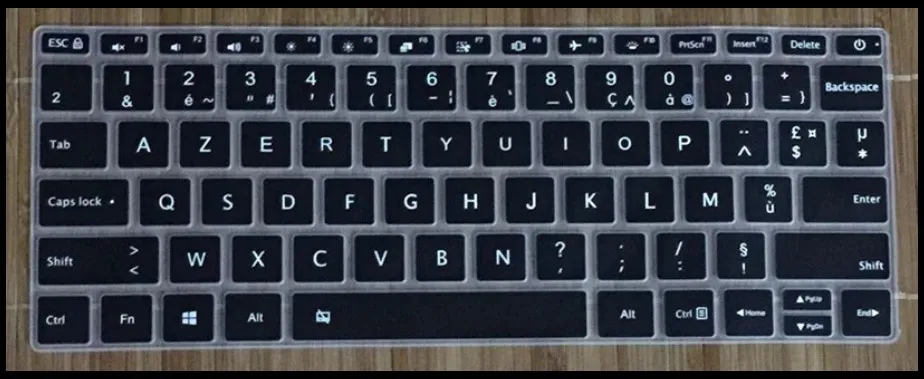 Hình ảnh so sánh bố cục bàn phím AZERTY và cách chỉnh bố cục ký tự trên máy tính
QZERTY: Lựa Chọn Truyền Thống Tại Ý
QZERTY là một bố cục khác gần giống QWERTY nhưng ít phổ biến hơn hiện nay, chủ yếu được sử dụng tại Ý. Sự khác biệt nằm ở việc Z và W thay thế vị trí cho nhau. Giống như AZERTY, phím M thường nằm bên phải phím L.
Sự phát triển của công nghệ đã làm QZERTY dần bị thay thế bởi QWERTY được điều chỉnh, hoặc đôi khi là AZERTY tại các vùng lân cận.
DVORAK: Bố Cục Tối Ưu Tốc Độ
DVORAK Simplified Keyboard được thiết kế dựa trên nghiên cứu khoa học về tần suất gõ. Mục đích của bố cục này là giảm thiểu quãng đường di chuyển của ngón tay. Nó được đánh giá cao vì cung cấp trải nghiệm gõ phím thoải mái hơn và tốc độ gõ tiềm năng cao hơn QWERTY.
Mặc dù hiệu quả, DVORAK không được sử dụng rộng rãi. Người dùng cần thời gian làm quen đáng kể để thành thạo bố cục này.
Thiết Lập Ngôn Ngữ và Cách Chỉnh Bố Cục Bàn Phím Trên Windows
Việc thay đổi bố cục bàn phím thường đi đôi với việc thêm ngôn ngữ mới vào hệ điều hành. Điều này rất cần thiết cho những người dùng đa ngôn ngữ hoặc muốn sử dụng các kiểu gõ chuyên biệt như DVORAK.
Hướng Dẫn Thêm Ngôn Ngữ và Bố Cục Trên Windows 11
Quá trình điều chỉnh bố cục trên Windows 11 diễn ra nhanh chóng thông qua ứng dụng Cài đặt. Đây là phương pháp cốt lõi để thực hiện cách chỉnh bàn phím máy tính về mặt ngôn ngữ.
Bước 1: Mở Cài đặt và Truy cập Ngôn ngữ
Bạn nhấn tổ hợp phím Windows Key + I để mở ứng dụng Cài đặt (Settings). Chọn mục Time & language (Thời gian và ngôn ngữ). Tiếp theo, nhấn vào Language & region (Ngôn ngữ và khu vực).
 Giao diện cài đặt tùy chọn ngôn ngữ và cách chỉnh bàn phím máy tính trên Windows 11
Bước 2: Thêm Ngôn ngữ Mới
Trong phần Ngôn ngữ, bạn chọn Add a language (Thêm ngôn ngữ). Tìm và chọn ngôn ngữ mong muốn, ví dụ: “English (United States)”. Nhấn Next và chọn Install. Ngôn ngữ này sẽ được thêm vào danh sách các ngôn ngữ của hệ thống.
Bước 3: Thêm Bố Cục Bàn Phím Tùy Chọn
Sau khi ngôn ngữ đã được thêm, bạn nhấn vào dấu ba chấm (…) bên cạnh ngôn ngữ đó. Chọn Language options (Tùy chọn ngôn ngữ).
Bước 4: Thêm Bàn Phím (Keyboard)
Cuộn xuống phần Bàn phím (Keyboards). Chọn Add a keyboard (Thêm bàn phím). Một danh sách các bố cục sẽ hiện ra, chẳng hạn như US – Dvorak hoặc US – QWERTY. Bạn chọn bố cục mong muốn từ danh sách này.
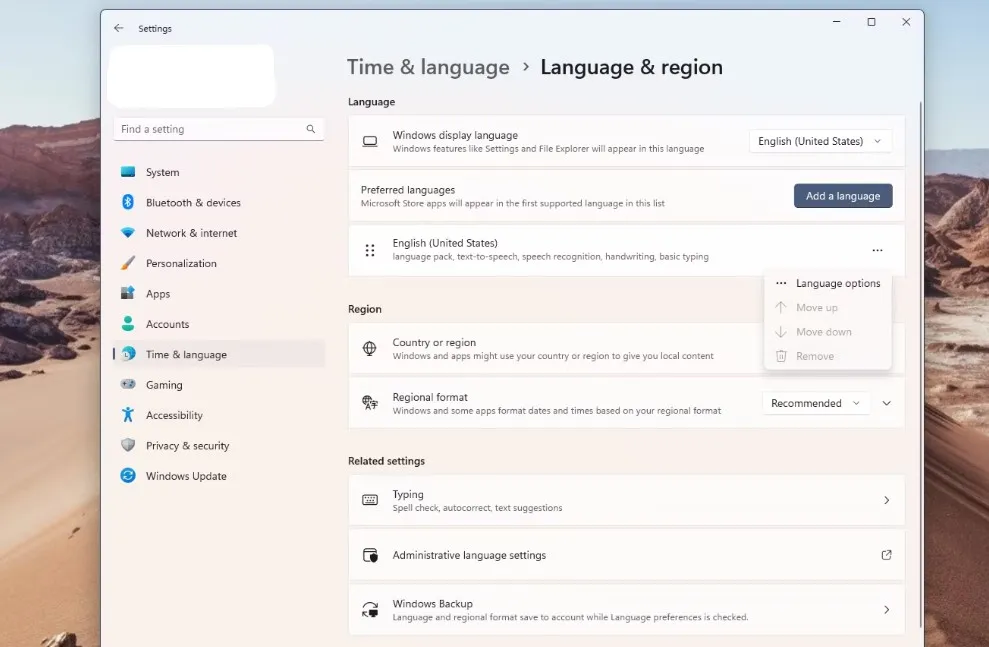 Hướng dẫn chi tiết bước 1 trong cách chỉnh bàn phím máy tính: Chọn cài đặt Ngôn ngữ & Khu vực Windows 11
Bước 5: Chuyển Đổi Nhanh Giữa Các Bố Cục
Sau khi thêm thành công, bạn có thể dễ dàng chuyển đổi. Nhấn vào biểu tượng ngôn ngữ ở góc phải thanh tác vụ (Taskbar). Hoặc sử dụng tổ hợp phím tắt tiêu chuẩn Windows Key + Spacebar (Phím cách). Thao tác này giúp chuyển đổi nhanh chóng giữa các bố cục đã cài đặt.
Nếu muốn loại bỏ bố cục cũ, bạn chỉ cần quay lại Bước 4. Nhấn vào bố cục bàn phím đã thêm và chọn Remove (Xóa).
Điều Chỉnh Bố Cục Trên Windows 10 và Các Phiên Bản Cũ Hơn
Quy trình trên Windows 10 tương tự nhưng giao diện có chút khác biệt.
- Mở Cài đặt (Settings) và chọn Time & Language.
- Chọn Language ở menu bên trái.
- Trong phần Preferred languages, chọn ngôn ngữ bạn muốn điều chỉnh. Nhấn Options (Tùy chọn).
- Trong phần Keyboards, chọn Add a keyboard và chọn bố cục phù hợp.
Quá trình này đảm bảo tính tương thích và là một phần quan trọng trong cách chỉnh bàn phím máy tính để phù hợp với môi trường làm việc của bạn.
Tùy Chỉnh Tốc Độ Gõ Phím và Độ Trễ (Key Delay Settings)
Đối với những người dùng chuyên nghiệp hoặc người chơi game, việc tối ưu hóa tốc độ và phản hồi của bàn phím là yếu tố then chốt. Những cài đặt này được thực hiện thông qua Control Panel truyền thống của Windows.
Truy Cập Thiết Lập Bàn Phím
Bạn cần mở Control Panel để tùy chỉnh các thuộc tính vật lý của bàn phím.
- Nhấn Windows Key + R để mở hộp thoại Run. Gõ
control keyboardvà nhấn Enter. - Cửa sổ Keyboard Properties (Thuộc tính Bàn phím) sẽ xuất hiện. Đây là nơi điều chỉnh các thông số kỹ thuật.
Điều Chỉnh Tốc Độ Lặp Phím (Repeat Rate)
Tốc độ lặp phím quyết định tốc độ mà một ký tự được lặp lại khi bạn giữ phím đó.
- Repeat Delay (Độ trễ lặp): Đây là khoảng thời gian từ lúc bạn nhấn giữ phím cho đến khi ký tự bắt đầu lặp lại.
- Nếu bạn thường xuyên gõ nhầm hoặc vô tình giữ phím, hãy tăng độ trễ này lên (chọn Long).
- Nếu bạn cần gõ nhanh và lặp lại ký tự thường xuyên (ví dụ trong các ứng dụng lập trình), hãy giảm độ trễ (chọn Short).
- Repeat Rate (Tốc độ lặp): Tốc độ mà ký tự được lặp lại sau khi độ trễ đã qua.
- Người dùng thông thường nên để ở mức trung bình.
- Người dùng cần thao tác nhanh hoặc chơi game nên tăng tốc độ lặp lên (Fast) để ký tự xuất hiện liên tục và nhanh hơn.
Tùy Chỉnh Tốc Độ Nháy Con Trỏ (Cursor Blink Rate)
Trong tab Speed của Keyboard Properties, bạn cũng có thể điều chỉnh tốc độ nháy của con trỏ (dấu gạch đứng) trong các trình soạn thảo văn bản. Mặc dù không ảnh hưởng trực tiếp đến tốc độ gõ, việc này giúp mắt dễ chịu hơn khi làm việc. Tùy chỉnh thanh trượt Cursor Blink Rate theo sở thích cá nhân.
Cấu Hình Chuyên Sâu Các Phím Chức Năng Đặc Biệt
Một phần quan trọng khác của cách chỉnh bàn phím máy tính là cấu hình lại chức năng của một số phím đặc biệt, nhằm tối ưu hóa quy trình làm việc. Điều này thường yêu cầu sự can thiệp vào Registry hoặc sử dụng phần mềm bên thứ ba.
Vô Hiệu Hóa hoặc Ánh Xạ Lại Phím Caps Lock
Phím Caps Lock đôi khi gây khó chịu vì dễ bấm nhầm, dẫn đến việc gõ chữ hoa không mong muốn. Đối với nhiều người dùng, nó là phím lãng phí không gian.
Để vô hiệu hóa Caps Lock thông qua Registry Editor:
- Nhấn Windows Key + R, gõ
regedit, và Enter. - Truy cập đường dẫn sau:
HKEY_LOCAL_MACHINESYSTEMCurrentControlSetControlKeyboard Layout. - Tạo một giá trị nhị phân mới (Binary Value) có tên là Scancode Map.
- Nhập dữ liệu nhị phân:
00 00 00 00 00 00 00 00 02 00 00 00 00 00 3A 00 00 00 00 00. Chuỗi này ánh xạ phím Caps Lock (mã 3A) đến một phím “không” (00), tức là vô hiệu hóa nó. - Khởi động lại máy tính để áp dụng thay đổi.
Kỹ thuật này là cách làm chuyên nghiệp để kiểm soát hoàn toàn chức năng của phím.
Quản Lý và Vô Hiệu Hóa Phím Windows (Win Key)
Phím Windows Key rất hữu ích, nhưng đôi khi lại gây phiền toái khi chơi game hoặc trong các tác vụ cần tập trung cao. Bấm nhầm phím này sẽ làm bạn thoát ra ngoài màn hình Desktop.
- Sử dụng phần mềm: Các phần mềm tùy chỉnh bàn phím như SharpKeys hoặc PowerToys của Microsoft cho phép bạn vô hiệu hóa hoặc gán lại chức năng cho phím Windows một cách dễ dàng hơn Registry.
- Chức năng vật lý (trên bàn phím gaming): Nhiều bàn phím gaming có công tắc vật lý hoặc tổ hợp phím tắt (thường là Fn + Windows Key) để khóa phím Windows, ngăn chặn việc bấm nhầm khi chơi game.
Tùy Chỉnh Bàn Phím Cho Nhu Cầu Chuyên Biệt
Để đạt hiệu quả tối ưu, cách chỉnh bàn phím máy tính cần được điều chỉnh theo nhu cầu cụ thể của người dùng.
Cấu Hình Bàn Phím Tăng Cường Cho Game Thủ
Game thủ quan tâm đặc biệt đến độ trễ (latency) và khả năng nhận diện đồng thời nhiều phím (N-Key Rollover – NKRO).
- Tần số quét (Polling Rate): Đảm bảo tần số quét của bàn phím được đặt ở mức cao nhất (ví dụ: 1000 Hz) để giảm độ trễ đầu vào. Cài đặt này thường được điều chỉnh thông qua phần mềm driver của nhà sản xuất (Logitech G HUB, Razer Synapse, v.v.).
- Macro và Profile: Sử dụng phần mềm đi kèm để tạo các macro phức tạp. Macro là chuỗi các lệnh gõ phím được gán vào một phím duy nhất, giúp thực hiện các combo phức tạp trong game hoặc tác vụ làm việc chỉ bằng một lần nhấn.
- Chế độ Game Mode: Kích hoạt chế độ này để tự động vô hiệu hóa phím Windows và các tổ hợp phím gây gián đoạn khác.
Cấu Hình Bàn Phím Cho Người Lập Trình và Nhập Liệu
Người lập trình cần truy cập nhanh chóng các ký tự đặc biệt và dấu ngoặc.
- Mapping phím: Nhiều lập trình viên ánh xạ lại phím Caps Lock thành phím Control (Ctrl) hoặc Esc. Điều này giúp giảm căng thẳng cho ngón út khi sử dụng các tổ hợp phím tắt (Ctrl+C, Ctrl+V) thường xuyên.
- Phần mềm quản lý phím tắt: Sử dụng các công cụ như AutoHotkey để tạo các phím tắt tùy chỉnh. Ví dụ, tạo phím tắt để tự động điền các đoạn mã lặp lại hoặc các đường dẫn tệp dài.
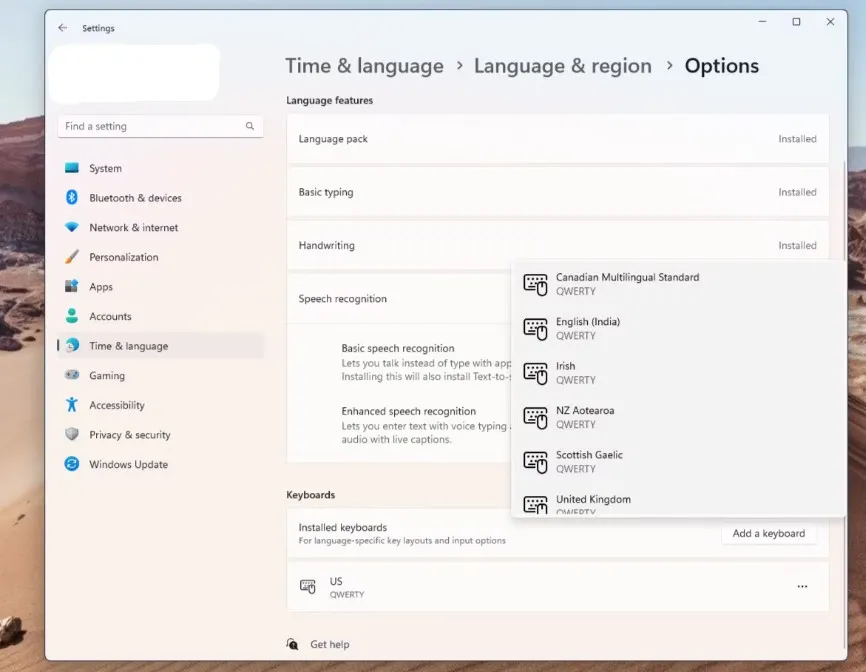 Thao tác Thêm bàn phím mới trong Tùy chọn ngôn ngữ để điều chỉnh bố cục phím máy tính
Khắc Phục Các Sự Cố Thường Gặp Về Bàn Phím
Đôi khi, việc điều chỉnh bàn phím không chỉ là thay đổi cấu hình mà còn là sửa lỗi kỹ thuật. Là kỹ thuật viên máy tính, tôi thường gặp những vấn đề sau:
Lỗi Gõ Phím Bị Trễ Hoặc Nhảy Chữ
Lỗi này thường do xung đột phần mềm hoặc driver.
- Kiểm tra Driver: Cập nhật hoặc cài đặt lại driver bàn phím trong Device Manager (Quản lý Thiết bị). Nếu bàn phím là thiết bị USB, thử cắm vào cổng USB khác.
- Tắt Sticky Keys và Filter Keys: Các tính năng trợ năng này có thể gây ra hiện tượng trễ phím nếu vô tình được kích hoạt.
- Truy cập Settings > Accessibility > Keyboard. Đảm bảo rằng Sticky Keys (Phím Dính) và Filter Keys (Phím Lọc) đang tắt.
- Filter Keys đặc biệt có thể bỏ qua các lần nhấn phím ngắn, gây ra hiện tượng nhảy chữ hoặc mất chữ.
Lỗi Bàn Phím Đang Gõ Tiếng Việt Lại Chuyển Sang Tiếng Anh
Đây là lỗi phổ biến khi sử dụng các phần mềm gõ tiếng Việt như Unikey.
- Kiểm tra Phím tắt Chuyển đổi: Đảm bảo rằng bạn không vô tình nhấn tổ hợp phím chuyển đổi ngôn ngữ Windows (thường là Alt + Shift hoặc Ctrl + Shift).
- Cấu hình Unikey/EVKey: Vào cài đặt của phần mềm gõ tiếng Việt. Kiểm tra phần phím tắt chuyển đổi giữa tiếng Việt và tiếng Anh. Nhiều người dùng đặt là Ctrl + Z hoặc Shift + Z.
Lỗi Ký Tự Bị Hoán Đổi (Ví Dụ: Gõ @ Ra “)
Lỗi này xảy ra khi hệ thống Windows nhận diện bàn phím vật lý đang cắm vào là bố cục khác so với bố cục đang sử dụng.
- Kiểm tra Bố cục Ngôn ngữ: Quay lại phần Language & region (Ngôn ngữ và khu vực) trong Settings.
- Nếu bạn đang sử dụng ngôn ngữ Tiếng Anh (Hoa Kỳ), hãy đảm bảo bố cục bàn phím đi kèm là US QWERTY. Nếu bạn vô tình cài đặt UK QWERTY hoặc một bố cục khác, vị trí của các ký tự đặc biệt (như @, “, #) sẽ bị hoán đổi. Xóa các bố cục không mong muốn để tránh nhầm lẫn.
Quản Lý Phím Tắt Hệ Thống (Shortcuts)
Việc quản lý và tùy chỉnh các phím tắt là một phần nâng cao của cách chỉnh bàn phím máy tính. Chúng ta có thể tận dụng các phím chức năng F1-F12 và các tổ hợp phím hệ thống.
Tùy Biến Phím Chức Năng (F1 – F12)
Trên hầu hết các laptop hiện đại và một số bàn phím desktop, các phím F1-F12 được gán thêm chức năng đa phương tiện (Media Keys) như điều chỉnh âm lượng, độ sáng, hoặc chế độ máy bay.
- Phím Fn Lock: Tìm kiếm phím Fn Lock hoặc tổ hợp phím Fn + Esc trên bàn phím. Kích hoạt Fn Lock sẽ cho phép bạn sử dụng F1-F12 như phím chức năng tiêu chuẩn mà không cần nhấn kèm phím Fn.
- Cài đặt BIOS/UEFI: Trong một số trường hợp, chức năng mặc định của phím F1-F12 được thiết lập ở cấp độ BIOS. Bạn cần truy cập BIOS/UEFI khi khởi động máy (thường là nhấn F2, F10 hoặc Del) và tìm kiếm cài đặt liên quan đến Function Key Behavior hoặc Action Keys.
Sử Dụng Các Công Cụ Ánh Xạ Phím Nâng Cao
Để ánh xạ các phím tiêu chuẩn (ví dụ: biến phím Shift bên phải thành Enter), bạn có thể sử dụng các công cụ mạnh mẽ hơn Registry.
- SharpKeys: Là một phần mềm miễn phí và đơn giản. Nó hoạt động bằng cách thay đổi giá trị Scancode Map trong Registry mà không cần người dùng can thiệp trực tiếp vào
regedit. Bạn chỉ cần chọn phím muốn thay đổi và phím muốn gán lại chức năng. - Microsoft PowerToys: Module Keyboard Manager trong PowerToys cho phép ánh xạ lại các phím (Remap a Key) hoặc ánh xạ lại các phím tắt (Remap a Shortcut) một cách trực quan và an toàn. Đây là giải pháp ưu tiên cho người dùng Windows 10/11.
Việc tùy chỉnh sâu này giúp người dùng tạo ra một trải nghiệm gõ phím cá nhân hóa tối đa. Nó là ví dụ điển hình cho việc áp dụng cách chỉnh bàn phím máy tính chuyên nghiệp, vượt xa các thiết lập mặc định của hệ điều hành.
Sau khi đã hoàn thành việc điều chỉnh bố cục, tốc độ, và chức năng, bạn sẽ thấy sự khác biệt rõ rệt trong hiệu suất làm việc hàng ngày. Luôn nhớ kiểm tra và sao lưu Registry trước khi thực hiện bất kỳ thay đổi lớn nào.
Việc làm chủ các thiết lập này không chỉ giúp bạn gõ nhanh hơn mà còn đảm bảo rằng các công cụ gõ phím của bạn hoạt động chính xác theo ý muốn, từ đó nâng cao chất lượng công việc tổng thể.
Bằng cách áp dụng các bước hướng dẫn chi tiết này, bạn có thể biến bàn phím tiêu chuẩn thành một công cụ làm việc cá nhân hóa, mạnh mẽ và hiệu quả hơn.
Việc điều chỉnh các thiết lập vật lý như tốc độ lặp phím và vô hiệu hóa các phím gây cản trở sẽ mang lại lợi ích lâu dài cho người dùng máy tính.
Tổng Kết
Bài viết này đã cung cấp hướng dẫn toàn diện về cách chỉnh bàn phím máy tính, bao gồm việc hiểu các bố cục cơ bản như QWERTY, AZERTY, DVORAK, và các bước chi tiết để thêm, thay đổi bố cục ngôn ngữ trên Windows 11. Chúng ta cũng đã đi sâu vào việc tùy chỉnh tốc độ gõ phím, độ trễ lặp phím thông qua Control Panel, và cấu hình các phím chức năng đặc biệt như Caps Lock và Win Key. Việc nắm vững cách chỉnh bàn phím máy tính không chỉ giúp tối ưu hóa hiệu suất làm việc mà còn giải quyết được nhiều sự cố nhập liệu thường gặp. Hãy áp dụng những kiến thức này để tạo ra môi trường làm việc thoải mái và hiệu quả nhất cho bản thân.
Ngày Cập Nhật 03/12/2025 by Trong Hoang

Chào các bạn, mình là Trọng Hoàng, tác giả của blog maytinhvn.net. Mình là một full-stack developer kiêm writer, blogger, Youtuber và đủ thứ công nghệ khác nữa.