Trong môi trường trực tuyến cạnh tranh, một bức ảnh đại diện (avatar) ấn tượng là yếu tố then chốt tạo nên thương hiệu cá nhân hoặc doanh nghiệp. Việc tối ưu hóa hình ảnh đại diện, đặc biệt là khi thực hiện cách làm ảnh đại diện trên máy tính, đòi hỏi sự kết hợp giữa kỹ thuật thiết kế và sự am hiểu về kích thước chuẩn của từng nền tảng. Bài viết này, dựa trên kinh nghiệm chuyên môn, sẽ hướng dẫn chi tiết các bước tạo ảnh đại diện chất lượng cao, từ việc sử dụng các phần mềm miễn phí cho đến tối ưu hóa độ phân giải, đảm bảo sự chuyên nghiệp và tăng cường tương tác.
Tầm Quan Trọng Của Ảnh Đại Diện (Avatar) Trong Xây Dựng Thương Hiệu Số
Ảnh đại diện không chỉ là một hình ảnh đơn thuần; nó là bộ mặt kỹ thuật số của bạn trên mọi nền tảng mạng xã hội và giao tiếp. Ảnh đại diện đóng vai trò cực kỳ quan trọng trong việc thiết lập sự nhận diện thương hiệu và độ tin cậy. Khi người dùng lướt qua hàng nghìn hồ sơ, một avatar được thiết kế chuyên nghiệp sẽ giúp bạn nổi bật. Nó là điểm chạm đầu tiên, tạo ấn tượng ban đầu mạnh mẽ và thể hiện sự chuyên nghiệp, điều này đặc biệt cần thiết đối với các fanpage hay hồ sơ kinh doanh.
Thiết kế ảnh đại diện trên máy tính cho phép bạn kiểm soát hoàn toàn chất lượng, độ phân giải và các yếu tố đồ họa. Không giống như việc tạo ảnh trên điện thoại, máy tính cung cấp các công cụ chỉnh sửa mạnh mẽ hơn. Các công cụ này giúp bạn tinh chỉnh từng chi tiết nhỏ nhất. Việc này đảm bảo rằng hình ảnh cuối cùng sắc nét, không bị vỡ hoặc mờ khi hiển thị ở nhiều kích thước khác nhau. Một ảnh đại diện tốt cần phải truyền tải được thông điệp cốt lõi của thương hiệu một cách nhanh chóng.
Phân Tích Kích Thước Ảnh Đại Diện Chuẩn Cho Từng Nền Tảng
Hiểu rõ kích thước chuẩn là bước đầu tiên và quan trọng nhất khi học cách làm ảnh đại diện trên máy tính. Mỗi nền tảng mạng xã hội có quy tắc riêng về cách cắt, hiển thị và nén hình ảnh. Nếu bạn tải lên một bức ảnh không đúng tỷ lệ, nó sẽ bị cắt xén hoặc giảm chất lượng đáng kể. Việc này ảnh hưởng tiêu cực đến hình ảnh thương hiệu.
Kích Thước Chuẩn Cho Ảnh Đại Diện Facebook
Facebook là nền tảng phổ biến nhất và có quy định chặt chẽ về hiển thị ảnh. Ảnh đại diện trên Facebook thường hiển thị dưới dạng hình tròn. Do đó, hình ảnh gốc bạn thiết kế cần phải là hình vuông.
Kích thước tối thiểu để tải lên Facebook là 180 x 180 px. Tuy nhiên, để đảm bảo độ sắc nét tối đa trên mọi thiết bị, bạn nên tải lên hình ảnh có độ phân giải cao hơn. Kích thước lý tưởng là 400 x 400 px hoặc 800 x 800 px. Facebook sẽ tự động nén và điều chỉnh kích thước hiển thị.
Đối với Fanpage, ảnh đại diện sẽ hiển thị 170 x 170 px trên máy tính và 128 x 128 px trên điện thoại thông minh. Điều này nhấn mạnh tầm quan trọng của việc giữ nội dung cốt lõi ở trung tâm. Điều này giúp tránh bị cắt mất thông tin quan trọng khi chuyển đổi sang hình tròn.
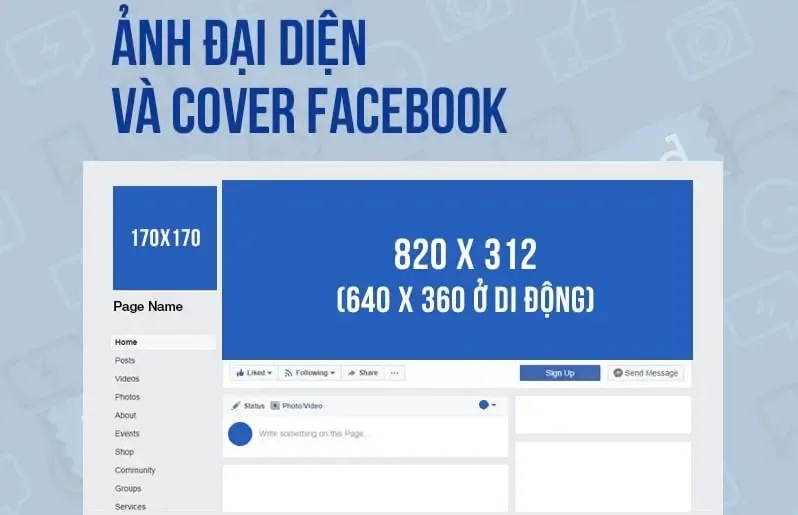 Chi tiết kích thước chuẩn cho ảnh đại diện fanpage Facebook 180×180 px khi thiết kế trên máy tính
Kích Thước Ảnh Đại Diện Cho Zalo và LinkedIn
Zalo yêu cầu ảnh đại diện có kích thước tối thiểu 150 x 150 px. Tương tự như Facebook, Zalo hiển thị avatar dưới dạng hình tròn. Kích thước tối ưu được khuyến nghị là 400 x 400 px để đảm bảo hình ảnh sắc nét khi phóng to. Tỷ lệ khung hình luôn là 1:1.
LinkedIn là mạng xã hội chuyên nghiệp, nơi hình ảnh đại diện cần thể hiện sự đáng tin cậy. Kích thước tối thiểu là 130 x 130 px. Kích thước được đề xuất là 400 x 400 px hoặc lớn hơn. LinkedIn cho phép ảnh có kích thước lên tới 7680 x 4320 px, miễn là dung lượng file dưới 8MB. Do đó, việc sử dụng máy tính để tạo ảnh độ phân giải cao là cần thiết cho LinkedIn.
Công Cụ Thiết Kế Ảnh Đại Diện Trên Máy Tính
Để thực hiện cách làm ảnh đại diện trên máy tính, bạn cần lựa chọn công cụ phù hợp với kỹ năng và mục tiêu của mình. Dưới đây là ba công cụ mạnh mẽ, từ cơ bản đến nâng cao, đều có thể sử dụng hiệu quả trên máy tính.
1. Canva: Giải Pháp Thiết Kế Nhanh Chóng và Miễn Phí
Canva là công cụ thiết kế đồ họa trực tuyến phổ biến nhất cho người mới bắt đầu. Nó không yêu cầu cài đặt phức tạp trên máy tính. Canva hoạt động dựa trên trình duyệt và cung cấp hàng nghìn mẫu thiết kế sẵn có.
Ưu điểm nổi bật của Canva là tính đơn giản và kho tài nguyên khổng lồ. Bạn chỉ cần chọn một mẫu avatar, sau đó kéo thả logo, hình ảnh cá nhân, và thay đổi màu sắc. Canva tự động cung cấp các template với kích thước chuẩn cho Facebook, Instagram, hoặc LinkedIn. Đây là lựa chọn hoàn hảo cho những người cần tạo ảnh nhanh mà không cần kiến thức chuyên sâu về đồ họa. Mặc dù miễn phí, nhưng các tính năng chỉnh sửa chuyên sâu như loại bỏ nền phức tạp thường yêu cầu tài khoản Pro.
2. Photopea/GIMP: Sự Lựa Chọn Chuyên Nghiệp Miễn Phí
Đối với những người muốn kiểm soát nhiều hơn nhưng không muốn chi tiền cho phần mềm đắt đỏ, Photopea và GIMP là hai giải pháp thay thế tuyệt vời. Cả hai đều cung cấp tính năng tương tự như Adobe Photoshop.
- Photopea: Đây là một trình chỉnh sửa ảnh dựa trên web, có thể mở và chỉnh sửa các tệp PSD, AI. Nó hoàn hảo cho người dùng máy tính không muốn cài đặt phần mềm nặng. Giao diện trực quan và khả năng xử lý layer mạnh mẽ giúp bạn dễ dàng thực hiện các thao tác phức tạp như chỉnh sửa ánh sáng hoặc hiệu ứng phông chữ.
- GIMP (GNU Image Manipulation Program): GIMP là phần mềm mã nguồn mở và hoàn toàn miễn phí, cần cài đặt trên máy tính. GIMP mạnh mẽ hơn Photopea về khả năng xử lý màu sắc và tạo ra các hiệu ứng đồ họa phức tạp. Đây là công cụ được các kỹ thuật viên máy tính và người làm đồ họa bán chuyên sử dụng rộng rãi.
3. Adobe Photoshop: Chuẩn Mực Thiết Kế Đồ Họa Cao Cấp
Nếu mục tiêu của bạn là tạo ra ảnh đại diện với chất lượng đồ họa tuyệt đỉnh, sử dụng hiệu ứng phức tạp, hoặc cần chỉnh sửa ảnh chụp cá nhân chuyên sâu, Adobe Photoshop là lựa chọn tối ưu. Photoshop là phần mềm có phí, nhưng mang lại khả năng kiểm soát pixel hoàn hảo.
Trên máy tính, Photoshop cung cấp các công cụ lọc, mask, và layer style không giới hạn. Nó cho phép bạn tạo ra các thiết kế độc đáo, từ ảnh đại diện có hiệu ứng 3D đến việc ghép nhiều yếu tố đồ họa phức tạp vào khung hình vuông nhỏ. Đây là công cụ bắt buộc nếu bạn làm việc trong lĩnh vực thiết kế chuyên nghiệp hoặc muốn avatar thể hiện tính sáng tạo cao.
Quy Trình 5 Bước Làm Ảnh Đại Diện Chuyên Nghiệp Trên Máy Tính
Thực hiện cách làm ảnh đại diện trên máy tính theo một quy trình chuẩn sẽ đảm bảo hiệu suất và chất lượng đầu ra.
Bước 1: Lựa Chọn Phong Cách và Thu thập Tài Nguyên
Trước khi mở công cụ thiết kế, hãy xác định rõ phong cách mà ảnh đại diện sẽ đại diện. Phong cách đó có thể là tối giản (logo rõ ràng trên nền đơn sắc), chuyên nghiệp (chân dung chất lượng cao), hay sáng tạo (minh họa, vector).
Sau khi xác định phong cách, hãy chuẩn bị các tài nguyên cần thiết. Tài nguyên có thể là file logo vector (SVG/PNG), ảnh chân dung đã được chụp trong điều kiện ánh sáng tốt, hoặc các yếu tố đồ họa bổ sung. Việc sử dụng file gốc chất lượng cao là chìa khóa để đảm bảo avatar không bị vỡ nét sau khi nén.
Bước 2: Thiết Lập Kích Thước và Độ Phân Giải Chính Xác
Mở công cụ thiết kế (ví dụ: Canva hoặc Photoshop) và tạo một canvas mới. Kích thước canvas nên là hình vuông (tỷ lệ 1:1) và có độ phân giải cao (ví dụ: 800 x 800 px). Sử dụng độ phân giải tối thiểu 300 DPI (Dots Per Inch) nếu bạn dự định in ấn hoặc sử dụng ảnh cho mục đích đa phương tiện.
Đặt hướng dẫn (guide lines) để đánh dấu khu vực an toàn. Khu vực an toàn này nằm trong vòng tròn hiển thị của Facebook hoặc Zalo. Đảm bảo rằng tất cả các yếu tố quan trọng như khuôn mặt, tên thương hiệu, hoặc logo nằm gọn trong khu vực này.
Bước 3: Xử Lý Nền và Cắt Ghép Đối Tượng Chính
Đây là bước kỹ thuật quan trọng nhất. Nếu bạn sử dụng ảnh chân dung, hãy sử dụng công cụ tách nền (ví dụ: công cụ Pen Tool trong Photoshop hoặc tính năng Remove Background trong Canva Pro). Việc loại bỏ nền phức tạp và thay bằng nền đơn sắc hoặc nền thương hiệu giúp đối tượng chính nổi bật hơn.
Áp dụng các lớp điều chỉnh (Adjustment Layers) như Curves hoặc Levels để điều chỉnh độ sáng, độ tương phản và màu sắc. Mục tiêu là làm cho hình ảnh sống động và chuyên nghiệp. Nếu sử dụng logo, hãy đảm bảo logo được căn giữa tuyệt đối và không bị che khuất bởi bất kỳ yếu tố nào khác.
Bước 4: Thêm Hiệu Ứng Đồ Họa và Tối Ưu Hóa Màu Sắc
Sau khi có đối tượng chính, bạn có thể thêm các hiệu ứng nhẹ nhàng. Đối với các hồ sơ cá nhân, một đường viền (stroke) mỏng màu trắng hoặc màu thương hiệu quanh hình tròn có thể tăng tính nổi bật.
Hãy chú ý đến bảng màu (color palette). Màu sắc của ảnh đại diện phải đồng bộ với màu sắc tổng thể của thương hiệu. Sử dụng công cụ Color Picker để lấy mã màu chính xác. Tránh sử dụng quá nhiều màu sắc gây rối mắt.
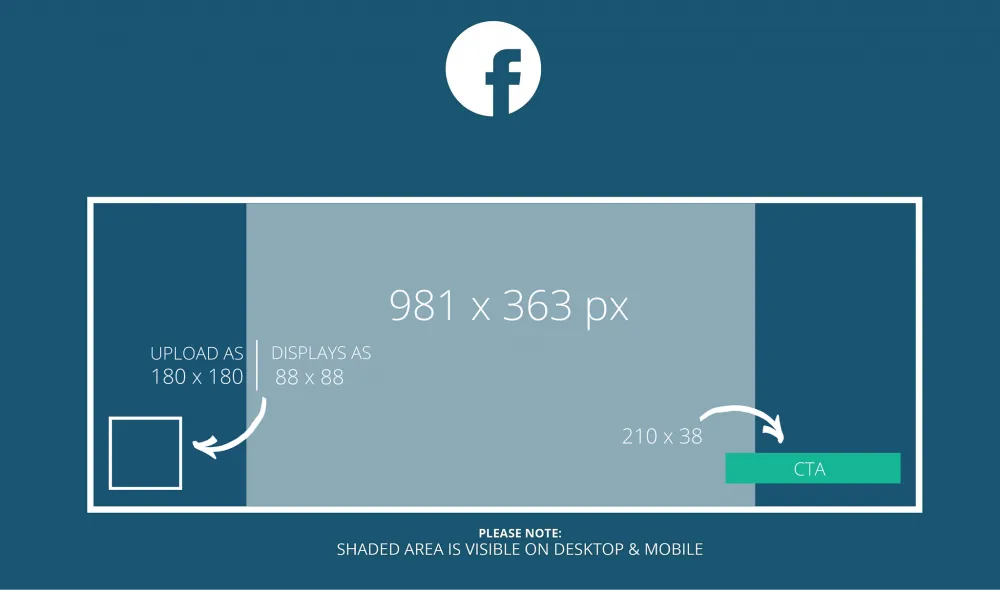 Minh họa tỷ lệ kích thước ảnh bìa và ảnh đại diện Facebook chuẩn trên máy tính và thiết bị di động
Bước 5: Xuất File và Tối Ưu Hóa Dung Lượng
Khi đã hoàn tất thiết kế, bước cuối cùng là xuất file ảnh. Định dạng file lý tưởng cho ảnh đại diện là PNG. Định dạng này hỗ trợ nền trong suốt (nếu bạn không muốn nền), và giữ được chất lượng cao hơn JPEG.
Khi xuất file, hãy nén dung lượng xuống mức thấp nhất có thể (dưới 1MB) mà vẫn giữ được chất lượng. Dung lượng file nhỏ giúp thời gian tải trang hồ sơ nhanh hơn. Trước khi tải lên, hãy đổi tên file ảnh thành tên có chứa từ khóa liên quan (ví dụ: anh-dai-dien-fanpage-maytinhvn.png). Điều này hỗ trợ tối ưu hóa hình ảnh cho SEO, dù chỉ là một phần nhỏ.
Ảnh Bìa Fanpage (Cover Photo) – Yếu Tố Hỗ Trợ Ảnh Đại Diện
Mặc dù trọng tâm là cách làm ảnh đại diện trên máy tính, nhưng ảnh bìa (Cover Photo) là yếu tố không thể tách rời, hoạt động như một cặp đôi hoàn hảo với avatar. Ảnh bìa có nhiệm vụ cung cấp ngữ cảnh rộng hơn cho thương hiệu.
Kích Thước Ảnh Bìa Chuẩn Cho Facebook
Kích thước chuẩn cho ảnh bìa Fanpage Facebook khi xem trên máy tính là 820 x 312 px. Khi xem trên điện thoại, kích thước sẽ tự động điều chỉnh thành 640 x 360 px. Sự khác biệt về tỷ lệ này tạo ra “khu vực an toàn” và “khu vực bị cắt”.
Thiết kế trên máy tính cho phép bạn dễ dàng xác định các khu vực này. Khu vực trung tâm, nơi không bị cắt trên cả điện thoại và máy tính, là nơi bạn nên đặt logo hoặc thông điệp quan trọng nhất. Tỷ lệ khung hình của ảnh bìa Facebook là khoảng 2.63:1.
Kỹ Thuật Thiết Kế Ảnh Bìa Đồng Bộ Với Avatar
Để tạo sự chuyên nghiệp, ảnh bìa và ảnh đại diện cần phải đồng bộ về mặt thẩm mỹ.
- Sử dụng màu sắc nhất quán: Dùng cùng một bảng màu chủ đạo.
- Font chữ đồng nhất: Nếu ảnh bìa chứa văn bản, hãy dùng cùng font chữ hoặc nhóm font chữ tương đồng với bất kỳ văn bản nào có trên avatar.
- Thiết kế liền mạch: Một số thương hiệu thiết kế ảnh đại diện và ảnh bìa để chúng tạo thành một tổng thể liền mạch khi nhìn trên máy tính.
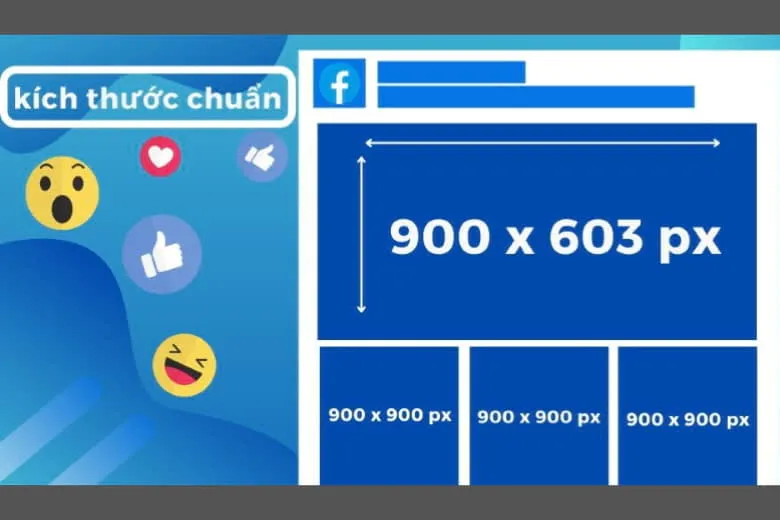 Hướng dẫn kích thước ảnh bài đăng chuẩn 1200×630 px hỗ trợ tối ưu hóa hiển thị khi tạo trên máy tính
Mẹo Nâng Cao Kỹ Thuật Làm Ảnh Đại Diện và Tối Ưu Hóa Hiển Thị
Để avatar của bạn không chỉ đẹp mà còn hiệu quả trong việc thu hút tương tác, hãy áp dụng các mẹo kỹ thuật nâng cao sau.
Tối Ưu Hóa Kỹ Thuật Nén Ảnh (Image Compression)
Ngay cả khi bạn đã xuất file PNG chất lượng cao, việc nén ảnh là cần thiết để đảm bảo tốc độ tải. Sử dụng các công cụ nén ảnh không làm giảm chất lượng (Lossless Compression) như TinyPNG hoặc Compressor.io. Các công cụ này giảm dung lượng file mà không ảnh hưởng đáng kể đến chất lượng hình ảnh mà mắt thường có thể nhận thấy. Việc này rất quan trọng đối với các website chia sẻ hoặc blog chuyên về máy tính.
Kiểm Tra Độ Tương Phản và Khả Năng Đọc
Ảnh đại diện thường hiển thị ở kích thước rất nhỏ, đôi khi chỉ 32×32 px trong phần bình luận. Do đó, thiết kế cần phải dễ nhận biết ngay cả khi thu nhỏ.
- Độ tương phản cao: Đảm bảo có sự tương phản mạnh mẽ giữa đối tượng chính và nền.
- Độ đơn giản: Tránh các chi tiết quá nhỏ hoặc họa tiết phức tạp. Nếu là logo, nó phải đơn giản và dễ dàng nhận dạng.
Sử Dụng Vòng Tròn An Toàn (Safe Zone) Tuyệt Đối
Khi thiết kế hình vuông, luôn kiểm tra xem logo hoặc khuôn mặt của bạn có nằm trong phạm vi của hình tròn hay không. Trong các phần mềm chuyên nghiệp, bạn có thể tạo một lớp phủ hình tròn để mô phỏng hiển thị cuối cùng. Điều này ngăn chặn việc các góc quan trọng của hình ảnh bị cắt mất khi Facebook hoặc Zalo áp dụng mask hình tròn.
Tối Ưu Hóa Tên File Ảnh Cho SEO (Tín Hiệu Đáng Tin Cậy)
Mặc dù avatar không trực tiếp ảnh hưởng lớn đến SEO của bài viết, việc đặt tên file chuẩn mực thể hiện sự chuyên nghiệp. Thay vì để tên file mặc định như IMG_1234.png, hãy đổi thành logo-maytinhvn-chuyen-nghiep.png. Điều này cung cấp thêm ngữ cảnh cho các công cụ tìm kiếm và các hệ thống quản lý nội dung. Việc này chứng tỏ người tạo nội dung có sự am hiểu về kỹ thuật.
Quản Lý Độ Trong Suốt (Transparency)
Nếu bạn sử dụng logo hoặc biểu tượng trên ảnh đại diện, việc giữ nền trong suốt (khi sử dụng định dạng PNG) là một lựa chọn tốt. Tuy nhiên, trên một số nền tảng, nền trong suốt có thể bị thay thế bằng màu đen hoặc trắng mặc định. Hãy luôn thử nghiệm trước khi chính thức đưa vào sử dụng.
Ứng Dụng Thực Tế: Tạo Ảnh Đại Diện Kỹ Thuật (Tech-Focused Avatar)
Với vai trò là một kỹ thuật viên máy tính, ảnh đại diện cần truyền tải sự tin cậy, chuyên nghiệp và kiến thức chuyên môn.
- Avatar Cá Nhân Kỹ Thuật Viên: Nên sử dụng chân dung rõ ràng, ánh sáng tốt. Nền có thể là đơn sắc màu xanh dương (màu của công nghệ, tin cậy) hoặc một bức tường studio tối giản. Tránh sử dụng các hình ảnh quá đời thường hoặc thiếu sáng.
- Avatar Fanpage Máy Tính: Tuyệt đối sử dụng logo. Logo phải được thiết kế dạng vector, đảm bảo tỷ lệ và màu sắc chuẩn khi thu nhỏ. Có thể thêm một đường viền đơn giản để tăng sự nổi bật.
Việc áp dụng các kỹ thuật thiết kế chuyên nghiệp trên máy tính sẽ giúp avatar của bạn không chỉ đẹp mắt mà còn tối ưu hóa hiệu quả nhận diện thương hiệu.
Việc tạo ra một ảnh đại diện (avatar) chuyên nghiệp không còn là thách thức khi bạn nắm vững các công cụ và kỹ thuật cần thiết. Thông qua việc áp dụng đúng kích thước, lựa chọn công cụ phù hợp như Canva, Photopea hoặc Photoshop, và tuân thủ quy trình 5 bước đã nêu, bạn có thể dễ dàng kiểm soát chất lượng hình ảnh của mình. Bài viết này đã cung cấp hướng dẫn toàn diện về cách làm ảnh đại diện trên máy tính, giúp bạn xây dựng một hình ảnh thương hiệu nhất quán và thu hút, tối ưu hóa hiệu suất trực tuyến và tăng cường mức độ đáng tin cậy đối với mọi người dùng.
Ngày Cập Nhật 03/12/2025 by Trong Hoang

Chào các bạn, mình là Trọng Hoàng, tác giả của blog maytinhvn.net. Mình là một full-stack developer kiêm writer, blogger, Youtuber và đủ thứ công nghệ khác nữa.