Việc tiếp xúc với các trang web có nội dung không lành mạnh (thường gọi là web đen) hoặc các quảng cáo tự động bật lên đang trở thành vấn đề nan giải đối với nhiều người dùng, đặc biệt là trong môi trường gia đình hoặc văn phòng. Bài viết này sẽ cung cấp hướng dẫn chi tiết và đa cấp độ về cách chặn web đen trên máy tính, giúp bạn thiết lập một môi trường truy cập Internet an toàn và kiểm soát được. Chúng ta sẽ khám phá từ các giải pháp phần mềm kiểm soát cơ bản đến các phương pháp bảo mật mạng sâu hơn, bao gồm việc tận dụng tính năng DNS và các công cụ chặn quảng cáo chuyên nghiệp để loại bỏ hoàn toàn mối lo ngại này.
Phân Tích Mối Nguy Hại Và Sự Cần Thiết Của Việc Chặn Web Đen
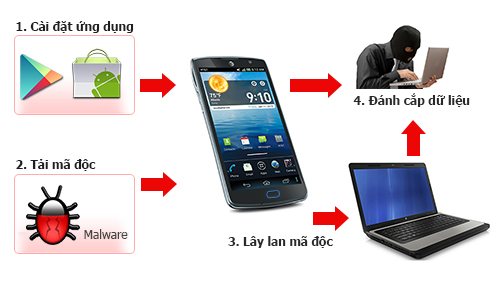
Các trang web đen và quảng cáo độc hại không chỉ gây khó chịu mà còn tiềm ẩn nhiều rủi ro nghiêm trọng về bảo mật và tâm lý. Chúng thường là cửa ngõ dẫn đến các mối đe dọa trực tuyến như phần mềm độc hại (malware), phần mềm gián điệp (spyware), và lừa đảo trực tuyến (phishing). Việc chặn các trang này là một biện pháp bảo mật hệ thống cơ bản và cần thiết.
Nội dung độc hại có thể gây ảnh hưởng tiêu cực đến người dùng, đặc biệt là trẻ em và thanh thiếu niên. Các quảng cáo tự động bật lên (pop-up) thường xuyên đi kèm với mã độc tống tiền hoặc các script theo dõi người dùng. Việc thiết lập cơ chế kiểm soát nghiêm ngặt là bước đầu tiên để đảm bảo an toàn trực tuyến và duy trì hiệu suất làm việc của máy tính.
Việc chặn các trang web này giúp tăng cường sự tập trung, đặc biệt trong môi trường làm việc hoặc học tập. Máy tính sẽ hoạt động ổn định hơn do không phải tải các nội dung không mong muốn. Đây là nhiệm vụ quan trọng không kém việc cập nhật hệ điều hành hoặc cài đặt phần mềm diệt virus.
Phương Pháp Chặn Web Đen Cấp Độ Trình Duyệt Web
Chặn web đen ngay tại trình duyệt là phương pháp nhanh chóng và dễ thực hiện nhất. Nó đặc biệt hiệu quả đối với người dùng cá nhân muốn tự kiểm soát trải nghiệm lướt web của mình. Phương pháp này chủ yếu dựa vào các tiện ích mở rộng và cài đặt tích hợp sẵn.
Sử Dụng Tiện Ích Mở Rộng J2team Security
J2team Security là một tiện ích mở rộng phổ biến tại Việt Nam, không chỉ tập trung vào việc bảo mật Facebook mà còn cung cấp khả năng chặn các quảng cáo gây phiền nhiễu và những trang web độc hại theo danh sách cập nhật. Việc sử dụng tiện ích này đòi hỏi người dùng phải cài đặt và cấp quyền cần thiết cho nó hoạt động trên trình duyệt. J2team Security hoạt động như một lớp lọc đầu tiên, ngăn chặn nhiều mối đe dọa ngay khi chúng cố gắng hiển thị.
Người dùng nên thường xuyên kiểm tra các bản cập nhật của tiện ích này để đảm bảo danh sách chặn luôn được cập nhật. Tiện ích này dễ dàng được tìm thấy trên cửa hàng tiện ích của Google Chrome và các trình duyệt dựa trên Chromium khác. Đây là một giải pháp đơn giản nhưng hiệu quả cao trong việc đối phó với các quảng cáo pop-up và chuyển hướng trang.
Tận Dụng BlockSite Để Quản Lý Danh Sách Chặn Cụ Thể
BlockSite là tiện ích mở rộng chuyên dụng cho phép người dùng tự tạo danh sách các trang web bị cấm truy cập. Đây là một công cụ mạnh mẽ khi bạn cần chặn những tên miền cụ thể mà bạn biết là nguồn gốc của nội dung độc hại hoặc gây mất tập trung. BlockSite hỗ trợ trên nhiều trình duyệt phổ biến như Google Chrome, Cốc Cốc, và Firefox.
Để kích hoạt BlockSite, sau khi cài đặt, người dùng cần truy cập vào giao diện quản lý của tiện ích. Nhập chính xác đường dẫn URL của trang web cần chặn, sau đó nhấn nút thêm (thường là dấu cộng màu xanh lá) để đưa trang đó vào Blacklist. Lợi thế của BlockSite là khả năng tùy chỉnh cao, cho phép người dùng kiểm soát chính xác những gì được và không được phép truy cập.
Áp Dụng Tiện Ích Kiểm Soát Của Phụ Huynh (Parental Control)
Tiện ích kiểm soát của phụ huynh trên trình duyệt là giải pháp lý tưởng cho các gia đình có trẻ nhỏ. Nó không chỉ chặn các trang web cụ thể mà còn có thể áp dụng các bộ lọc nội dung dựa trên từ khóa hoặc danh mục. Tính năng này cho phép người lớn thiết lập một môi trường duyệt web an toàn mà không cần can thiệp quá sâu vào hệ thống.
Quá trình cài đặt thường yêu cầu đặt mật khẩu quản trị viên để ngăn người dùng khác tắt hoặc thay đổi cài đặt. Sau khi thiết lập mật khẩu, người dùng sẽ truy cập vào mục Black List hoặc Content Filter. Tại đây, nhập các địa chỉ trang web muốn chặn và lưu lại cài đặt. Việc đặt mật khẩu là bước quan trọng để đảm bảo tính toàn vẹn của hệ thống kiểm soát.
Thiết Lập Cài Đặt Chặn Pop-up Trên Trình Duyệt
Hầu hết các trường hợp web đen tự mở đều là do các script quảng cáo độc hại khai thác tính năng cửa sổ bật lên (Pop-up) hoặc liên kết chuyển hướng. Mọi trình duyệt hiện đại (Chrome, Firefox, Edge, Cốc Cốc) đều có các thiết lập tích hợp để kiểm soát và chặn hoàn toàn các cửa sổ bật lên này.
Người dùng cần truy cập vào mục Cài đặt (Settings) của trình duyệt. Tìm đến phần Quyền riêng tư và bảo mật (Privacy and security) hoặc Cài đặt trang web (Site settings). Tại đây, điều chỉnh cài đặt cho mục Cửa sổ bật lên và liên kết chuyển hướng (Pop-ups and redirects). Đảm bảo tính năng này được đặt thành “Chặn” (Blocked) hoặc “Không cho phép trang web hiển thị cửa sổ bật lên”.
Việc điều chỉnh cài đặt này giúp loại bỏ gần như 100% các quảng cáo pop-up phiền toái. Tuy nhiên, nó không ngăn chặn được việc truy cập trực tiếp vào các trang web đen khi người dùng cố tình nhập URL. Đây chỉ là một biện pháp phòng ngừa các trang tự mở ngoài ý muốn.
Phương Pháp Chặn Web Đen Cấp Độ Hệ Điều Hành (OS Level)
Các phương pháp chặn web ở cấp độ hệ điều hành mang lại sự kiểm soát mạnh mẽ hơn so với tiện ích trình duyệt. Giải pháp này đảm bảo rằng việc chặn được áp dụng cho tất cả các trình duyệt và người dùng trên máy tính. Kỹ thuật này đòi hỏi kiến thức cơ bản về cấu trúc hệ thống.
Sử Dụng Tệp Hosts Để Chặn Truy Cập Vĩnh Viễn
Tệp Hosts là một tập tin hệ thống được sử dụng để ánh xạ tên miền thành địa chỉ IP. Bằng cách chỉnh sửa tệp này, bạn có thể chuyển hướng truy cập đến một tên miền cụ thể (ví dụ: một trang web đen) về địa chỉ IP cục bộ (127.0.0.1) hoặc một địa chỉ không tồn tại. Điều này khiến trình duyệt không thể tải nội dung của trang web đó.
Chặn Web Đen Trên Máy Tính Windows Qua Tệp Hosts
Trên Windows, tệp Hosts thường nằm ở đường dẫn C:WindowsSystem32driversetchosts. Người dùng cần mở tệp này bằng quyền quản trị viên (Administrator) thông qua Notepad hoặc các trình soạn thảo văn bản khác. Thêm dòng mới vào cuối tệp với cú pháp: 127.0.0.1 [Tên miền cần chặn].
Ví dụ, để chặn một trang web có tên là www.webdenabc.com, bạn sẽ thêm dòng 127.0.0.1 www.webdenabc.com. Lặp lại thao tác này với mọi trang web độc hại khác. Sau khi lưu tệp, hệ thống sẽ tự động chuyển hướng mọi yêu cầu truy cập đến các tên miền đã liệt kê về máy tính cục bộ, khiến chúng không thể tải được.
Chặn Web Đen Trên Máy Tính MacBook Qua Tệp Hosts
Trên hệ điều hành macOS, quy trình tương tự nhưng sử dụng ứng dụng Terminal và trình soạn thảo văn bản nano. Đầu tiên, khởi chạy Terminal từ thư mục Utilities. Người dùng cần nhập lệnh sudo nano /etc/hosts và nhấn Return. Hệ thống sẽ yêu cầu nhập mật khẩu quản trị viên để cấp quyền chỉnh sửa tệp hệ thống.
Di chuyển con trỏ xuống cuối tệp và thêm địa chỉ chặn theo cú pháp 127.0.0.1 [Tên miền]. Nhập lệnh để chặn trang web này. Sau khi hoàn tất việc thêm các tên miền, nhấn Ctrl + O để lưu file, sau đó nhấn Ctrl + X để thoát khỏi trình soạn thảo nano. Phương pháp sử dụng tệp Hosts là một giải pháp chặn web vĩnh viễn và không phụ thuộc vào trình duyệt.
Sử Dụng Tính Năng Kiểm Soát Của Phụ Huynh Trong Windows (Family Safety)
Windows 10 và 11 cung cấp tính năng Family Safety, cho phép người lớn quản lý và giới hạn hoạt động trực tuyến của các tài khoản trẻ em trên máy tính. Đây là một công cụ kiểm soát toàn diện, không chỉ chặn web mà còn giới hạn thời gian sử dụng thiết bị và ứng dụng.
Người dùng cần thiết lập tài khoản trẻ em và liên kết chúng với tài khoản Microsoft của phụ huynh. Trong giao diện Family Safety, bạn có thể chọn các bộ lọc nội dung web. Windows sẽ tự động chặn các trang web người lớn hoặc nội dung không phù hợp thông qua trình duyệt Microsoft Edge. Mặc dù tính năng này chủ yếu tối ưu hóa cho Edge, nó vẫn là một giải pháp kiểm soát của phụ huynh tích hợp sâu vào hệ điều hành.
Đối với các trình duyệt khác như Chrome hoặc Firefox, người dùng có thể cần cài đặt thêm các tiện ích liên quan hoặc thiết lập DNS cấp độ mạng để đảm bảo tính năng kiểm soát hoạt động hiệu quả.
Sử Dụng Phần Mềm Chuyên Dụng Để Bảo Vệ Toàn Diện
Trong trường hợp các phương pháp cơ bản không đủ, việc sử dụng các phần mềm chuyên dụng là cần thiết. Những phần mềm này thường tích hợp công nghệ lọc nội dung nâng cao, kiểm soát truy cập theo thời gian, và báo cáo chi tiết về hoạt động duyệt web.
Các phần mềm như Net Nanny, Qustodio hoặc Norton Family cung cấp khả năng lọc nội dung dựa trên trí tuệ nhân tạo, giúp nhận diện và chặn cả những trang web mới xuất hiện. Những công cụ này hoạt động độc lập với trình duyệt, đảm bảo rằng ngay cả khi người dùng cố gắng vượt qua các tiện ích mở rộng, việc chặn vẫn được duy trì. Việc đầu tư vào một phần mềm chuyên dụng là giải pháp tối ưu cho những môi trường cần bảo vệ hệ thống mạng nghiêm ngặt.
Phương Pháp Chặn Web Đen Cấp Độ Mạng (Network Level)
Chặn web đen ở cấp độ mạng là giải pháp mạnh mẽ và toàn diện nhất, áp dụng cho tất cả các thiết bị kết nối trong mạng gia đình hoặc mạng nội bộ của bạn. Phương pháp này không yêu cầu cài đặt phần mềm trên từng máy tính cá nhân.
Thiết Lập DNS An Toàn (DNS Filtering)
Hệ thống tên miền (DNS) chịu trách nhiệm dịch tên miền thành địa chỉ IP. Bằng cách thay đổi cài đặt DNS mặc định của nhà cung cấp dịch vụ Internet sang một máy chủ DNS lọc nội dung, bạn có thể chặn các trang web độc hại ngay tại nguồn. Khi người dùng cố gắng truy cập một trang web đen, máy chủ DNS sẽ từ chối phân giải tên miền đó.
Sử Dụng OpenDNS Family Shield
OpenDNS Family Shield là một trong những dịch vụ DNS lọc nội dung phổ biến nhất. Địa chỉ IP của dịch vụ này là 208.67.222.123 và 208.67.220.123. Khi cấu hình các địa chỉ này vào cài đặt mạng trên máy tính hoặc, tốt hơn, trên router của bạn, mọi truy cập đến các trang web được xếp loại là nội dung người lớn sẽ bị chặn.
Việc thay đổi DNS trên router giúp tất cả các thiết bị (máy tính, điện thoại, máy tính bảng) kết nối qua router đó đều được bảo vệ. Đây là giải pháp chặn web toàn diện nhất cho gia đình.
Sử Dụng Cloudflare 1.1.1.3
Cloudflare cũng cung cấp dịch vụ DNS an toàn với tính năng lọc nội dung độc hại. Địa chỉ DNS an toàn và có lọc nội dung của Cloudflare là 1.1.1.3 và 1.0.0.3. Dịch vụ này nổi tiếng với tốc độ truy cập nhanh và cam kết bảo mật quyền riêng tư.
Việc chuyển sang DNS lọc này không chỉ giúp chặn web đen mà còn cải thiện tốc độ duyệt web do máy chủ DNS của Cloudflare được tối ưu hóa. Kỹ thuật này là lựa chọn của nhiều kỹ thuật viên để thiết lập bảo mật mạng nâng cao.
Cấu Hình Chặn Web Trực Tiếp Trên Router
Một số router hiện đại cung cấp tính năng Parental Control hoặc Keyword Filtering ngay trong firmware quản lý. Người dùng có thể truy cập vào giao diện quản lý của router (thường qua địa chỉ IP 192.168.1.1 hoặc 192.168.0.1) và tìm đến các mục cài đặt bảo mật hoặc kiểm soát truy cập.
Trong phần này, bạn có thể nhập trực tiếp các tên miền muốn chặn. Router sẽ chặn mọi yêu cầu truy cập đến những tên miền này từ bất kỳ thiết bị nào kết nối vào mạng Wi-Fi hoặc có dây. Phương pháp này đặc biệt hữu ích khi bạn không muốn can thiệp vào cài đặt của từng máy tính cá nhân. Tuy nhiên, tính năng này có thể khác nhau tùy thuộc vào thương hiệu và mẫu router đang sử dụng.
Các Giải Pháp Khắc Phục Web Đen Trên Thiết Bị Di Động
Mặc dù trọng tâm là chặn web đen trên máy tính, nhưng tình trạng tương tự cũng xảy ra trên điện thoại di động (Android và iOS). Việc bảo vệ thiết bị di động cũng là một phần quan trọng của chiến lược bảo mật đa nền tảng.
Chặn Web Đen Trên Thiết Bị Android
Đối với thiết bị Android, có hai phương pháp chính để kiểm soát nội dung không lành mạnh, tương tự như trên máy tính.
Điều Chỉnh Cài Đặt Trình Duyệt Chrome Trên Android
Giống như phiên bản máy tính, ứng dụng Chrome trên Android cũng cho phép chặn cửa sổ bật lên và liên kết chuyển hướng. Người dùng cần mở Chrome, vào mục Cài đặt (Settings), sau đó chọn Cài đặt trang web (Site Settings). Trong mục Cửa sổ bật lên và liên kết chuyển hướng (Pop-ups and redirects), đảm bảo nút bật/tắt đã được kích hoạt để chặn các cửa sổ tự mở.
Đây là biện pháp cơ bản nhất để ngăn chặn các quảng cáo phiền toái thường đi kèm với các trang web đen.
Sử Dụng Ứng Dụng BlockSite Trên Android
BlockSite cũng có ứng dụng dành riêng cho Android, cho phép chặn các ứng dụng và trang web cụ thể. Sau khi tải ứng dụng, người dùng cần cấp quyền truy cập cần thiết (Accessibility và Usage Data Access) để ứng dụng có thể theo dõi và can thiệp vào hoạt động của các ứng dụng khác.
Trong giao diện BlockSite, người dùng chỉ cần nhấn dấu cộng (+) và nhập đường dẫn trang web muốn chặn. Ứng dụng này cung cấp khả năng kiểm soát mạnh mẽ hơn các cài đặt trình duyệt đơn thuần. Nó có thể chặn truy cập ngay cả khi người dùng cố gắng mở trang web đó từ các ứng dụng khác.
Chặn Web Đen Trên iPhone Và iPad (iOS/iPadOS)
Thiết bị của Apple có các tính năng kiểm soát nội dung tích hợp sẵn trong hệ điều hành, được gọi là Giới hạn Nội dung và Quyền riêng tư (Content & Privacy Restrictions). Đây là phương pháp tối ưu và được khuyến nghị nhất trên các thiết bị iOS/iPadOS.
Người dùng truy cập vào Cài đặt (Settings), chọn Thời gian sử dụng (Screen Time). Sau đó, kích hoạt Giới hạn Nội dung và Quyền riêng tư. Trong mục này, chọn Giới hạn nội dung (Content Restrictions), rồi chọn Nội dung Web (Web Content). Bạn có thể chọn giới hạn truy cập người lớn (Limit Adult Websites).
Hệ thống sẽ tự động sử dụng bộ lọc của Apple để chặn các nội dung không phù hợp. Ngoài ra, bạn cũng có thể tự thêm các trang web cụ thể vào danh sách “Không bao giờ cho phép” (Never Allow) để chặn tuyệt đối. Phương pháp này đảm bảo kiểm soát nội dung ở cấp độ hệ điều hành.
Khắc Phục Triệt Để Các Nguyên Nhân Gây Ra Web Tự Mở
Web đen hoặc quảng cáo tự mở thường là triệu chứng của một vấn đề sâu xa hơn, thường liên quan đến Adware hoặc các ứng dụng độc hại được cài đặt âm thầm. Việc chặn URL có thể không đủ nếu nguyên nhân gốc rễ vẫn còn tồn tại.
Kiểm Tra Và Loại Bỏ Adware, Malware
Adware là phần mềm quảng cáo độc hại được thiết kế để hiển thị quảng cáo không mong muốn, thường dưới dạng pop-up hoặc chuyển hướng trình duyệt. Nếu các biện pháp chặn thông thường không hiệu quả, bạn cần quét hệ thống để tìm và loại bỏ Adware.
Sử dụng các công cụ diệt virus và Anti-malware chuyên dụng như Malwarebytes, AdwCleaner, hoặc tính năng Windows Security tích hợp. Thực hiện quét toàn bộ hệ thống và xóa mọi mối đe dọa được phát hiện. Đảm bảo rằng bạn kiểm tra các tiện ích mở rộng lạ trên trình duyệt và các chương trình không rõ nguồn gốc đã được cài đặt gần đây.
Thiết Lập Lại Cài Đặt Trình Duyệt Về Mặc Định
Đôi khi, các phần mềm độc hại thay đổi cài đặt mặc định của trình duyệt, chẳng hạn như trang chủ, công cụ tìm kiếm, hoặc các thiết lập quyền. Việc thiết lập lại trình duyệt về trạng thái ban đầu có thể khắc phục triệt để các hành vi chuyển hướng không mong muốn.
Trên Chrome, truy cập vào Cài đặt, tìm mục Đặt lại và dọn dẹp (Reset and cleanup). Chọn Khôi phục cài đặt về giá trị mặc định ban đầu (Restore settings to their original defaults). Thao tác này sẽ loại bỏ mọi can thiệp từ bên ngoài.
Bảo Vệ Hệ Thống Bằng Tường Lửa Và Kiểm Soát Quyền Truy Cập
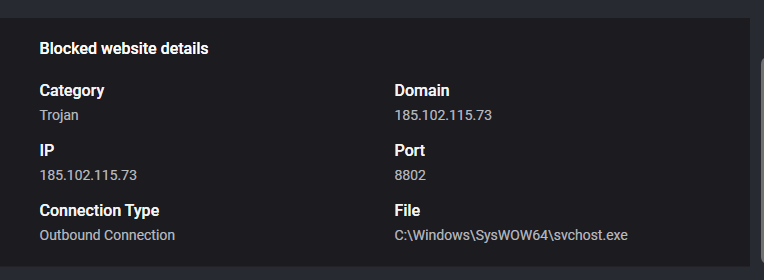
Tường lửa (Firewall) đóng vai trò quan trọng trong việc kiểm soát lưu lượng mạng đi và đến. Cấu hình tường lửa để chặn các kết nối đến các cổng hoặc địa chỉ IP đáng ngờ có thể ngăn chặn các script quảng cáo độc hại giao tiếp với máy chủ của chúng.
Ngoài ra, người dùng nên hạn chế việc cấp quyền quản trị viên (Administrator) cho các ứng dụng không cần thiết. Nhiều phần mềm độc hại cần quyền quản trị để thay đổi tệp hệ thống như Hosts. Luôn chạy các tác vụ duyệt web hàng ngày trên tài khoản người dùng tiêu chuẩn để giảm thiểu rủi ro bảo mật.
Việc thiết lập và duy trì các lớp bảo vệ mạng và hệ điều hành là minh chứng cho chuyên môn của người sử dụng máy tính. Đây là chiến lược quản lý bảo mật dài hạn, không chỉ giải quyết vấn đề trước mắt mà còn phòng ngừa các mối đe dọa trong tương lai.
Lựa Chọn Giải Pháp Tối Ưu Tùy Theo Nhu Cầu Cụ Thể
Không có một giải pháp chặn web đen nào là hoàn hảo cho mọi trường hợp. Lựa chọn tối ưu phụ thuộc vào mục đích sử dụng và đối tượng người dùng.
Giải Pháp Cho Người Dùng Cá Nhân (Độ Ưu Tiên: Tốc độ và Tiện lợi)
Đối với người dùng cá nhân muốn chặn quảng cáo tự mở và các trang độc hại cơ bản, việc sử dụng các tiện ích mở rộng trình duyệt như BlockSite kết hợp với thiết lập cài đặt trên trình duyệt để chặn pop-up là đủ. Đây là giải pháp nhanh chóng, dễ cài đặt và không yêu cầu can thiệp sâu vào hệ thống.
Giải Pháp Cho Gia Đình (Độ Ưu Tiên: Kiểm soát Toàn diện)
Gia đình có trẻ nhỏ nên áp dụng các giải pháp cấp độ mạng. Thay đổi DNS của router sang OpenDNS Family Shield hoặc Cloudflare 1.1.1.3 là lựa chọn hàng đầu. Kỹ thuật này bảo vệ tất cả các thiết bị trong nhà một cách đồng bộ và khó bị vô hiệu hóa bởi trẻ em. Kết hợp với tính năng Family Safety của Windows hoặc Screen Time trên iOS sẽ tạo ra lưới bảo vệ vững chắc.
Giải Pháp Cho Môi Trường Doanh Nghiệp Nhỏ (Độ Ưu Tiên: Bảo mật Hệ thống)
Trong môi trường chuyên nghiệp, việc sử dụng tệp Hosts để chặn các tên miền độc hại phổ biến là cần thiết. Đồng thời, nên triển khai một phần mềm bảo mật có tính năng lọc nội dung hoặc sử dụng giải pháp tường lửa mạng (gateway firewall) để quản lý chính sách truy cập web tập trung. Điều này giúp ngăn chặn các nguy cơ bảo mật từ các trang web độc hại và duy trì hiệu suất làm việc.
Việc lựa chọn chiến lược chặn trang web phù hợp giúp tối ưu hóa cả trải nghiệm người dùng và mức độ bảo mật. Người dùng cần hiểu rõ cơ chế hoạt động của từng phương pháp để áp dụng chúng một cách hiệu quả nhất.
Kết Luận
Việc tìm hiểu và áp dụng cách chặn web đen trên máy tính là một kỹ năng cơ bản và thiết yếu trong kỷ nguyên số, không chỉ bảo vệ sự an toàn cá nhân mà còn duy trì sự ổn định của hệ thống máy tính. Dù bạn chọn giải pháp chặn ở cấp độ trình duyệt bằng các tiện ích chuyên dụng, sử dụng tệp Hosts ở cấp độ hệ điều hành, hay triển khai DNS an toàn ở cấp độ mạng, điều quan trọng là phải thiết lập một lớp phòng thủ đa tầng. Bằng cách thực hiện các biện pháp này, từ việc điều chỉnh cài đặt pop-up trên trình duyệt đến việc thiết lập các công cụ kiểm soát của phụ huynh, bạn có thể kiểm soát hoàn toàn những nội dung mà máy tính của mình truy cập.
Ngày Cập Nhật 29/11/2025 by Trong Hoang

Chào các bạn, mình là Trọng Hoàng, tác giả của blog maytinhvn.net. Mình là một full-stack developer kiêm writer, blogger, Youtuber và đủ thứ công nghệ khác nữa.