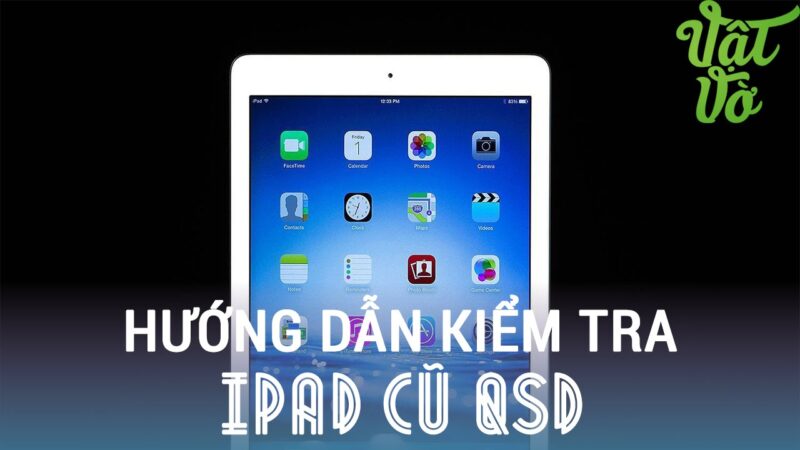
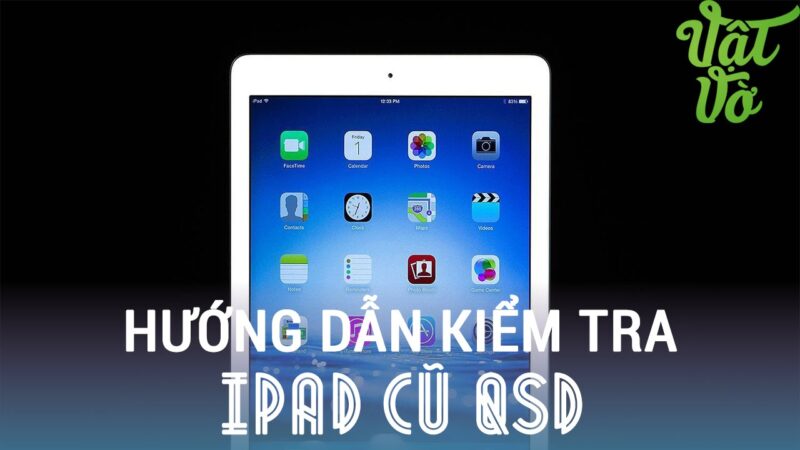
Việc tìm mua một chiếc máy tính bảng đã qua sử dụng là lựa chọn kinh tế, nhưng ẩn chứa nhiều rủi ro về chất lượng. Hướng dẫn chi tiết này trình bày cách kiểm tra máy tính bảng cũ một cách khoa học và toàn diện, giúp bạn đảm bảo thiết bị hoạt động hoàn hảo. Bài viết cung cấp các bước chuyên môn từ kiểm tra phần cứng cơ bản đến đánh giá hiệu năng sâu, đặc biệt tập trung vào tuổi thọ pin và khả năng phát hiện lỗi ẩn, đảm bảo bạn chọn được một chiếc máy tính bảng đã qua sử dụng đáng tin cậy.
Kiểm Tra Tổng Quan Hình Thức và Phụ Kiện
Quá trình kiểm tra ban đầu là bước sàng lọc quan trọng nhất. Nó giúp xác định mức độ hư hại vật lý và mức độ bảo quản của thiết bị. Hãy thực hiện kiểm tra này dưới ánh sáng mạnh. Điều này giúp bạn dễ dàng phát hiện các vết trầy xước hoặc va đập nhỏ.
Đánh Giá Tình Trạng Bên Ngoài
Kiểm tra khung máy tính bảng. Bắt đầu bằng cách xem xét kỹ lưỡng bốn góc và các cạnh. Máy tính bảng đã qua sử dụng thường có các dấu hiệu mòn tự nhiên, nhưng các vết nứt, cong vênh, hoặc vết lõm sâu cho thấy thiết bị đã bị rơi nặng. Thiết bị bị cong vênh có thể ảnh hưởng đến bảng mạch bên trong.
Tiếp theo, kiểm tra mặt lưng và mặt trước. Tìm kiếm các vết nứt nhỏ trên kính màn hình hoặc lớp bảo vệ. Nếu màn hình bị nứt, chi phí sửa chữa có thể vượt quá giá trị tiết kiệm được. Đảm bảo rằng camera trước và sau không bị trầy xước.
Kiểm Tra Các Cổng Kết Nối và Nút Bấm
Sự hoạt động của các cổng kết nối là yếu tố quan trọng về độ bền. Cắm thử cáp sạc vào cổng USB hoặc cổng Lightning. Cáp phải khớp chặt và quá trình sạc phải bắt đầu ngay lập tức. Nếu cổng bị lỏng hoặc việc sạc bị gián đoạn, cổng có thể bị hỏng do sử dụng quá mức.
Hãy nhấn tất cả các nút vật lý. Điều này bao gồm nút nguồn, nút tăng giảm âm lượng và nút Home (nếu có). Các nút này phải có độ nảy tốt và phản hồi tức thì. Nút bị kẹt hoặc cần phải nhấn mạnh là dấu hiệu lỗi phần cứng.
Xác minh Phụ Kiện Kèm Theo
Phụ kiện đi kèm ảnh hưởng trực tiếp đến tổng giá trị giao dịch. Hỏi rõ người bán về bộ sạc, cáp kết nối và hộp đựng gốc. Bộ sạc phải là hàng chính hãng. Việc sử dụng sạc không chính hãng trong thời gian dài có thể làm giảm tuổi thọ pin.
Nếu máy tính bảng đi kèm bút stylus (ví dụ: Apple Pencil, S Pen), hãy kiểm tra chức năng của bút. Thử viết, vẽ và sử dụng các tính năng đặc biệt của bút trên màn hình. Đảm bảo bút sạc pin bình thường và được kết nối ổn định với máy tính bảng.
Thử Nghiệm Màn Hình và Hiển Thị
Màn hình là bộ phận đắt tiền nhất và dễ bị tổn thương nhất của máy tính bảng. Kiểm tra màn hình đòi hỏi sự tỉ mỉ để phát hiện các lỗi mà mắt thường khó nhận ra. Chất lượng màn hình ảnh hưởng trực tiếp đến trải nghiệm người dùng.
Phát hiện Điểm Chết (Dead Pixel) và Điểm Sáng
Sử dụng các ứng dụng hoặc trang web kiểm tra màn hình. Các công cụ này cho phép bạn hiển thị các màu sắc thuần nhất (trắng, đen, đỏ, xanh lá, xanh dương) trên toàn bộ màn hình. Đây là bước quan trọng để phát hiện điểm ảnh bị lỗi.
Điểm chết là các điểm màu đen hoặc không hiển thị màu nào. Điểm sáng (stuck pixel) là các điểm luôn hiển thị một màu duy nhất (thường là xanh lá hoặc đỏ). Mặc dù một vài điểm chết có thể được bỏ qua, số lượng lớn lỗi này báo hiệu chất lượng màn hình kém.
Kiểm tra Cảm Ứng và Độ Nhạy
Độ nhạy cảm ứng phải đồng đều trên toàn bộ bề mặt. Mở một ứng dụng vẽ hoặc ghi chú. Dùng ngón tay vẽ các đường thẳng và đường chéo trên màn hình. Đảm bảo không có vùng nào bị mất tín hiệu hoặc phản hồi chậm.
Thực hiện thao tác chụm và mở (pinch-to-zoom). Các cử chỉ đa chạm (multi-touch) phải được nhận diện chính xác. Nếu có bất kỳ vùng “chết” nào, màn hình có thể cần được thay thế. Vùng màn hình bị lỗi cảm ứng thường nằm gần các vết nứt vật lý.
Đánh giá Màu Sắc và Góc Nhìn
Mở một hình ảnh hoặc video chất lượng cao. Đánh giá khả năng tái tạo màu sắc. Màu sắc phải sống động và không bị ám xanh hoặc ám vàng quá mức. Độ sáng màn hình phải đủ cao khi điều chỉnh tối đa.
Kiểm tra góc nhìn. Nghiêng máy tính bảng sang các góc khác nhau. Hình ảnh không được thay đổi màu sắc hoặc độ tương phản nghiêm trọng. Nếu máy tính bảng sử dụng màn hình AMOLED, màu đen phải sâu. Nếu là LCD, màu đen nên đồng nhất.
Đánh Giá Chức Năng Cốt Lõi
Sau khi kiểm tra bề ngoài và màn hình, cần chuyển sang các chức năng bên trong. Các chức năng này bao gồm âm thanh, kết nối và cảm biến. Lỗi ở các bộ phận này thường khó sửa chữa và tốn kém.
Thử Nghiệm Hệ Thống Âm Thanh và Camera
Mở một video hoặc bài nhạc có âm lượng lớn. Kiểm tra tất cả các loa ngoài. Âm thanh phải rõ ràng, không bị rè hoặc biến dạng. Nếu máy tính bảng có nhiều loa, hãy đảm bảo tất cả đều phát âm thanh.
Thử nghiệm micrô bằng cách ghi âm một đoạn giọng nói ngắn. Nghe lại đoạn ghi âm để kiểm tra chất lượng thu âm. Micrô phải thu âm rõ ràng và không bị nhiễu.
Chuyển sang camera. Chụp vài bức ảnh bằng cả camera trước và sau. Ảnh chụp phải sắc nét, không bị mờ hay có các đốm lạ. Kiểm tra chức năng lấy nét tự động và đèn flash (nếu có).
Kiểm tra Kết Nối Không Dây (Wi-Fi, Bluetooth, 4G/LTE)
Kết nối máy tính bảng với một mạng Wi-Fi đã biết. Kiểm tra tốc độ duyệt web và truyền tải dữ liệu. Kết nối phải ổn định và không bị ngắt quãng. Tốc độ phải tương ứng với tốc độ mạng hiện có.
Bật Bluetooth và thử kết nối với một thiết bị ngoại vi, ví dụ như tai nghe hoặc bàn phím không dây. Kết nối phải diễn ra nhanh chóng và duy trì ổn định.
Nếu là máy tính bảng hỗ trợ SIM (4G/LTE), lắp SIM vào và kiểm tra khả năng nhận sóng. Thử thực hiện cuộc gọi (nếu chức năng được hỗ trợ) và kết nối dữ liệu di động. Đảm bảo rằng thiết bị không bị khóa mạng.
Đảm bảo Cảm Biến Hoạt Động Chính Xác
Cảm biến là các bộ phận nhỏ nhưng thiết yếu. Chúng điều khiển các chức năng tự động của máy. Đầu tiên là cảm biến xoay màn hình (G-sensor). Mở một ứng dụng và xoay máy tính bảng. Màn hình phải tự động xoay theo hướng chính xác.
Tiếp theo là cảm biến ánh sáng xung quanh. Bật độ sáng tự động và che cảm biến. Màn hình phải tự động tối đi, và sáng lên khi bỏ che. Đối với các thiết bị có cảm biến vân tay hoặc Face ID, hãy đăng ký và thử nghiệm chúng.
Kiểm Tra Hiệu Năng và Phần Mềm
Kiểm tra hiệu năng giúp bạn xác định tình trạng hoạt động bên trong của chip xử lý, RAM và pin. Đây là phần phức tạp nhất trong cách kiểm tra máy tính bảng cũ. Nếu hiệu năng kém, máy tính bảng sẽ nhanh chóng trở nên lỗi thời.
Đánh giá Tốc Độ Xử Lý và Bộ Nhớ
Mở đồng thời nhiều ứng dụng nặng. Chuyển đổi giữa các ứng dụng này để đánh giá khả năng đa nhiệm. Máy tính bảng không nên bị giật, lag hoặc tự động đóng ứng dụng. Nếu máy bị chậm một cách bất thường, có thể RAM hoặc bộ xử lý đã xuống cấp.
Chạy thử một trò chơi đồ họa 3D đòi hỏi cấu hình cao trong khoảng 15-20 phút. Theo dõi nhiệt độ của máy. Thiết bị có thể ấm lên, nhưng không được quá nóng. Quá nhiệt thường là dấu hiệu của lỗi tản nhiệt hoặc quá tải chip.
Kiểm tra Sức Khỏe và Tuổi Thọ Pin
Pin là một trong những thành phần dễ hỏng hóc nhất trong các thiết bị cũ. Trong khi chơi trò chơi hoặc xem video ở độ sáng tối đa, theo dõi tốc độ giảm pin. Nếu pin giảm quá nhanh (ví dụ: mất 10% trong 15 phút), pin có thể đã chai nghiêm trọng.
Nếu là iPad, bạn có thể kiểm tra sức khỏe pin trong phần Cài đặt. Đối với máy tính bảng Android, có thể sử dụng các ứng dụng chẩn đoán bên thứ ba. Sức khỏe pin dưới 80% có nghĩa là cần cân nhắc thay pin sớm. Yêu cầu người bán cung cấp thông tin về lịch sử thay pin.
Đảm bảo Thiết Bị Đã Được Khôi Phục Cài Đặt Gốc
Đây là bước bảo mật quan trọng nhất. Yêu cầu người bán khôi phục cài đặt gốc (Factory Reset) ngay trước mặt bạn. Điều này đảm bảo rằng máy tính bảng không còn bị liên kết với tài khoản iCloud (đối với iPad) hoặc tài khoản Google (đối với Android).
Nếu thiết bị bị khóa bởi tài khoản chủ cũ, nó sẽ trở thành cục gạch (bricked device). Quá trình khôi phục cài đặt gốc cũng xóa tất cả dữ liệu cá nhân của người bán. Điều này giúp bạn bắt đầu sử dụng thiết bị như mới.
Các Bước Kiểm Tra Chuyên Sâu
Đối với người mua kỹ tính hoặc người có kiến thức kỹ thuật, có một số công cụ và phương pháp chuyên sâu hơn để kiểm tra máy tính bảng đã qua sử dụng. Những phương pháp này có thể tiết lộ các lỗi ẩn khó phát hiện.
Sử Dụng Mã Kiểm Tra Bí Mật (Service Codes)
Một số máy tính bảng Android có các mã bí mật (Service Codes) cho phép truy cập vào chế độ kiểm tra phần cứng. Mã này thường bắt đầu bằng #0# hoặc các tổ hợp tương tự (tùy thuộc vào nhà sản xuất như Samsung, Xiaomi).
Chế độ kiểm tra cho phép bạn chạy nhanh các bài kiểm tra chuyên sâu cho màn hình LCD, cảm ứng, loa, micrô, và các cảm biến khác. Đây là cách nhanh nhất và chính xác nhất để kiểm tra hầu hết các chức năng cốt lõi. Hãy tìm kiếm mã kiểm tra cụ thể cho thương hiệu máy tính bảng bạn đang xem xét.
Kiểm tra Lịch Sử Sửa Chữa và Bảo Hành
Tính minh bạch của người bán là chìa khóa. Yêu cầu xem hóa đơn mua hàng gốc hoặc bất kỳ tài liệu sửa chữa nào. Nếu máy tính bảng đã được sửa chữa, hãy hỏi rõ về các bộ phận đã được thay thế. Việc thay thế bằng linh kiện không chính hãng có thể làm giảm hiệu suất và tuổi thọ.
Kiểm tra số IMEI/Serial Number của thiết bị. Sử dụng số này để kiểm tra tình trạng bảo hành còn lại (nếu có) thông qua trang web chính thức của nhà sản xuất. Số IMEI cũng giúp xác định liệu thiết bị có bị báo mất hoặc bị khóa hay không. Tránh mua các thiết bị bị báo mất cắp.
Đánh giá Phiên Bản Phần Mềm và Khả Năng Nâng Cấp
Phiên bản hệ điều hành hiện tại rất quan trọng. Máy tính bảng chạy phiên bản hệ điều hành quá cũ có thể không tương thích với các ứng dụng mới. Điều này làm giới hạn khả năng sử dụng. Kiểm tra xem thiết bị có còn được nhà sản xuất hỗ trợ cập nhật phần mềm hay không.
Các thiết bị không còn nhận được bản vá bảo mật là một rủi ro tiềm ẩn. Trong quá trình kiểm tra phần mềm, đảm bảo không có các ứng dụng lạ hoặc phần mềm độc hại được cài đặt sẵn. Việc này cần thiết trước khi bạn bắt đầu cài đặt các ứng dụng cá nhân của mình.
Kiểm tra Áp Suất (Đối với máy chống nước)
Nếu máy tính bảng được quảng cáo là có khả năng chống nước (ví dụ: một số dòng Samsung Galaxy Tab), bạn có thể kiểm tra độ kín của nó. Tuy nhiên, việc kiểm tra áp suất đòi hỏi kỹ thuật viên chuyên nghiệp. Một phương pháp đơn giản hơn là kiểm tra các miếng dán chỉ thị nước (LCI – Liquid Contact Indicators) nếu chúng dễ tiếp cận.
Thông thường, các LCI chuyển màu đỏ khi tiếp xúc với độ ẩm. Nếu các miếng dán này đã chuyển màu, chứng tỏ máy đã từng bị vào nước. Đây là một rủi ro lớn, vì các lỗi do nước gây ra thường phát sinh sau một thời gian dài sử dụng.
Kiểm tra Tình Trạng Bảng Mạch (Thông qua nhiệt độ)
Mặc dù không thể mở máy, bạn có thể kiểm tra gián tiếp tình trạng bảng mạch. Sau khi chạy các bài kiểm tra hiệu năng cao (chơi game, xem video 4K), sờ vào các vùng khác nhau của mặt lưng. Sự phân bố nhiệt độ phải đồng đều.
Nếu một vùng nhỏ nóng lên đột ngột và dữ dội, điều này có thể chỉ ra sự cố ngắn mạch hoặc lỗi thành phần trên bảng mạch chính (motherboard). Bảng mạch là trung tâm điều khiển của máy tính bảng. Lỗi trên bảng mạch thường rất khó và đắt để sửa chữa.
Tổng Hợp và Đối Chiếu Kết Quả
Khi đã hoàn thành tất cả các bài kiểm tra, hãy tổng hợp lại các lỗi hoặc điểm yếu đã được phát hiện. Đánh giá xem tổng thể các lỗi này có chấp nhận được so với mức giá hay không. Nếu có quá nhiều lỗi nhỏ, chúng cộng lại sẽ gây ra trải nghiệm sử dụng tồi tệ.
Chỉ nên mua nếu máy tính bảng vượt qua hầu hết các bài kiểm tra quan trọng như màn hình, pin và hiệu năng. Nếu phát hiện ra các vấn đề nghiêm trọng, hãy thương lượng lại giá hoặc từ chối giao dịch. Việc này đảm bảo bạn không phải chịu chi phí sửa chữa không đáng có.
Quá trình kiểm tra máy tính bảng cũ đòi hỏi sự kiên nhẫn và chi tiết, nhưng kết quả là một khoản đầu tư an toàn và hiệu quả. Bằng cách tuân thủ các bước kiểm tra phần cứng, màn hình, hiệu năng, và pin, bạn đã trang bị cho mình công cụ cần thiết để đưa ra quyết định mua sắm sáng suốt. Nắm vững cách kiểm tra máy tính bảng cũ không chỉ giúp bạn tránh được các thiết bị lỗi mà còn đảm bảo trải nghiệm sử dụng tốt nhất. Hãy luôn ưu tiên tính minh bạch và uy tín của người bán khi thực hiện giao dịch này.
Ngày Cập Nhật 29/11/2025 by Trong Hoang

Chào các bạn, mình là Trọng Hoàng, tác giả của blog maytinhvn.net. Mình là một full-stack developer kiêm writer, blogger, Youtuber và đủ thứ công nghệ khác nữa.