Cách bật chế độ tối trên Facebook máy tính không chỉ là một xu hướng mà còn mang lại nhiều lợi ích thiết thực cho người dùng. Tính năng này, còn gọi là Dark Mode hay Night Mode, chuyển đổi giao diện của Facebook sang tông màu đen hoặc xám đậm, tạo ra một trải nghiệm thị giác dễ chịu hơn. Việc kích hoạt chế độ nền tối giúp giảm mỏi mắt, đặc biệt khi sử dụng máy tính vào ban đêm hoặc trong điều kiện ánh sáng yếu. Bên cạnh đó, chế độ tối Facebook còn góp phần tiết kiệm năng lượng cho các thiết bị có màn hình OLED hoặc AMOLED, kéo dài thời lượng pin. Nắm rõ thao tác chuyển đổi Dark Mode sẽ giúp bạn tối ưu hóa trải nghiệm sử dụng mạng xã hội này.

Lợi Ích Vượt Trội Của Chế Độ Tối Trên Facebook Máy Tính
Chế độ tối (Dark Mode) đã trở thành một tính năng được yêu thích rộng rãi trên nhiều ứng dụng và nền tảng. Đối với Facebook trên máy tính, việc kích hoạt chế độ này mang lại những ưu điểm đáng kể. Người dùng sẽ nhận thấy sự khác biệt rõ rệt về cảm giác thoải mái khi tương tác với mạng xã hội.
Giảm Mỏi Mắt và Bảo Vệ Thị Lực
Màn hình sáng với tông màu trắng truyền thống có thể gây chói mắt và căng thẳng thị giác. Điều này đặc biệt đúng khi bạn sử dụng Facebook trong thời gian dài hoặc trong môi trường thiếu sáng. Chế độ tối Facebook làm giảm lượng ánh sáng xanh phát ra từ màn hình. Nhờ đó, mắt bạn sẽ cảm thấy thư giãn hơn, giảm nguy cơ mỏi mắt và khô mắt. Đây là một lợi ích quan trọng đối với sức khỏe thị giác.
Cải Thiện Trải Nghiệm Sử Dụng Ban Đêm
Khi đêm xuống, việc tiếp xúc với màn hình sáng có thể ảnh hưởng đến chu kỳ giấc ngủ tự nhiên của cơ thể. Ánh sáng xanh ức chế sản xuất melatonin, hormone gây buồn ngủ. Sử dụng chế độ tối trên Facebook máy tính vào buổi tối giúp hạn chế tác động này. Giao diện nền đen tạo cảm giác dễ chịu, không gây chói lóa, giúp bạn dễ dàng chìm vào giấc ngủ hơn sau khi sử dụng máy tính.
Tiết Kiệm Năng Lượng Cho Thiết Bị
Đối với các máy tính xách tay và màn hình có công nghệ OLED hoặc AMOLED, chế độ tối có thể giúp tiết kiệm đáng kể năng lượng. Các điểm ảnh trên màn hình OLED/AMOLED sẽ tắt hoàn toàn khi hiển thị màu đen. Điều này giúp giảm tiêu thụ điện năng, kéo dài thời lượng pin của thiết bị. Đây là một lợi ích kinh tế và tiện lợi không thể bỏ qua.
Tăng Cường Tính Thẩm Mỹ và Cá Nhân Hóa
Ngoài các lợi ích về sức khỏe và hiệu suất, giao diện Dark Mode còn được nhiều người đánh giá cao về mặt thẩm mỹ. Nền tối mang lại vẻ ngoài hiện đại, tinh tế và chuyên nghiệp hơn cho ứng dụng. Nó cũng giúp làm nổi bật nội dung, hình ảnh và video, tạo ra một trải nghiệm xem hấp dẫn. Việc cá nhân hóa giao diện theo sở thích, chẳng hạn như cách thay đổi hình nền máy tính, giúp người dùng cảm thấy hài lòng hơn.
Hướng Dẫn Kích Hoạt Chế Độ Tối Trên Facebook Máy Tính Đơn Giản
Việc bật hoặc tắt chế độ tối trên Facebook dành cho máy tính là một quy trình nhanh chóng và dễ thực hiện. Các bước này thường áp dụng cho hầu hết các trình duyệt và hệ điều hành. Bạn có thể dễ dàng chuyển đổi qua lại giữa hai chế độ bất cứ lúc nào.
Bước 1: Truy Cập Facebook và Mở Menu Tùy Chọn
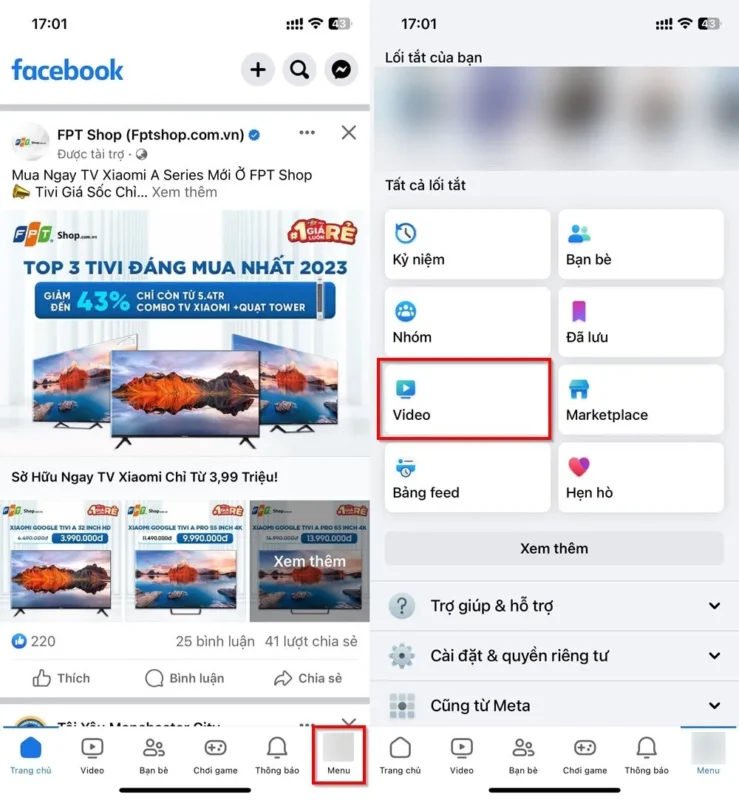
Đầu tiên, bạn cần mở trình duyệt web yêu thích của mình và truy cập vào trang chủ Facebook. Đăng nhập vào tài khoản của bạn nếu chưa làm vậy. Sau khi giao diện chính hiện ra, hãy chú ý đến góc trên bên phải màn hình. Tại đây, bạn sẽ thấy một biểu tượng mũi tên hướng xuống hoặc biểu tượng hồ sơ của bạn. Nhấp vào biểu tượng này để mở menu thả xuống.
Thao tác này sẽ hiển thị một danh sách các tùy chọn cài đặt và truy cập nhanh. Trong số đó có các mục liên quan đến tài khoản, cài đặt, quyền riêng tư và hiển thị. Bạn cần tìm đến một mục cụ thể để tiếp tục quá trình kích hoạt chế độ Dark Mode.
Bước 2: Chọn Tùy Chọn Hiển Thị và Bật Chế Độ Tối
Sau khi menu thả xuống xuất hiện, hãy tìm và chọn mục có tên “Hiển thị và trợ năng” hoặc tương tự. Tên gọi có thể thay đổi một chút tùy thuộc vào phiên bản giao diện Facebook hiện tại của bạn. Nhấp vào mục này sẽ đưa bạn đến một cửa sổ cài đặt riêng biệt. Trong cửa sổ “Hiển thị và trợ năng”, bạn sẽ thấy một số tùy chỉnh liên quan đến giao diện người dùng.
Tìm mục có nhãn “Chế độ tối” (Dark Mode) và bên cạnh đó là một công tắc hoặc tùy chọn “Bật” / “Tắt“. Để kích hoạt chế độ nền đen Facebook, hãy chuyển công tắc sang trạng thái “Bật”. Ngay lập tức, giao diện Facebook của bạn sẽ chuyển sang màu tối. Nếu bạn muốn quay lại chế độ sáng, chỉ cần thực hiện lại các bước này và chọn “Tắt”.
Các Yếu Tố Ảnh Hưởng Đến Chế Độ Tối và Lưu Ý Quan Trọng
Việc sử dụng chế độ tối trên Facebook máy tính mang lại nhiều lợi ích, nhưng cũng có một số yếu tố và lưu ý quan trọng. Hiểu rõ những điều này sẽ giúp bạn có trải nghiệm tốt nhất, không chỉ với Facebook mà còn với các thao tác khác trên máy tính, ví dụ như cách xóa lịch sử tìm kiếm trên máy tính. Chế độ tối không phải lúc nào cũng hoạt động đồng bộ với mọi nội dung.
Sự Khác Biệt Giữa Các Trình Duyệt và Hệ Điều Hành
Mặc dù các bước cơ bản để bật chế độ tối là tương tự, nhưng giao diện và cách hiển thị có thể hơi khác nhau. Điều này phụ thuộc vào trình duyệt web bạn đang sử dụng (ví dụ: Chrome, Firefox, Edge, Safari) và hệ điều hành của máy tính (Windows, macOS, Linux). Một số trình duyệt có thể cung cấp tiện ích mở rộng để ép buộc chế độ tối trên mọi trang web. Tuy nhiên, việc sử dụng tính năng gốc của Facebook luôn được khuyến nghị để đảm bảo tính ổn định.
Tương Thích Với Nội Dung Của Bên Thứ Ba
Chế độ tối của Facebook chủ yếu áp dụng cho giao diện chính của nền tảng. Tuy nhiên, nó có thể không tác động đến tất cả các nội dung được nhúng từ bên thứ ba. Ví dụ, một số trang web được liên kết hoặc quảng cáo có thể vẫn hiển thị với nền sáng. Điều này là do Facebook không có quyền kiểm soát hoàn toàn đối với cách các nội dung bên ngoài được thiết kế. Người dùng cần lưu ý rằng không phải mọi thứ trên Facebook sẽ chuyển sang nền tối.
Cập Nhật Ứng Dụng và Trình Duyệt
Để đảm bảo tính năng chế độ tối hoạt động ổn định và bạn có thể truy cập các cải tiến mới nhất, hãy luôn giữ Facebook và trình duyệt web của mình được cập nhật. Các bản cập nhật thường bao gồm sửa lỗi, cải thiện hiệu suất và bổ sung các tính năng mới. Điều này giúp tối ưu hóa trải nghiệm của bạn với chế độ tối trên Facebook máy tính. Nếu gặp sự cố, việc kiểm tra các bản cập nhật thường là bước khắc phục đầu tiên.
Chế Độ Tối Tự Động và Tùy Chỉnh
Một số nền tảng và hệ điều hành cung cấp khả năng tự động bật hoặc tắt chế độ tối dựa trên thời gian trong ngày. Facebook cũng có thể tích hợp các tùy chọn tương tự trong tương lai, cho phép bạn thiết lập lịch trình. Hiện tại, việc chuyển đổi giữa chế độ sáng và tối là thủ công. Tuy nhiên, việc này rất đơn giản và chỉ mất vài giây để thực hiện. Hãy thử nghiệm cả hai chế độ để tìm ra tùy chọn phù hợp nhất với nhu cầu sử dụng và môi trường ánh sáng của bạn.
Kết Luận
Việc kích hoạt cách bật chế độ tối trên Facebook máy tính là một thủ thuật đơn giản nhưng mang lại nhiều lợi ích đáng kể. Từ việc giảm mỏi mắt, cải thiện trải nghiệm sử dụng ban đêm, đến tiết kiệm pin cho thiết bị, Dark Mode thực sự là một tính năng đáng giá. Hy vọng hướng dẫn chi tiết này đã giúp bạn dễ dàng thiết lập chế độ nền tối Facebook cho riêng mình, từ đó nâng cao trải nghiệm khi tương tác trên mạng xã hội này.
Ngày Cập Nhật 05/02/2026 by Trong Hoang

Chào các bạn, mình là Trọng Hoàng, tác giả của blog maytinhvn.net. Mình là một full-stack developer kiêm writer, blogger, Youtuber và đủ thứ công nghệ khác nữa.